Связанные темы
[Windows 11/10] Как изменить размерразрешение и частоту обновления дисплея?
Применимые продукты: ноутбукинастольные компьютерымоноблокиигровые карманные компьютерымини-ПК
Вы можете настроить размер текста и окон на рабочем столеразрешение экрана или частоту обновления в соответствии со своими личными предпочтениями.
Для получения более подробных инструкций Вы также можете нажать на ссылку на видео ASUS на YouTube нижечтобы узнать больше о томкак изменить размер экранаразрешение дисплея и частоту обновления в Windows Display.
https://www.youtube.com/watch?v=06K9tuOw8Uw
Пожалуйстаперейдите к соответствующей инструкции в зависимости от текущей операционной системы Windows на Вашем устройстве:
Операционная система Windows 11
Изменить размер текста и приложений
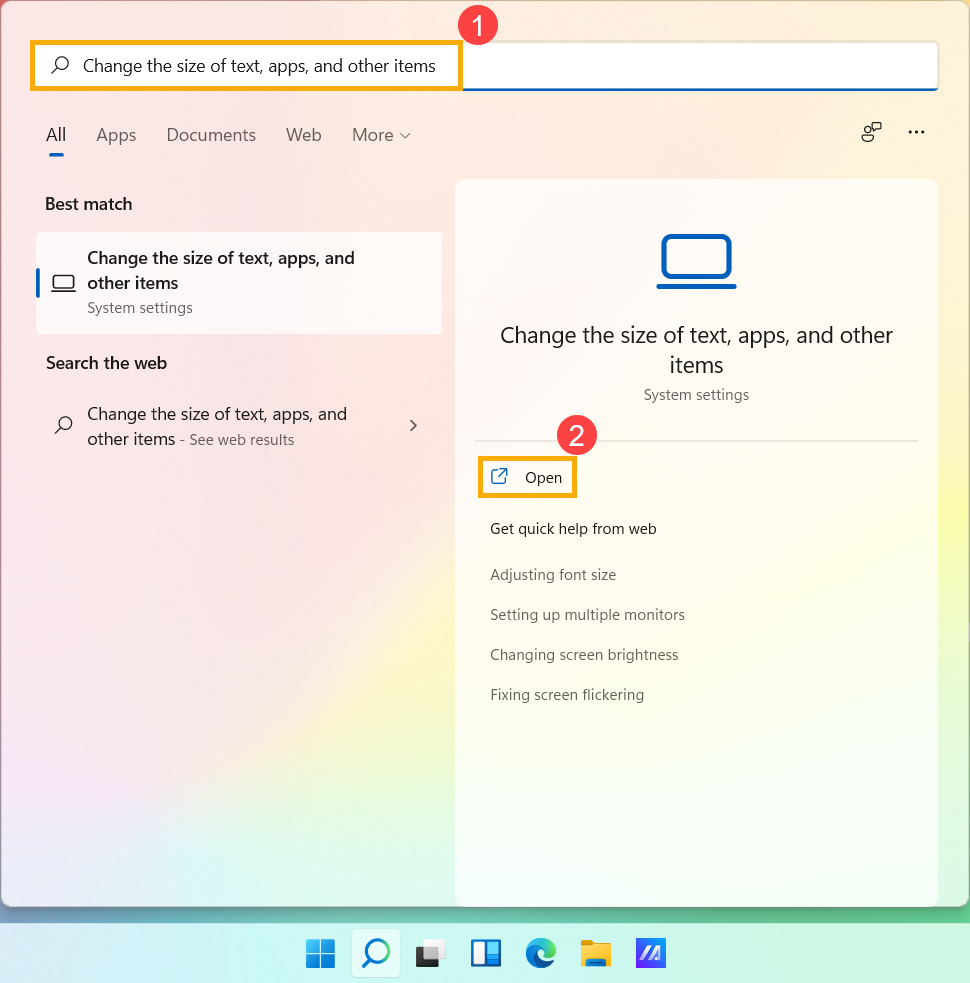
- Введите и выполните поиск [Изменить размер текстаприложений и других элементов] в строке поиска Windows ① а затем нажмите [Открыть] ② .
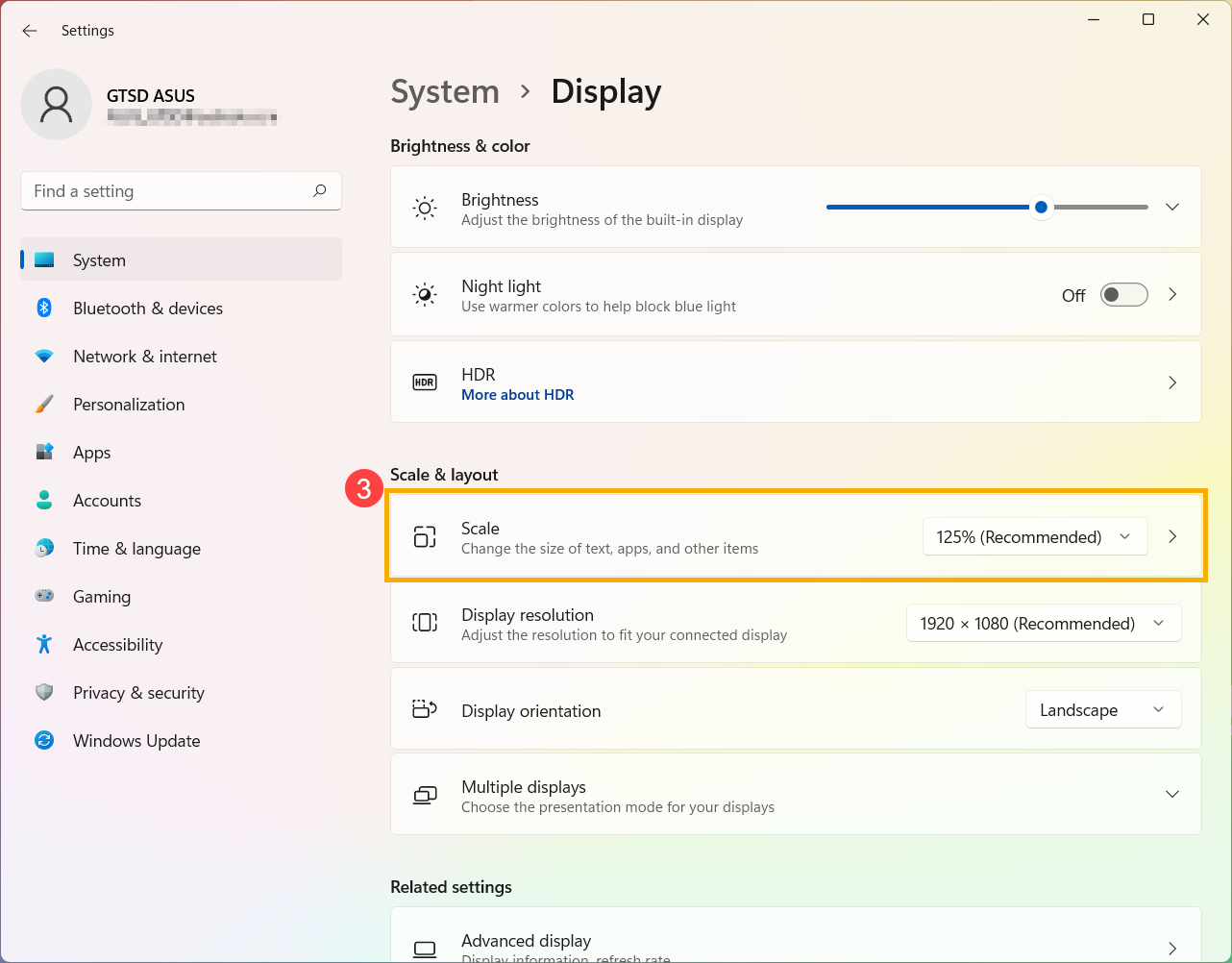
- Если Вы хотите изменить размер текста и оконвыберите нужный размер в разделе «Масштаб» ③ .
- Если Вы просто хотите увеличить размер текста на экранено не хотите менять размер всех дисплеев или приложенийВы можете воспользоваться следующим методом:
введите и выполните поиск [Увеличить размер текста] в строке поиска Windows ④ а затем нажмите [Открыть] ⑤ .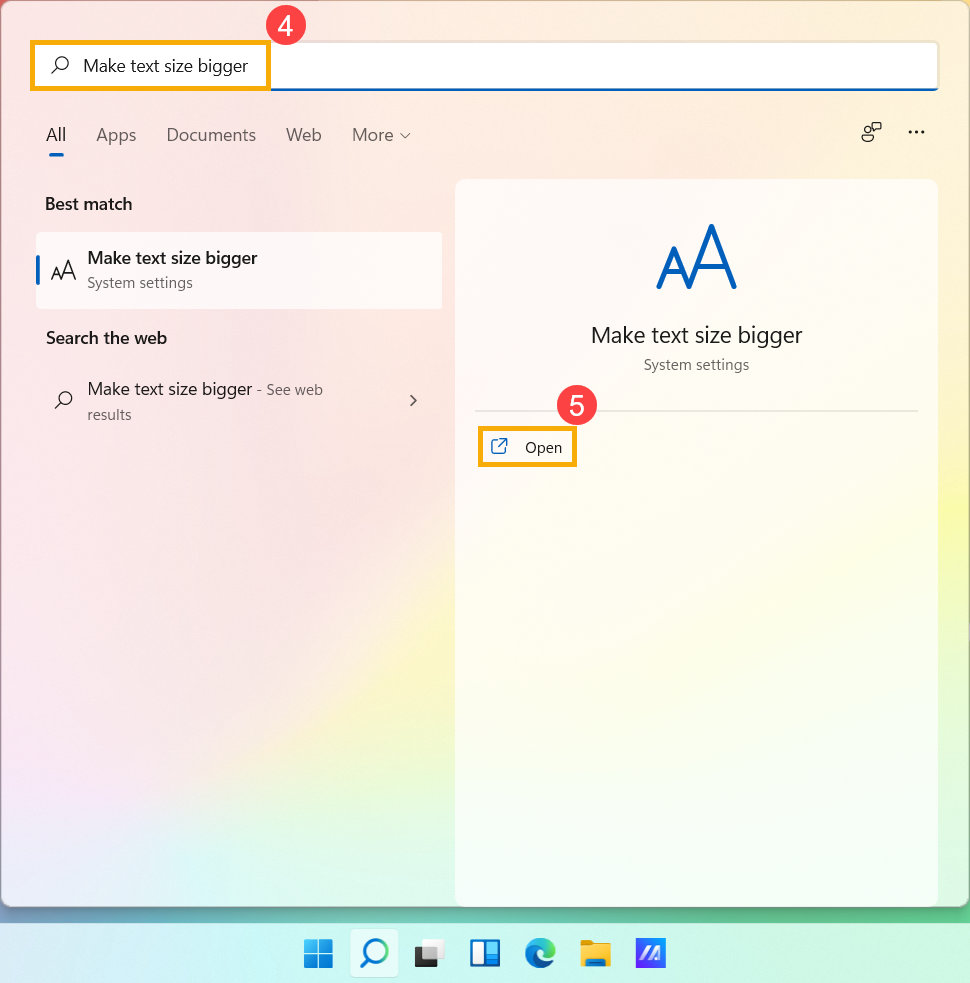
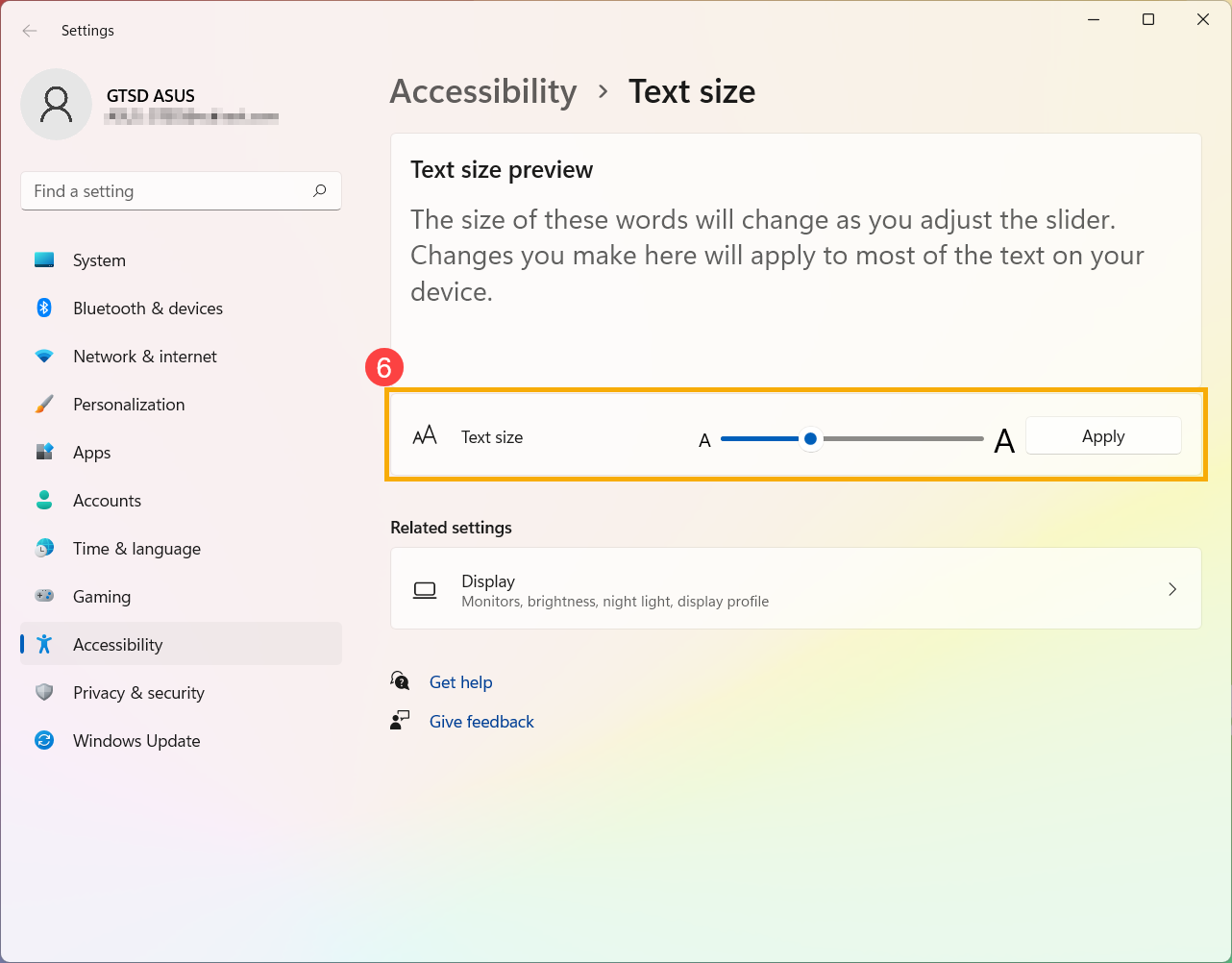
- В разделе «Размер текста» перетащите ползунокчтобы настроить размер текстаа затем нажмите «Применить» ⑥ .
Изменить разрешение экрана
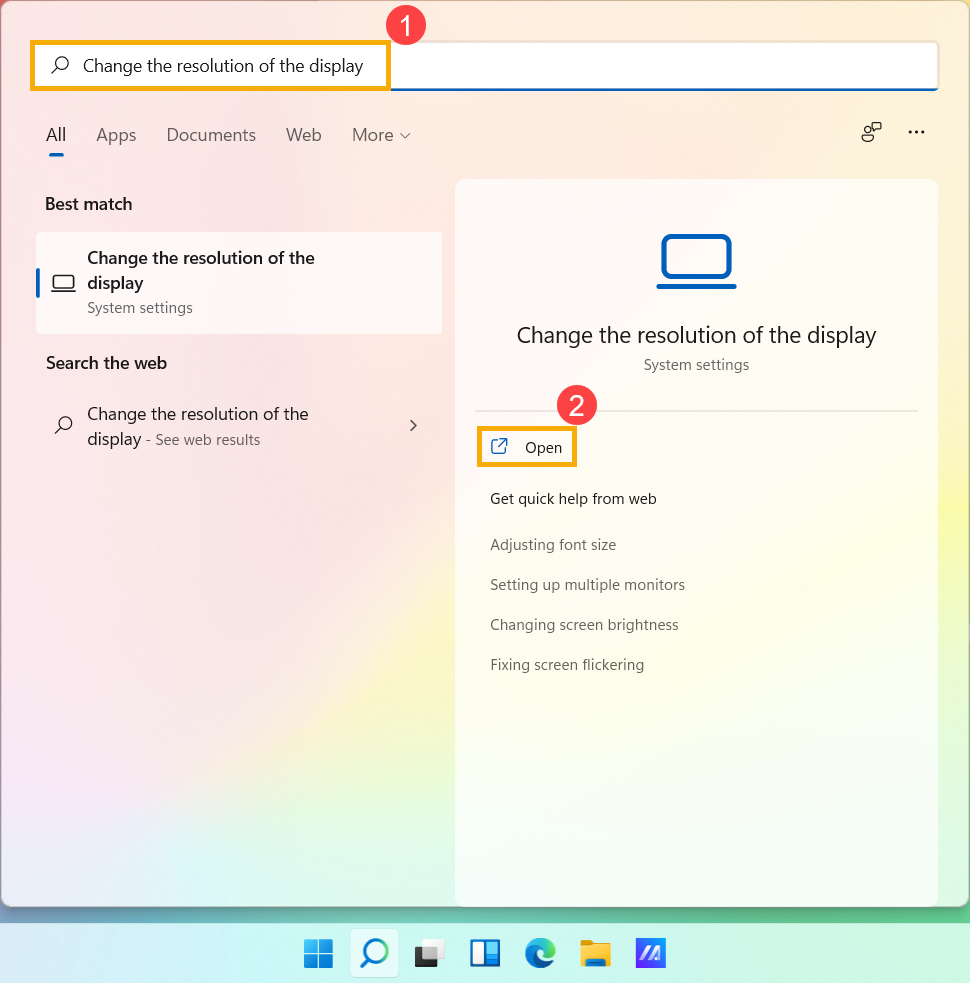
- Введите и найдите [Изменить разрешение дисплея] в строке поиска Windows ① а затем нажмите [Открыть] ② .
- Если Вы хотите изменить разрешение экранавыберите нужное разрешение в разделе Разрешение экрана ③ .
Вы также можете настроить ориентацию экранакоторая включает АльбомнаяПортретнаяАльбомная (перевернутая) или Портретная (перевернутая) в разделе Ориентация экрана ④ .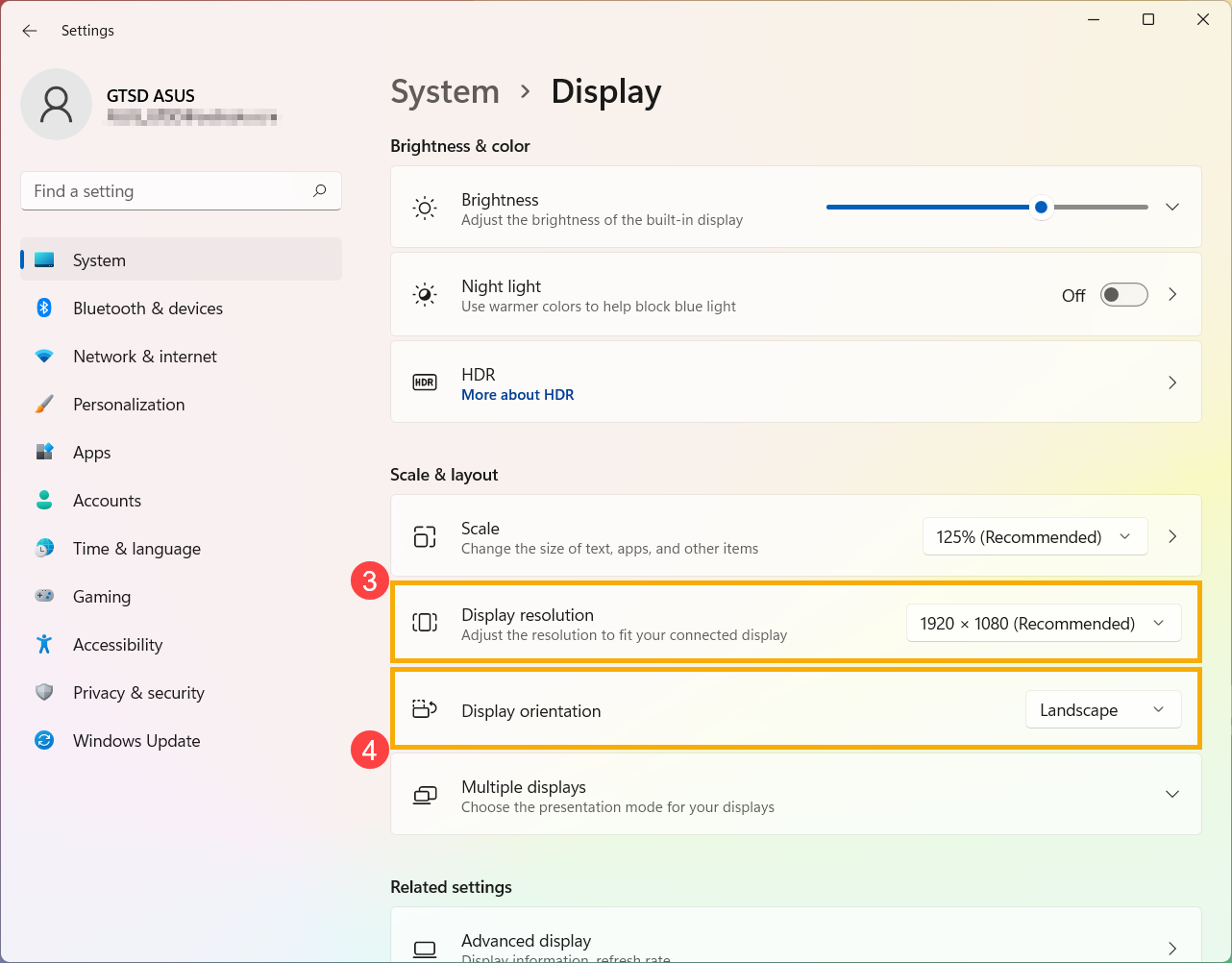
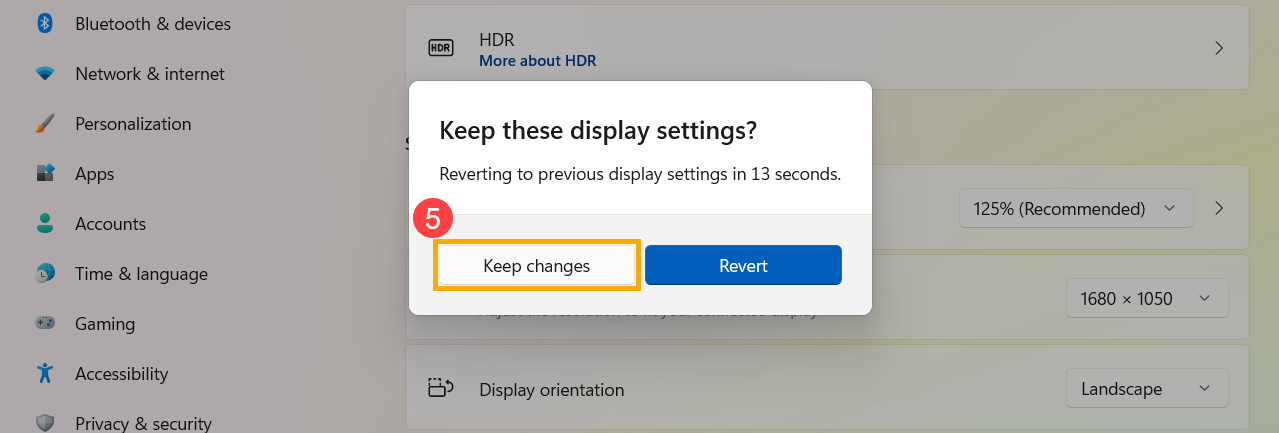
- После настройки параметров отображения Вы можете получить следующее уведомление. Выберите [Сохранить изменения] ⑤ чтобы включить настройки.
Изменить частоту обновления
- Введите и выполните поиск [Просмотр дополнительных сведений об отображении] в строке поиска Windows ① а затем нажмите [Открыть] ② .
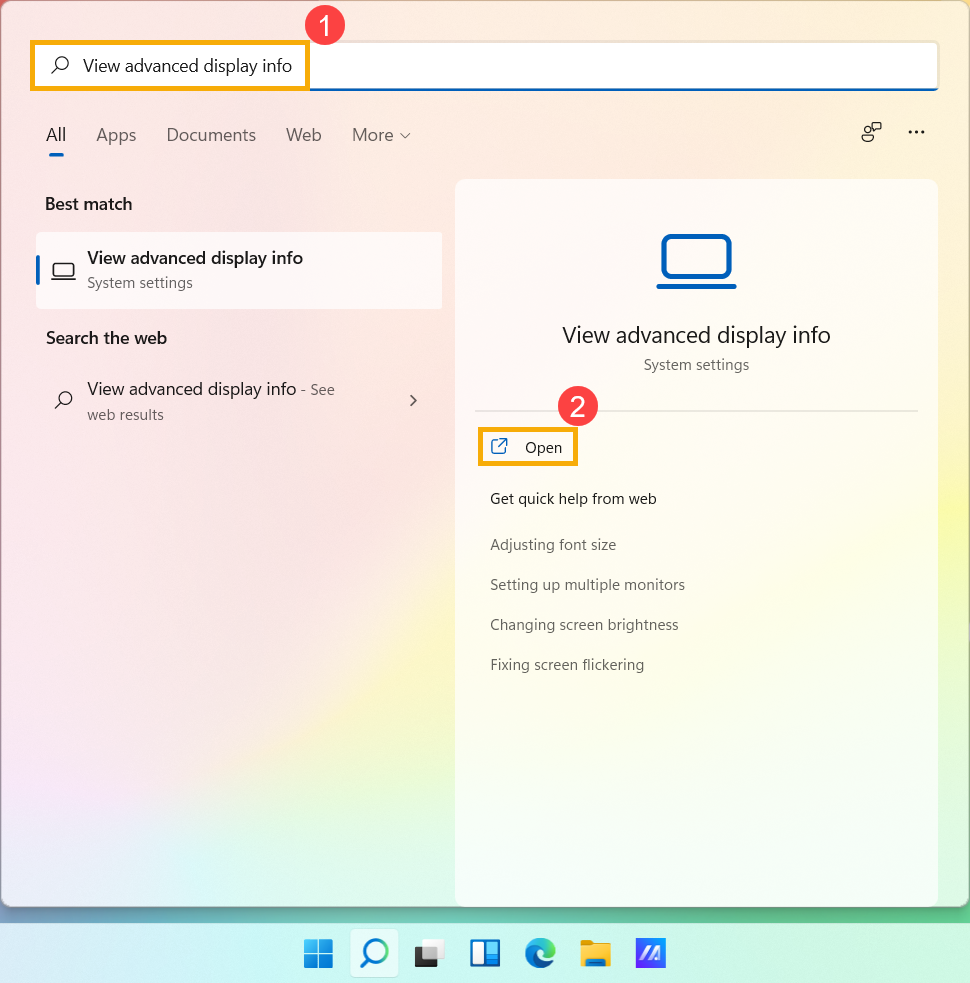
- Если Вы хотите изменить частоту обновлениявыберите нужную частоту в разделе «Выберите частоту обновления» ③ .
Примечание : частота обновления регулируется в зависимости от технических характеристик Вашего устройства и не может быть изменена для каждой модели.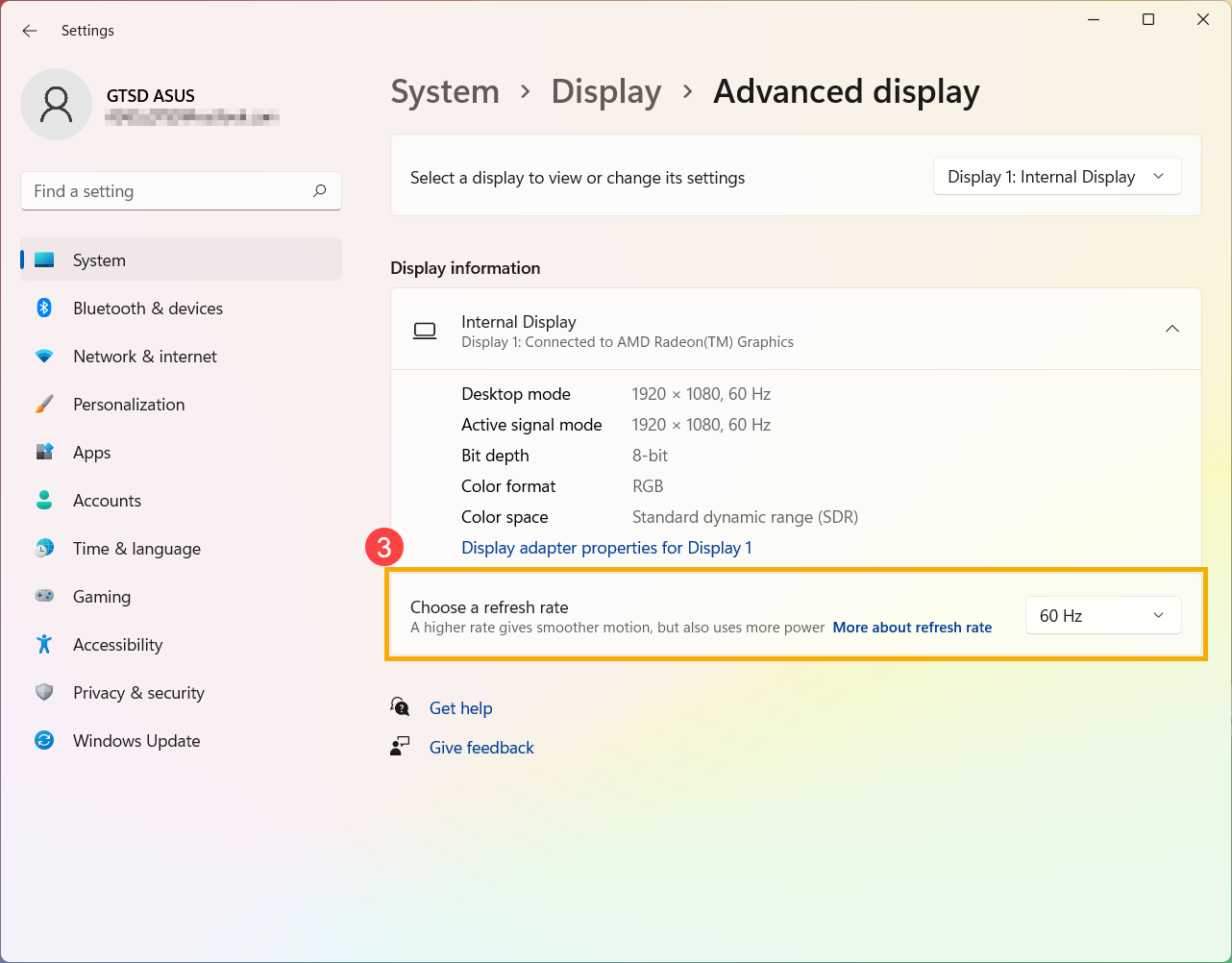
Операционная система Windows 10
Изменить размер текста и приложений
- Введите и выполните поиск [Изменить размер текстаприложений и других элементов] в строке поиска Windows ① а затем нажмите [Открыть] ② .
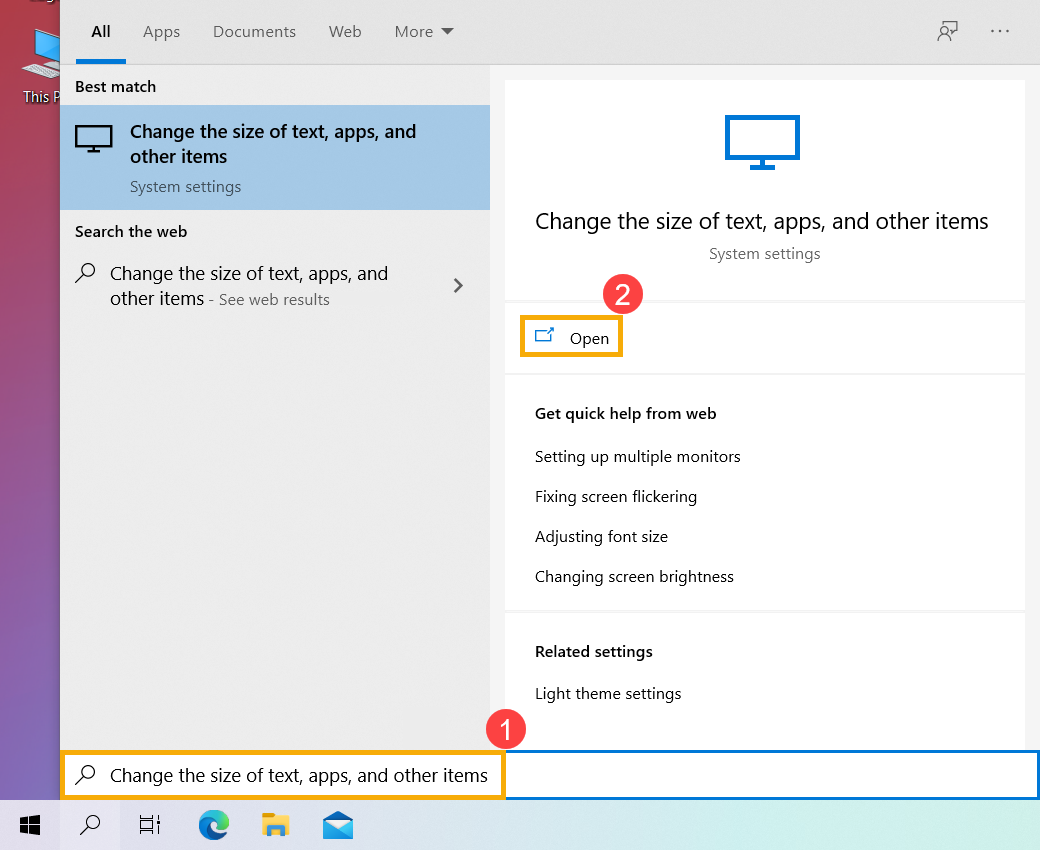
- Если Вы хотите изменить размер текста и оконвыберите нужный размер в разделе «Изменение размера текстаприложений и других элементов» ③ .
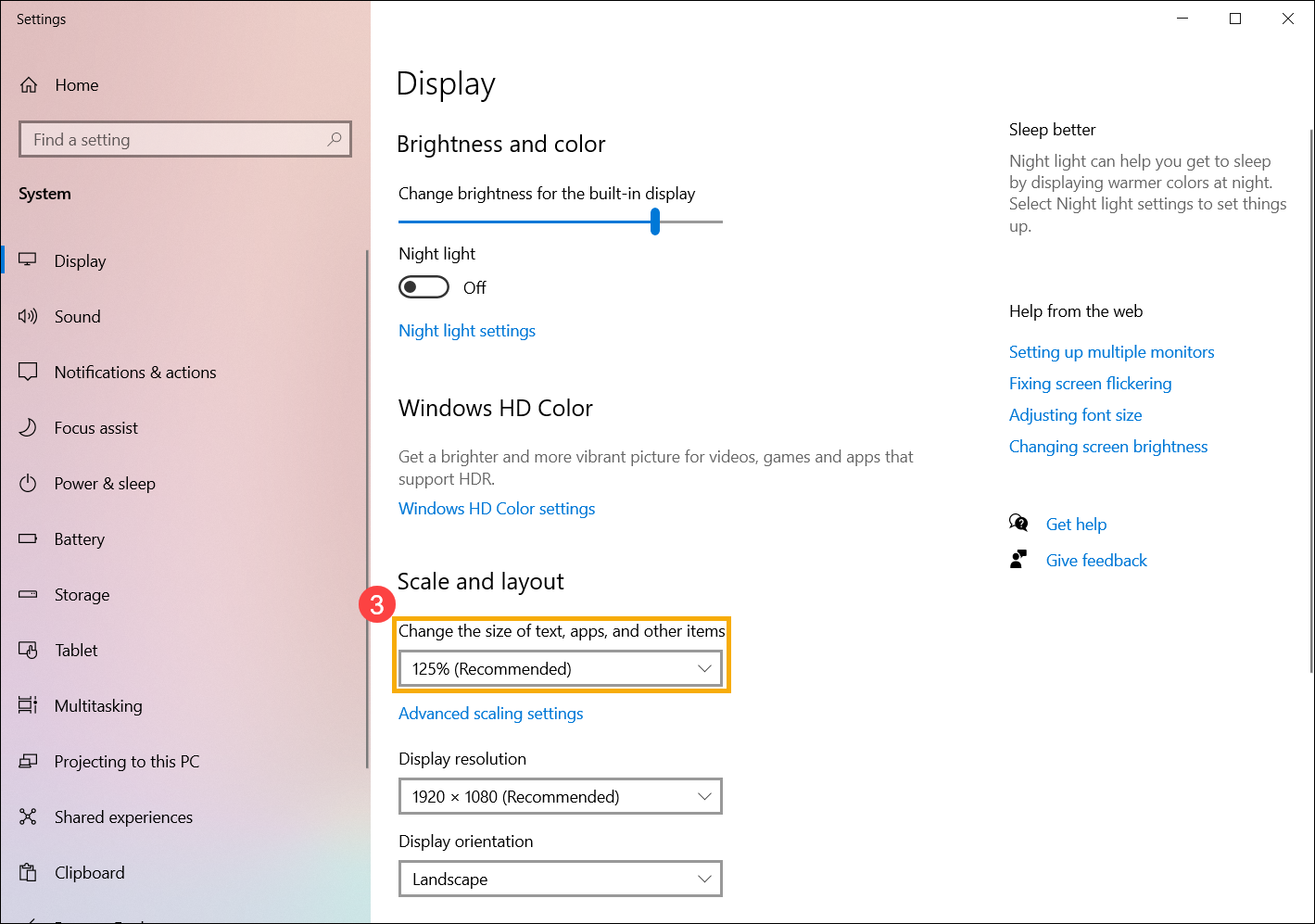
- Если Вы просто хотите увеличить размер текста на экранено не хотите менять размер всех дисплеев или приложенийВы можете воспользоваться следующим методом:
введите и выполните поиск [Параметры дисплея для специальных возможностей] в строке поиска Windows ④ а затем нажмите [Открыть] ⑤ .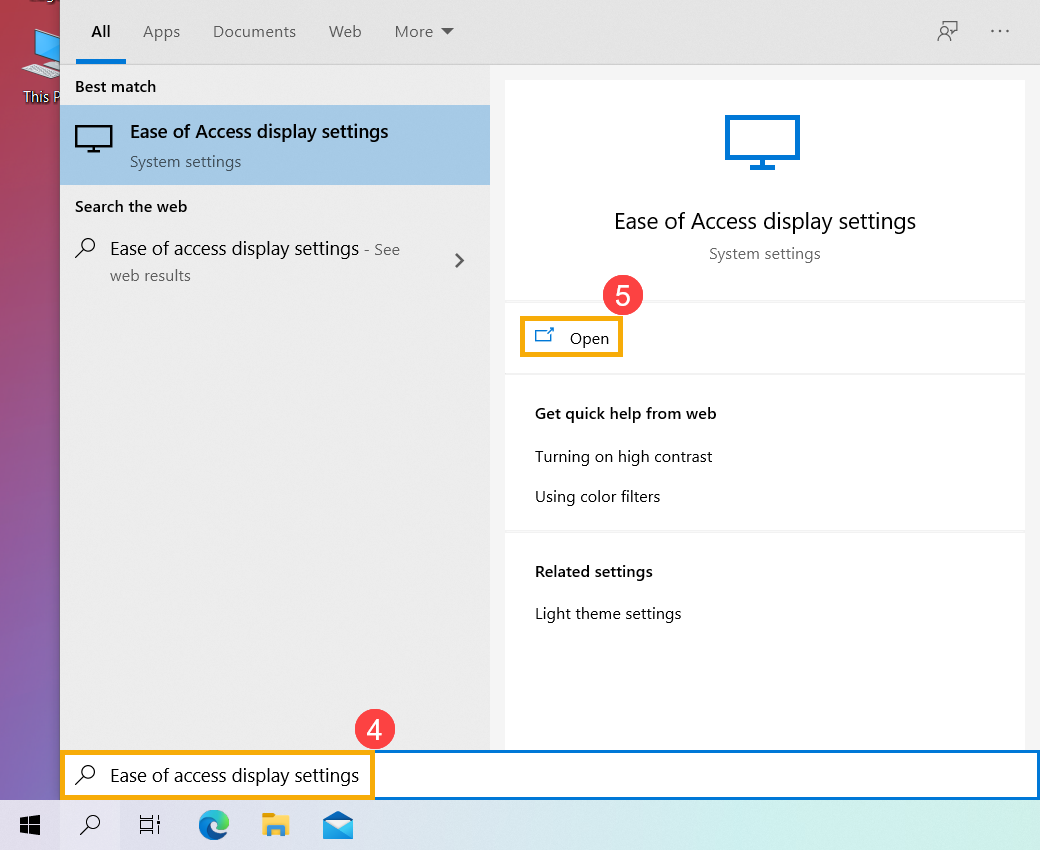
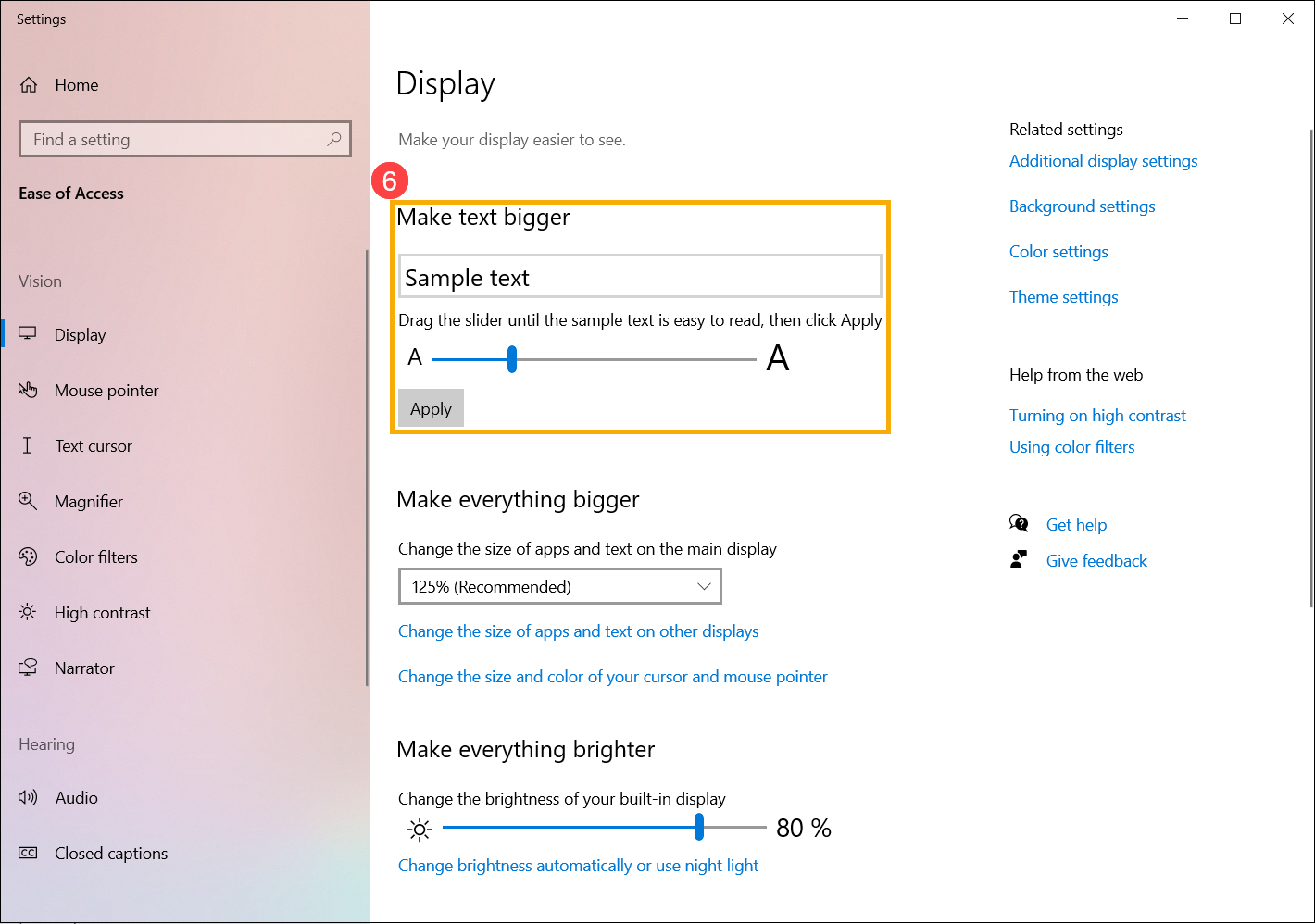
- В разделе «Увеличить текст» перетащите ползунокчтобы настроить размер текстаа затем нажмите «Применить» ⑥ .
Изменить разрешение экрана
- Введите и найдите [Изменить разрешение дисплея] в строке поиска Windows ① а затем нажмите [Открыть] ② .
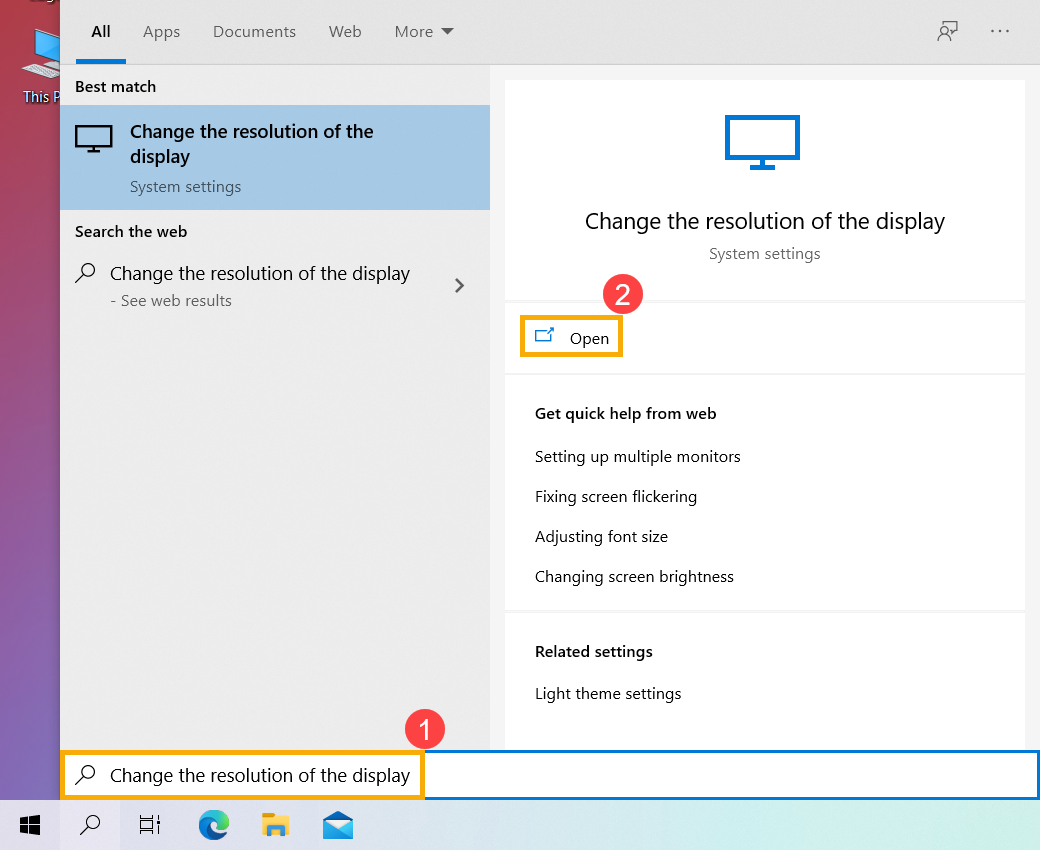
- Если Вы хотите изменить разрешение экранавыберите нужное разрешение в разделе Разрешение экрана ③ .
Вы также можете настроить ориентацию экранакоторая включает АльбомнаяПортретнаяАльбомная (перевернутая) или Портретная (перевернутая) в разделе Ориентация экрана ④ .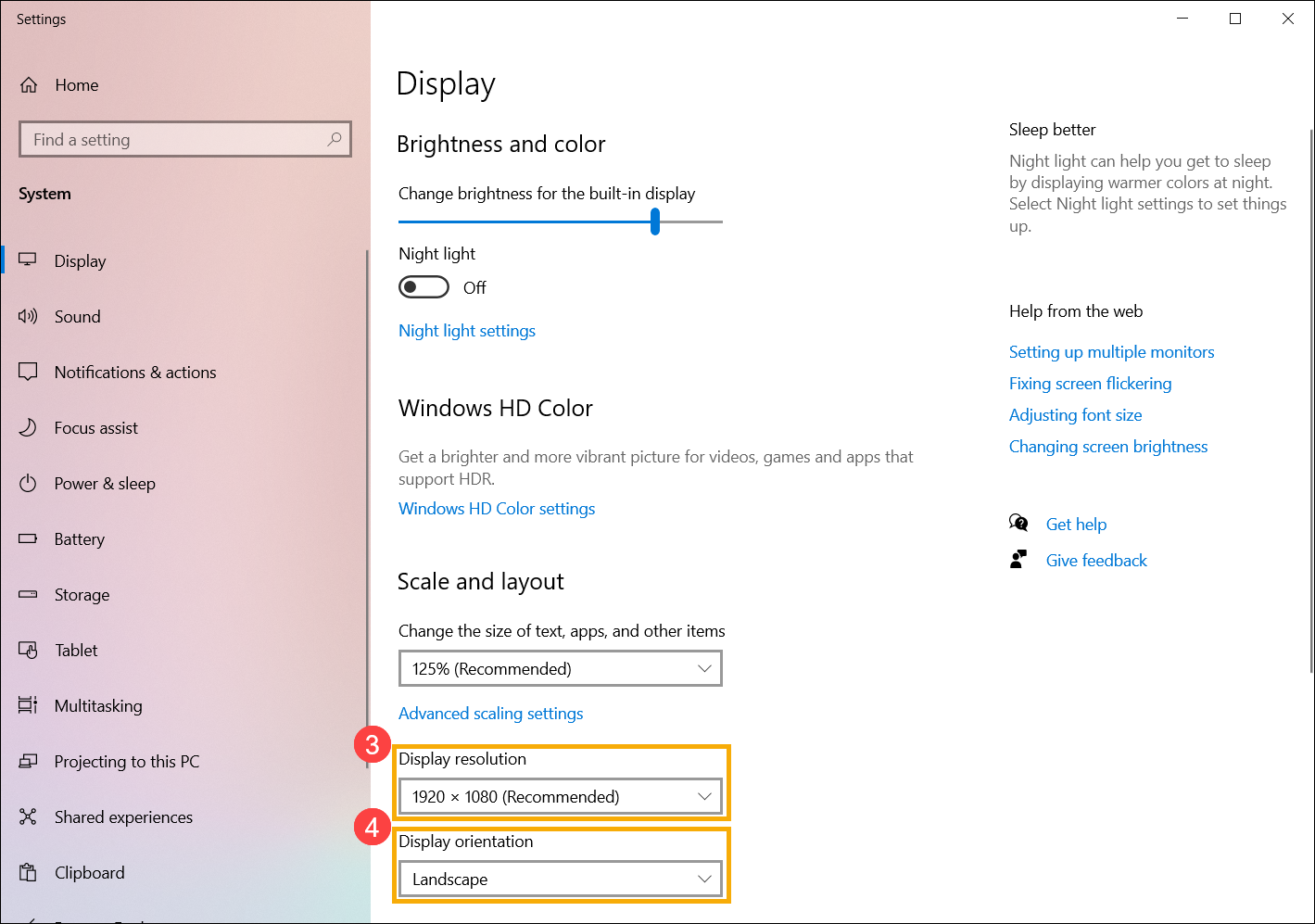
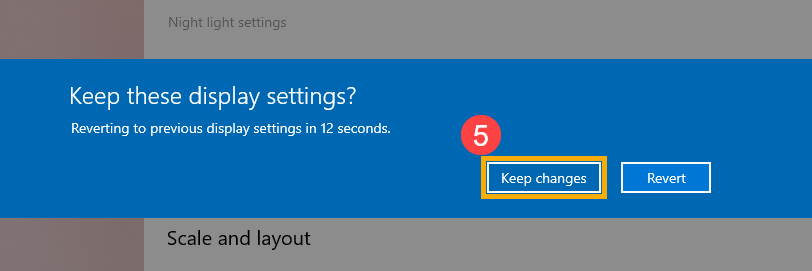
- После настройки параметров отображения Вы можете получить следующее уведомление. Выберите [Сохранить изменения] ⑤ чтобы включить настройки.
Изменить частоту обновления
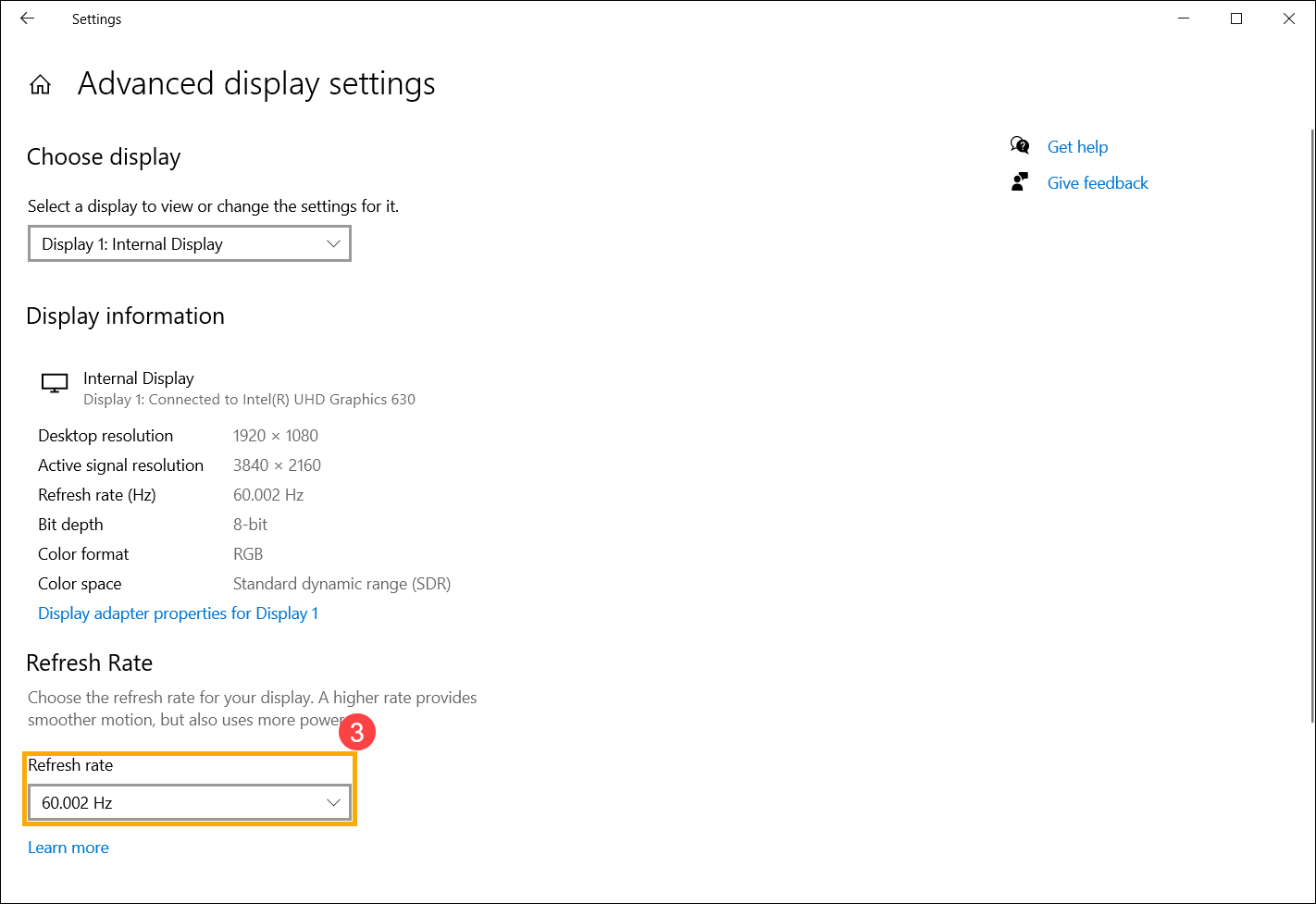
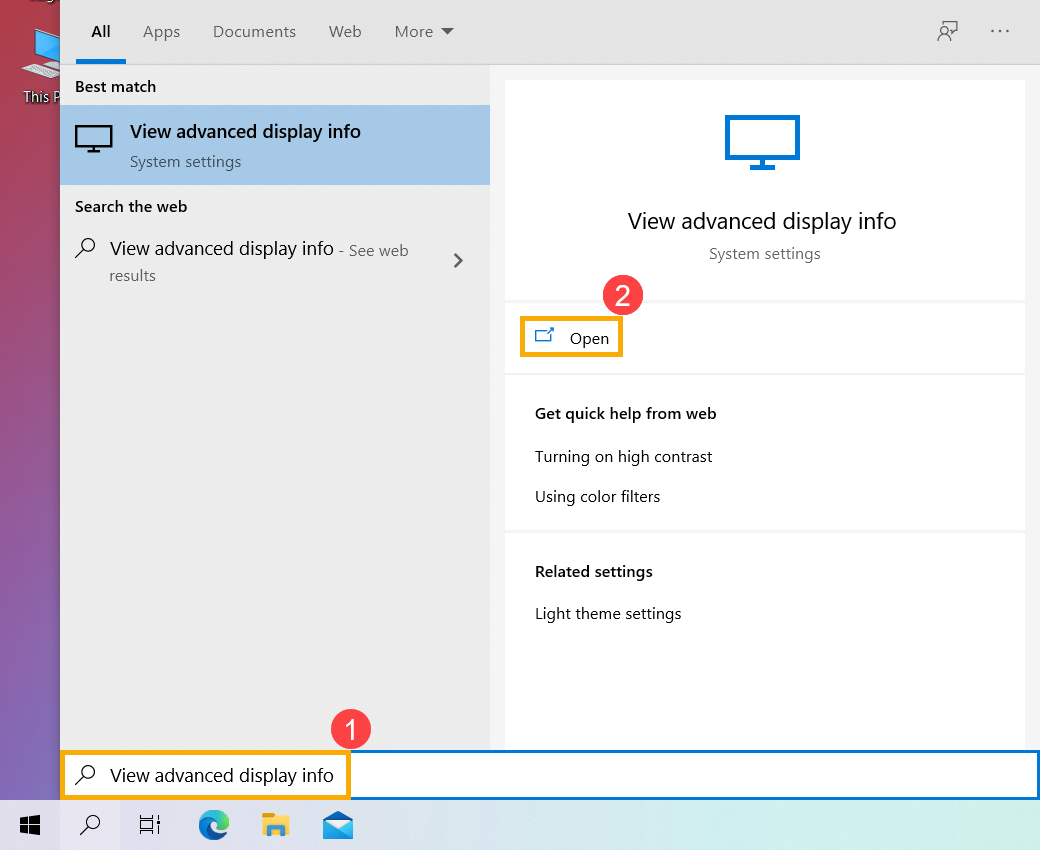
- Введите и выполните поиск [Просмотр дополнительных сведений об отображении] в строке поиска Windows ① а затем нажмите [Открыть] ② .
- Если Вы хотите изменить частоту обновлениявыберите нужную частоту в разделе Частота обновления ③ .
Примечание : частота обновления регулируется в зависимости от спецификации Вашего устройстваее нельзя изменить для каждой модели.