
Содержание статьи:

Доброго здравия всем!
Сегодня хочу рассмотреть неск. типовых вопросовкасающихся частоты обновления экрана — одной из главных характеристик любого монитора (кстатив обиходе этот параметр называют просто: "Герцовка"обозначается как Гц / Hz. Напримермонитор с частотой обновл. 60 Гц).
Заранее отмечучто Windows по умолчанию далеко не всегда устанавливает оптимальное значение в Гц (некоторые пользователи даже не знаютчто их устройство способно на большее... 🙂). Но обо всем по порядку...
Итак...
*
📌📌 По теме!
1) Как узнать модель моего монитора (может быть полезноесли вы хотите узнать хар-ки своего устройства) — https://ocomp.info/kak-uznat-model-moego-monitora.html
*
Типовые вопросы
Как узнать текущую частотукакая лучше
Самый простой способ — открыть 📌параметры системы (Win+i) и перейти во вкладку "Система / дисплей / расширенные параметры дисплея". В верхнем меню можно выбрать свой монитор и посмотреть его свойства — в них будет указана частота обновления.
См. мой пример ниже — частота установлена в режим 75 Гц.
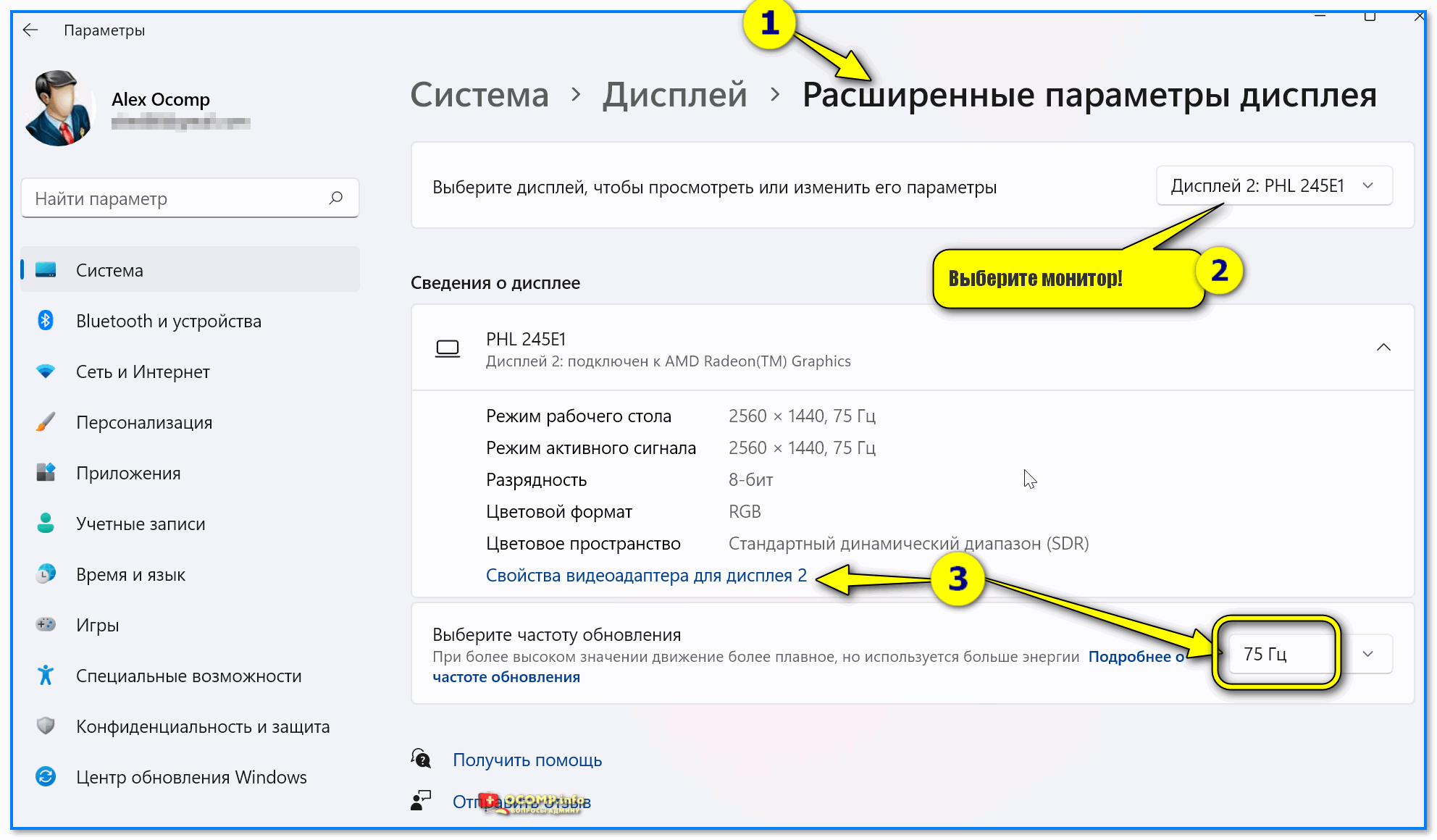
Расширенные параметры дисплея - 75 Гц - Windows 11
Кстатиесли вы откройте свойства видеоадаптера для текущего дисплея (стрелка-3 на скрине выше 👆) — то во вкладке "Монитор" можно будет узнать и текущую частотуи изменить ее... 👇
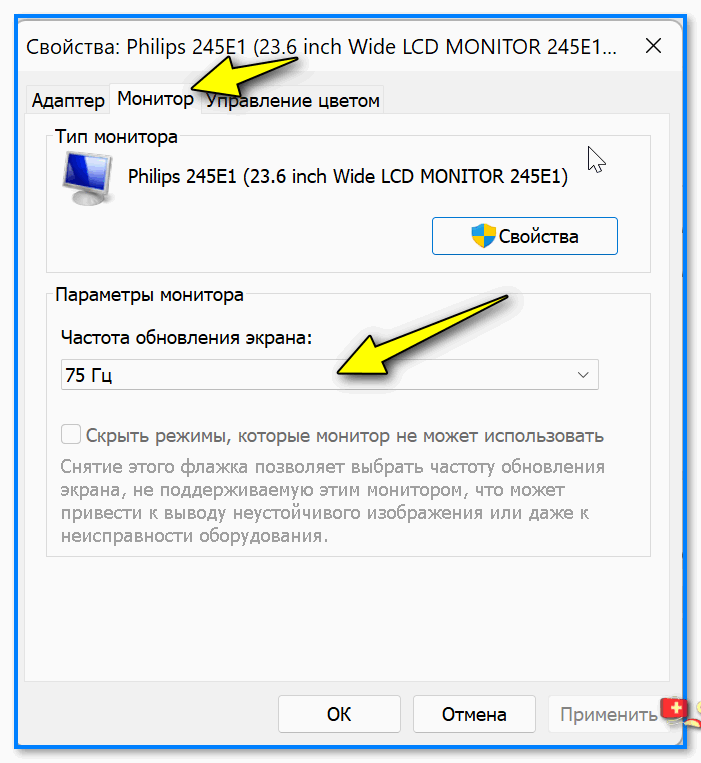
Свойства монитора
Теперь пару слов о томкакая частота обновления лучше...
Смотря для чего лучше...
Вообщечем выше частота обновления экрана — тем больше кадров в секунду вы увидитеизображение будет более плавнымбез рывков (при усл.что видеокарта обеспечит заветное число кадров). В определенных случаях такое плавное изображение меньше нагружает наше зрение (что плюсконечно)*.
📌* Кстатив некоторых случаях (особенно на старых ЭЛТ-мониторах) низкая частота обновления может стать причиной быстрой утомляемости глаз (а то и потери остроты зрения!).
📌📌 Важно: если у вас ЭЛТ-монитор — старайтесь не использовать его с частотой обновления ниже 75 Гц.
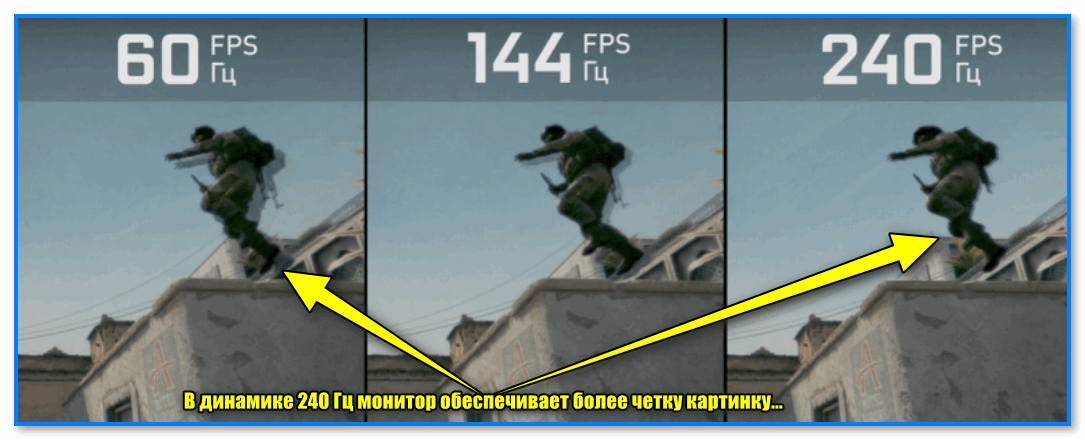
В динамике 240 Гц монитор обеспечивает более четкую картинку
К тому жеесли говорим о нагрузке на глаза — то нельзя забывать о качестве подсветки (мерцает ли она)глубину цветаналичие фильтров синего (про выбор монитора тут подробнее). Т.е. может так оказатьсячто монитор на 60 Гц будет меньше "нагружать" глазачем на 240 Гц!
С другой стороныесли речь ведем о ноутбуке— то при более высокой частоте обновления — увел. нагрузка на железочто приводит к более быстрой разрядке аккумулятора... (что не всегда удобно). К тому жепри работе с документамипросматриваете веб-страницы (когда нет резких динамичных сцен) — разница в "герцовке" далеко не всегда заметна...

Разница в качестве картинки - 144 Hz выигрывает у 60 Hz || Превью
*
Как можно ее изменить
Вариант 1
Выше уже я приводил скриншот из 📌параметров ОС Windows 11 — во вкладке "Система / дисплей / расширенные параметры дисплея" можно вручную изменить частоту обновления на тукоторая доступна для вашего монитора.
Расширенные параметры дисплея - 75 Гц - Windows 11
*
Вариант 2
Обратите внимание на трей (меню ПУСК) — если у вас установлена полная версия видеодрайвера с центром управления — там вы должны заметить значок для входа в настройки (Intel HDAMD Radeon или Nvidia). См. мой пример ниже. 👇
📌 В помощь!
Как открыть настройки видеокарты: AMDnVidiaIntel (не могу найти панель управления графикой) — https://ocomp.info/nastroyki-videokarty-amd-nvidia.html
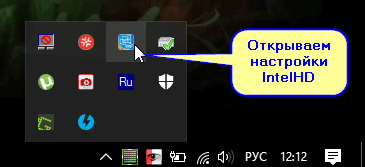
Открываем настройки IntelHD
Когда панель управления графикой будет открыта — в разделе основных настроек можно изменить и частоту обновленияи разрешениеи пропорциии др. параметры. 👇
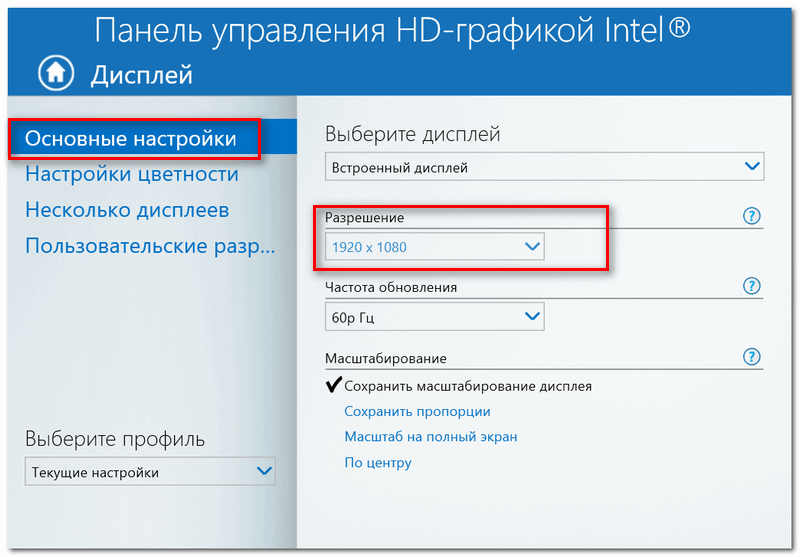
IntelHD - разрешение и частота обновления (основные настройки)
*
Почему иногда нельзя выбрать и изменить кол-во Гц в настройках Windows
📌 Важно! Установить частоту обновления можно только тукоторую поддерживает ваш монитор (ноутбук).
Если по паспорту ваш монитор поддерживает частоту в 240 Гца доступна только 120 Гц — вероятнодело может быть в следующем:
- вы подключили его не через тот интерфейс (напримерHDMI (1.4) поддерживает 120 Гц при 1080pа Display Port (1.2) - 240 Гц!);
- не установили драйвера на видеокартумонитор (т.е. Windows даже не знает обо всех режимахкоторые поддерживают ваши устройства);
- возможновы используете низкокачественный кабель;
- более подробно о томкак это исправить можно 📌найти в моей предыдущей заметке.
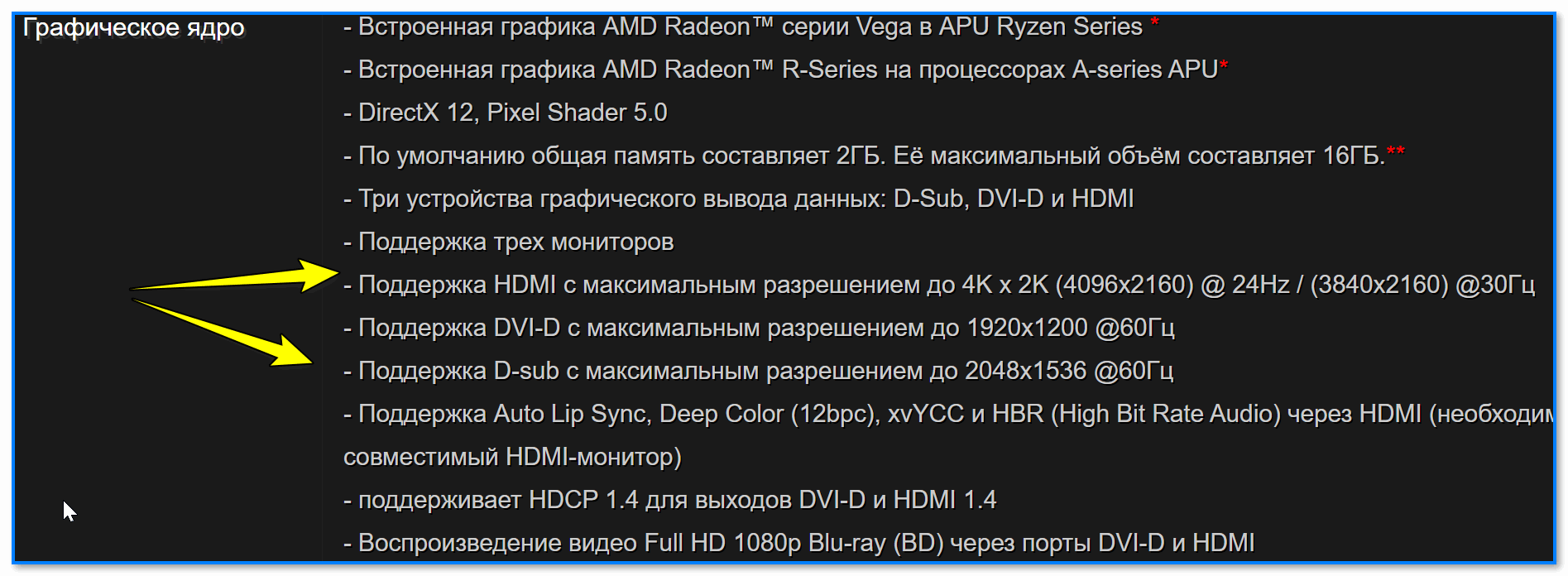
Спецификация мат. платы — макс. разрешение и Гц
*
Можно ли установить частоту вышечем поддерживает монитор
Можноно с определенными рисками... По сутиэто будет "разгоном"когда мы принудительно "заставим" монитор работать на нужной нам частоте.
Заранее предупрежу о двух аспектах:
- первый: разгону поддаются далеко не все модели мониторов. Некоторые могут вместо 60 Гц работать на 75 Гц (для примера)но другие — сразу же после изменения частоты - начинаются показывать артефакты;
- второй: есть риск вывести монитор из строя // плюс в некоторых случаях Windows не позволяет сменить частоту обновления на старую (поэтому важно сделать 📌точку восстановлениячтобы если "что" — откатиться к ней).
***
О томкак добавить в режимы работы монитора нужную вам "герцовку" — я 📌рассказывал вот в этой заметке. После тогокак добавите — останется зайти в параметры Windows и выбрать новый режим: если будет все работать — значит монитор "поддался" разгону... 👌 (в противном случае - установите старую частоту обновления).
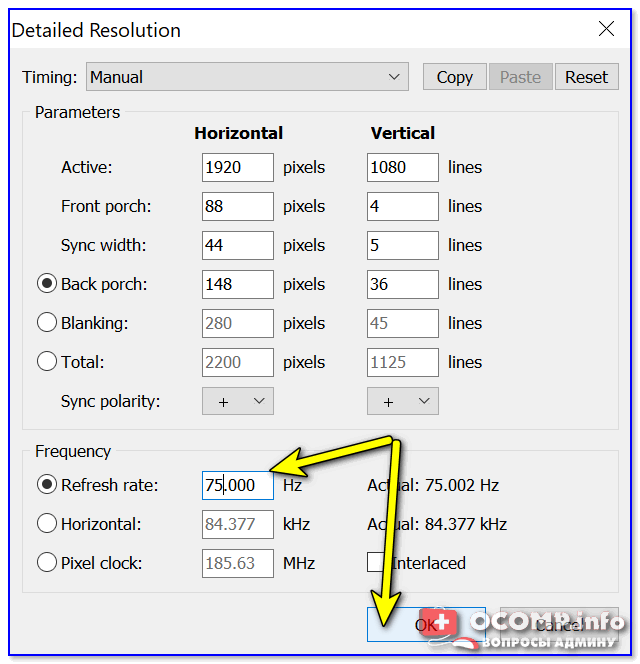
Add — добавляем новый режим 75 Гц!
*
Иные мнения и дополнения - приветствуются в комментариях!
Удачи!
👋
Похожие записи:
 Как посмотреть оперативную память на компьютереноутбуке: сколько ГБкакая частотакол-во плашек и пр. Пару слов о маркировке
 Как узнать и поменять разрешение экрана (изображение слишком большое/маленькое)
 Как узнать какая видеокарта на компьютере (определение точной модели для поиска драйверов)
 Как узнать какая у меня звуковая карта (и есть ли она вообще на компьютере)?
 Как узнать характеристики телефона Андроид (какой у него ЦПкакая памятьОЗУкамерабатарея и прочее)
 Как узнатькакая программа слушает определенный порт (Windows 10/11). И наоборот: какой порт использует приложение
 Центр обновления Windows: обнаружена ошибканам не удалось подключиться к службе обновления. Мы повторим попытку позже...
 Как узнать MAC-адрес в Linuxи как его поменять на нужный вам
 Как узнать IP-адрес на телефонеесть ли способы его поменять?
 Разгон монитора до 75 Гц: принудительное изменение частоты обновления экрана с 60 Гц до 75 Гц и выше
 Как узнать диагональ экрана ноутбука или компьютера (прим.: 1 дюйм = 2,54 см.)
 Разрешение экрана телефона: какое лучше? Как его узнать и изменить?