



一、下载Android Studio
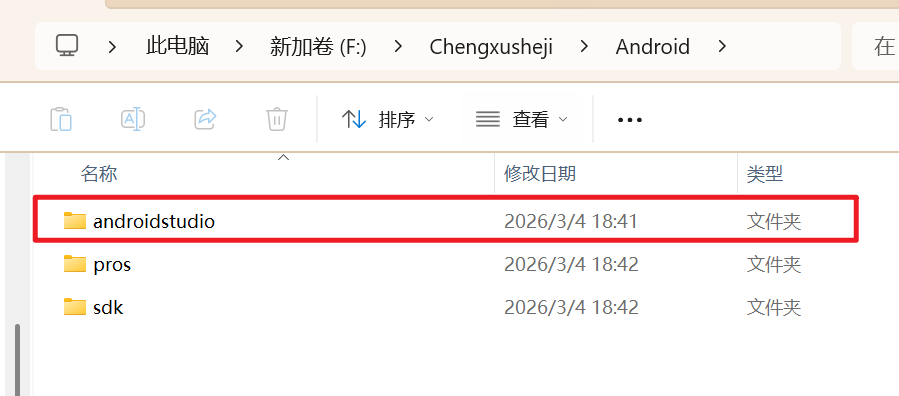
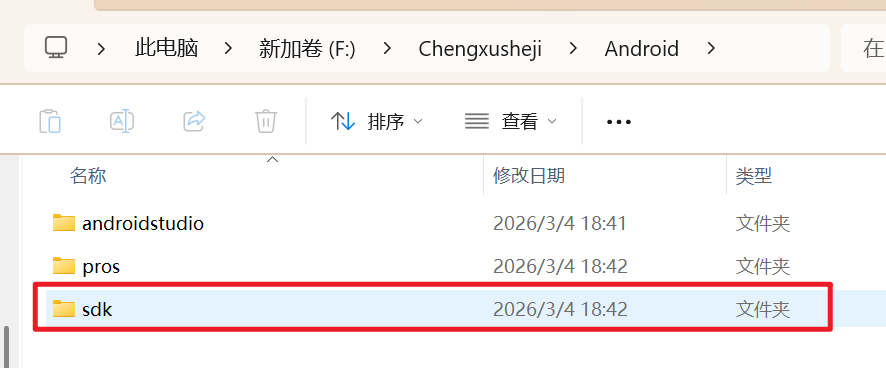
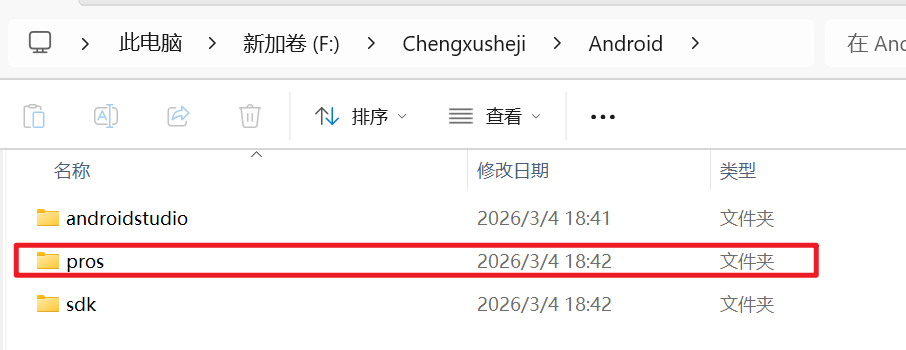
首先在除C盘以外的盘建立文件夹,分别保存软件位置,SDK 位置
- 特别注意:所有文件名中不要出现空格且中文,而且每个文件夹都是为空的状态!
- 特别注意:所有文件名中不要出现空格且中文,而且每个文件夹都是为空的状态!
- 特别注意:所有文件名中不要出现空格且中文,而且每个文件夹都是为空的状态!
重要的的事情说三边!
这里我是在F盘中操作,大家可以直接按照我的文件夹名称创建。
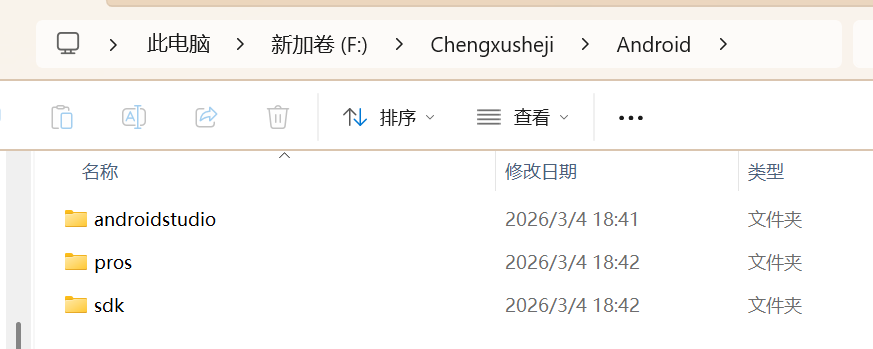
这里有两种下载方式,我比较推荐下载 2023.3.1 稳定版本,如果大家要下载最新版的话也可以直接查看 1.2 下载最新版
1.1 下载 2023.3.1 稳定版本(推荐)
官网:Android Studio download archives | Android Developers
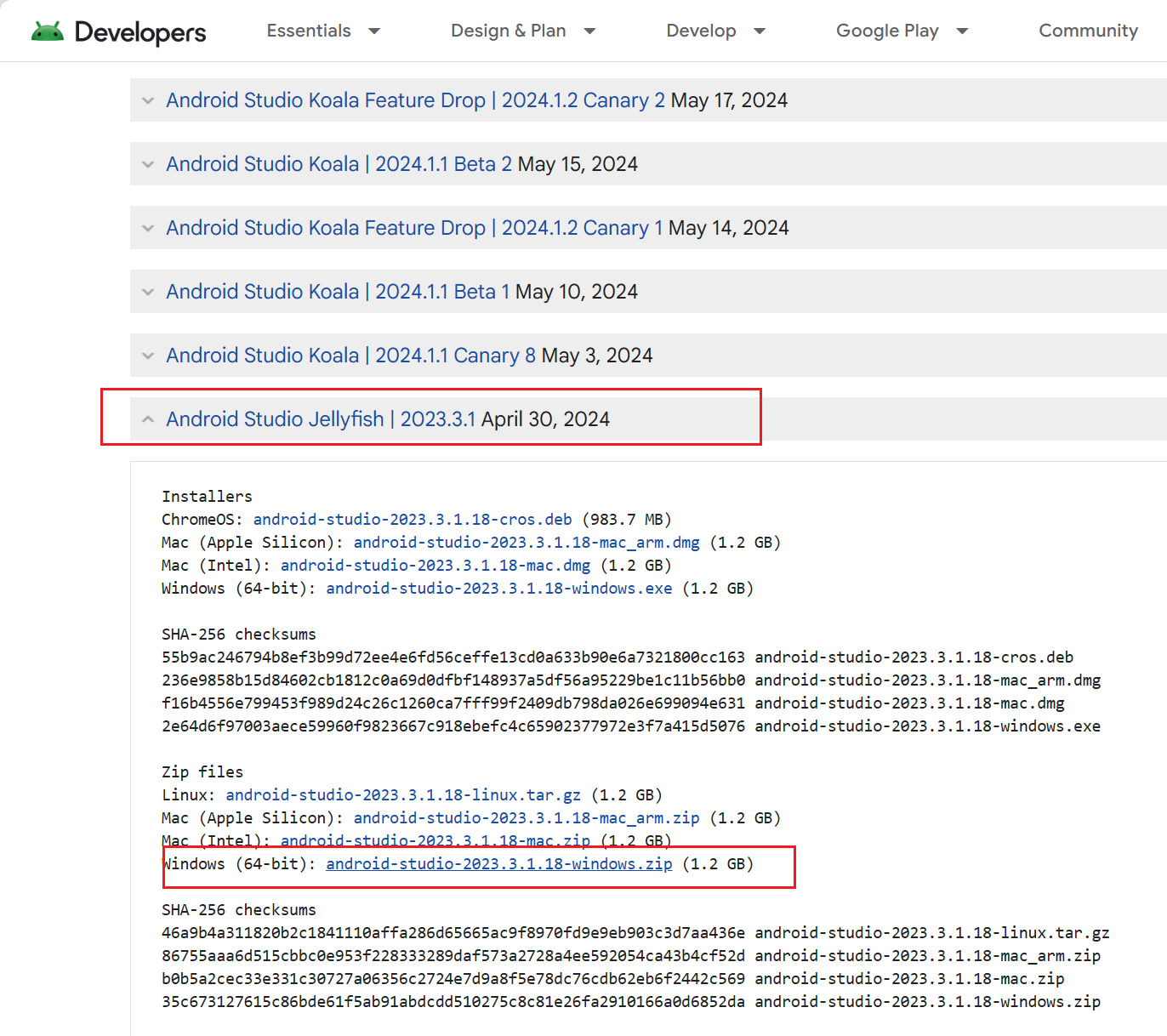
往下翻下载稳定版本 Android Studio Jellyfish | 2023.3.1 April 302024
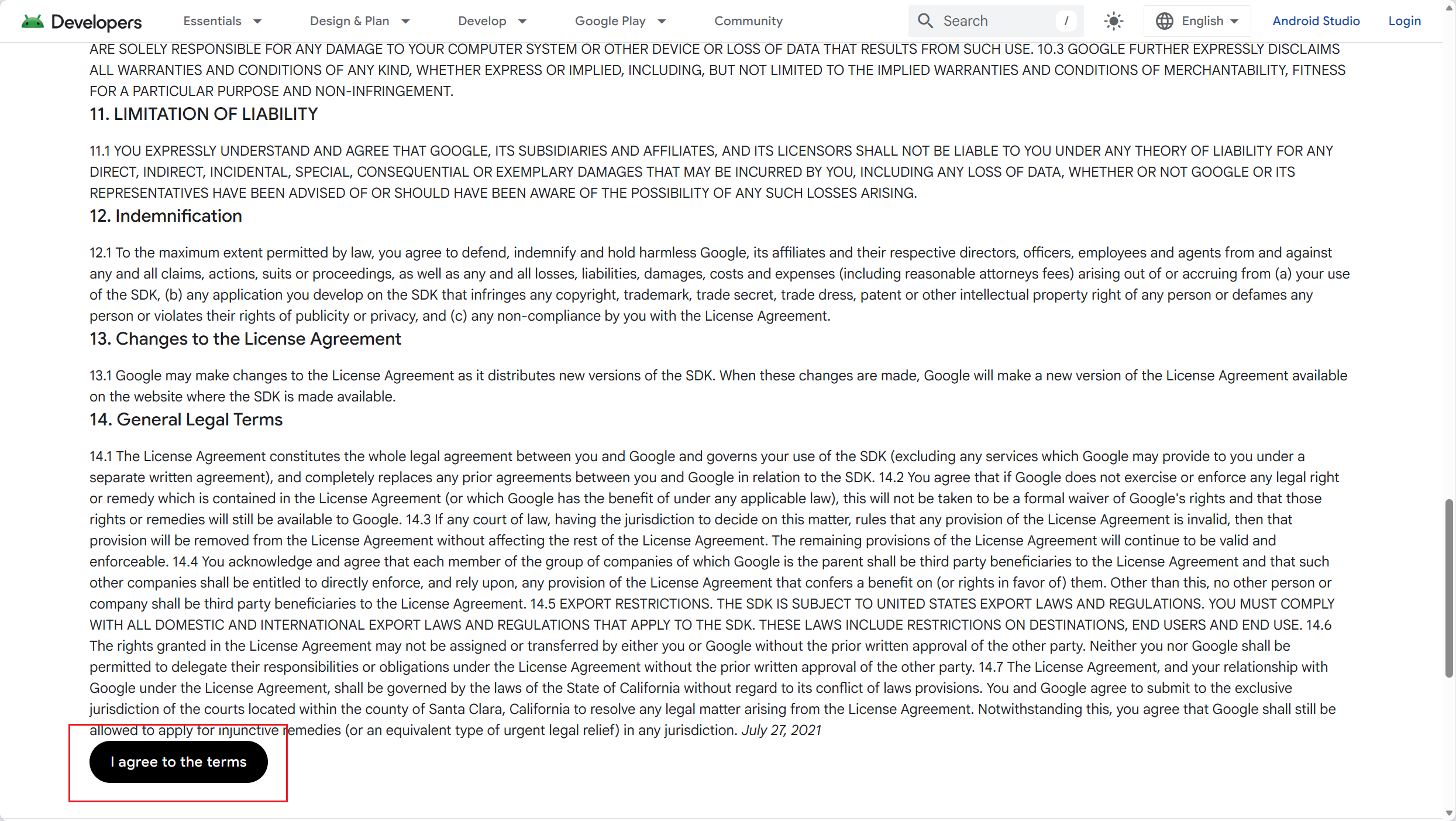
上述下载完成后直接跳转到 二、安装Android Studio;
1.2 下载最新版
中文版官方网址:
https://developer.android.google.cn/studio?hl=en https://developer.android.google.cn/studio?hl=en
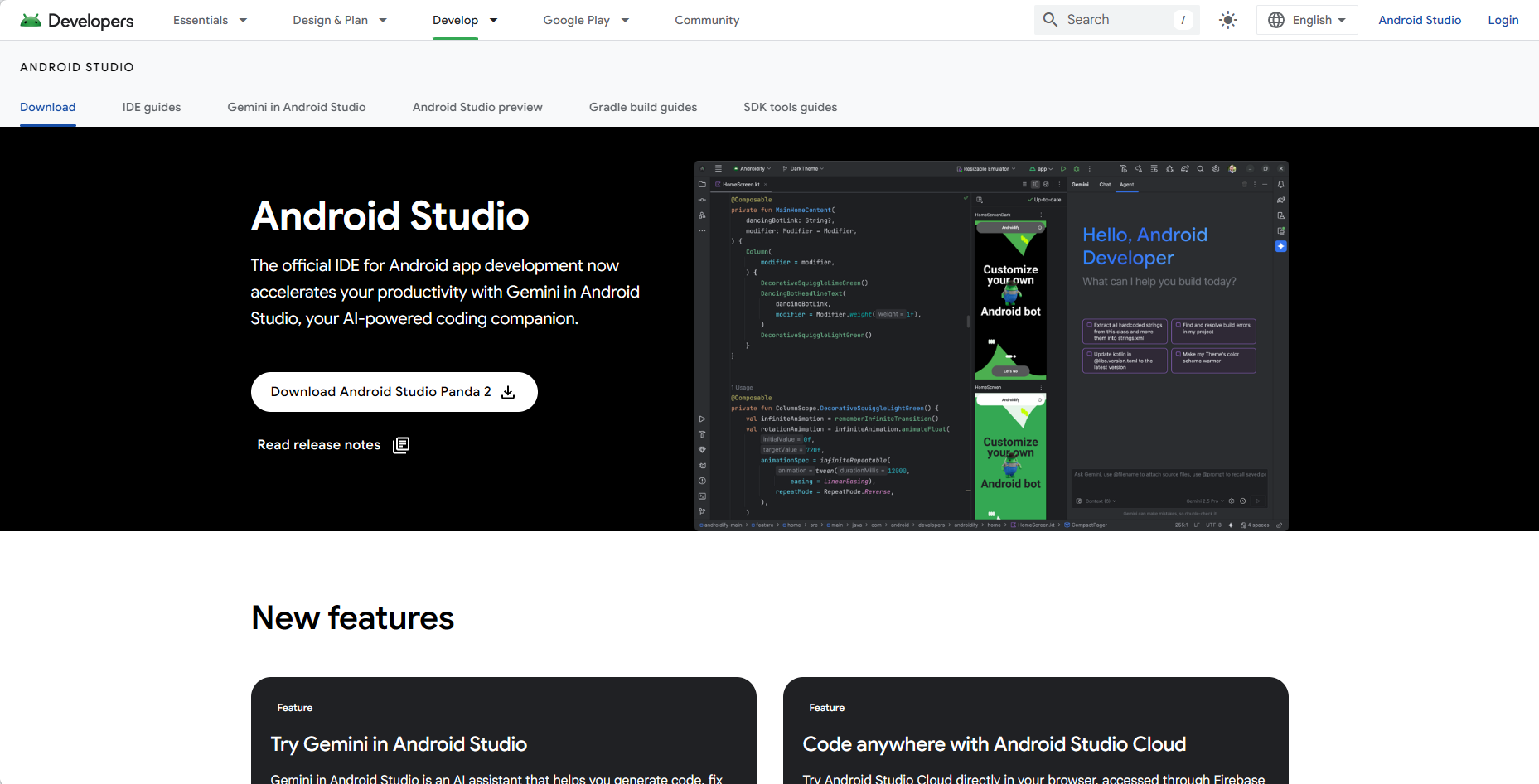
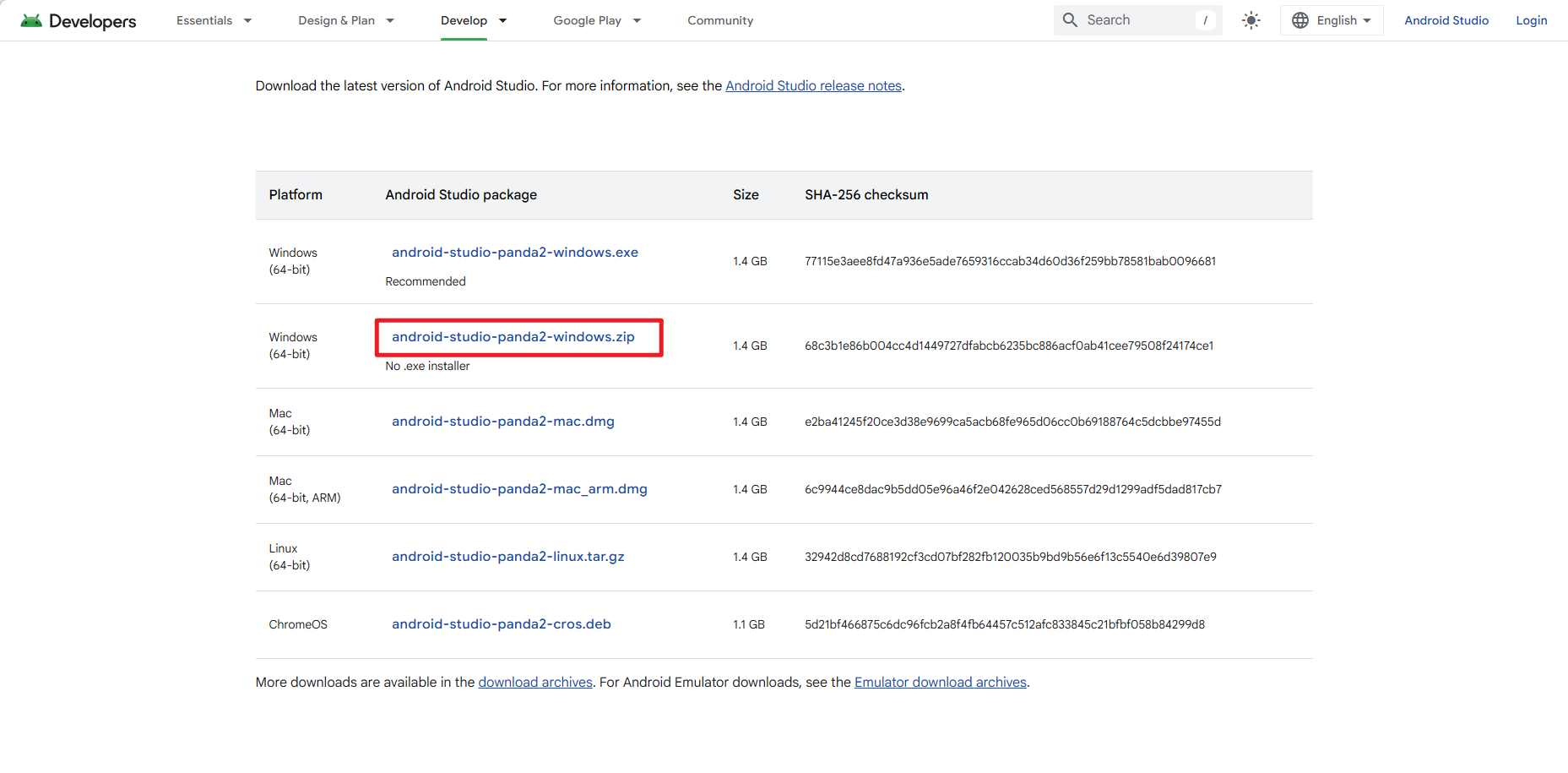
打开链接后往下翻,就可以看到最新版下载地址:
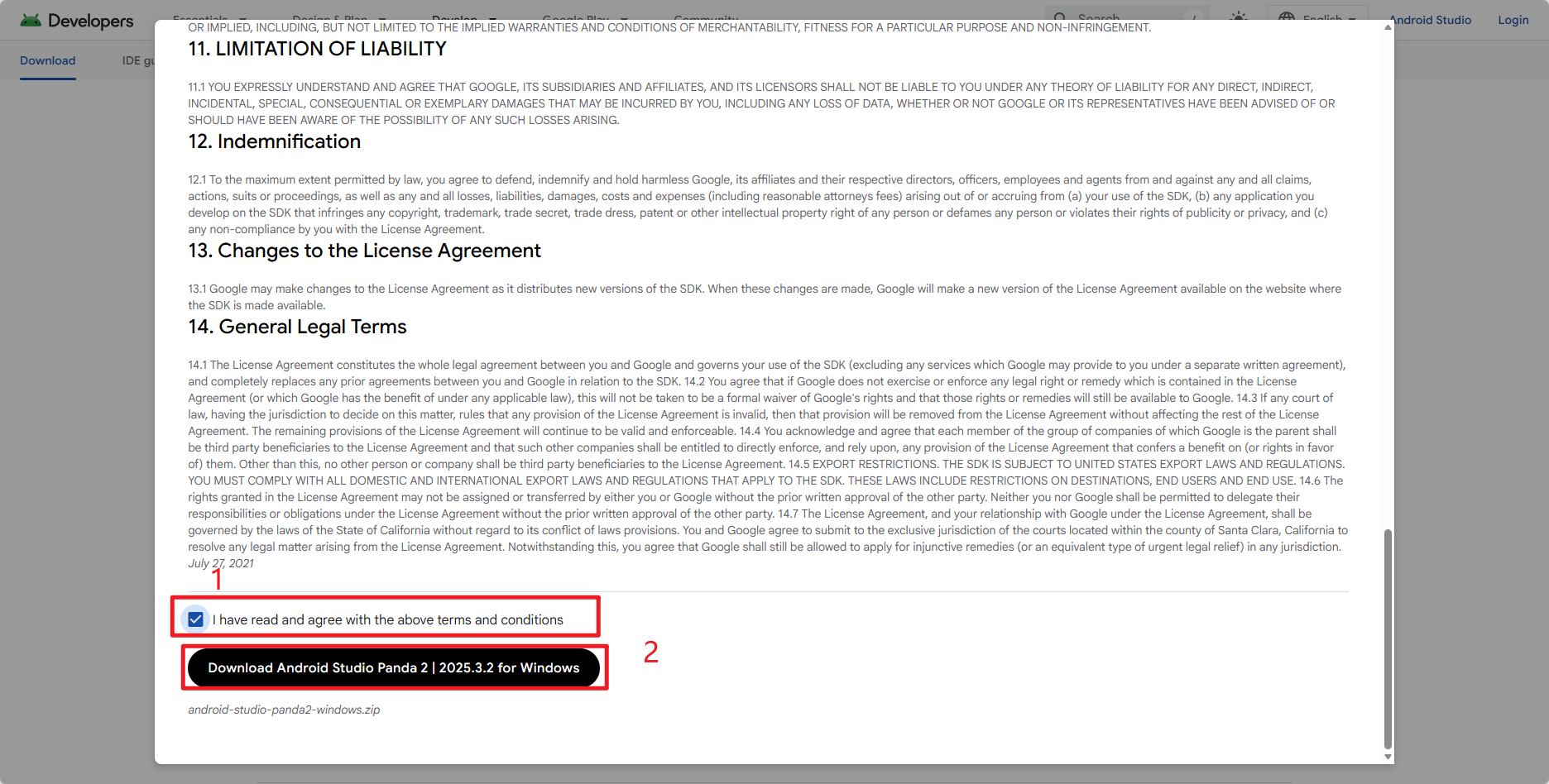
根据自己系统选择合适的安装包,我一般喜欢直接下载安装的压缩包(带zip),我这里就以windows系统展示,下载第二个压缩包
二、安装Android Studio
这里以稳定版 Android Studio Jellyfish | 2023.3.1 April 302024 为例,最新版的安装步骤也一致。
2.1 下载完成后,解压到studio目录中
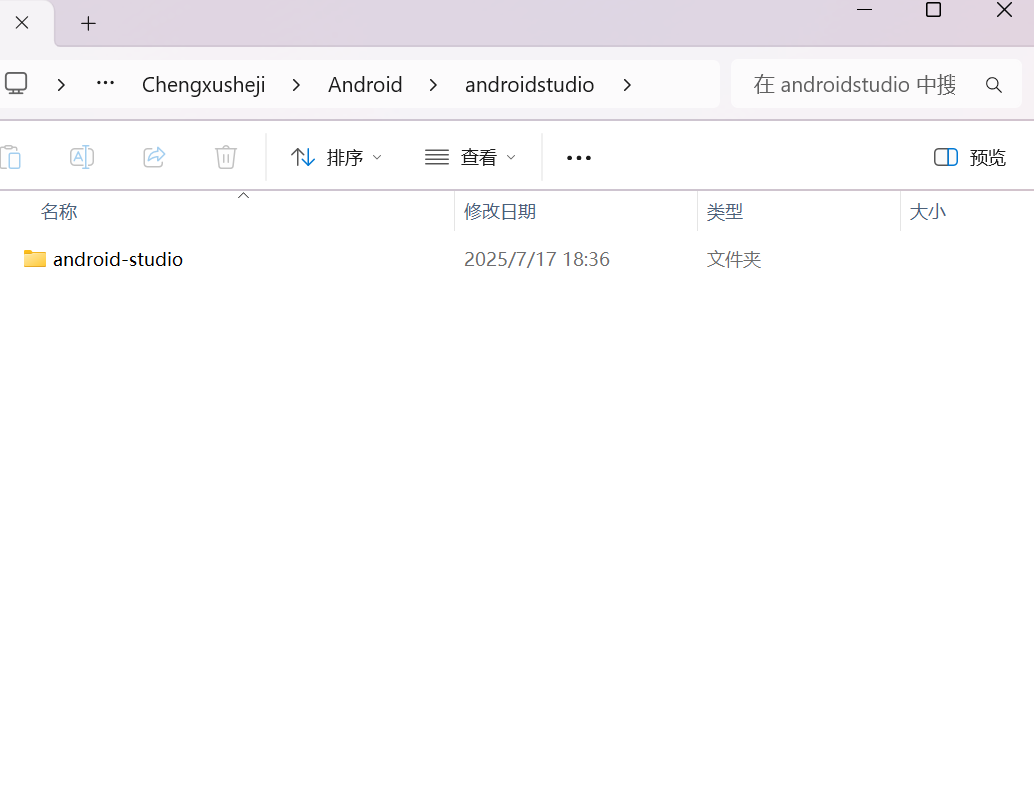
打开studio,再点android-studio,找到bin中studio64.exe文件
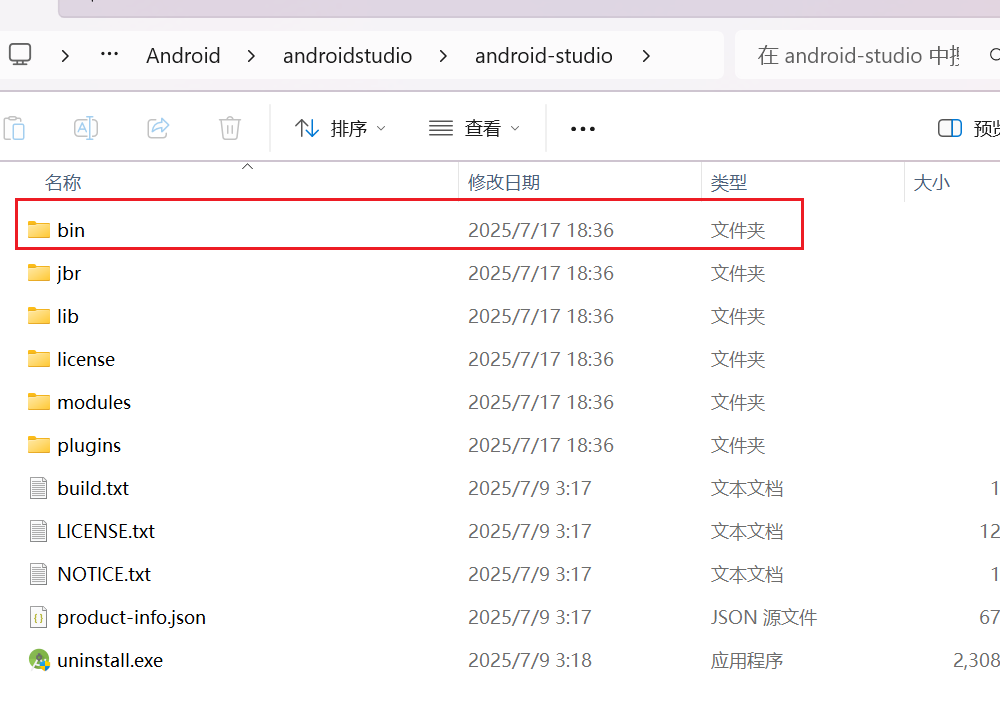
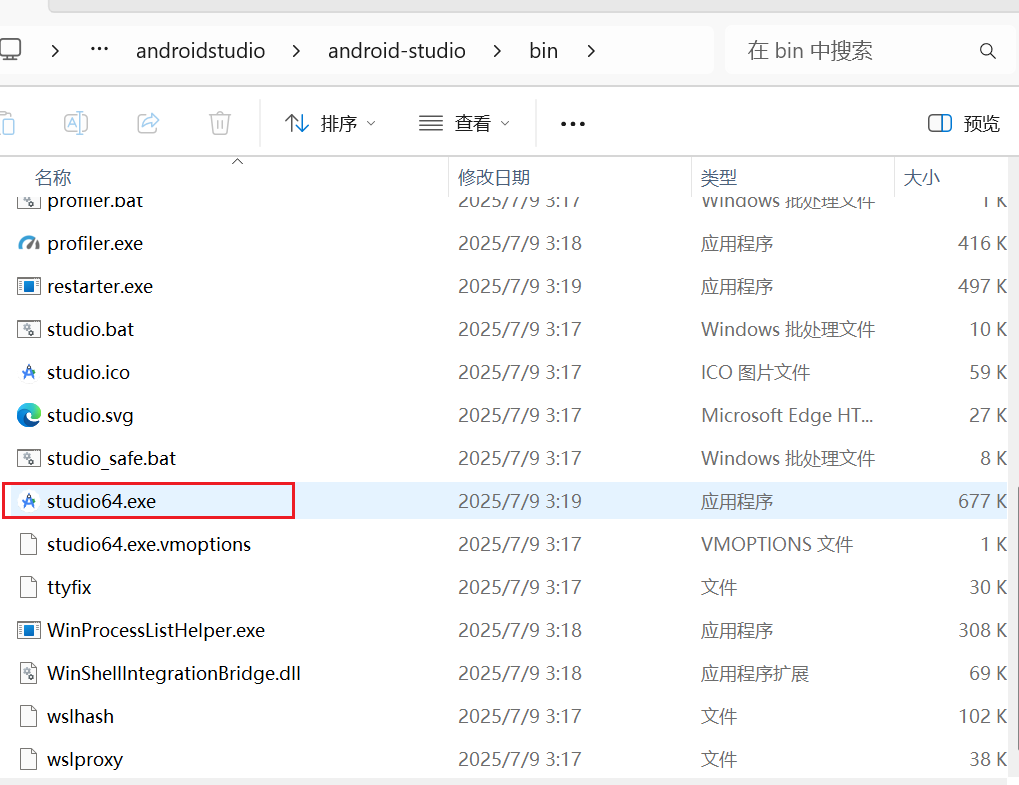
2.2 右键显示更多选项,发送到桌面快捷方式


2.3 然后双击打开

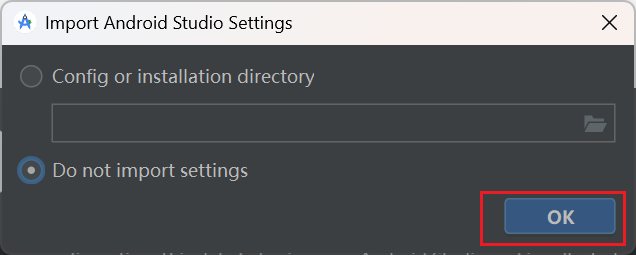
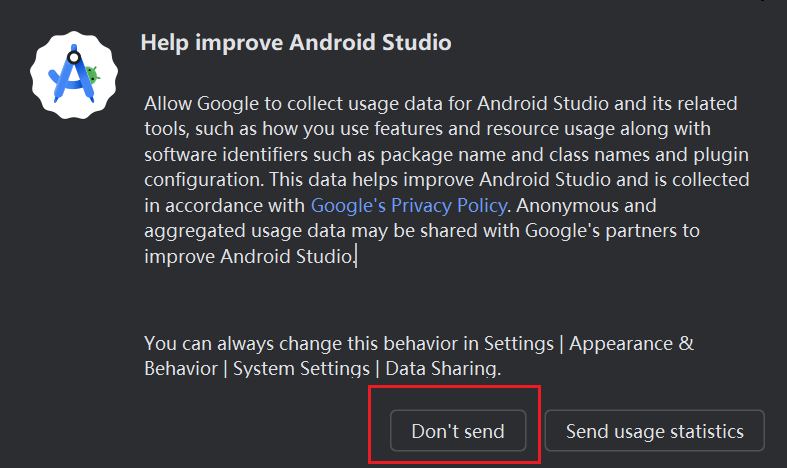
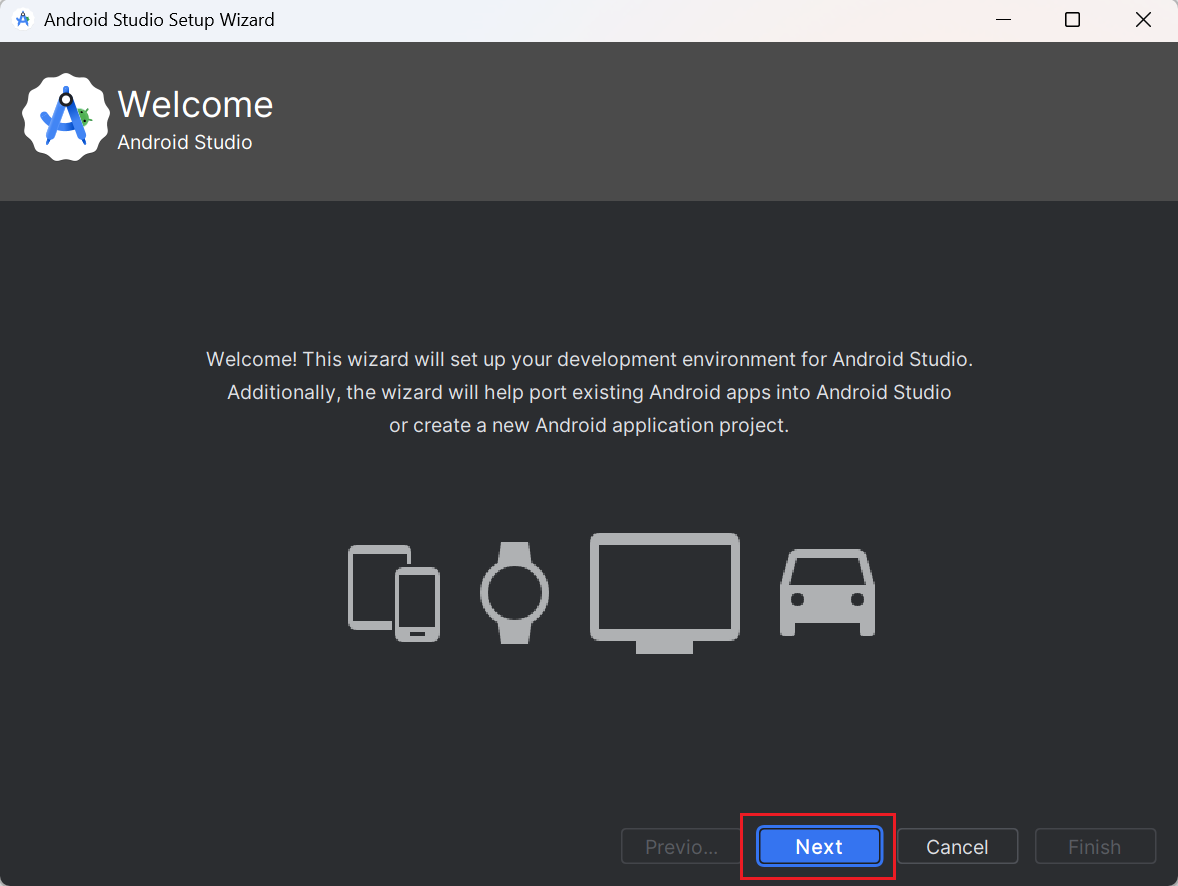
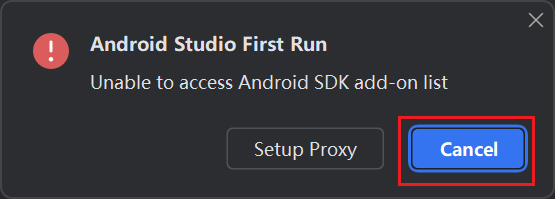
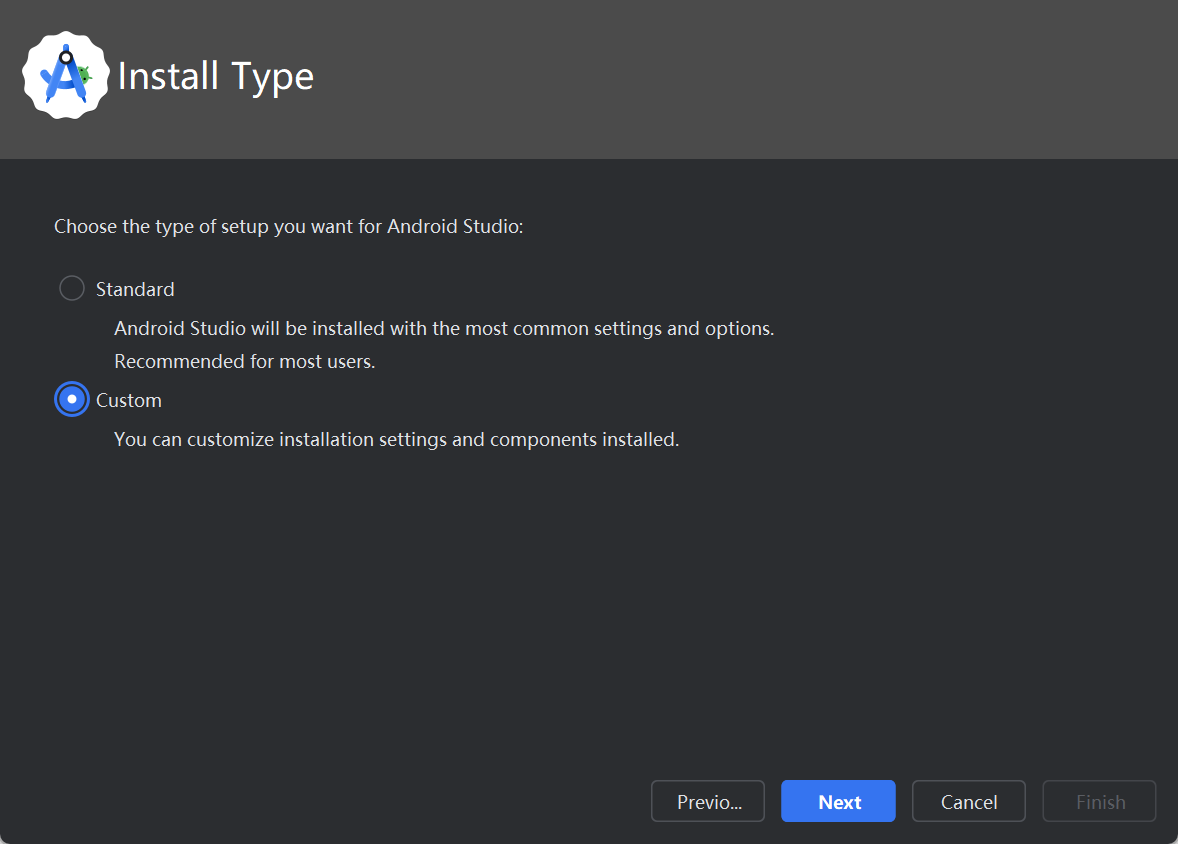
2.4 选择自定义安装
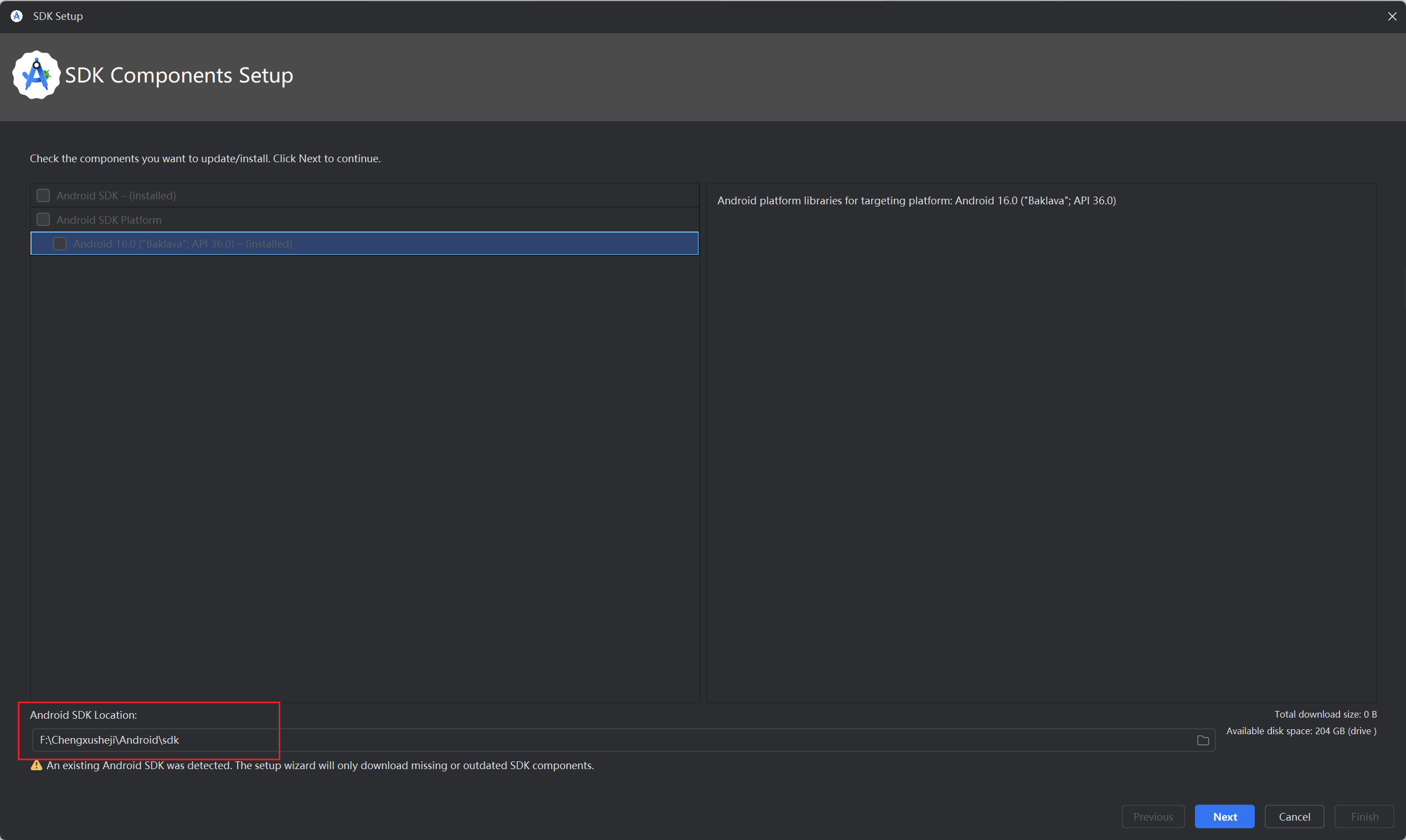
修改成你自己的下载路径:
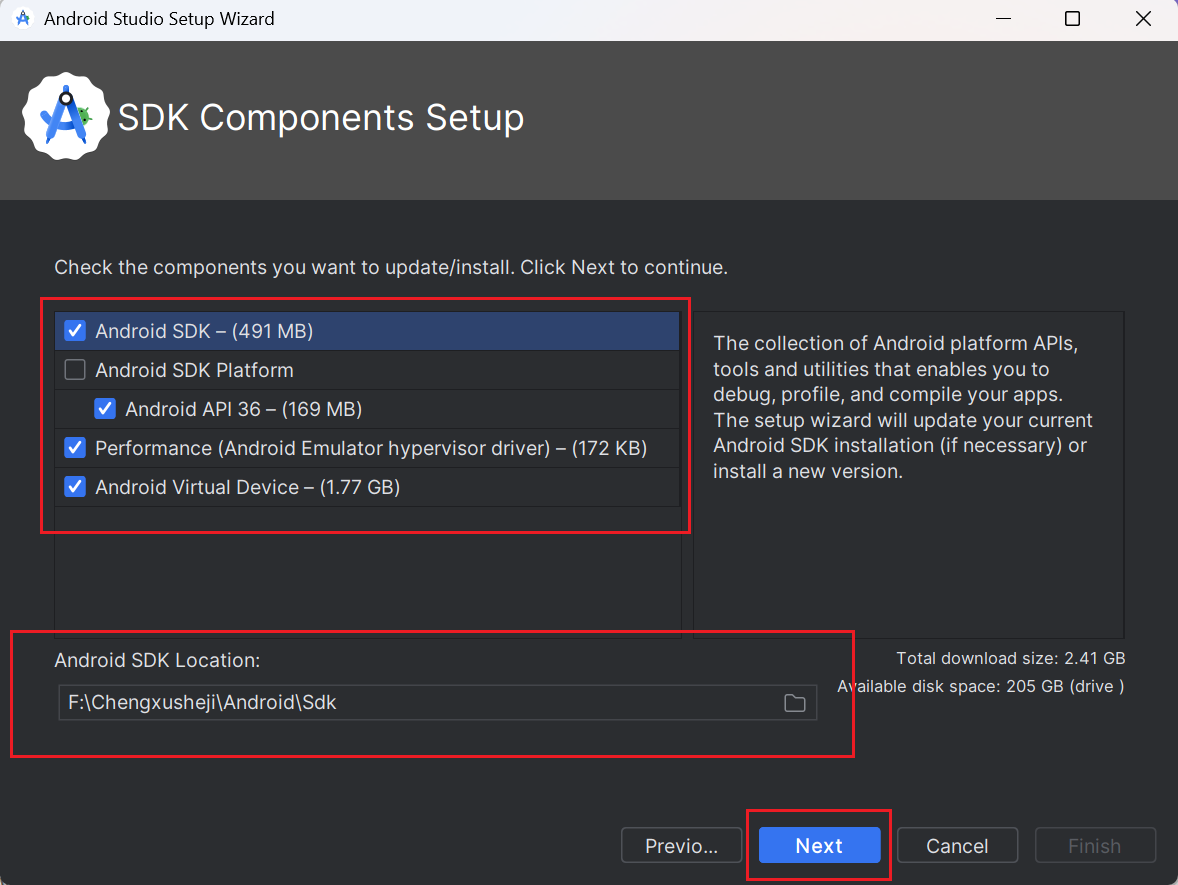
对应你新增的sdk文件夹
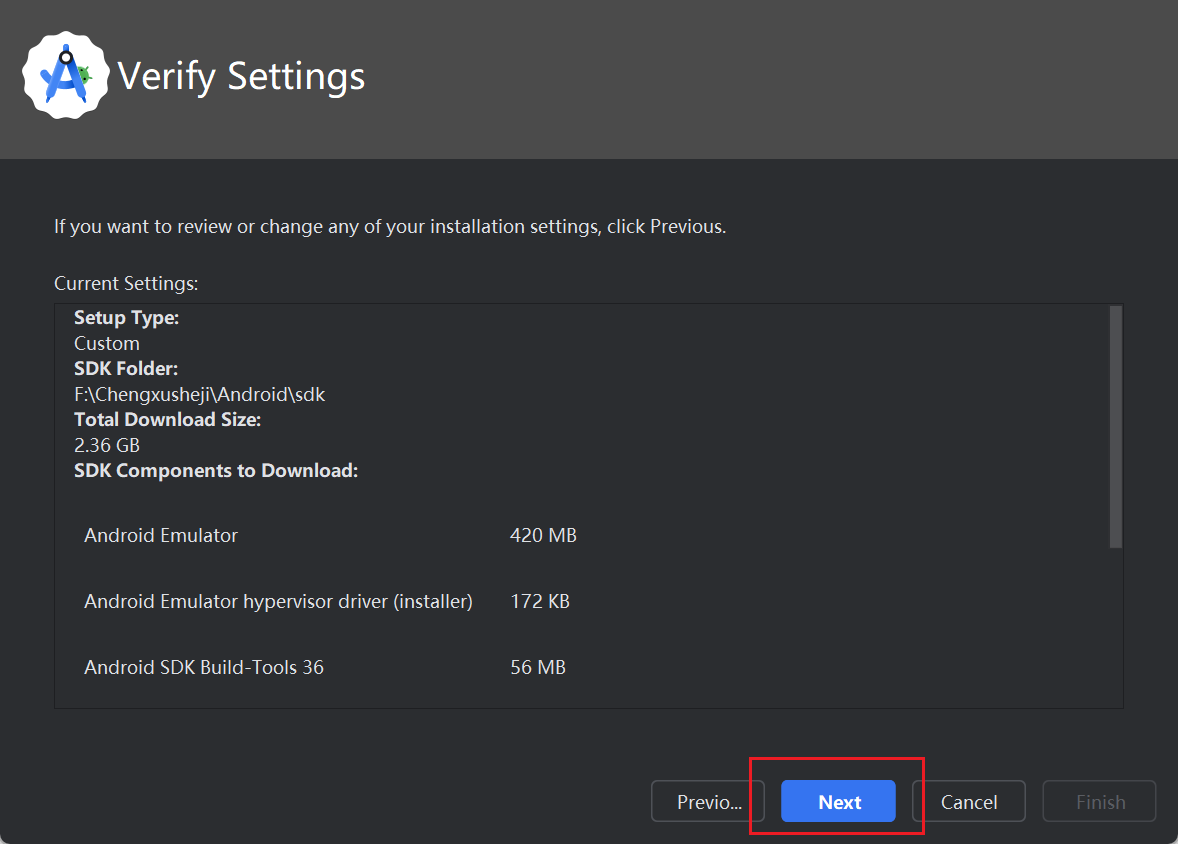
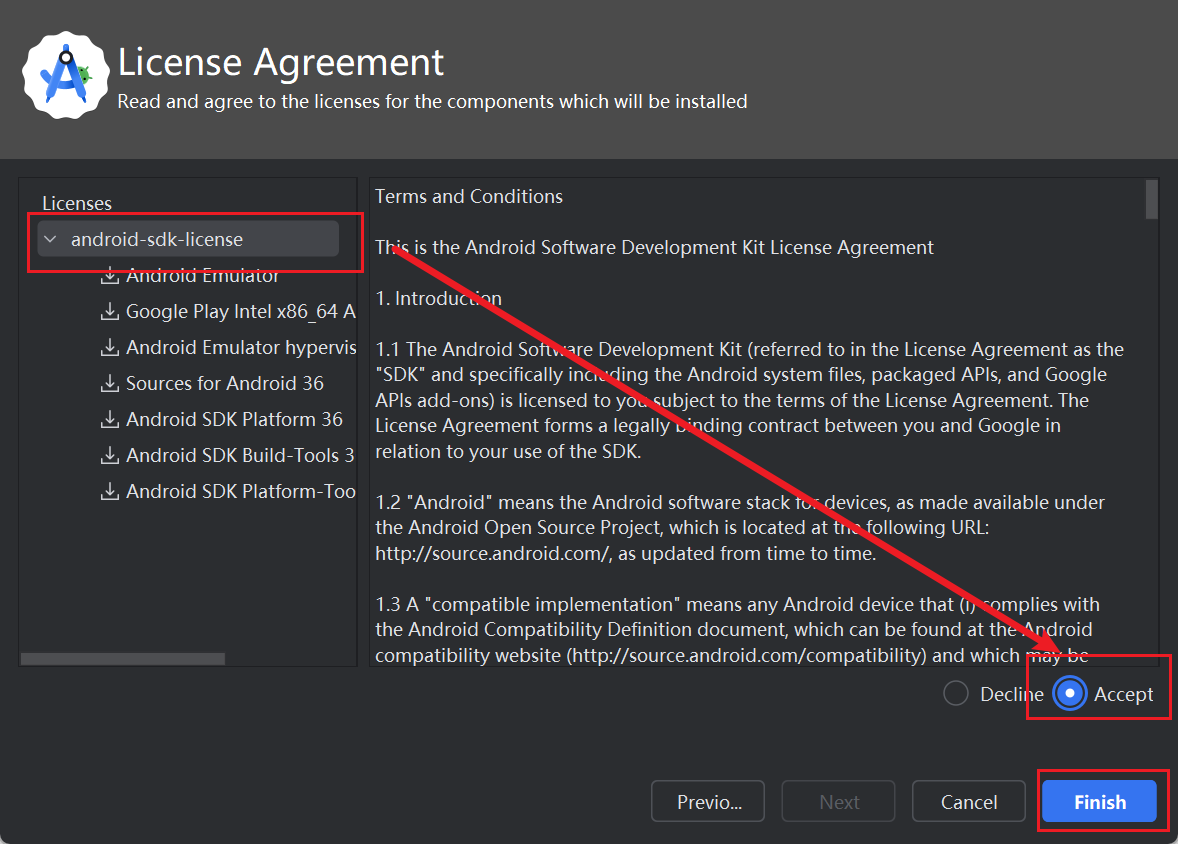
2.5 等待安装
这里安装建议不要用校园网,建议用热点(如果有大学生安装,请参考),如果校园网非常快的话,也可以用校园网。
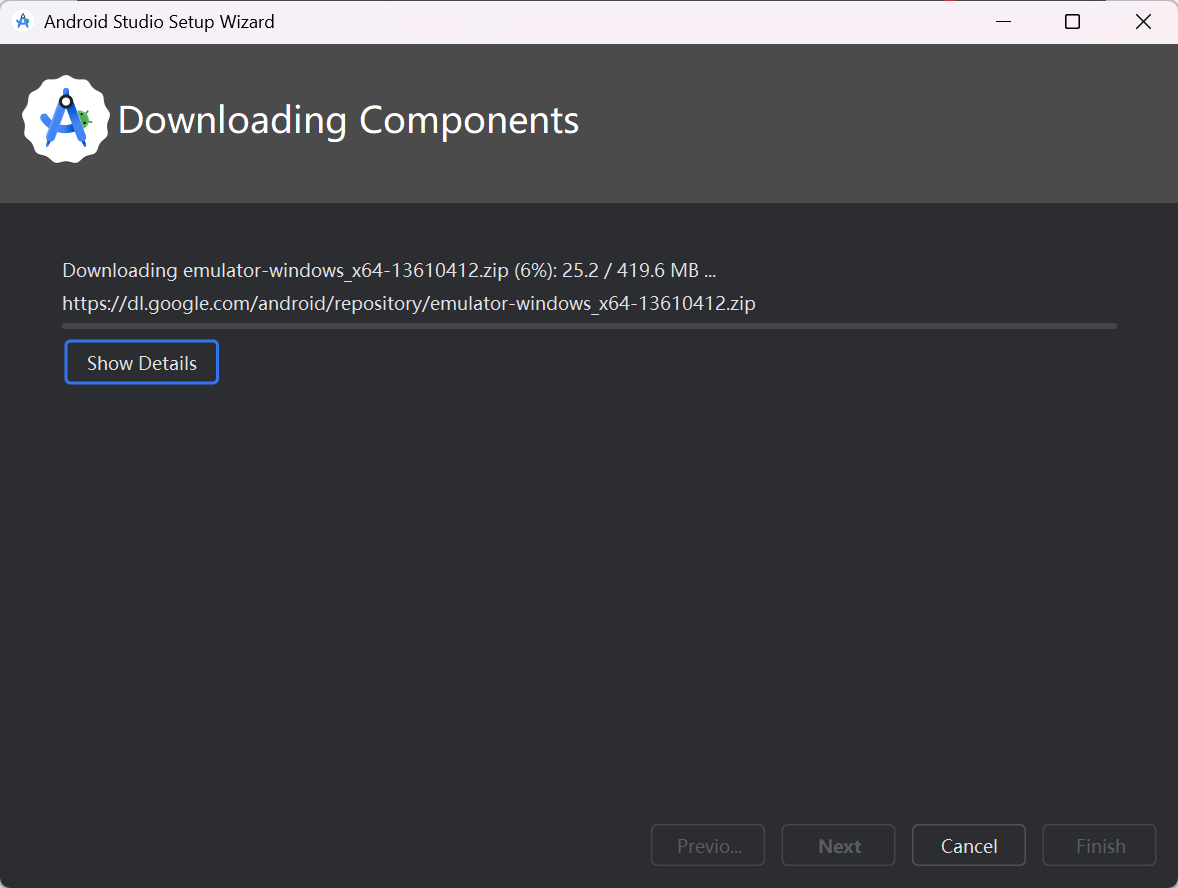

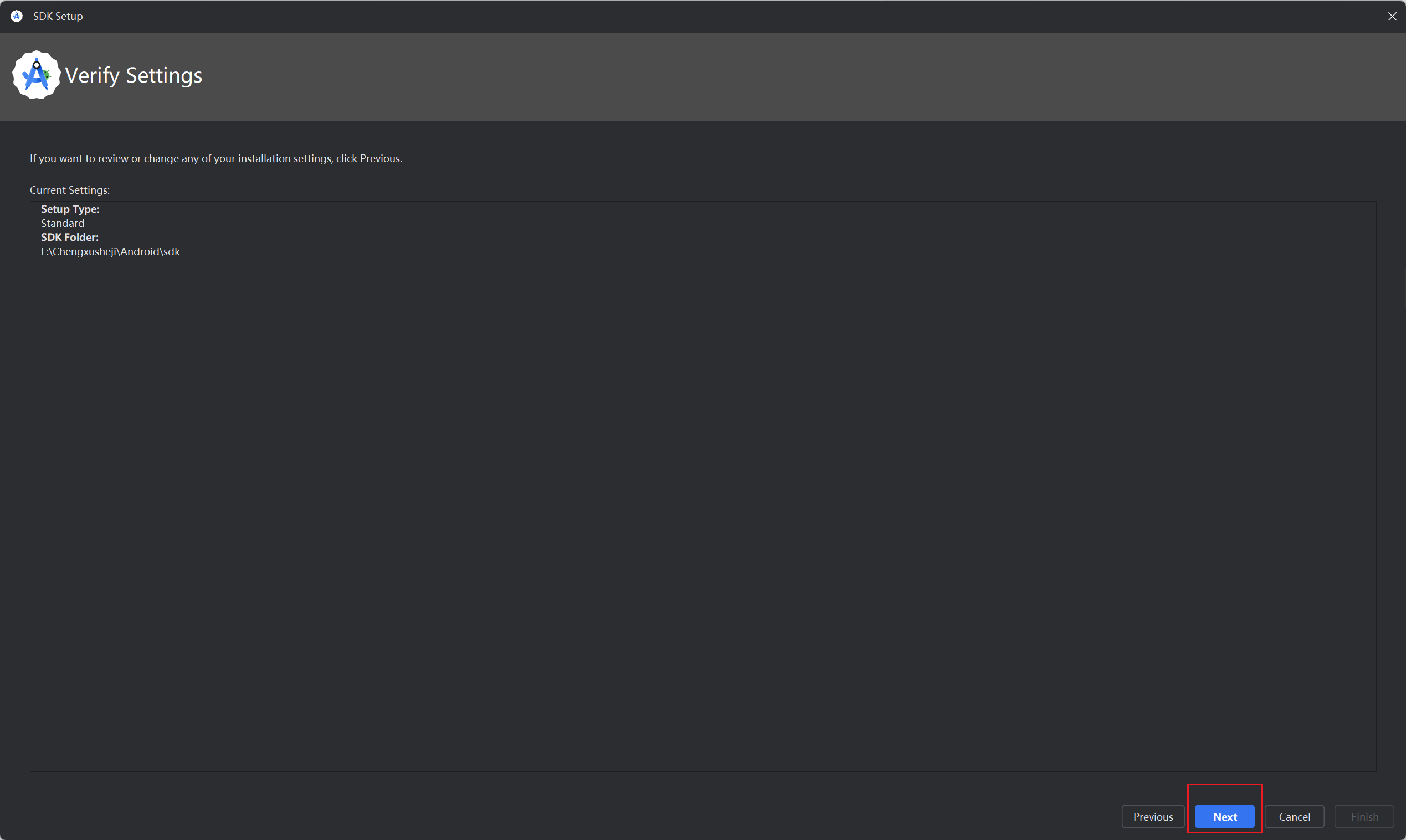
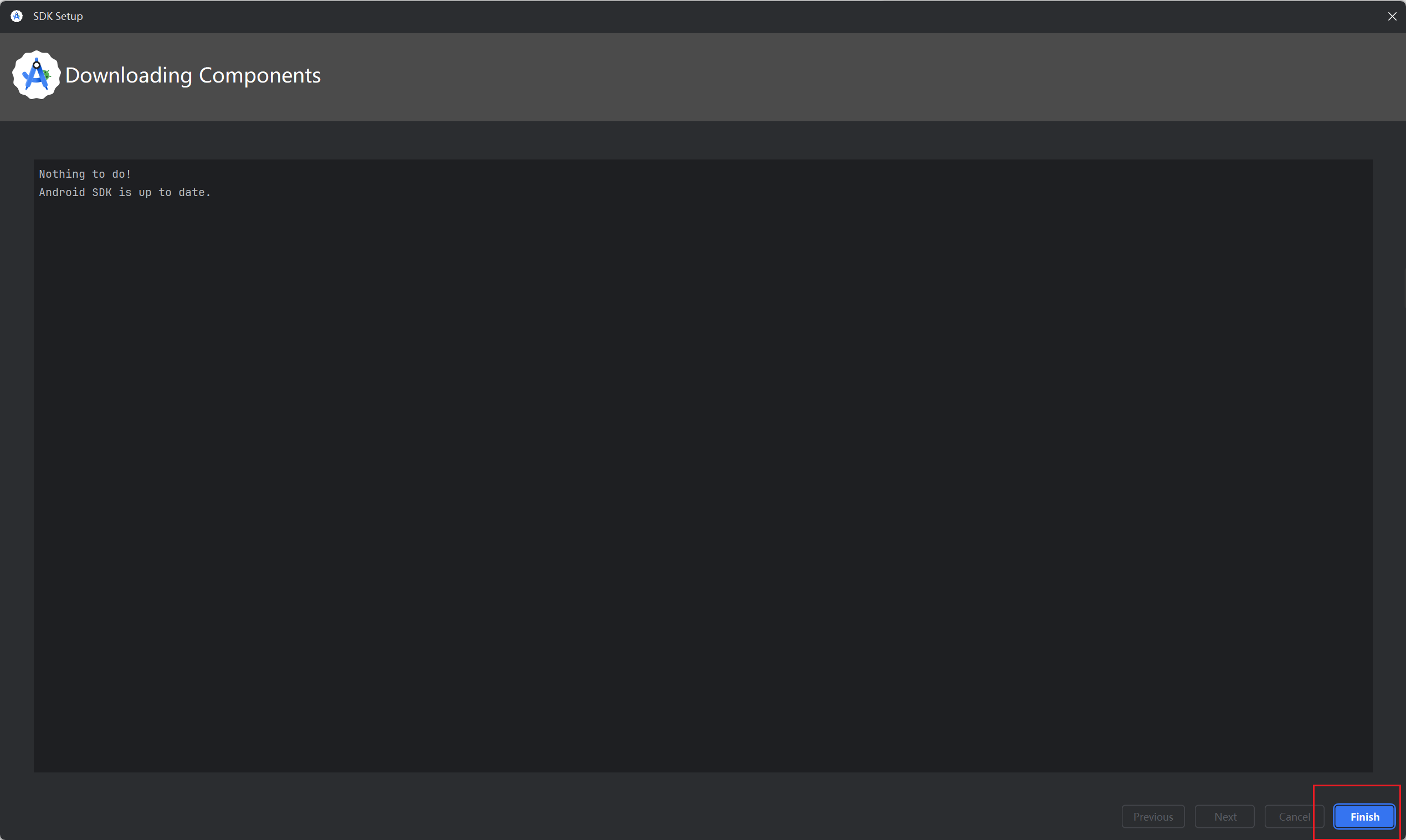
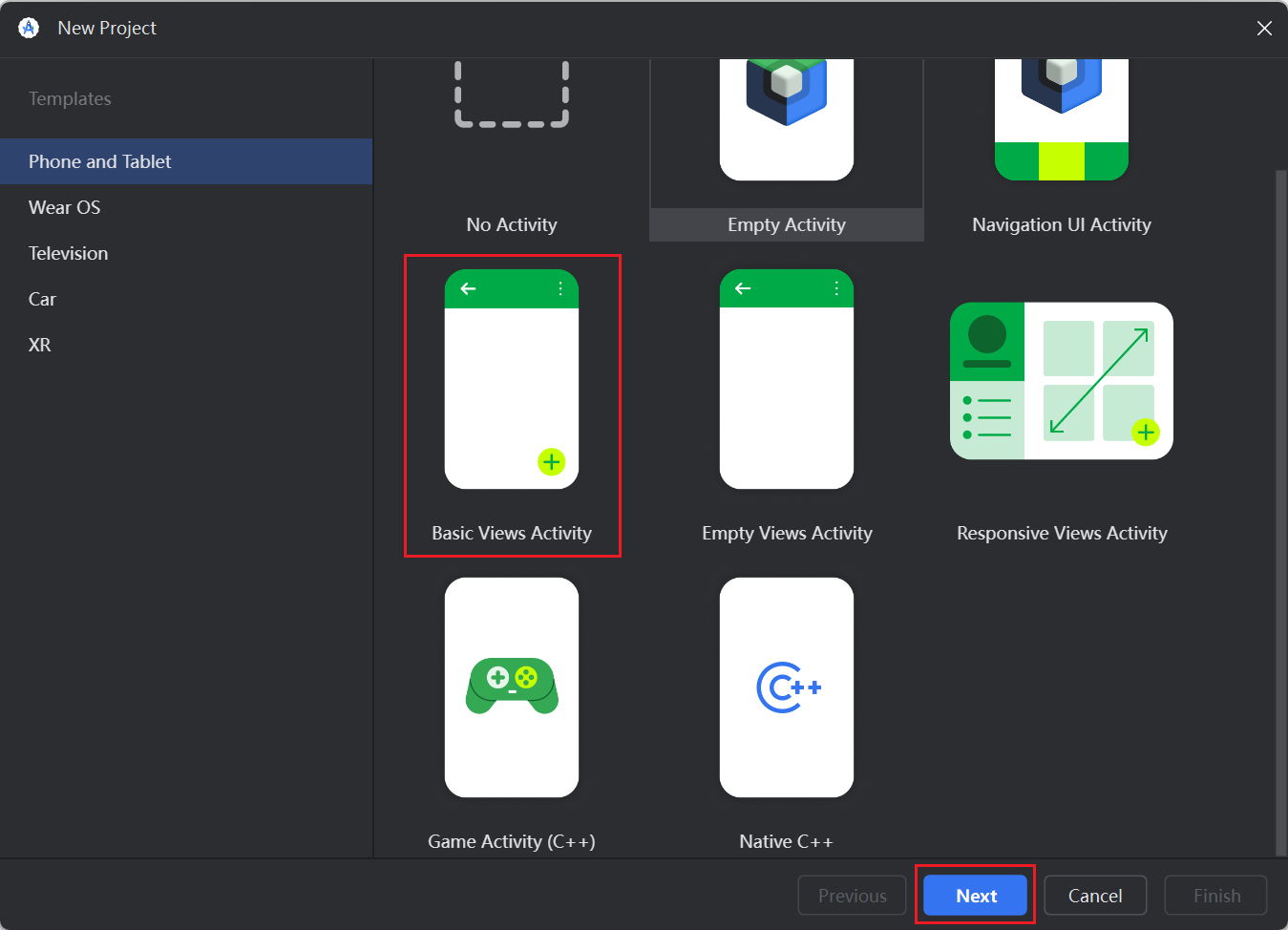
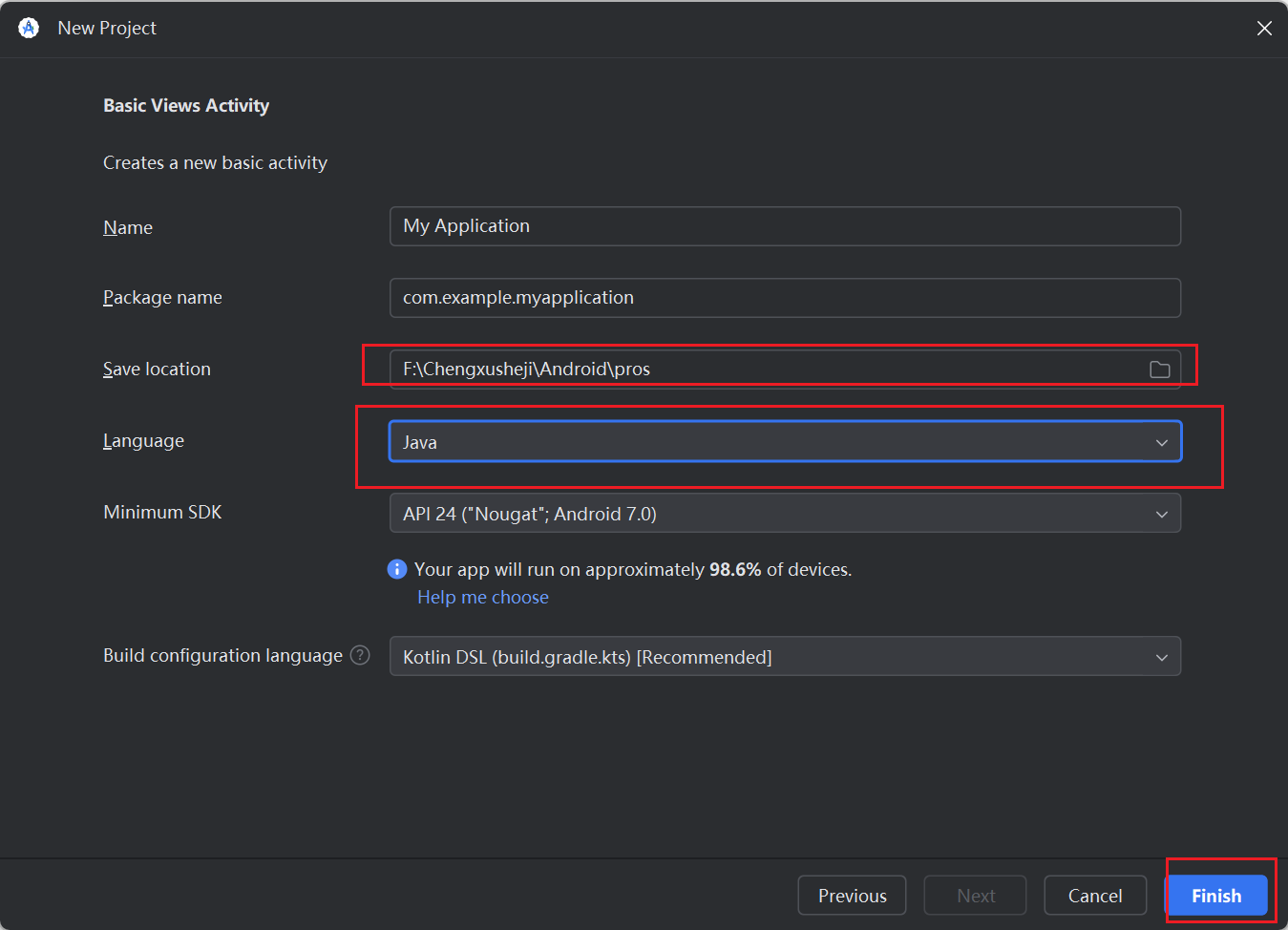
2.7 点击完成,新建项目
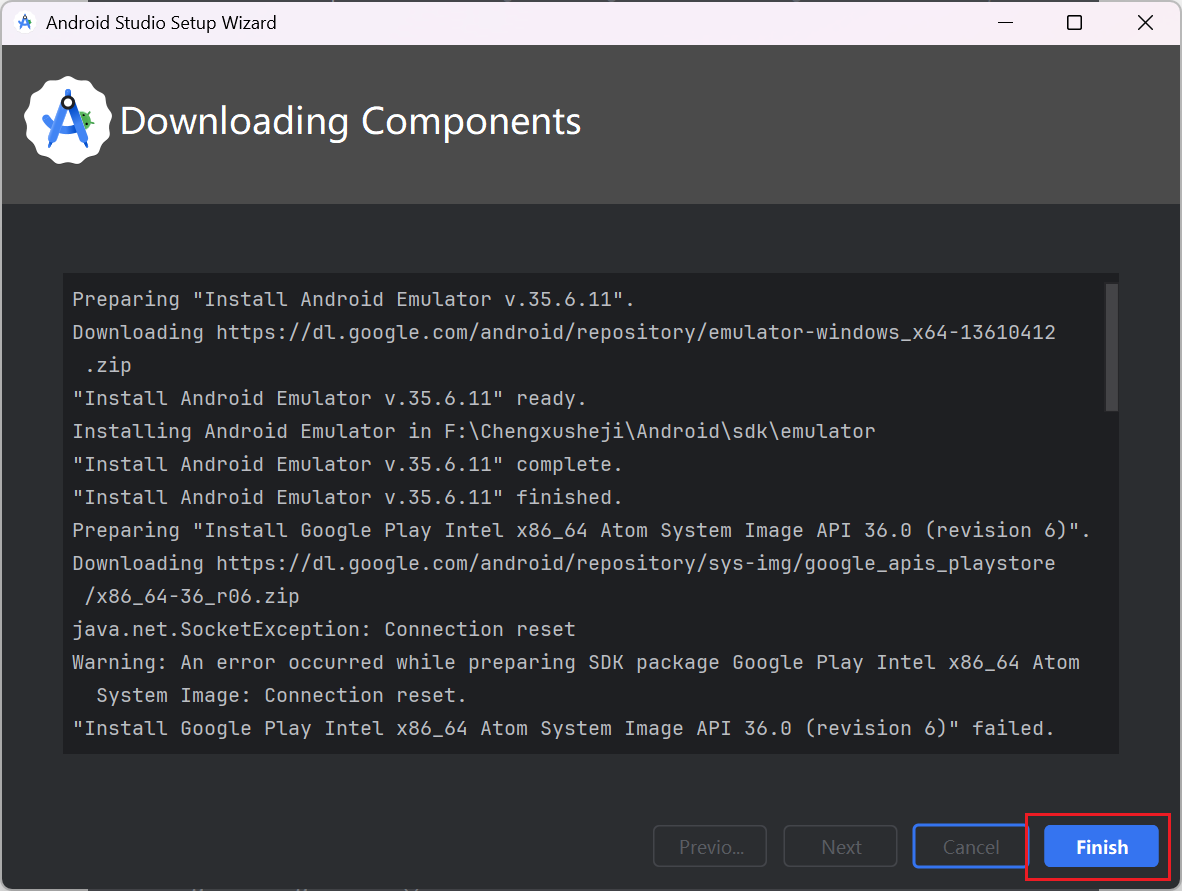
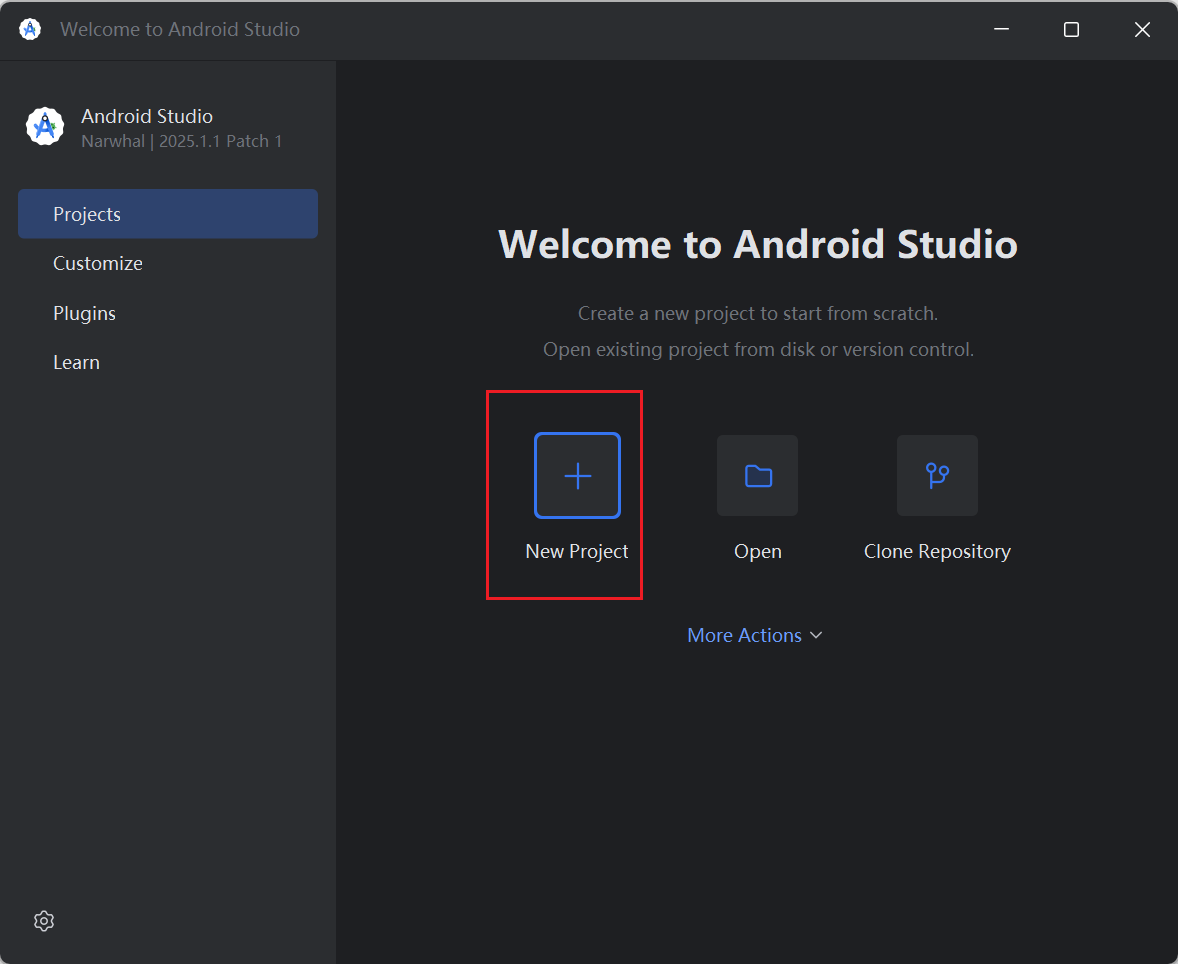
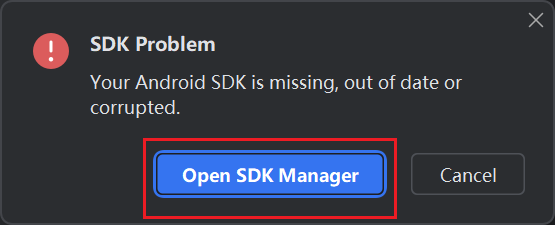
如果有弹出以下点击红圈里:
选择你刚才安装sdk的位置
三、设置国内镜像
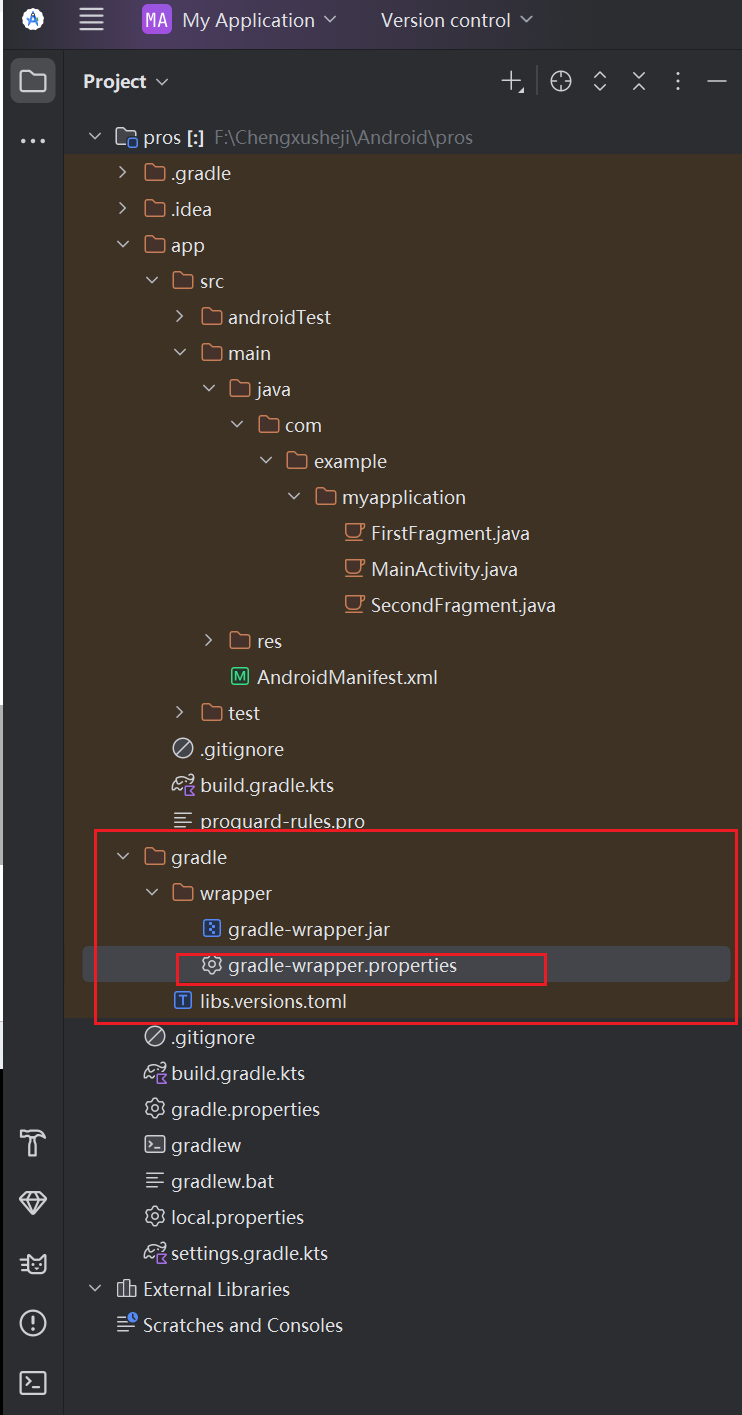
将代码中的distributionUrl替换成腾讯的镜像源。
注意:看后面的版本,未修改的原版本是gradle-8.6-bin,替换成腾讯的源也应修改成gradle-8.6-bin
替换完成后可以到浏览器中复制粘贴看能不能下载,能下载就说明链接可用。
腾讯源:https://mirrors.cloud.tencent.com/gradle/gradle-8.6-bin.zip
浏览器复制该链接跳转

如图可以下载就说明可用
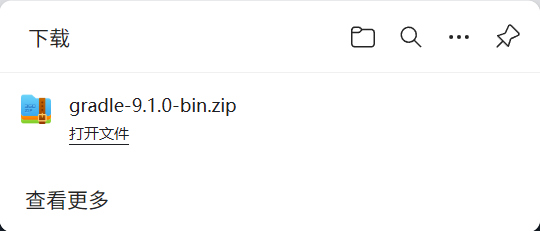
这样就可以替换了,如下图所示替换
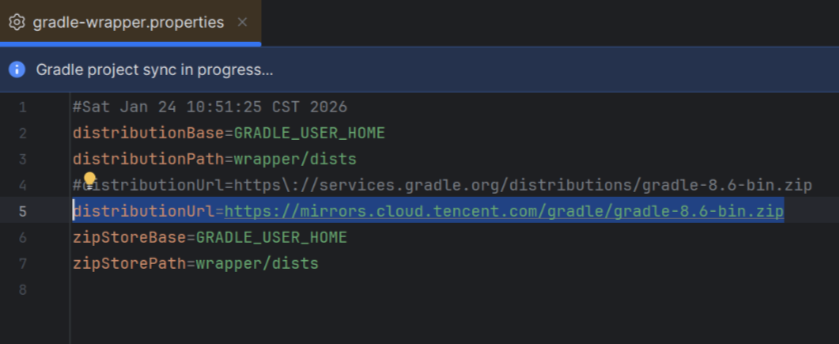
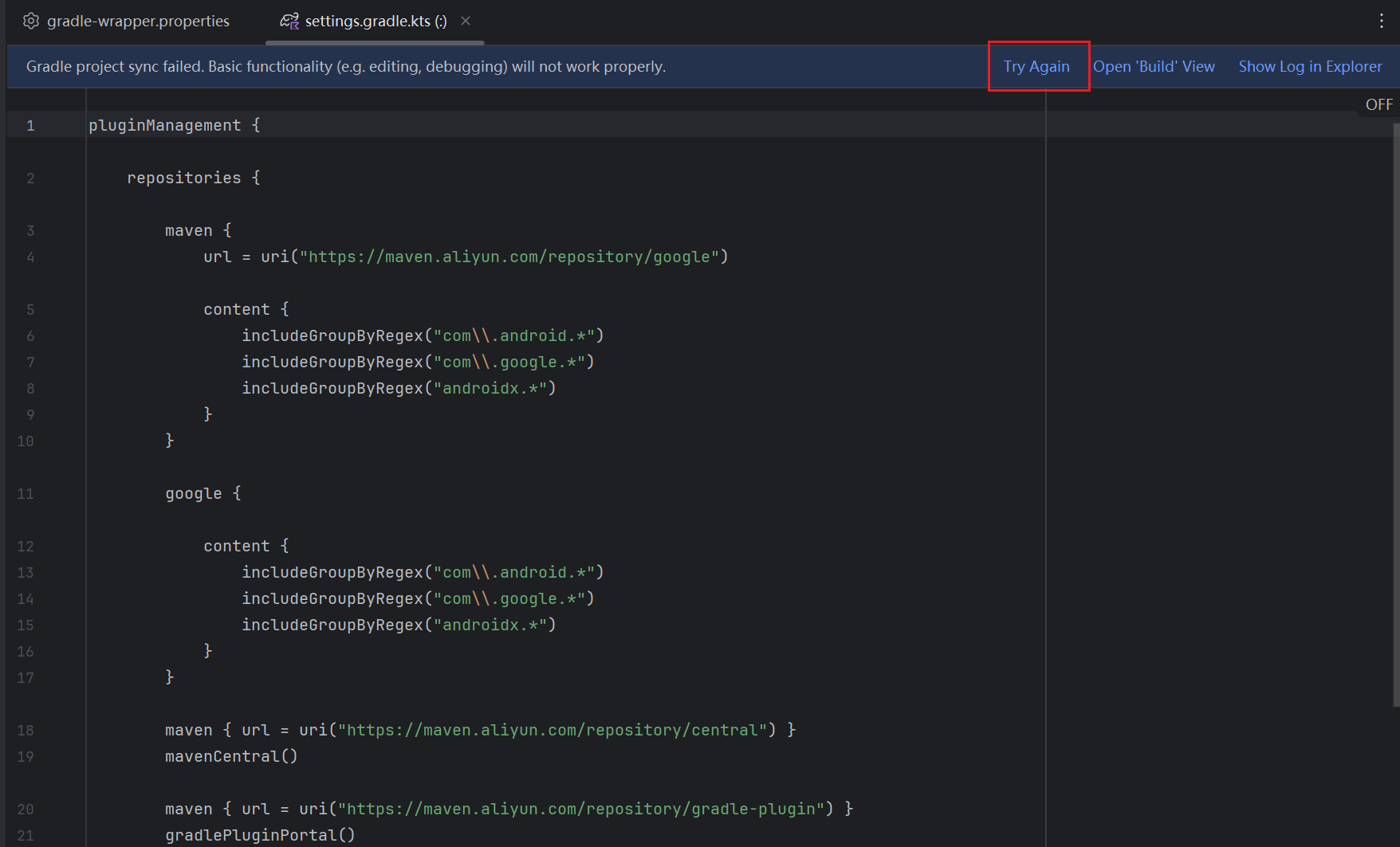
distributionUrl=https://mirrors.cloud.tencent.com/gradle/gradle-8.6-bin.zip点击Try again,即可重新下载gradle 下载速度明显加快。
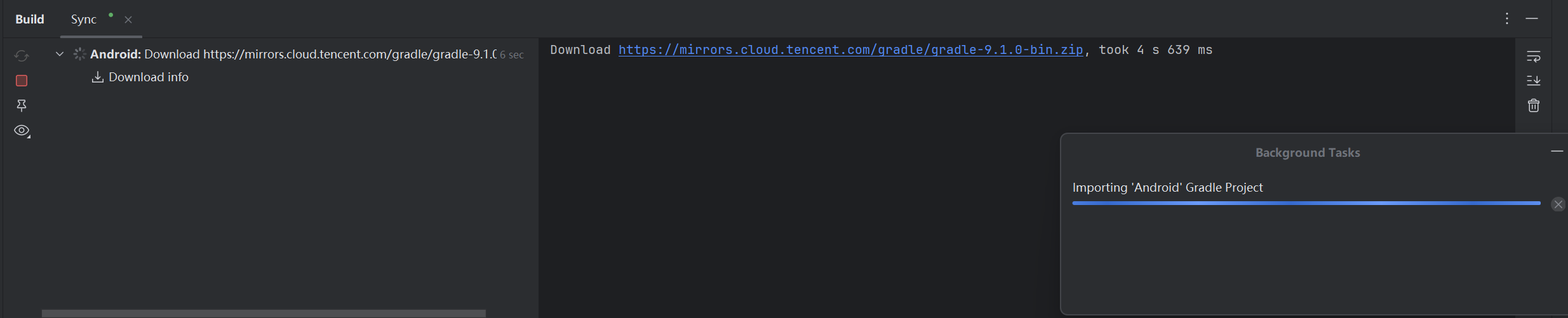
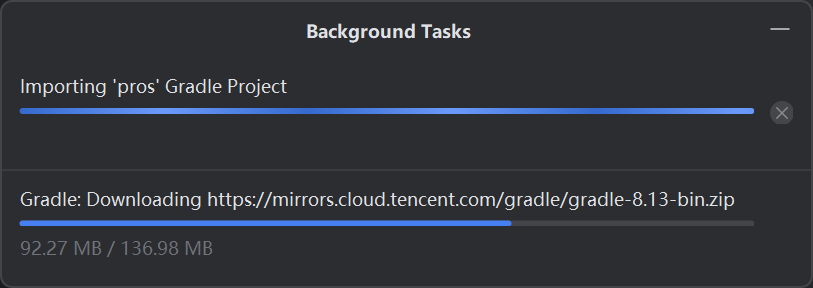
四、修改Maven仓库
新版创建后文件结尾变成了.kts
在根目录下找到settings.gradle.kts文件
修改成如下(直接复制粘贴即可):
pluginManagement {
    repositories {
        maven {
            url = uri("https://maven.aliyun.com/repository/google")
            content {
                includeGroupByRegex("com\\.android.*")
                includeGroupByRegex("com\\.google.*")
                includeGroupByRegex("androidx.*")
            }
        }
        google {
            content {
                includeGroupByRegex("com\\.android.*")
                includeGroupByRegex("com\\.google.*")
                includeGroupByRegex("androidx.*")
            }
        }
        maven { url = uri("https://maven.aliyun.com/repository/central") }
        mavenCentral()
        maven { url = uri("https://maven.aliyun.com/repository/gradle-plugin") }
        gradlePluginPortal()
    }
}
dependencyResolutionManagement {
    repositoriesMode.set(RepositoriesMode.FAIL_ON_PROJECT_REPOS)
    repositories {
        maven {
            url = uri("https://maven.aliyun.com/repository/google")
            content {
                includeGroupByRegex("com\\.android.*")
                includeGroupByRegex("com\\.google.*")
                includeGroupByRegex("androidx.*")
            }
        }
        google()
        maven { url = uri("https://maven.aliyun.com/repository/central") }
        mavenCentral()
    }
}

rootProject.name = "My Application"
include(":app")
配置完成后,重新下载
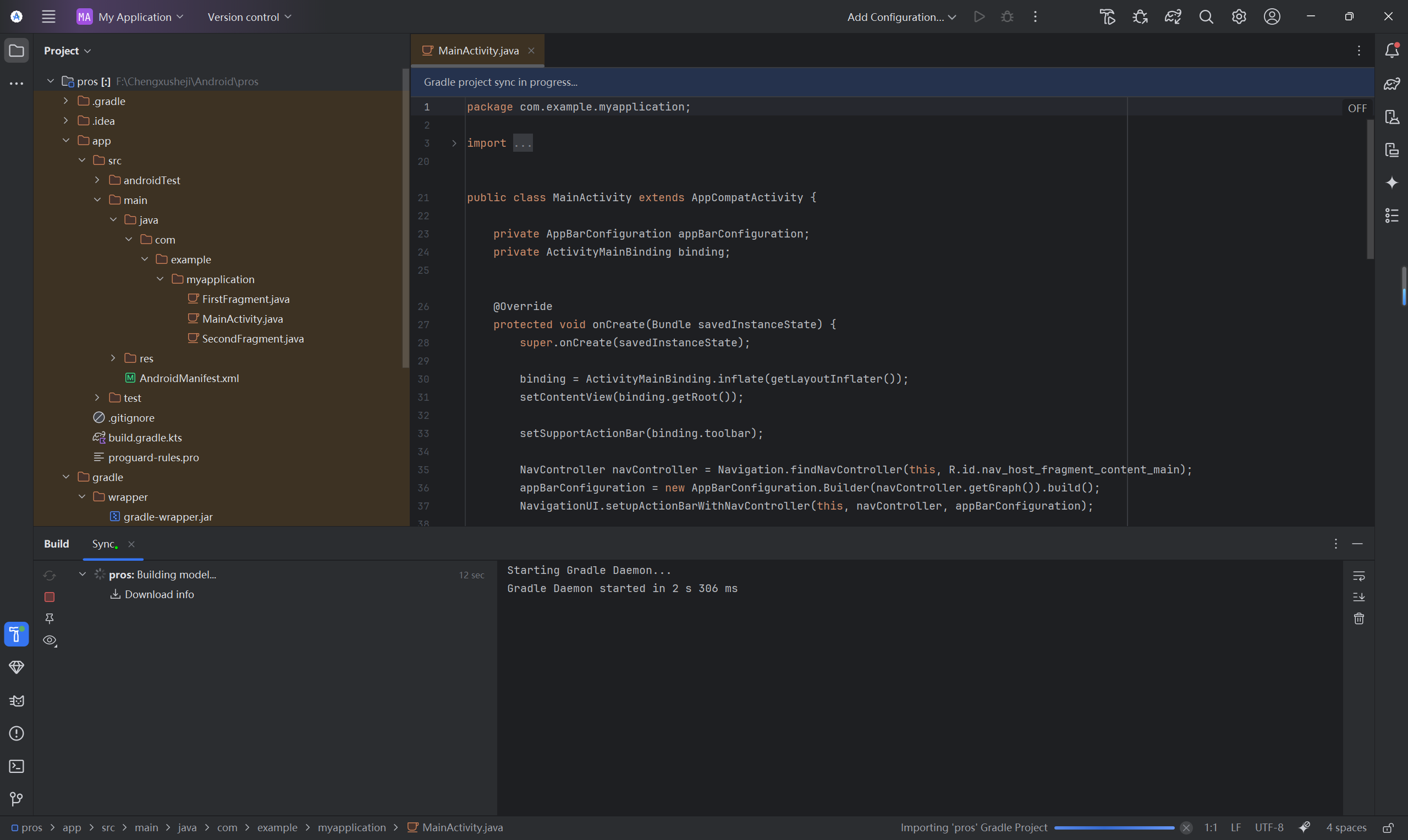
五、重新启动项目
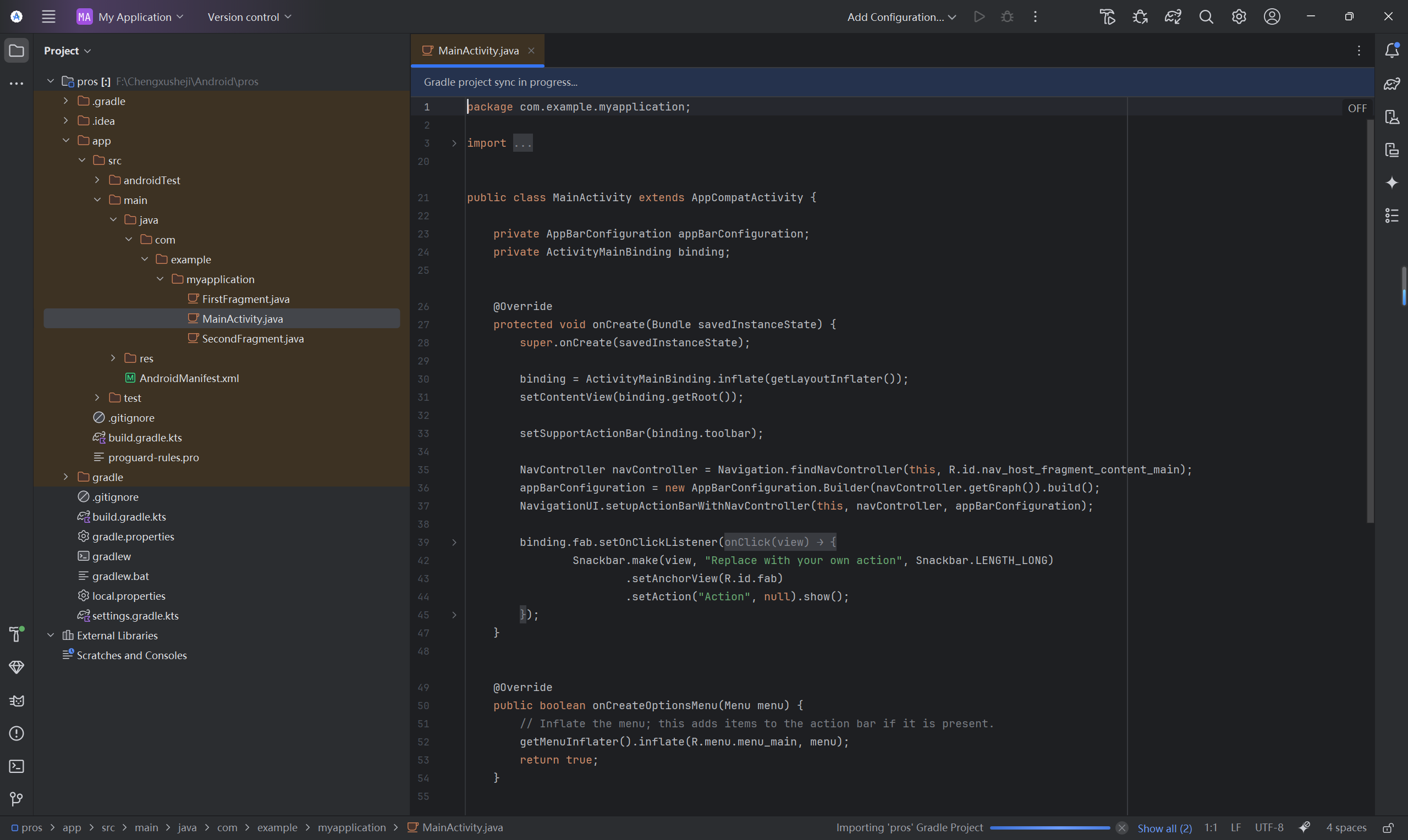
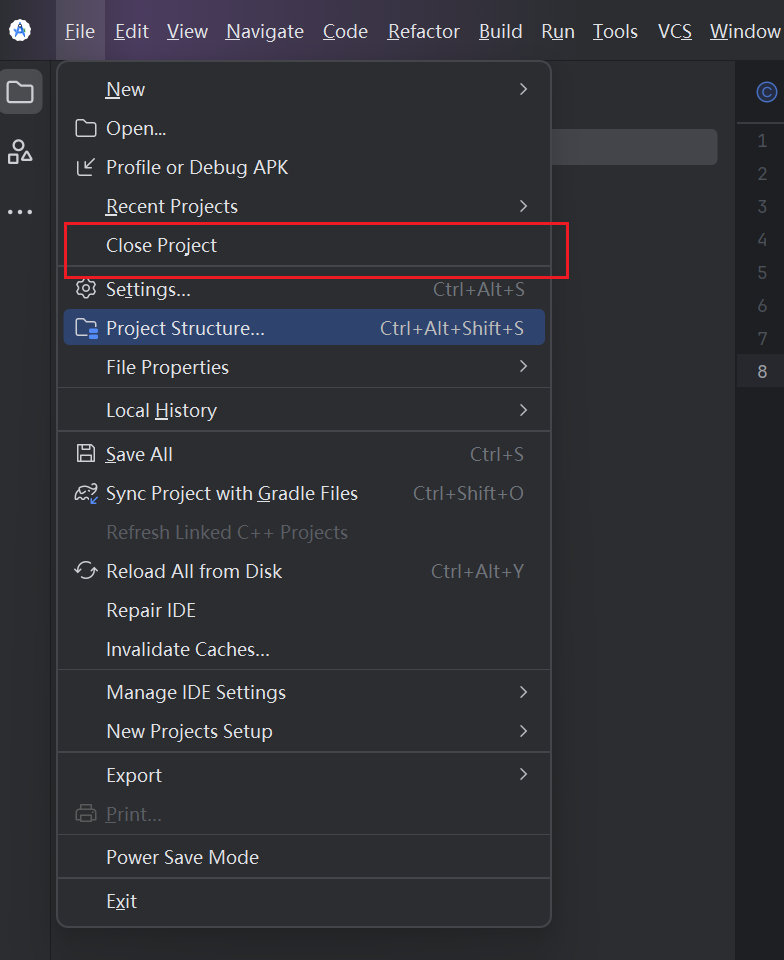
最后关闭项目,重新启动
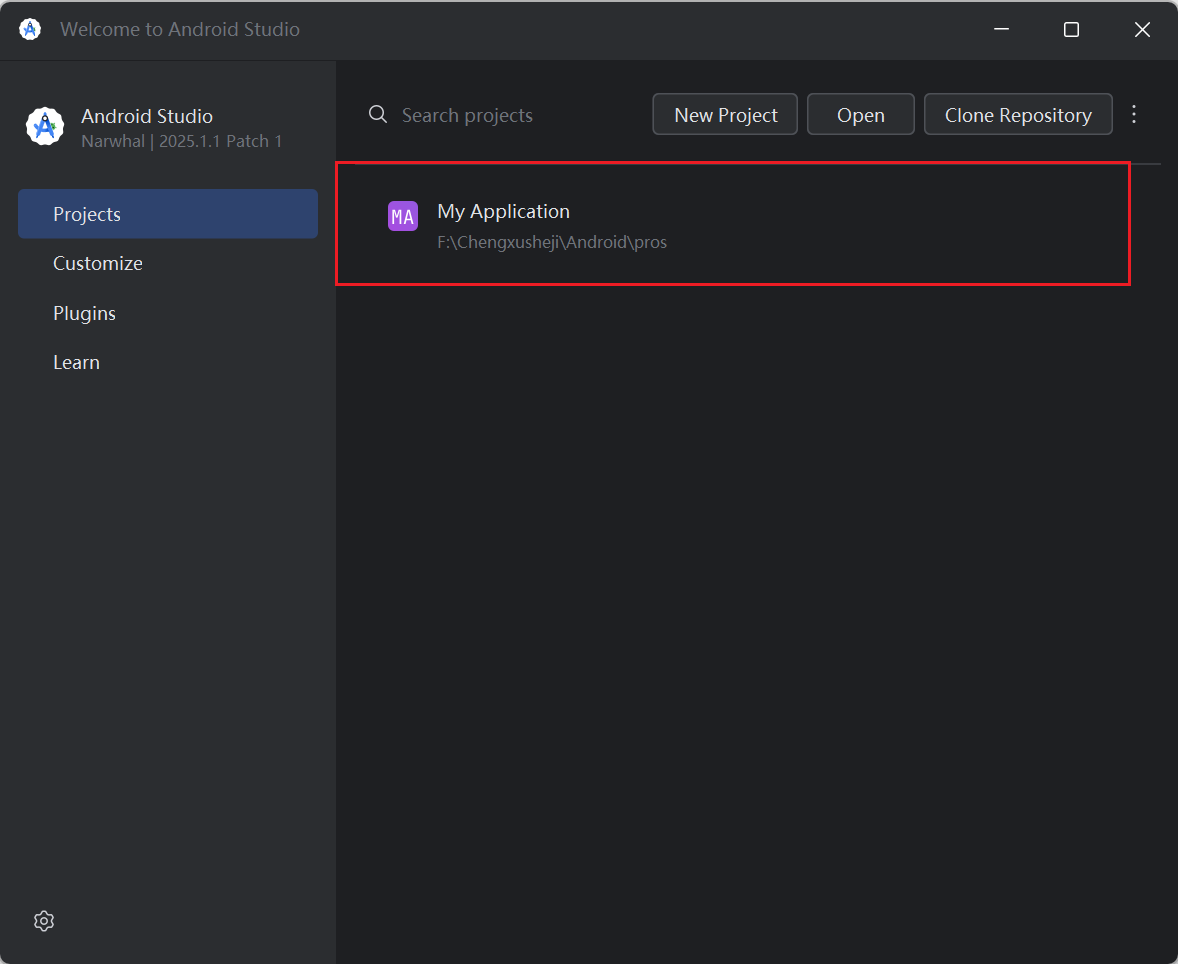
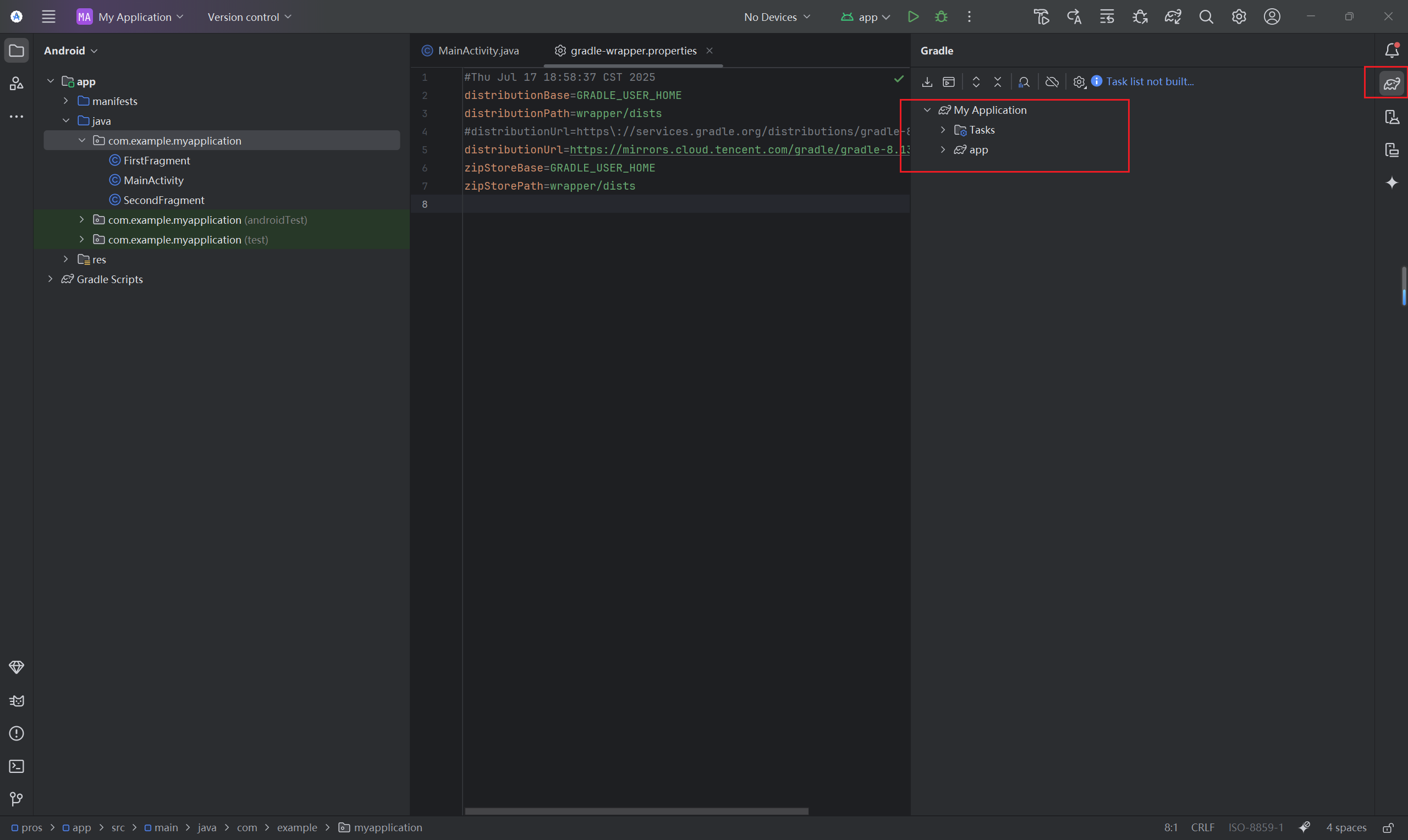
等待下载完成即可,若右边小象出现下述现象,即代表配置成功。
六、虚拟机调试与真机调试
6.1 虚拟机下载与启动
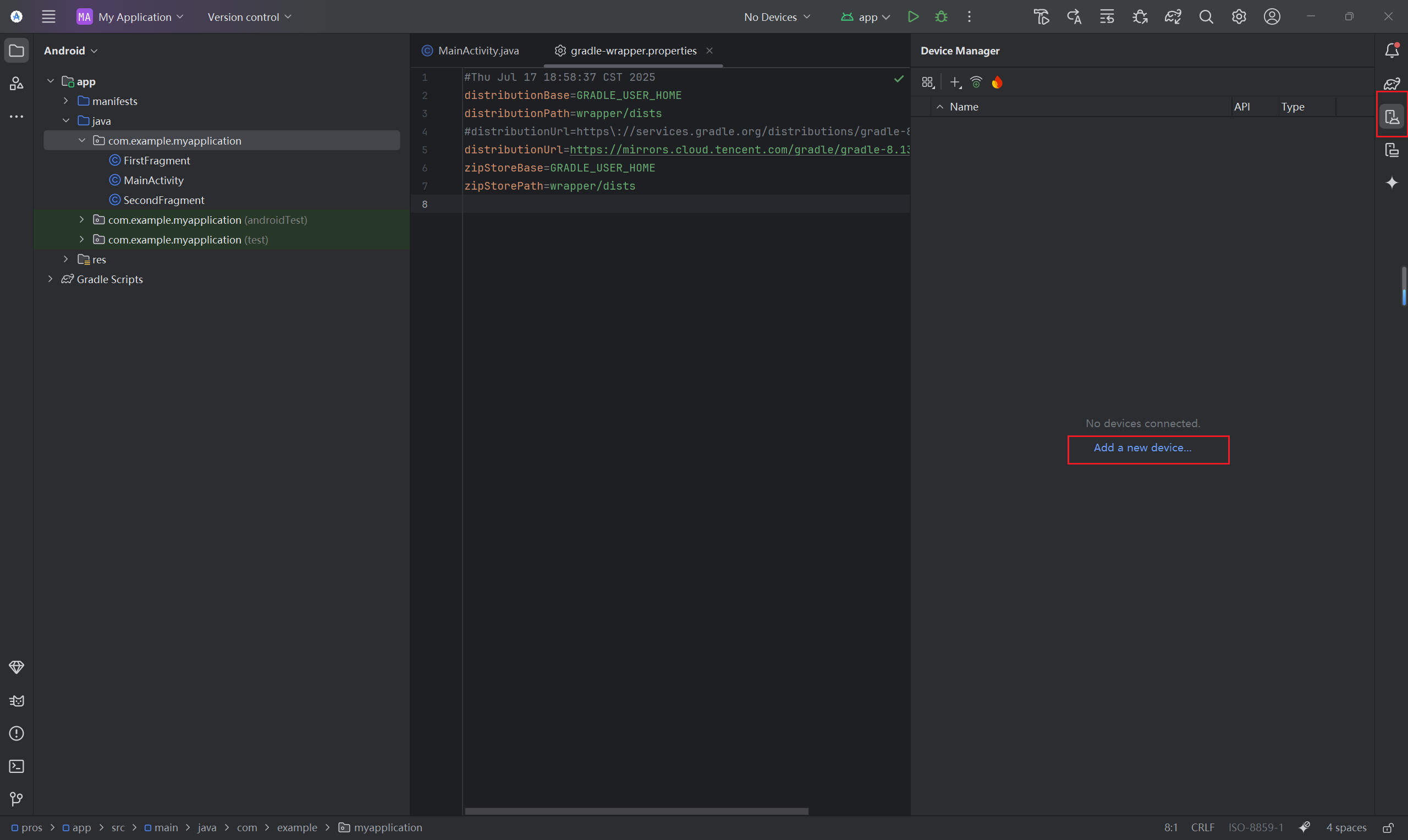
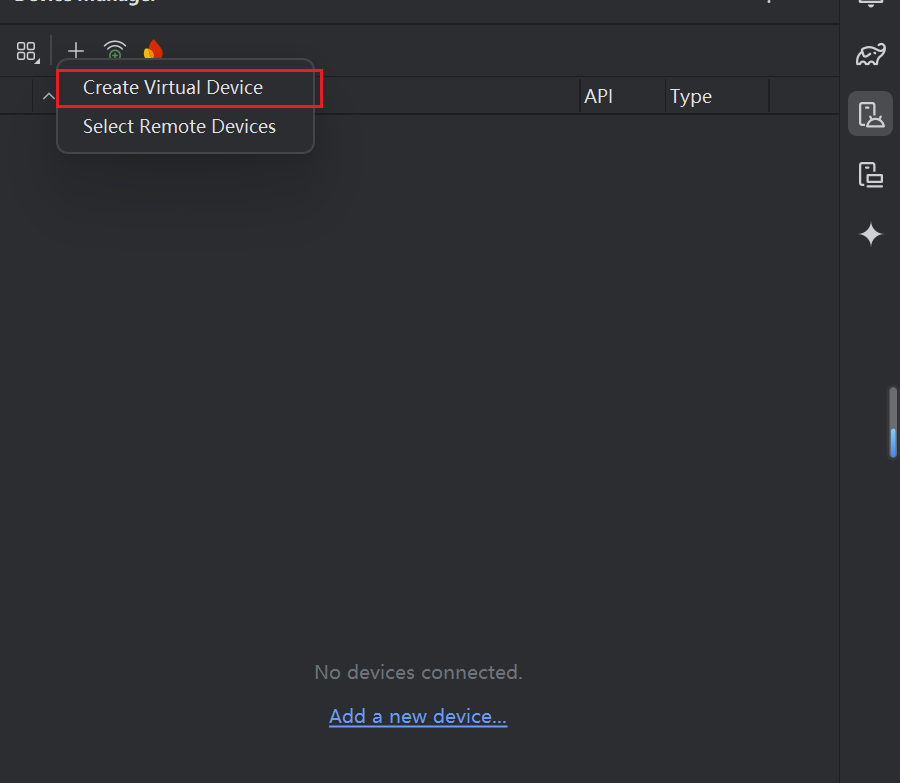
6.1.1 点击Create Device创建设备
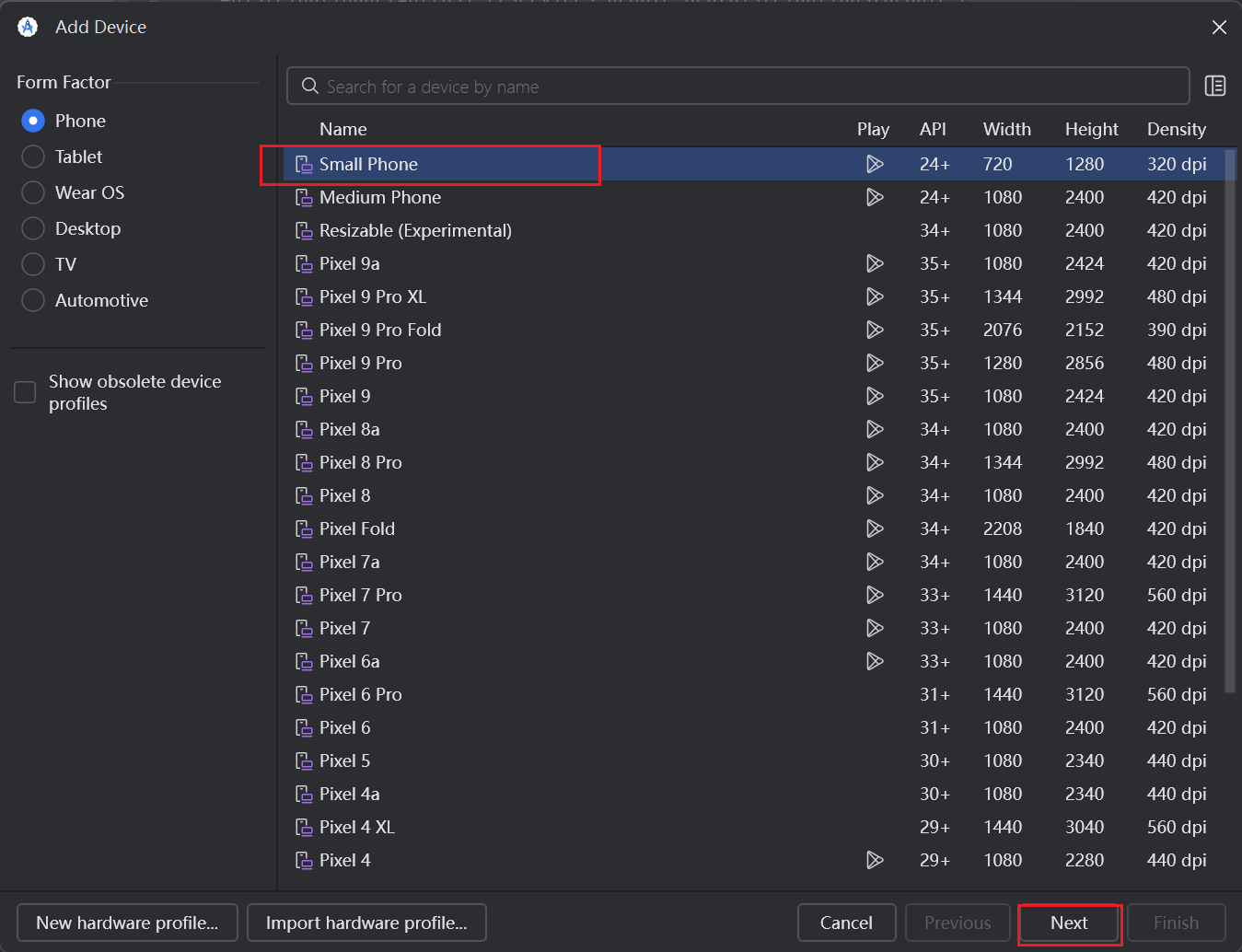
6.1.2 大家可以根据自己的需求进行选择
例如我这里选择的是Small Phone
3、这里是需要下载所需虚拟手机镜像
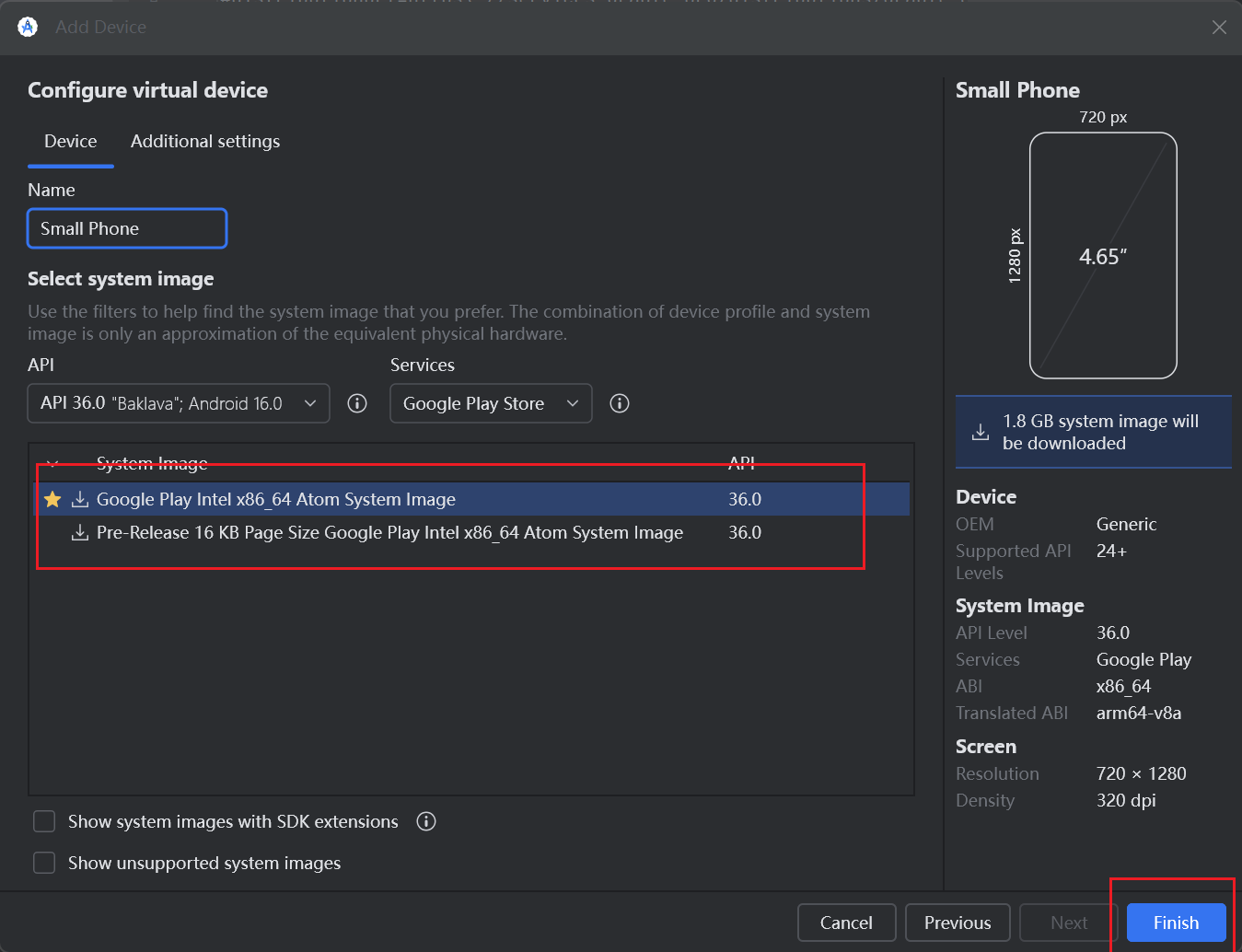
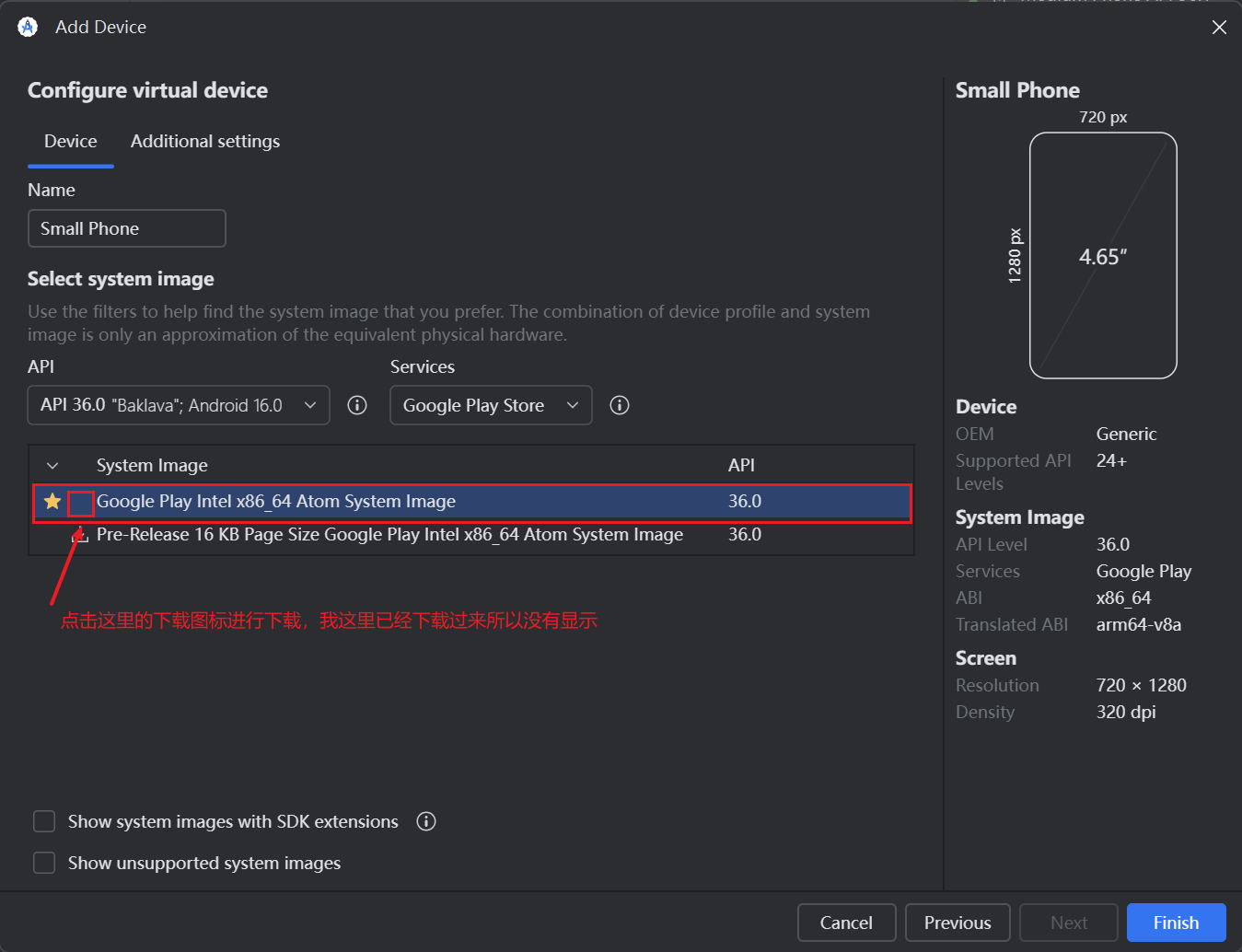
4、等待安装
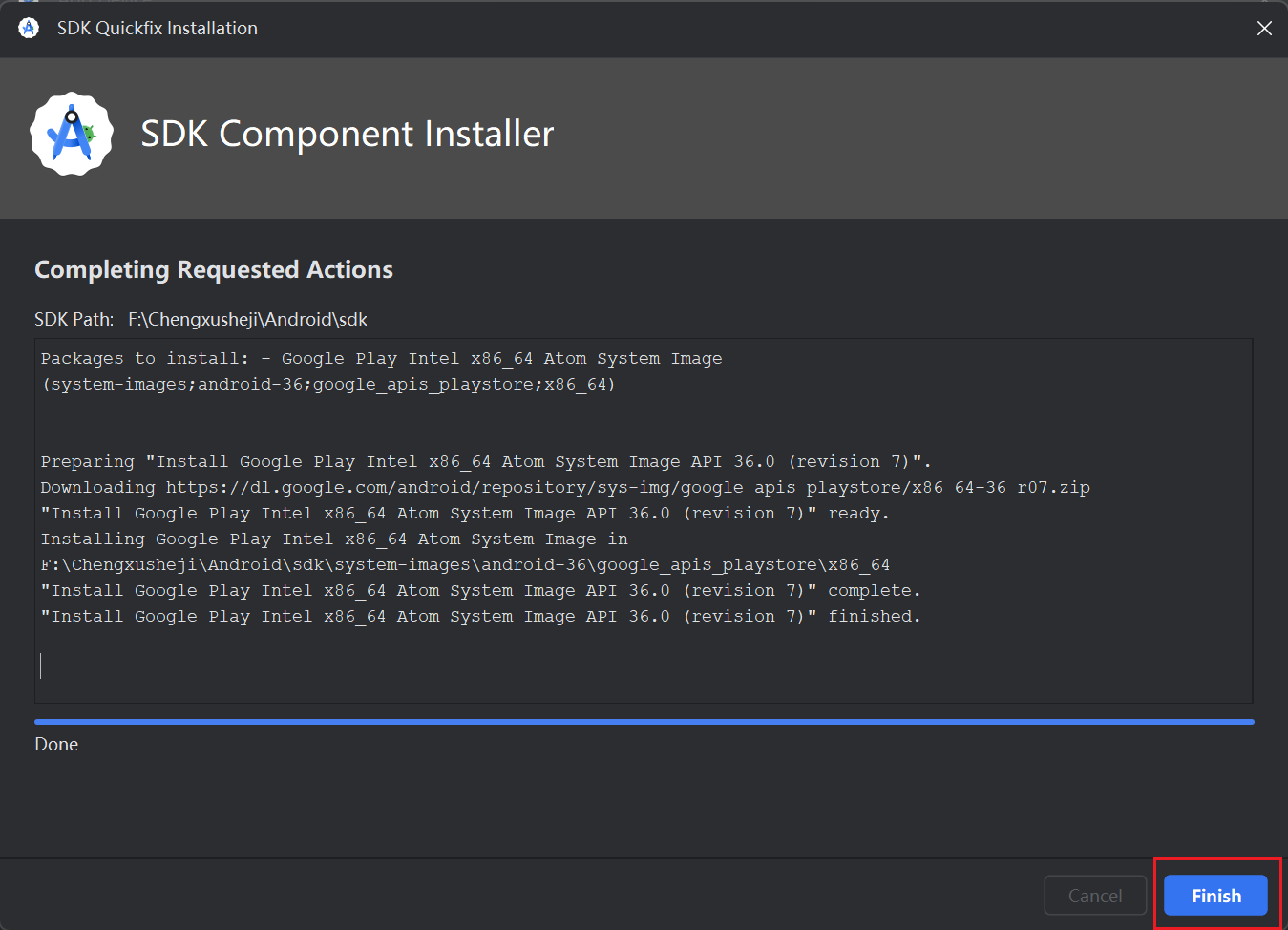
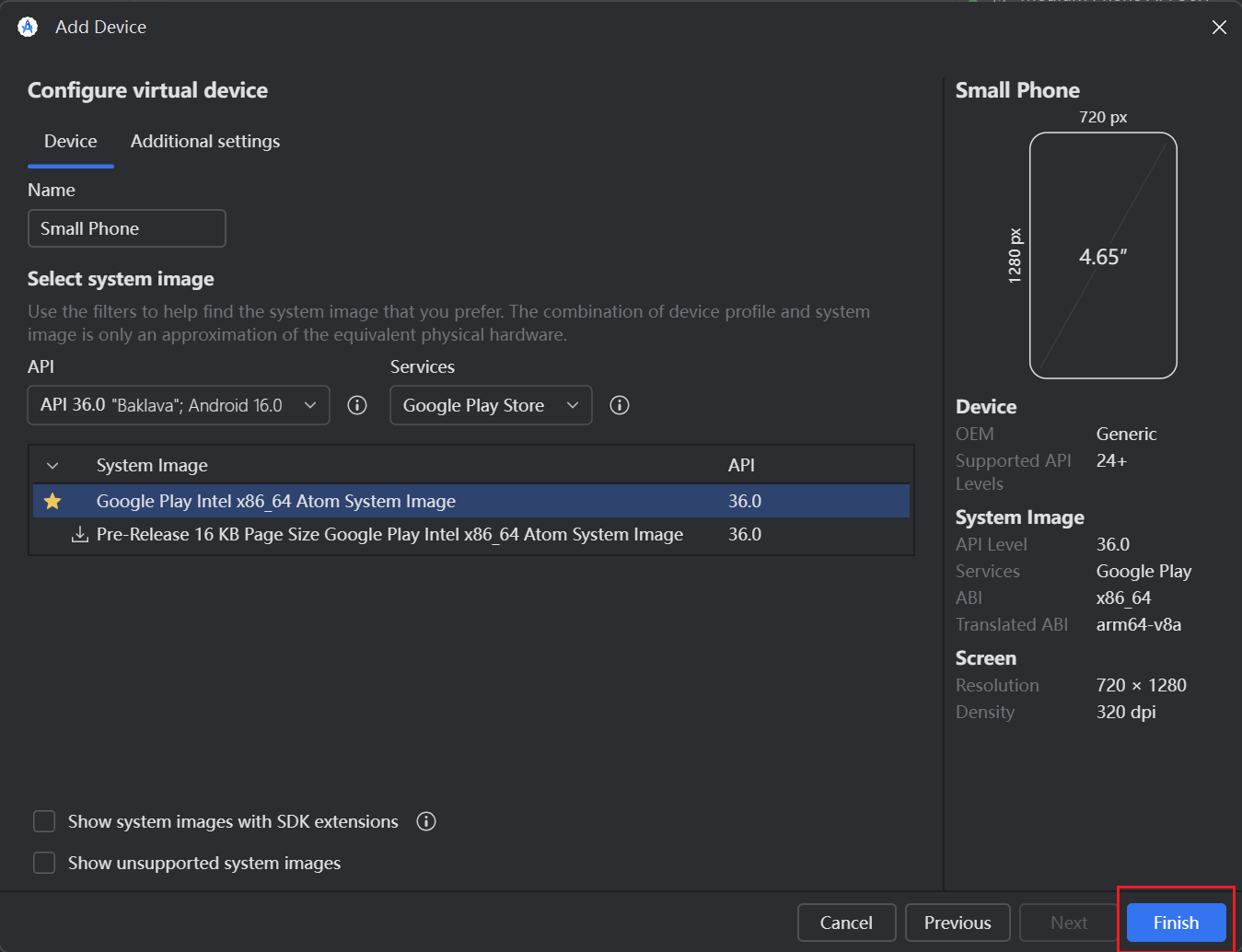
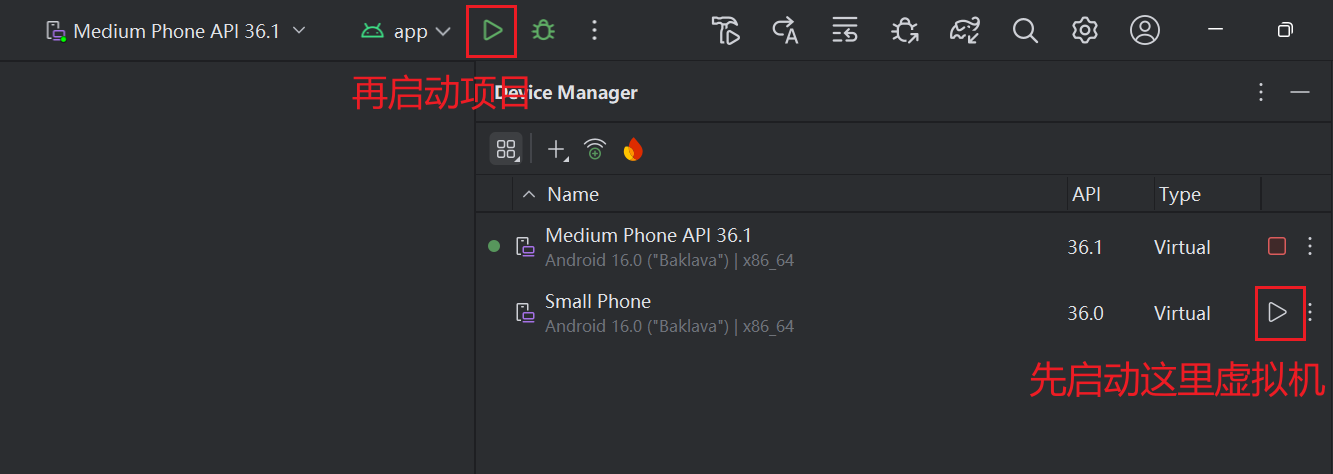
6.2 真机方法启动项目
6.2.1 Android Studio中安装Usb驱动准备
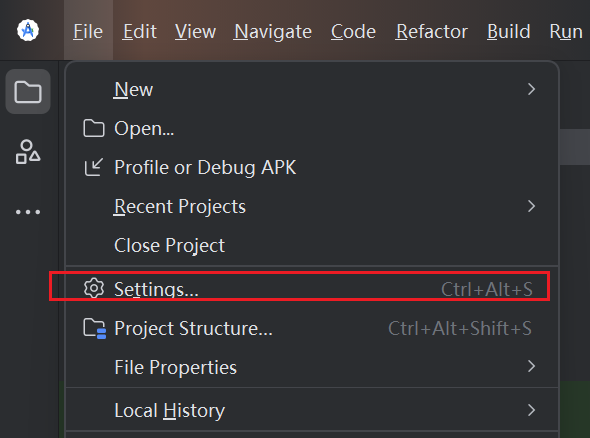
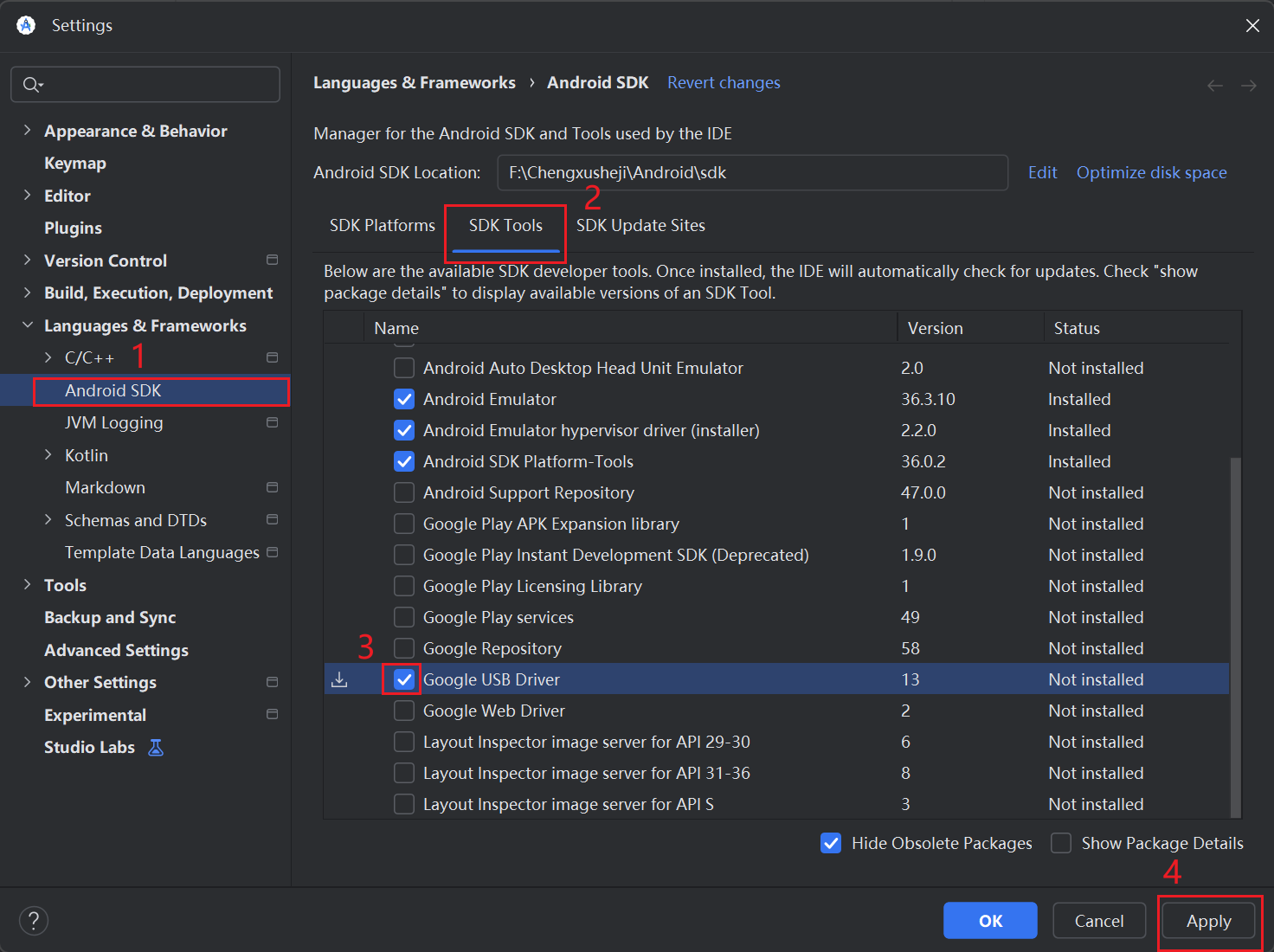
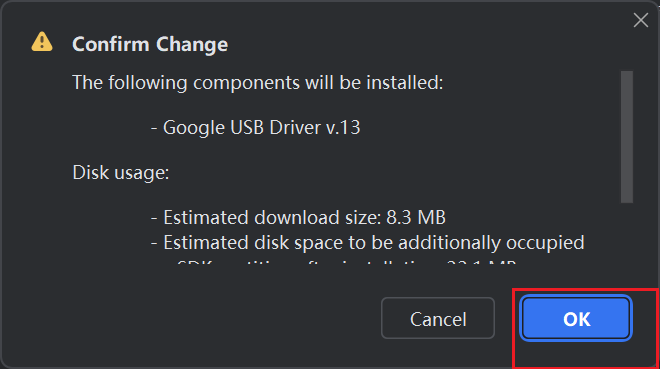
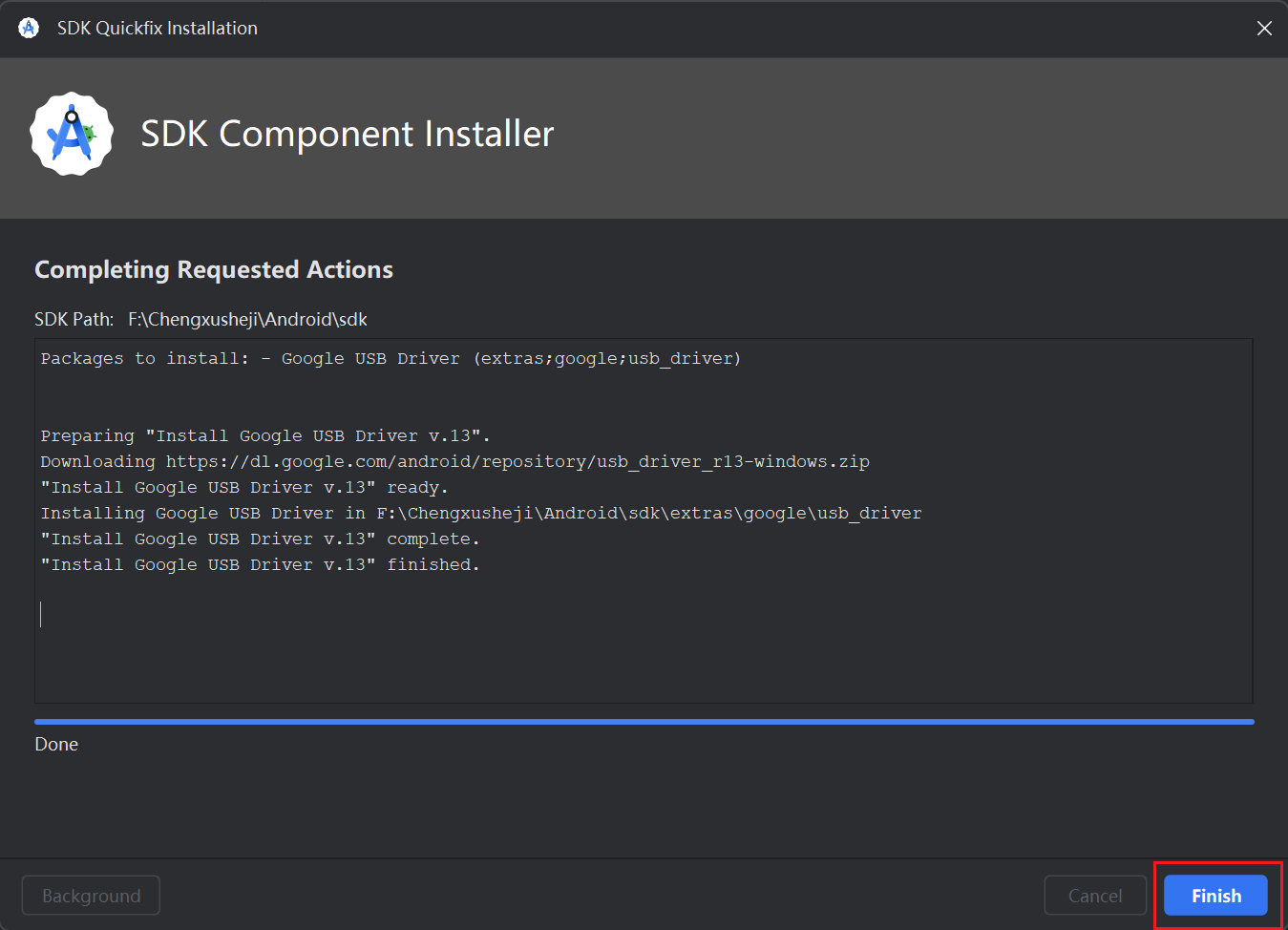
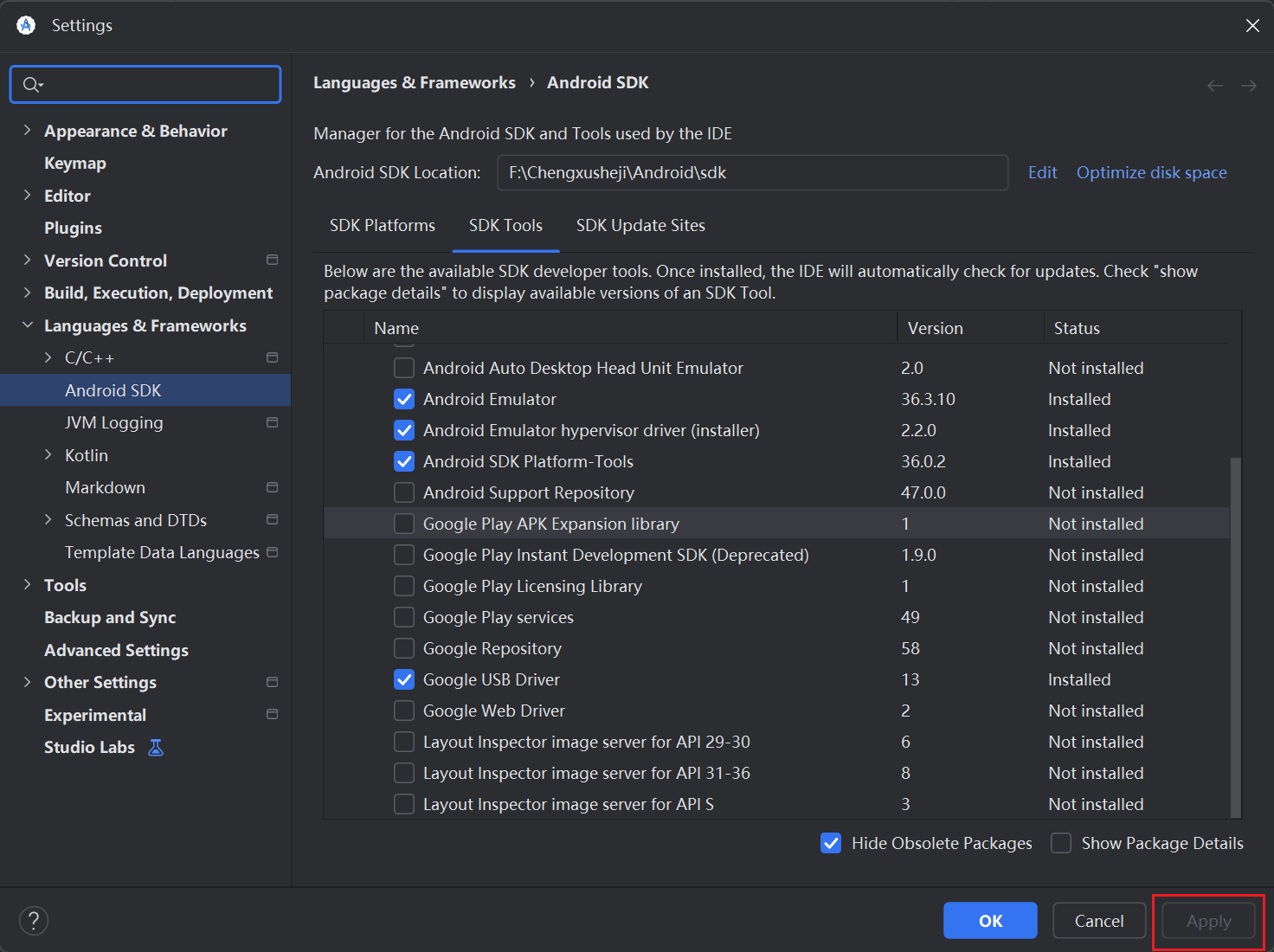
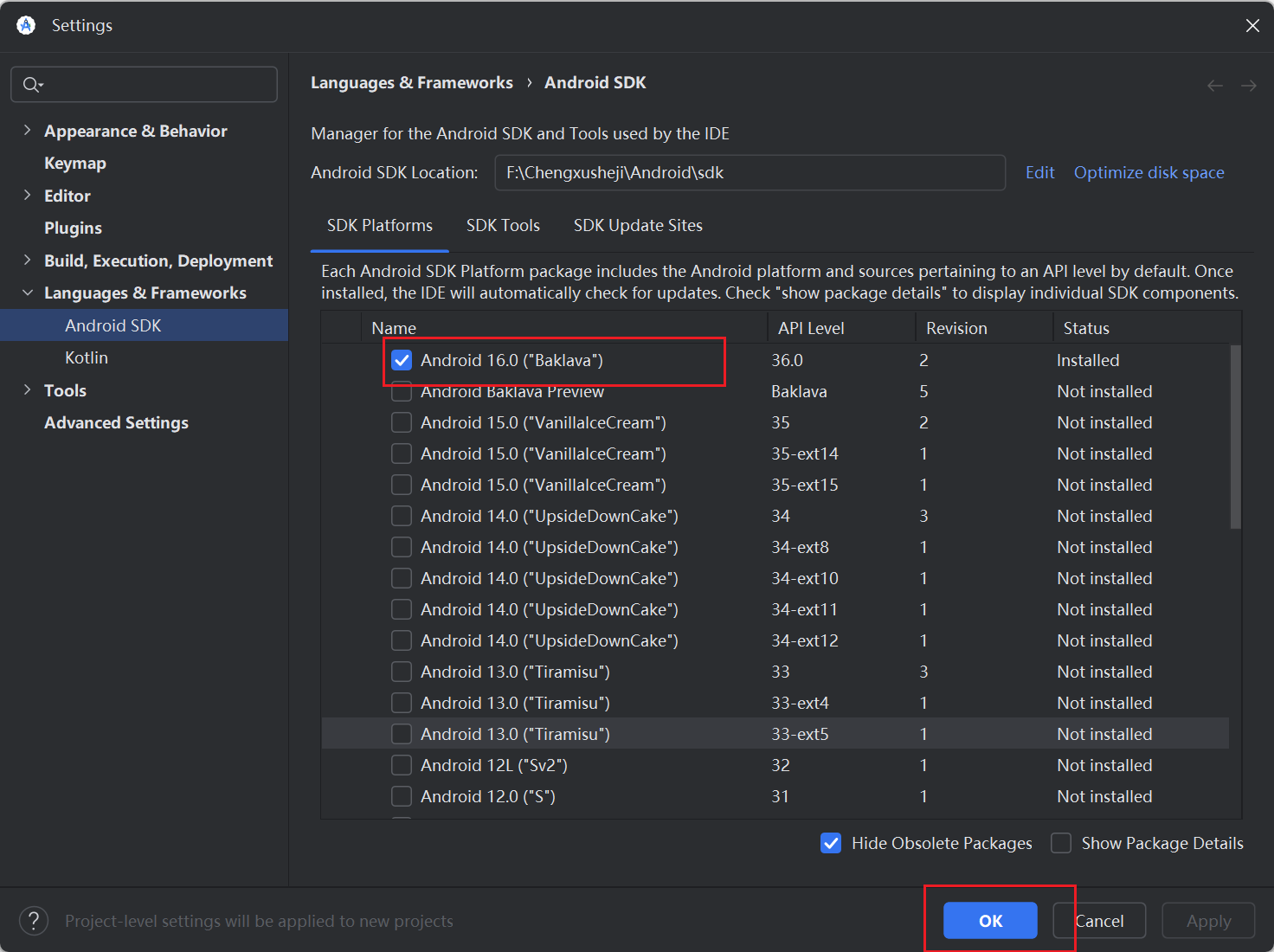
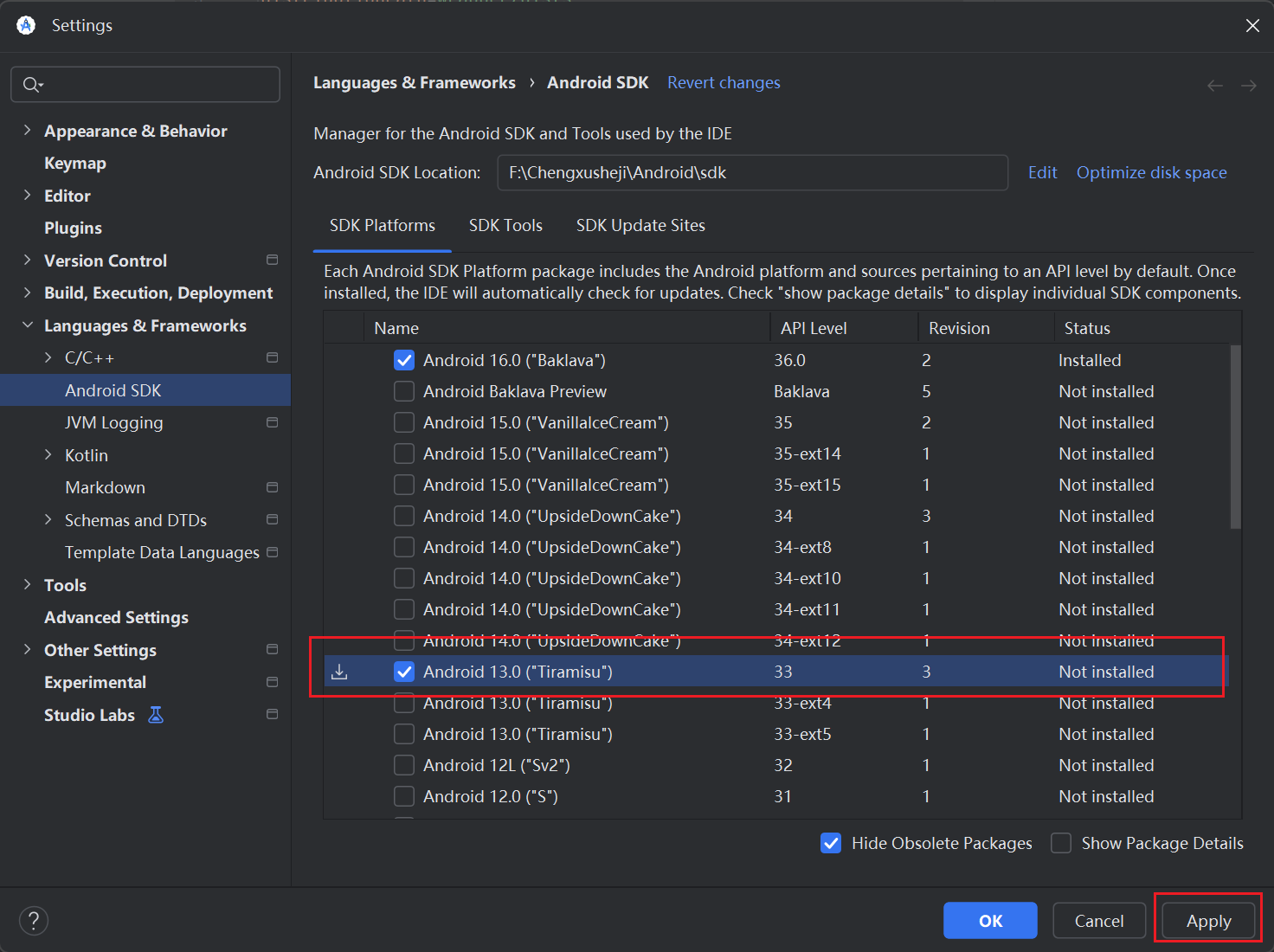
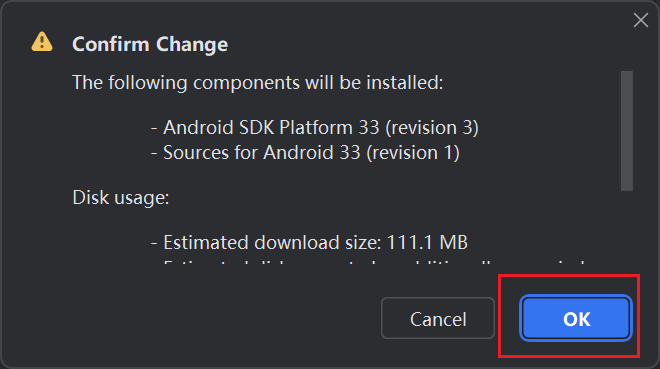
6.2.2 下载和真机一样版本的SDK
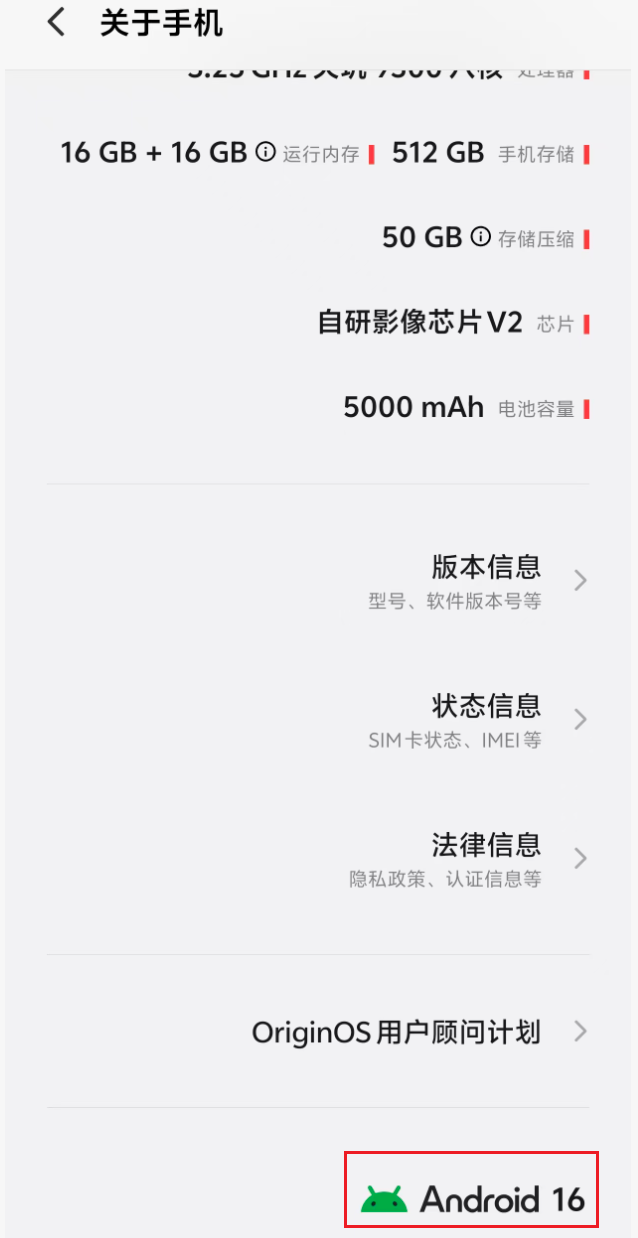
查看手机Android版本
Android 13 红米手机:设置---我的设备---全部参数-产看你的安卓版本
Android 16 VIVO手机:设置---关于手机
例如 VIVO手机显示:
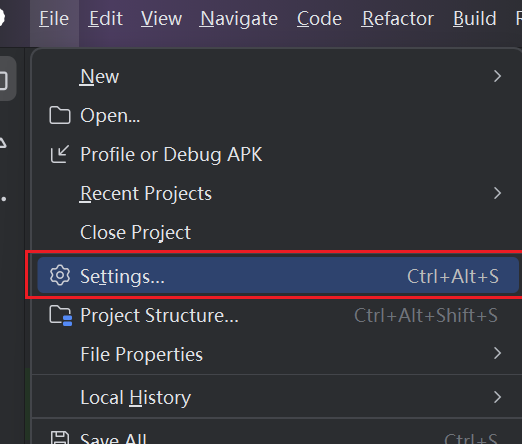
打开设置
如果是 Android 16 就下载Android 16.0
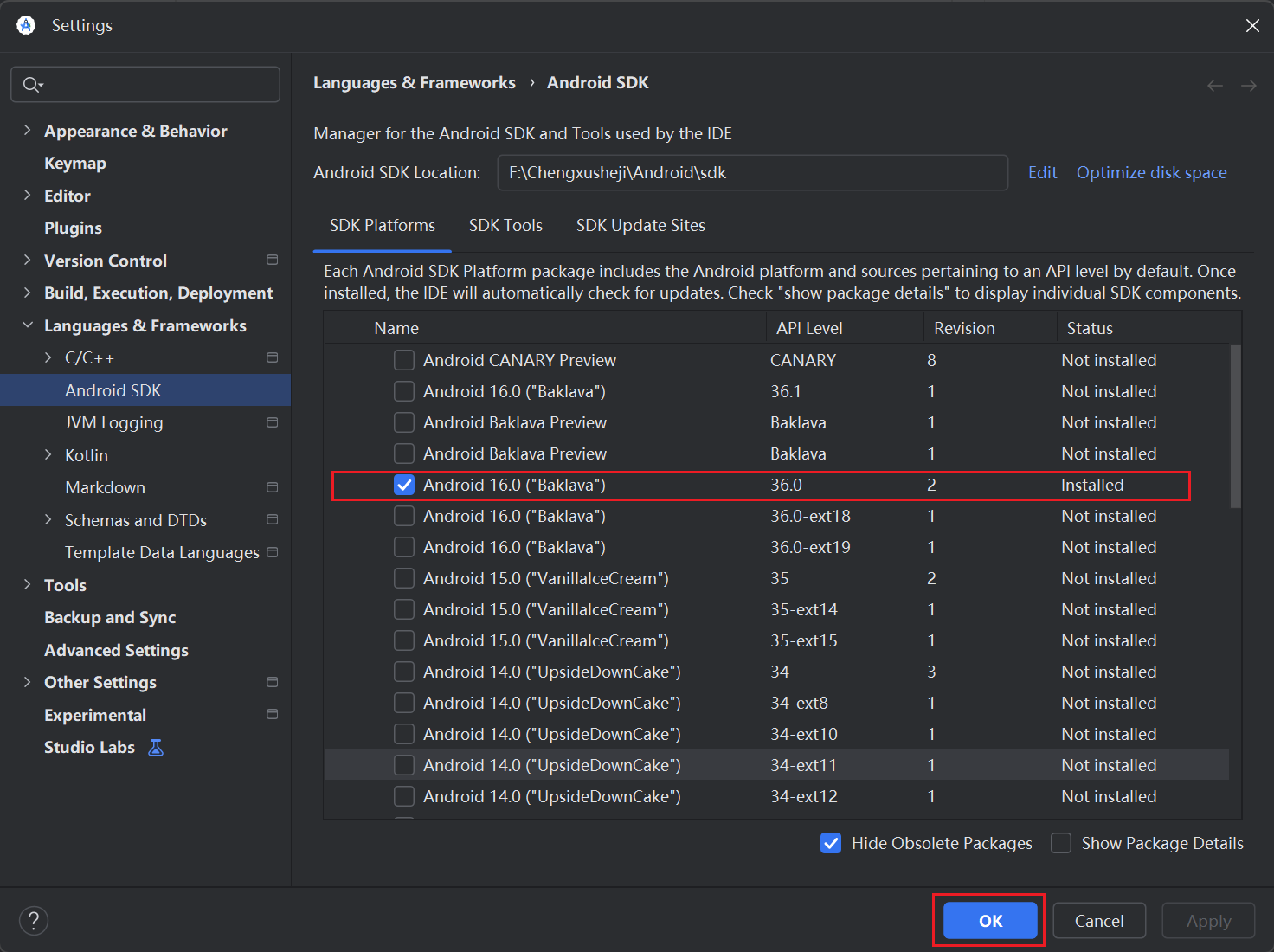
如果是 Android 13 就下载Android 13.0 其他类似根据自己手机版本选择
6.2.3 打开手机的开发者模式
搜索各自型号手机的打开开发者模式的方式
6.2.4 系统中安装Usb驱动
手机用数据线(注意最好是原装的线,后来买的充电线有可能不能用)连接到电脑上,手机上选择“仅限充电”
允许USB调试


一般会自动下载,如果是黄色感叹号,可以选择更新驱动
6.2.5 运行
第一次运行有点慢,注意下面的滚动条


6.2.6 安装成功后,会自动打开app

6.2.7 手机桌面会出现图标







 扫一扫
扫一扫


&spm=1001.2101.3001.5002&articleId=142249097&d=1&t=3&u=b71e5adc0fa54b7eb26e58603a5d003e)
 4万+
4万+


 到【灌水乐园】发言




