
![怎么查看chrome浏览器版本号 chrome版本如何看]() 1
1![怎么查看chrome浏览器版本号 chrome版本如何看]() 2
2![怎么查看chrome浏览器版本号 chrome版本如何看]() 3
3![怎么查看chrome浏览器版本号 chrome版本如何看]() 4
4![怎么查看chrome浏览器版本号 chrome版本如何看]() 5
5![怎么查看chrome浏览器版本号 chrome版本如何看]() 6
6![怎么查看chrome浏览器版本号 chrome版本如何看]() 7
7


当前正在使用的Chrome浏览器是哪个版本呢?怎么样查看当前浏览器的版本号呢?下面就与大家分享几种方法吧。

方法/步骤1
在打开的Chrome浏览器主界面,点击右上角的“菜单”按钮。
![怎么查看chrome浏览器版本号 chrome版本如何看]()
在打开的下拉菜单中依次点击“帮助/关于Google Chrome”菜单项。
![怎么查看chrome浏览器版本号 chrome版本如何看]()
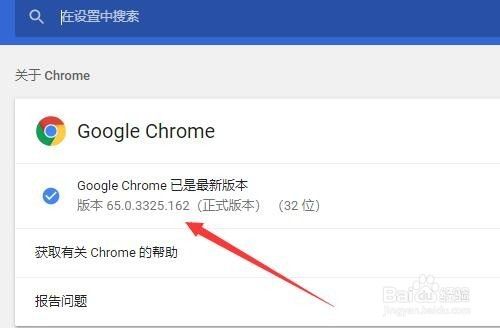
这时就会打开Chrome浏览器的关于窗口,在这里可以查看到浏览器的版本号。
![怎么查看chrome浏览器版本号 chrome版本如何看]() END
END


方法/步骤2
我们也可以在打开的更多下拉菜单中,点击“设置”菜单项。
![怎么查看chrome浏览器版本号 chrome版本如何看]()
在打开的Chrome设置页面中,点击左上角的“设置”按钮。
![怎么查看chrome浏览器版本号 chrome版本如何看]()
在打开的Chrome浏览器设置页面中,点击左侧的“关于Chrome”菜单项,就会在新打开的页面中显示出其版本号了。
![怎么查看chrome浏览器版本号 chrome版本如何看]() END
END


经验内容仅供参考,如果您需解决具体问题(尤其法律、医学等领域),建议您详细咨询相关领域专业人士。
作者声明:本篇经验系本人依照真实经历原创,未经许可,谢绝转载。
展开阅读全部