这次把以前Android TV、Android手机等平台分享过的实用软件,统一做了一次大更新。
覆盖学习、娱乐、健身等多种需求,全家老小都能找到适配自己的功能。完美解决孩子想看动画、老人想看戏曲、年轻人想健身唱歌看电影。
包括了最新可用的网盘TV、KTV唱歌、儿童学习类、电视投屏工具、机顶盒桌面软件、体育直播软件、机顶盒软件安装大全等等。
这类软件还有人搬运到「咸鱼」去卖,有市场就有需求,能解决用户的问题,付费也是理所当然。
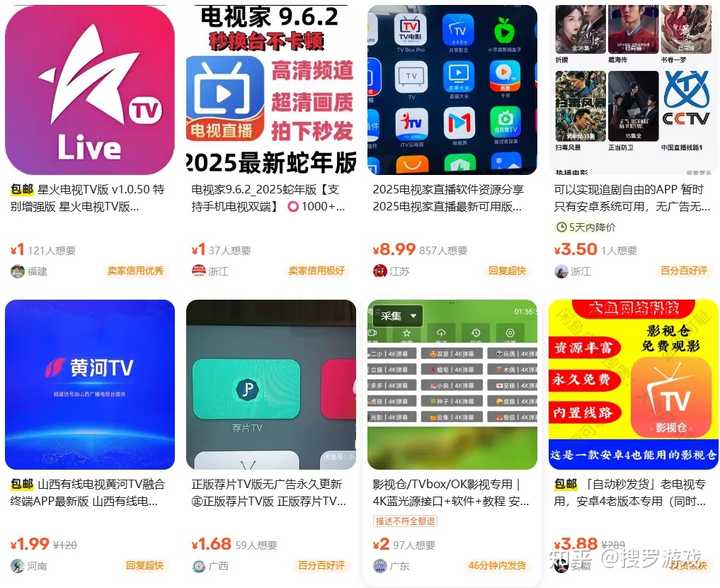
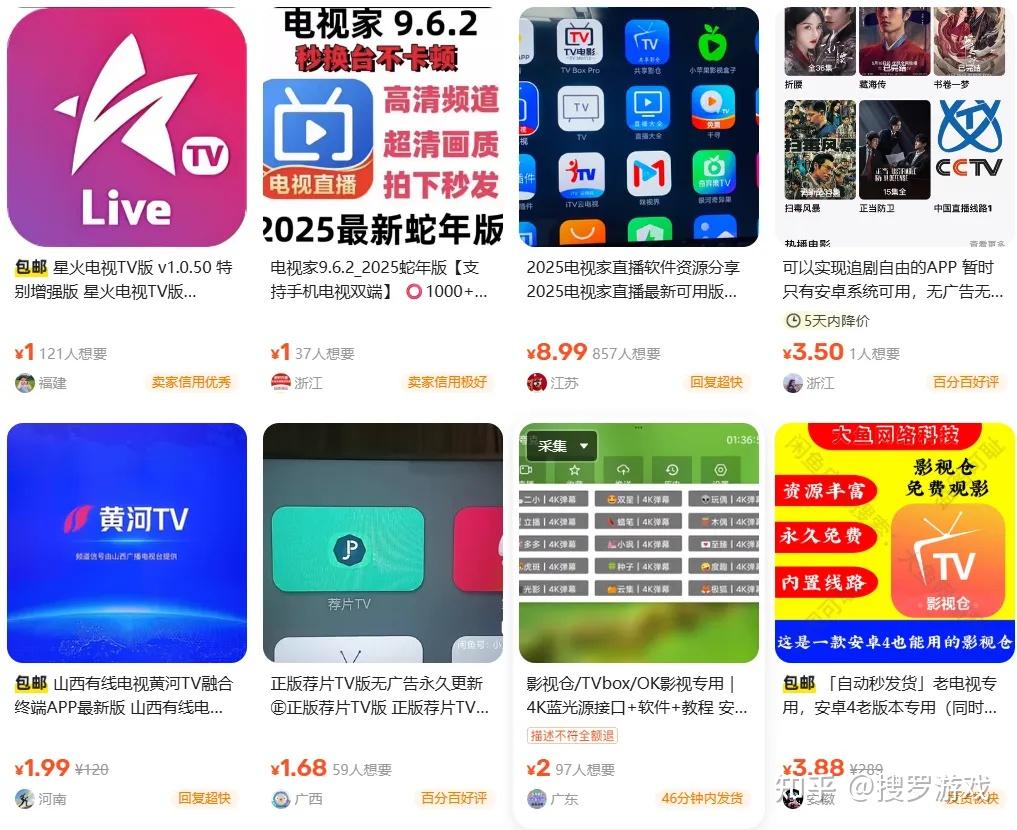
有想法的、有执行力的、有兴趣的我推荐你也可以试试。
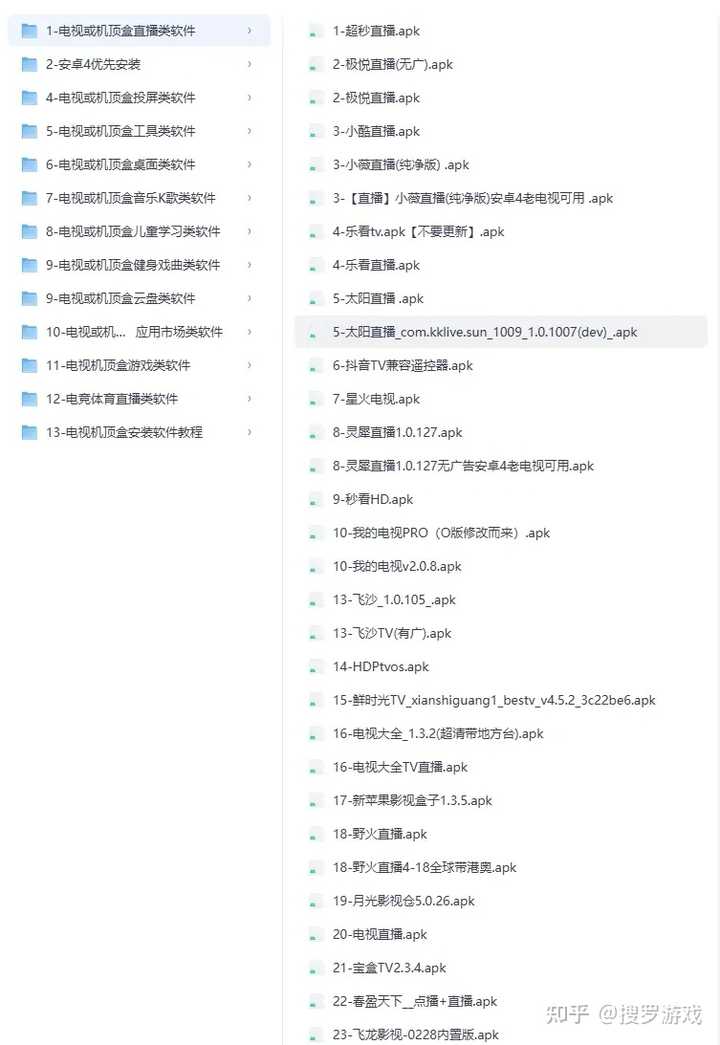
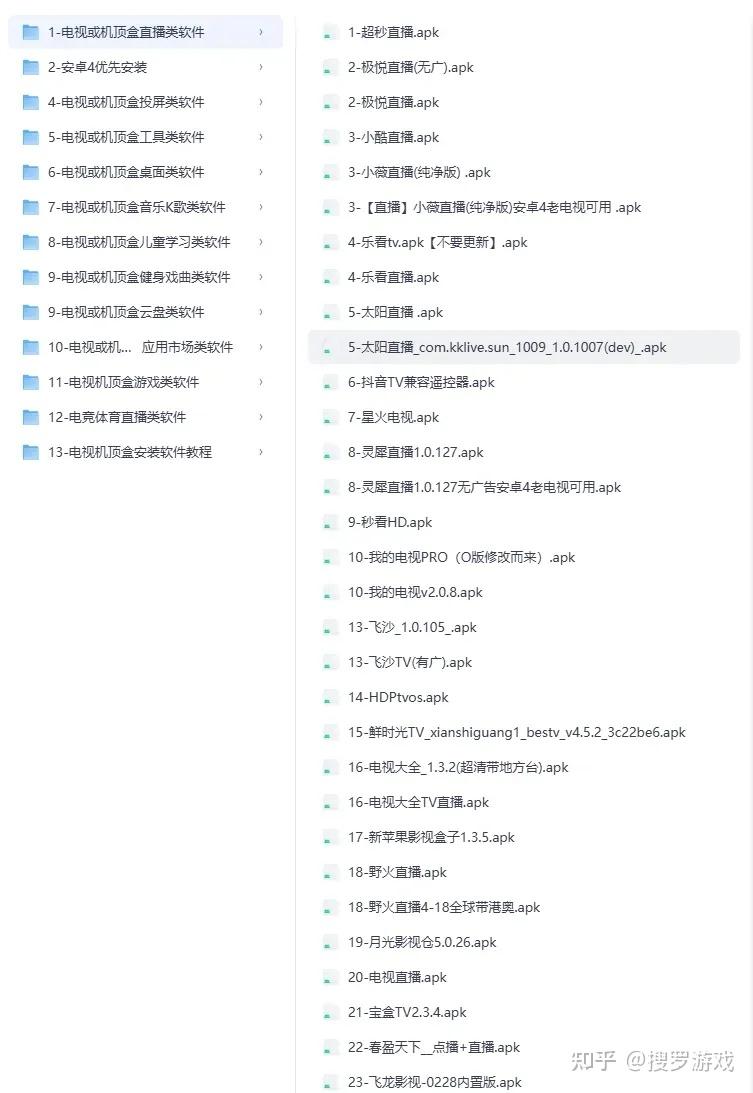
下载地址:安卓电视软件分类合集
TV软件合集
投屏类软件:
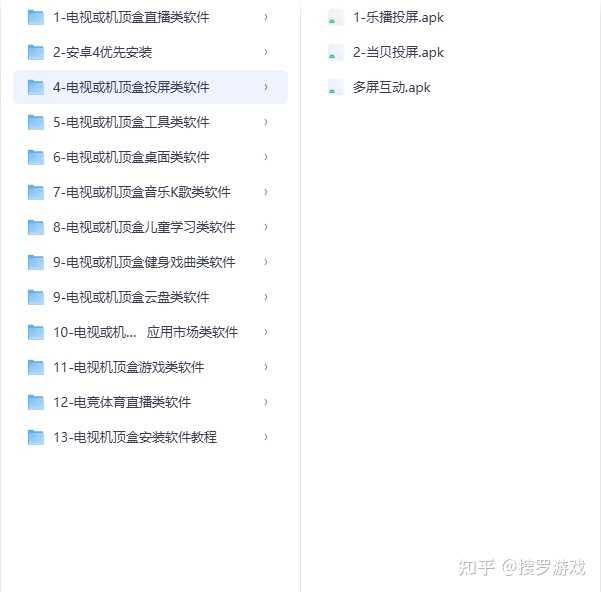
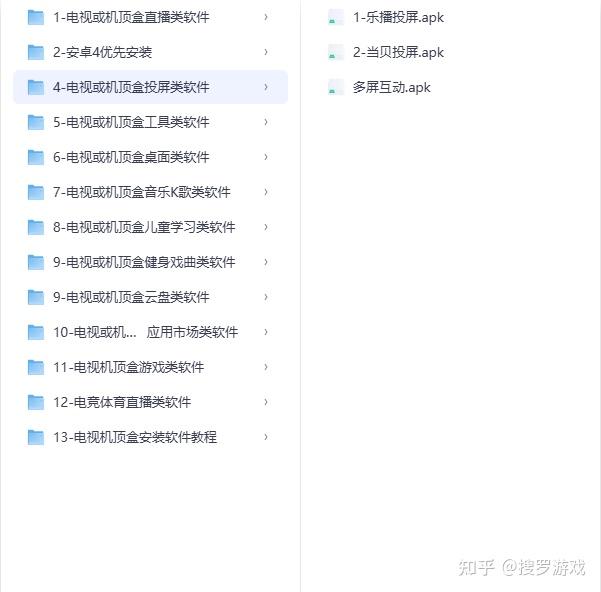
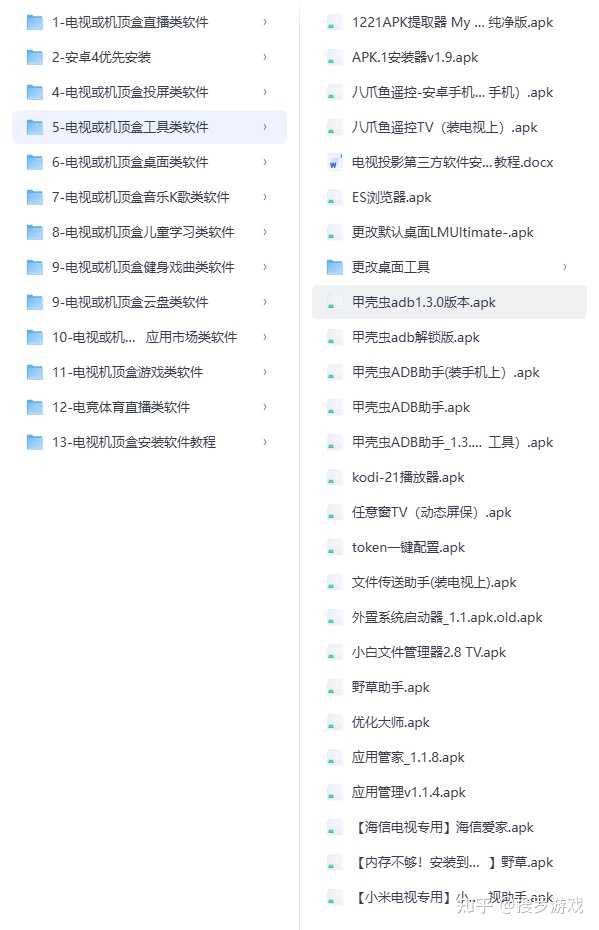
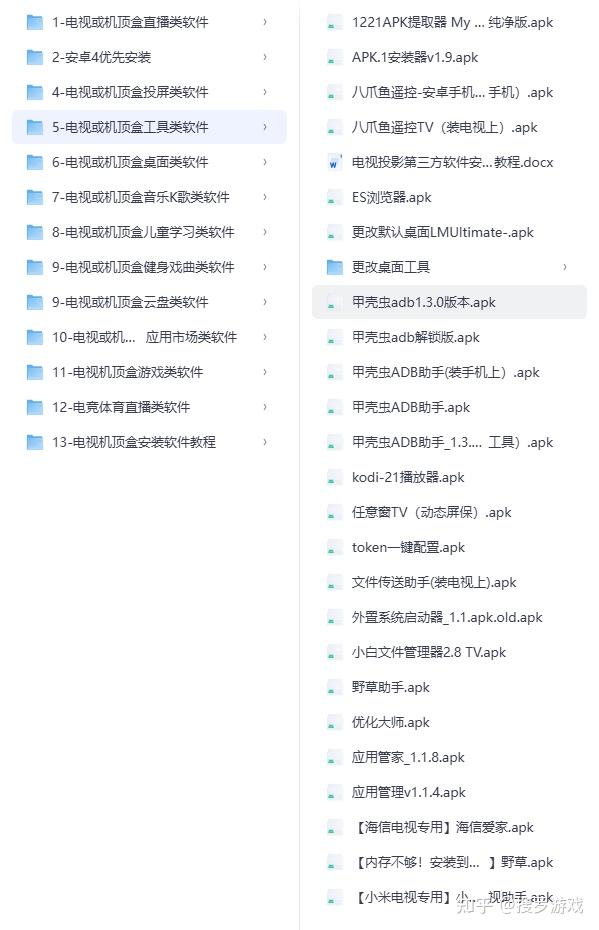
工具类软件:
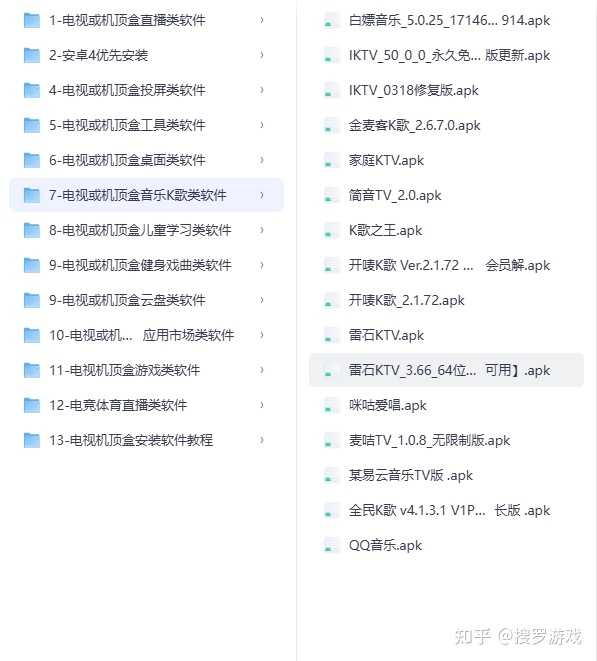
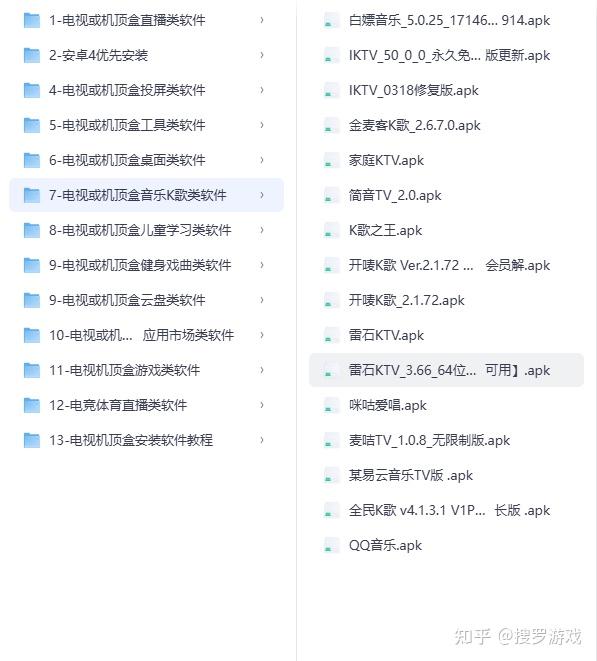
音乐K歌类软件:
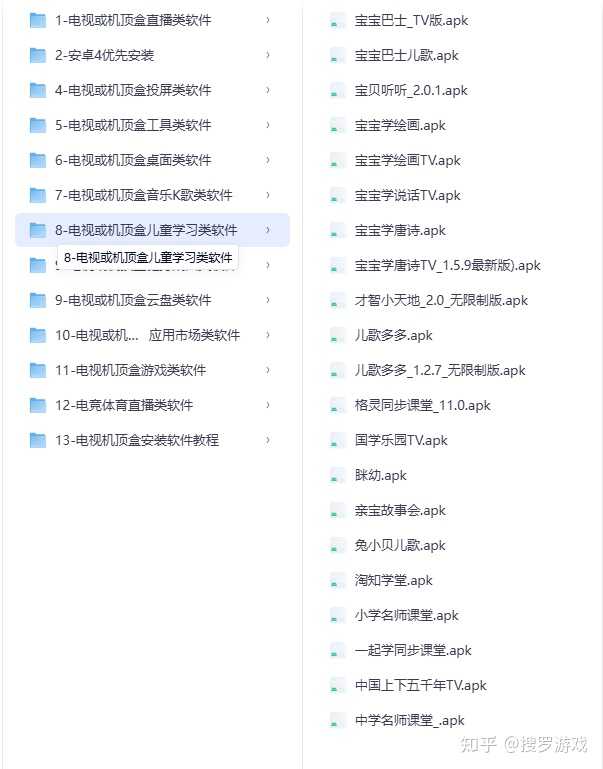
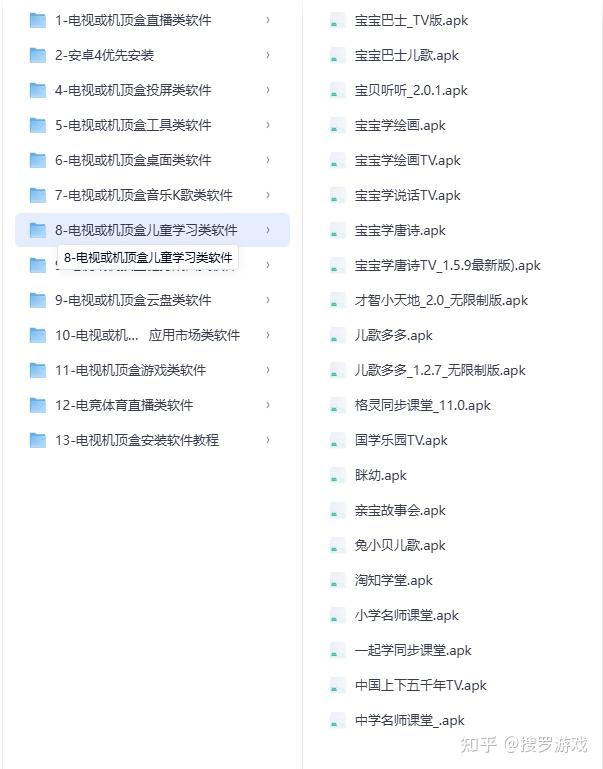
儿童学习类软件:
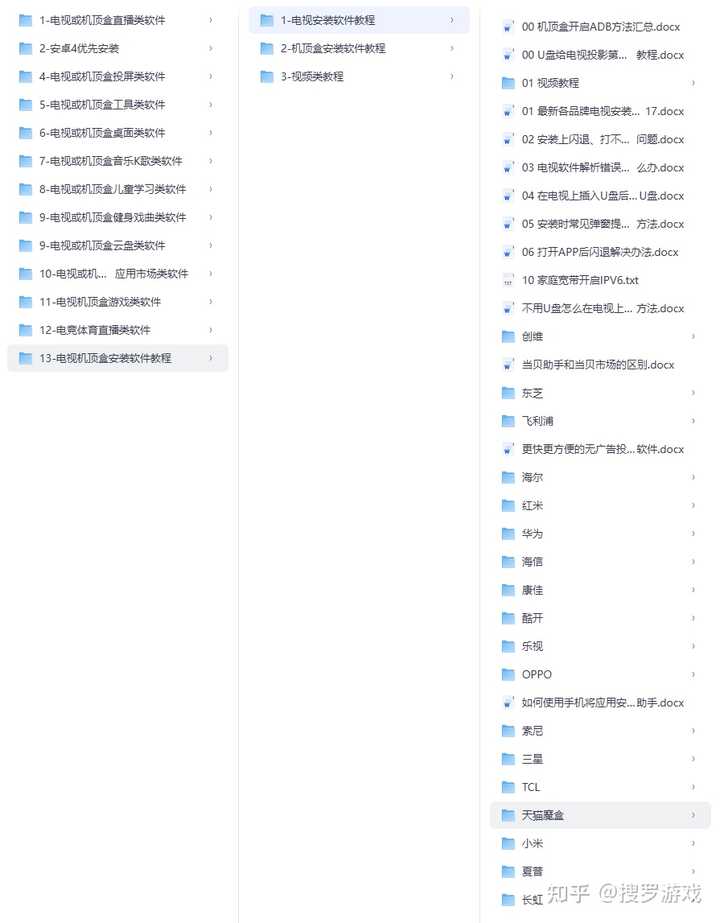
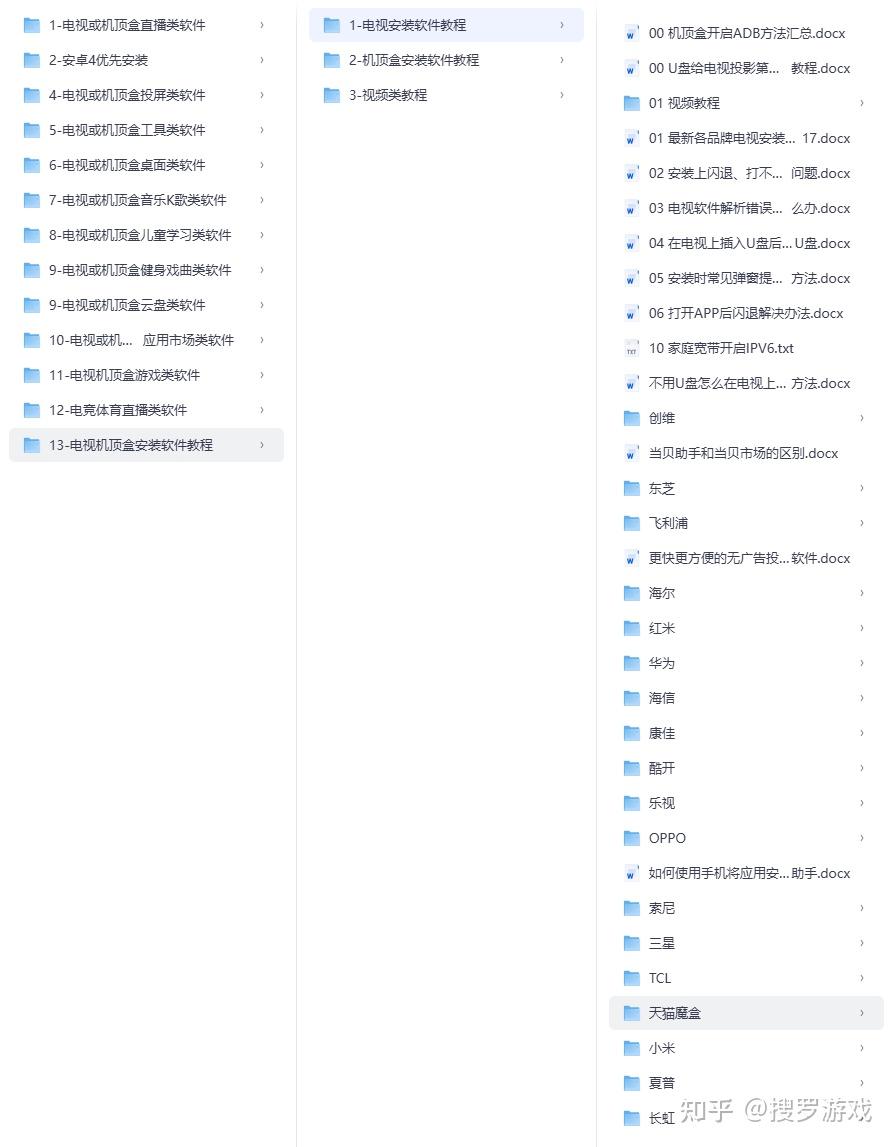
另外还有非常详细的安装软件教程:
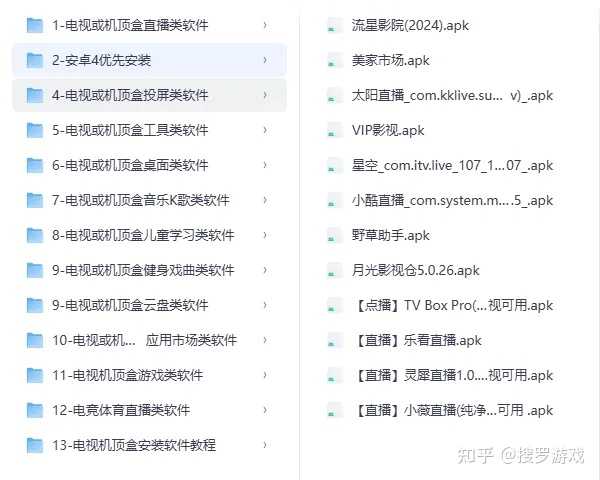
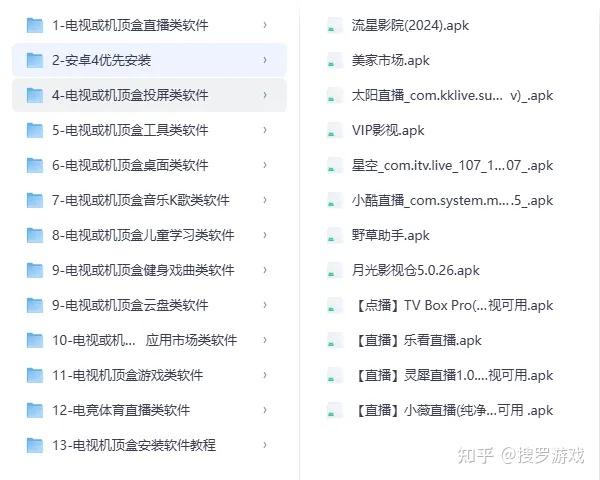
适用于低版本Android 4 的电视:
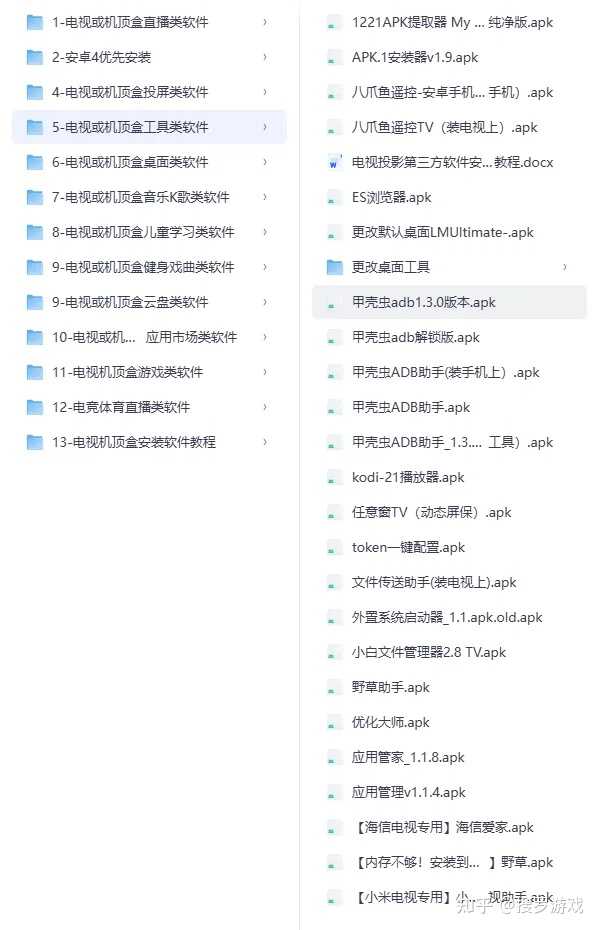
安卓电视工具类软件:
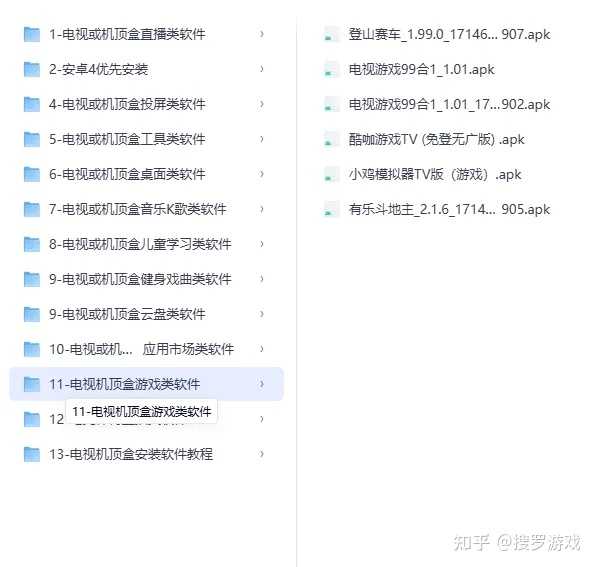
游戏类软件:
U盘安装
给安卓电视安装App,最简单的方法就是用U盘安装。
1、下载 TV电视软件 并复制到U盘内。
2、将U盘插入电视盒子接口上,系统便会自动进行检测并提示,选择进入U盘目录,找到U盘中要安装的APK文件,点击「安装」即可。
目前大部分安卓TV是支持「U盘安装」,另外还用一种方法就是使用「Adb工具」进行安装。
目前用的最多的还是这7款Adb工具,用途还是蛮广泛的。
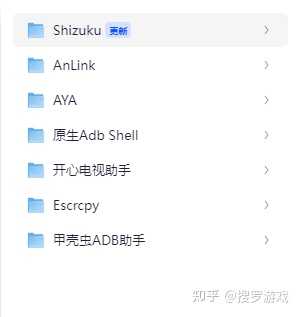
下载地址:adb工具合集
当然那也可以参考上面的教程合集:
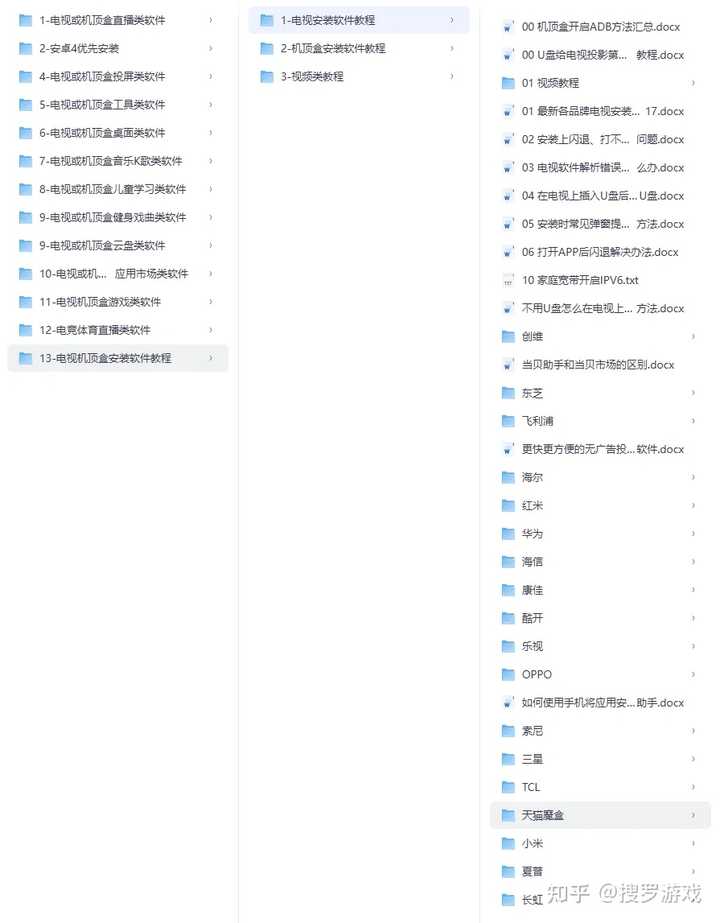
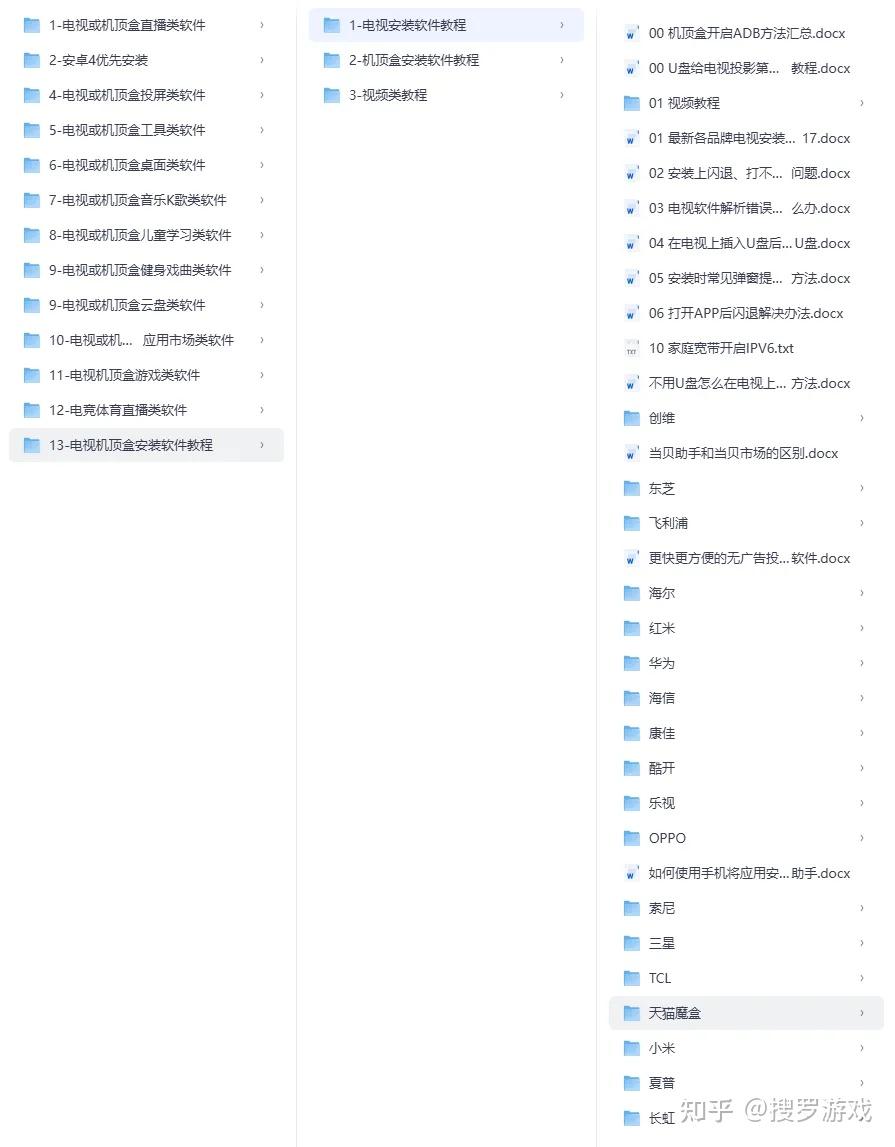
要说同类的Adb工具谁是第一,我必须推荐全新改版的「开心电视助手V8.0」
Adb工具安装
Adb连接必备的3个条件,这个必须了解!
很多人在使用adb调试工具基本上都会遇到这三个问题,一定要注意下面这三个必备条件。
必备条件1:开启adb功能
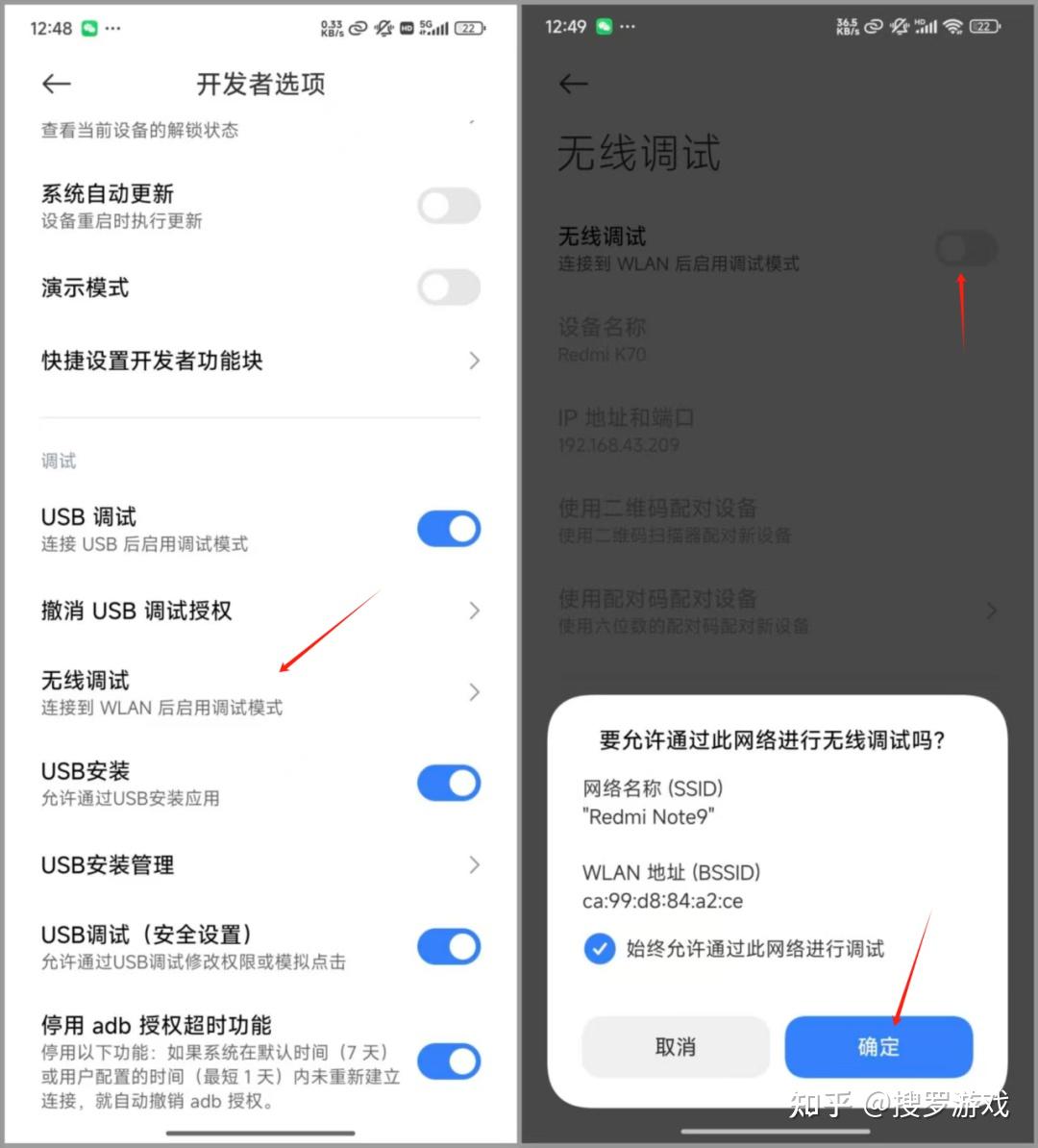
Android手机必须开启“开发者模式”,然后开启“USB调试”功能:
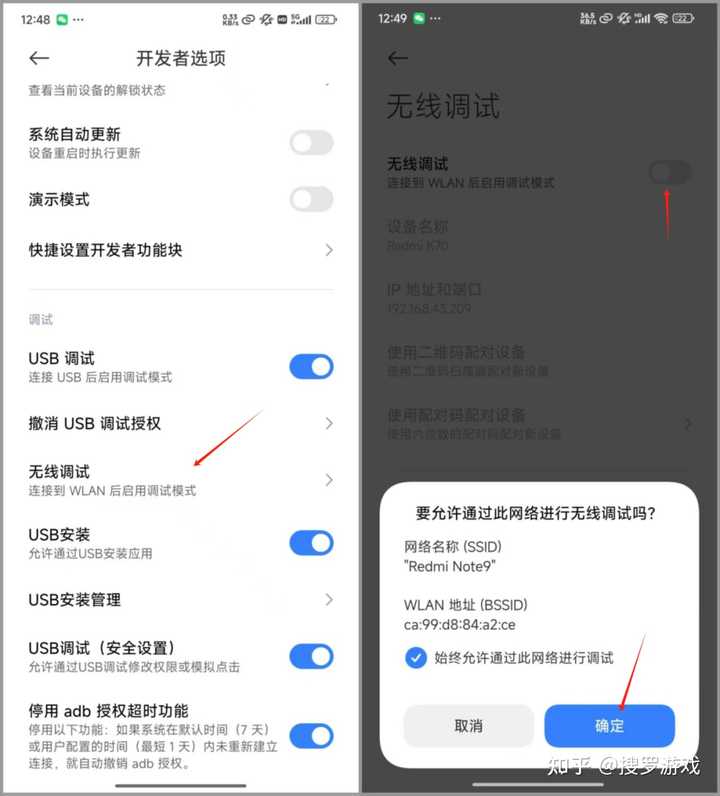
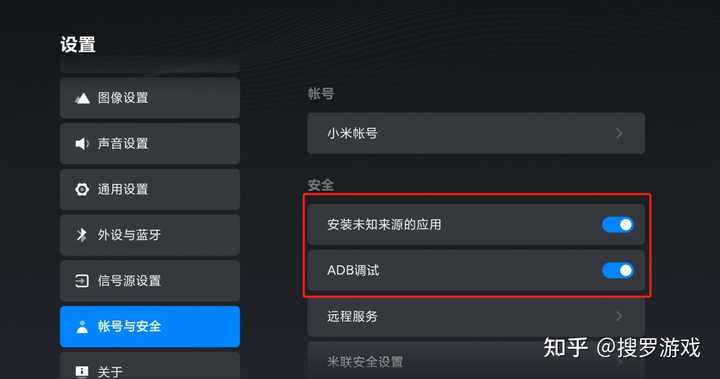
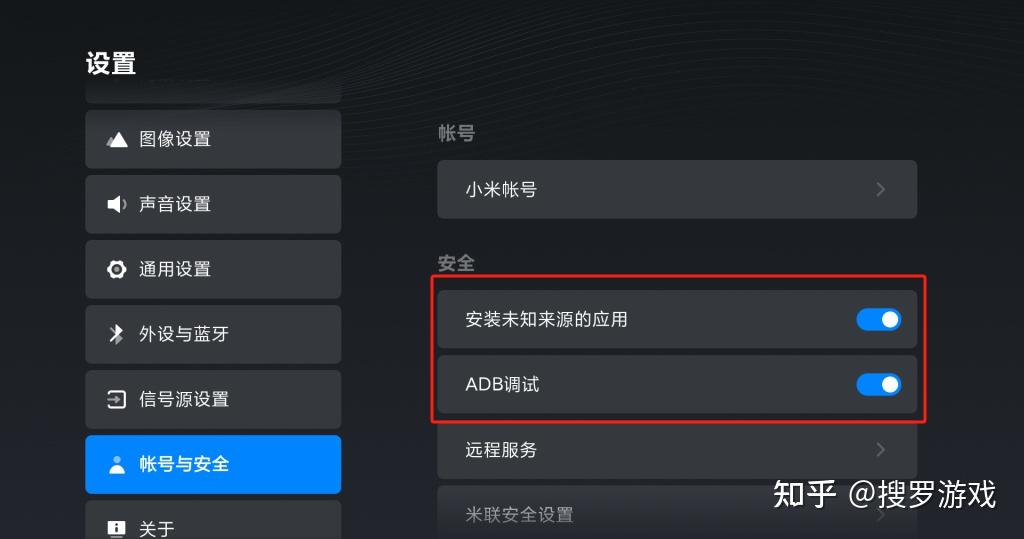
Android TV(这里是小米电视)开启Adb功能,需要开启这两个选项:
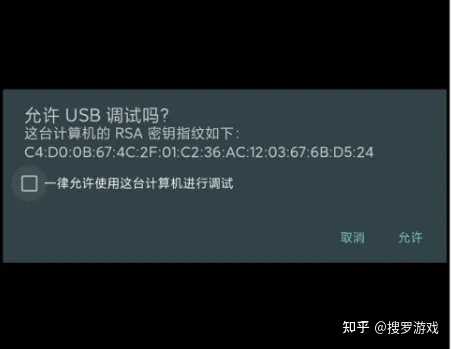
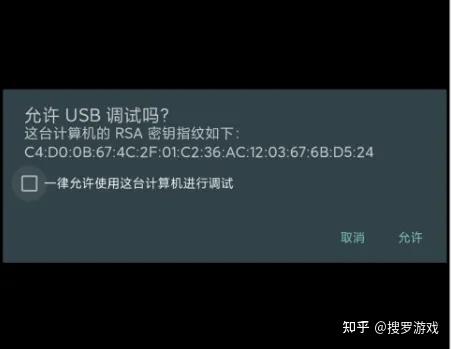
电视上会弹出调试授权提示,点击【允许】即可,如图所示:
如何开启“开发者模式”?
一般的手机都是进入“设置”>"关于手机">"系统版本"(多次连续点击,一般都是5次)。
必备条件2:WIFI连接时,手机和电脑必须在同一网络下。
USB连接直接用数据线连接手机和电脑(注意是要能传输数据的数据线,那种只有充电功能的线肯定是用不了的。)
另外WiFi连接,对于Anroid 11以上的系统,还可以使用「配对码」进行授权,不再需要首次连接必须用USB数据线,进行授权。
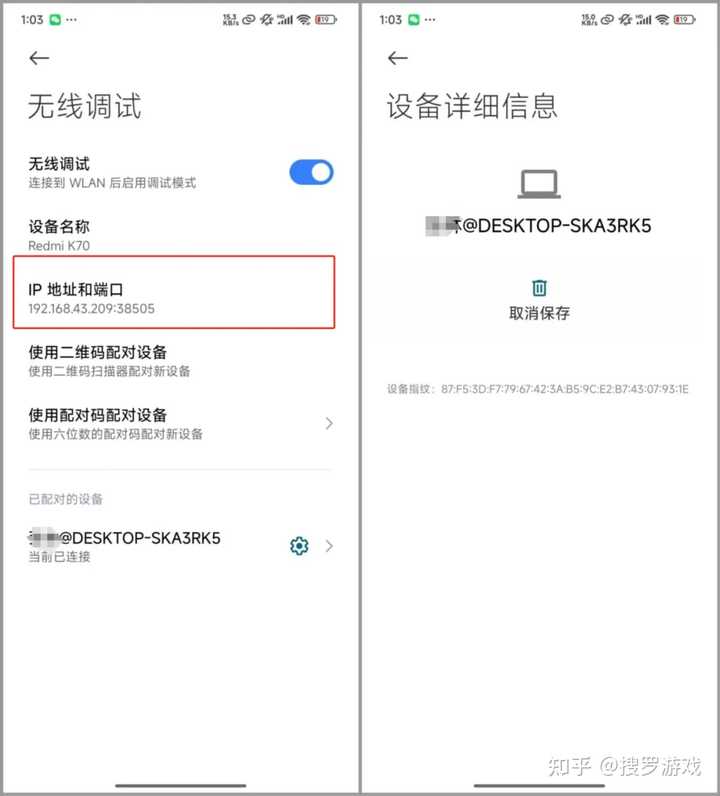
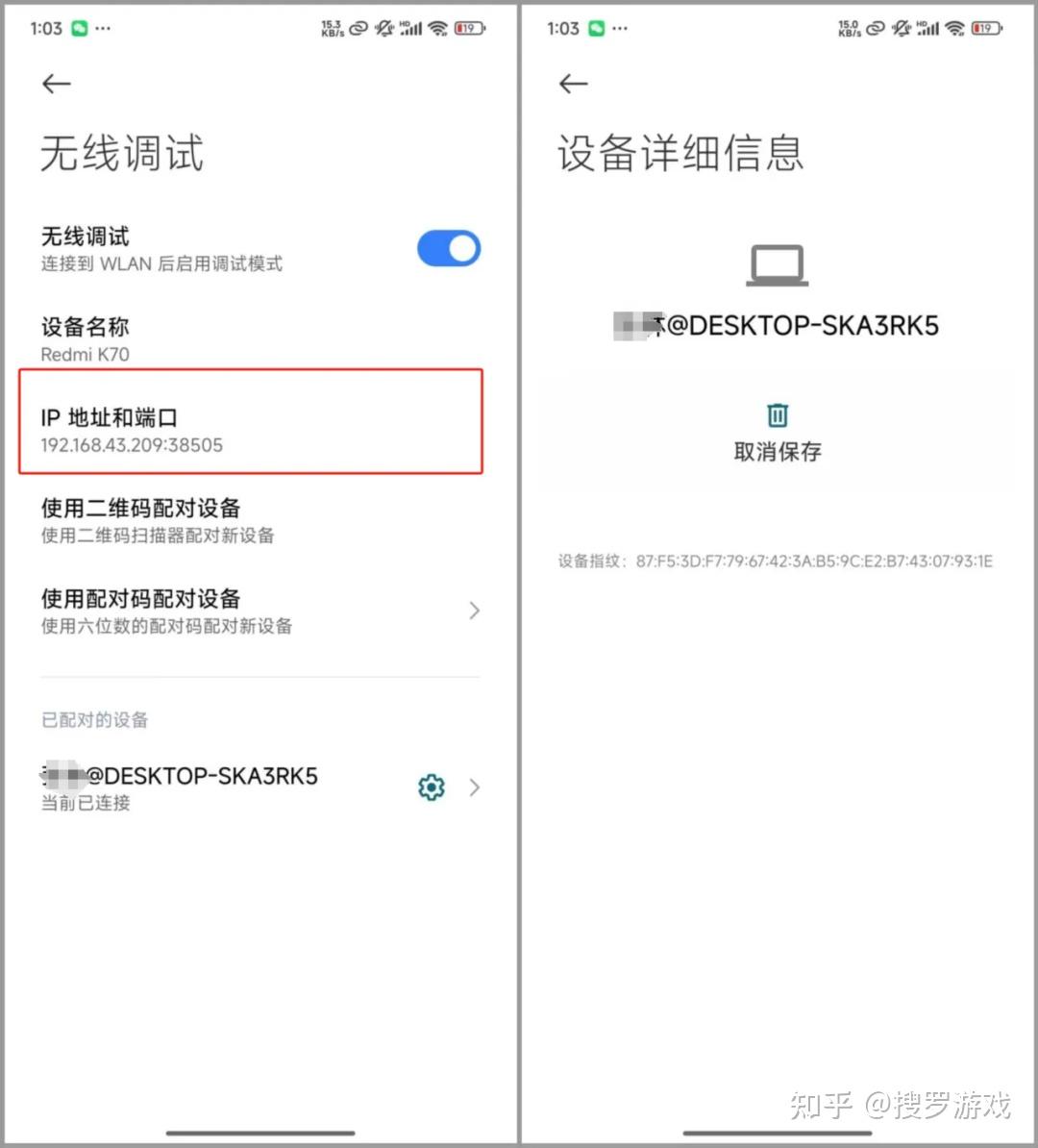
必备条件3:必须取得授权,这个授权关机重启就会被取消。
首次连接手机上会弹出调试授权提示,点击【允许】即可,如图所示:
小米电视授权允许:
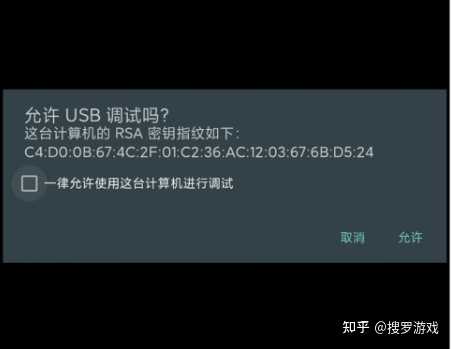
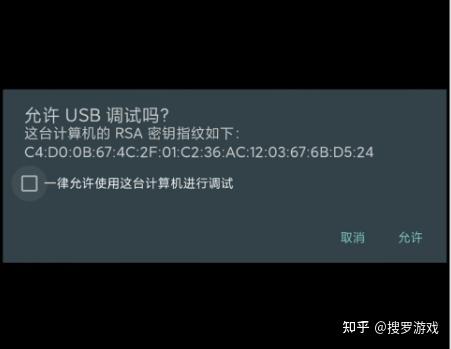
Android 手机授权允许:
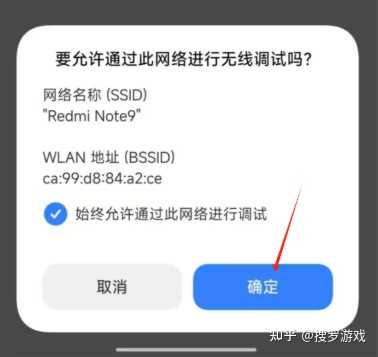
收集不易,如果觉得内容有点用,欢迎给本篇点赞!
有呀,这几个直播软件我就觉得很好用
由于网络上的直播源数量众多,但下载后常出现无法打开或播放卡顿的情况,导致用户难以流畅观看直播视频节目。
可能有人会怀疑观看直播视频时出现卡顿是否与家庭网络带宽不足有关。
仅是不适合在战区播放。影响之一是该直播源的服务器距离过远,今天我们将解决这一问题。


在众多免费直播源中筛选出适合播放的内容,首先需使用这款直播源解析工具。
下载完成后,请立即打开软件。接着,选择一个直播源进行测试。例如,我们可以使用这个直播源进行测试。
下载该直播源文件后,打开可见其中包含大量直播源地址,数量估计达数千个。随后右键点击文件,选择“另存为”,将其保存至桌面。保存完成后,在程序顶部找到“打开M3U文件”选项进行操作。
接下来,我们将直播源文件导入系统,然后点击打开按钮。成功加载直播源文件后。
接下来,点击左上方的“检查”按钮即可开始检测。绿色表示在线状态,黄色则表示离线。
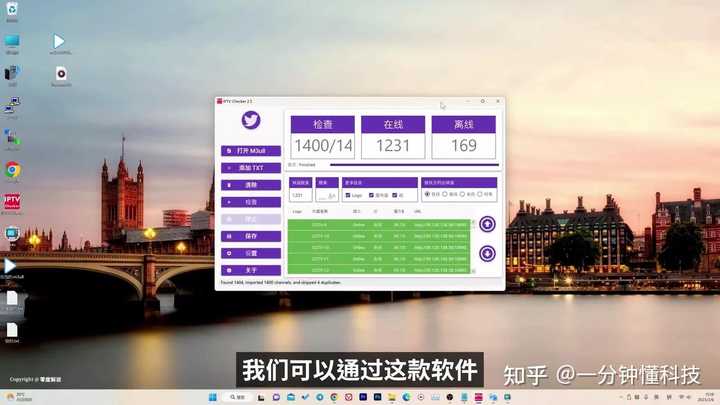
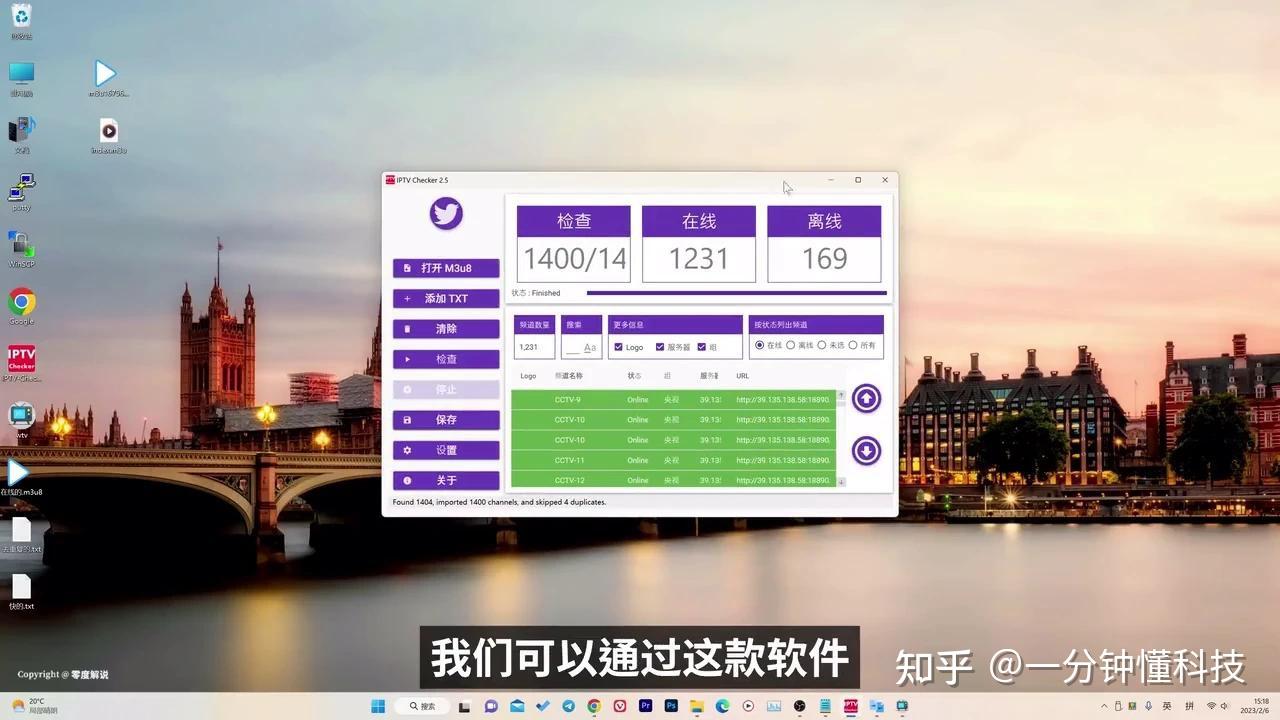
检测过程需要一定时间。目前共检测了900多个直播源,其中800多个在线,100多个离线。点击离线选项可查看所有离线直播源,在线直播源则显示为绿色。
当前在线直播源数量较多,但存在重复项。待检测完成后,可进行去重操作。检测现已完成,点击确定即可。总计1400个直播源,其中1231个在线。
检测完成后,点击在线选项并保存,即可导出在线直播源。选择保存路径后点击确认,完成导出操作。
我们可以确定,这些直播源中存在大量重复内容。打开编辑器查看后,可以清晰地看到重复的直播源。
保留这两个会导致重复。
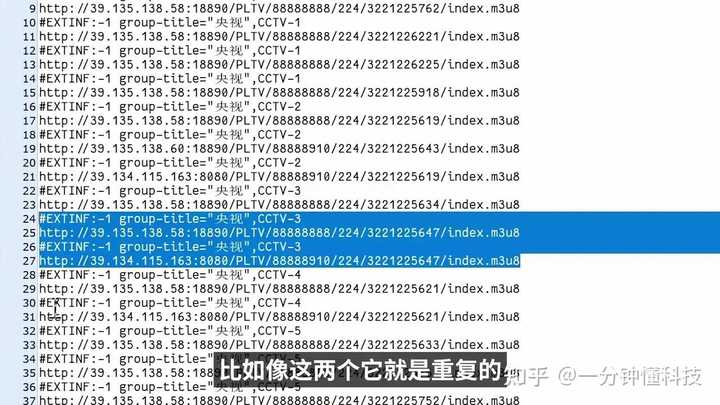
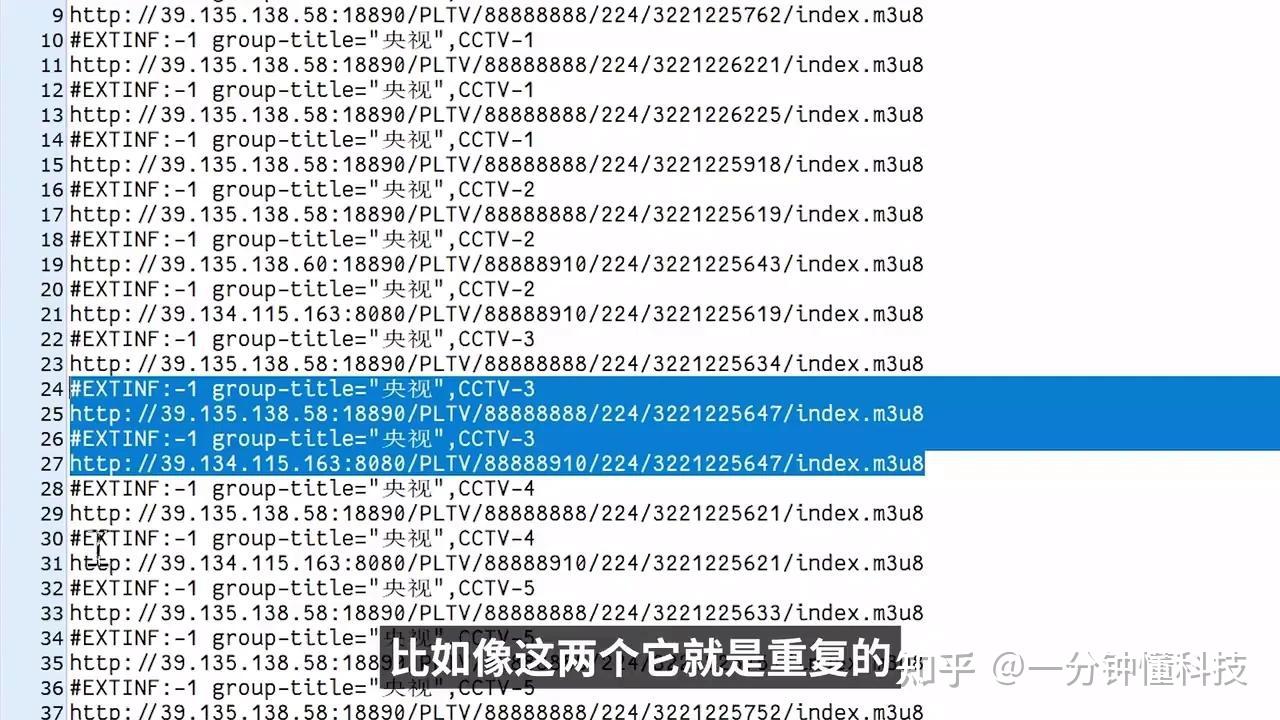
此外,下方存在大量重复内容。请注意,这两项是完全相同的。
现在可以去除重复的直播源。要删除重复项,需要进入这款开源软件。
安装完成后,点击打开。进入界面后,选择上方的导入直播源文件选项。
找到已检测完毕的直播源文件并导入。导入后可再次进行检测。
该软件可检测直播源的响应速度,即测量直播源到播放端的延迟。响应时间越短,表明直播源的播放速度越快。例如,2000多毫秒即超过2秒。
点击左下方的归属地选项,可查看直播源的所属地区,主要为移动网络。这些直播源已预先验证,确保100%可用。
通过该软件可删除重复的直播源。最后,点击下方的“导出TST合并频道”选项,将其重命名为”去重复”并导。导出的文件为TST格式文档。
如需将TST格式的直播源转换为M3U8格式,可将直播源重新导入。点击导入本地直播源,选择TST文件并打开即可。
最后点击导出M3U或M3U8格式文件,默认格式为M3U,如需修改为M3U8格式可直接进行更改
只需在末尾添加数字8,然后点击导出即可完成操作。
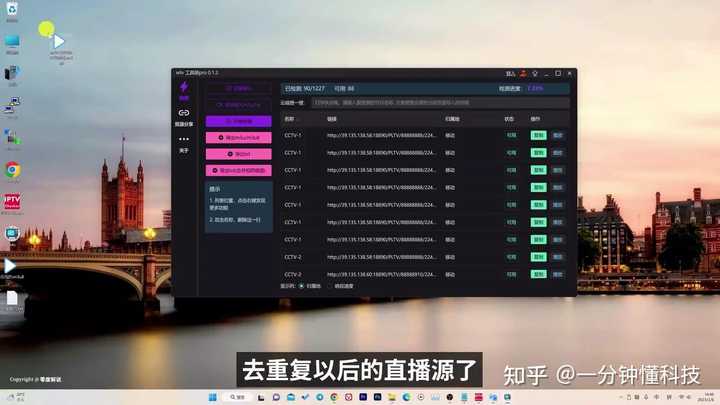
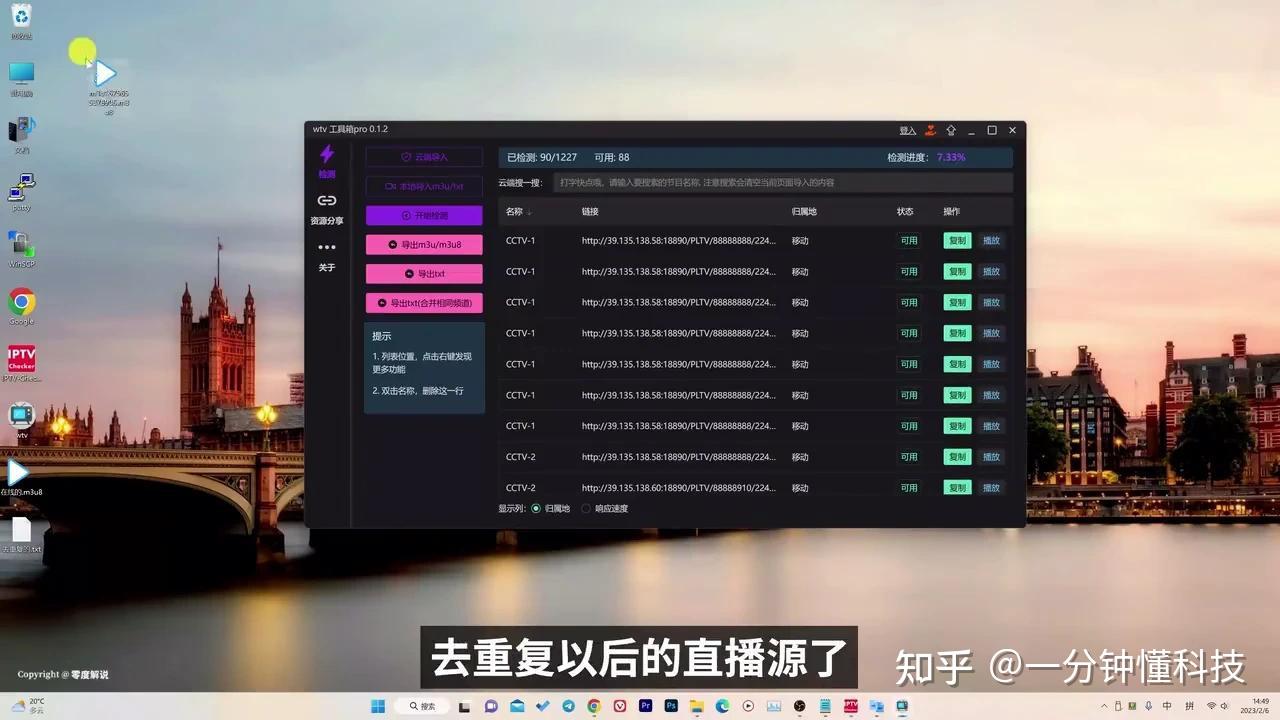
这样即可获得去重后的直播源。
接下来,我们需要安装一款能够播放该直播源的视频软件。
因为我电脑上安装的是这款PotPlayer视频播放器。安装完成后,只需刷新并打开直播源即可。
现在可以直接播放该视频节目,速度非常快。
直播源的播放速度存在快慢差异。
比如这个直播源速度较快,但其他直播源可能存在延迟问题。第二个直播源虽然同样采用3GTV技术,但播放效果仍有待优化。
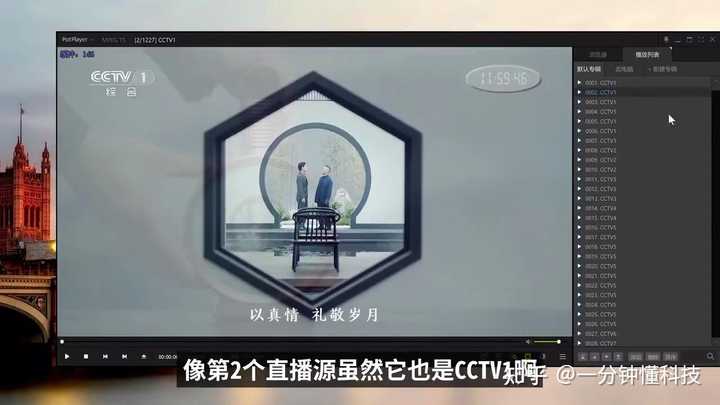
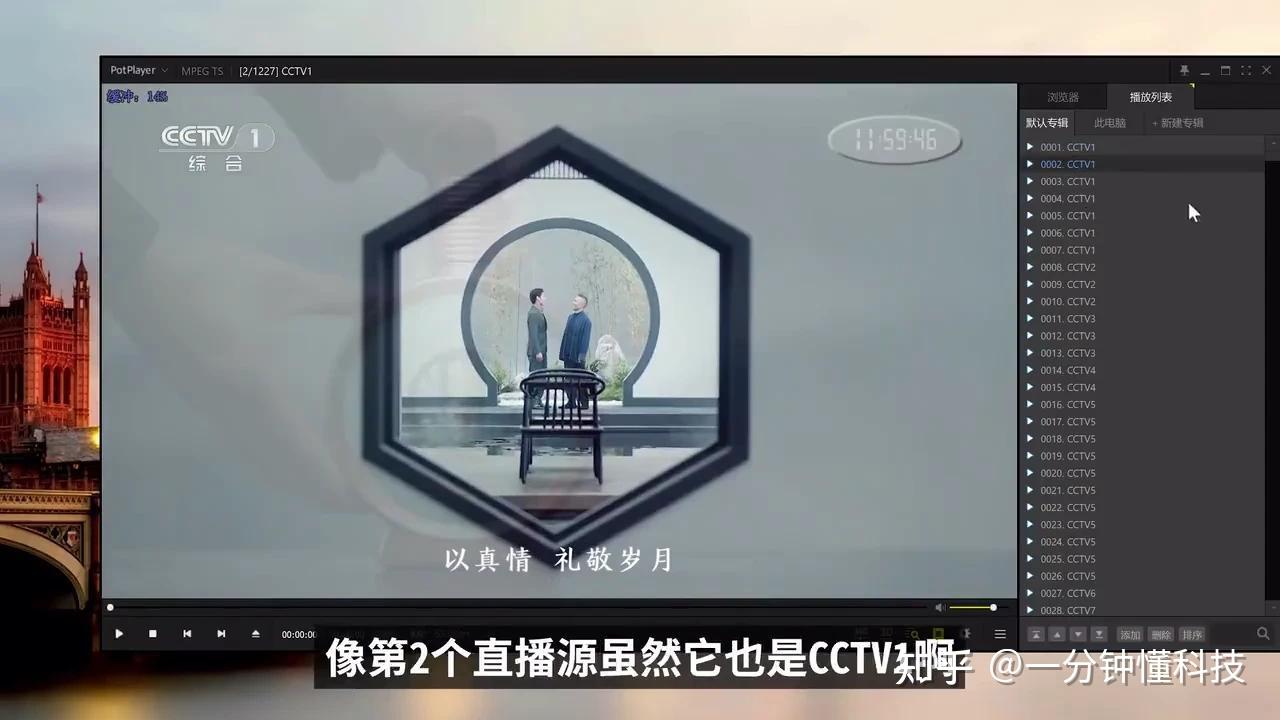
但播放时会出现明显的卡顿现象,缓冲速度较慢,影响观看体验。此时,建议手动检测网络状况。检测速度非常快,实测下载速度可达每秒2兆左右,完全满足在线直播视频的需求,即使是4K分辨率也能流畅播放。
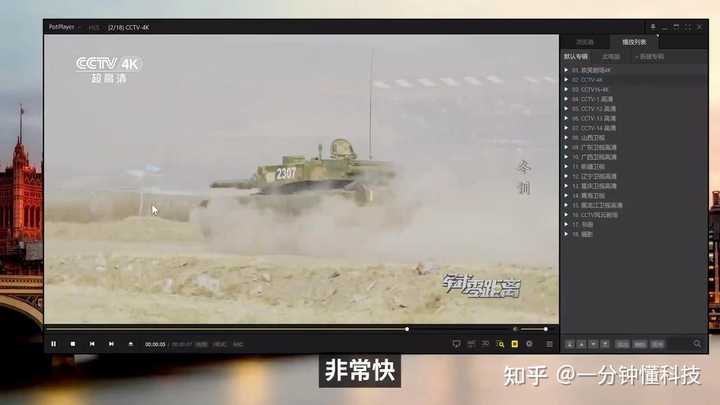
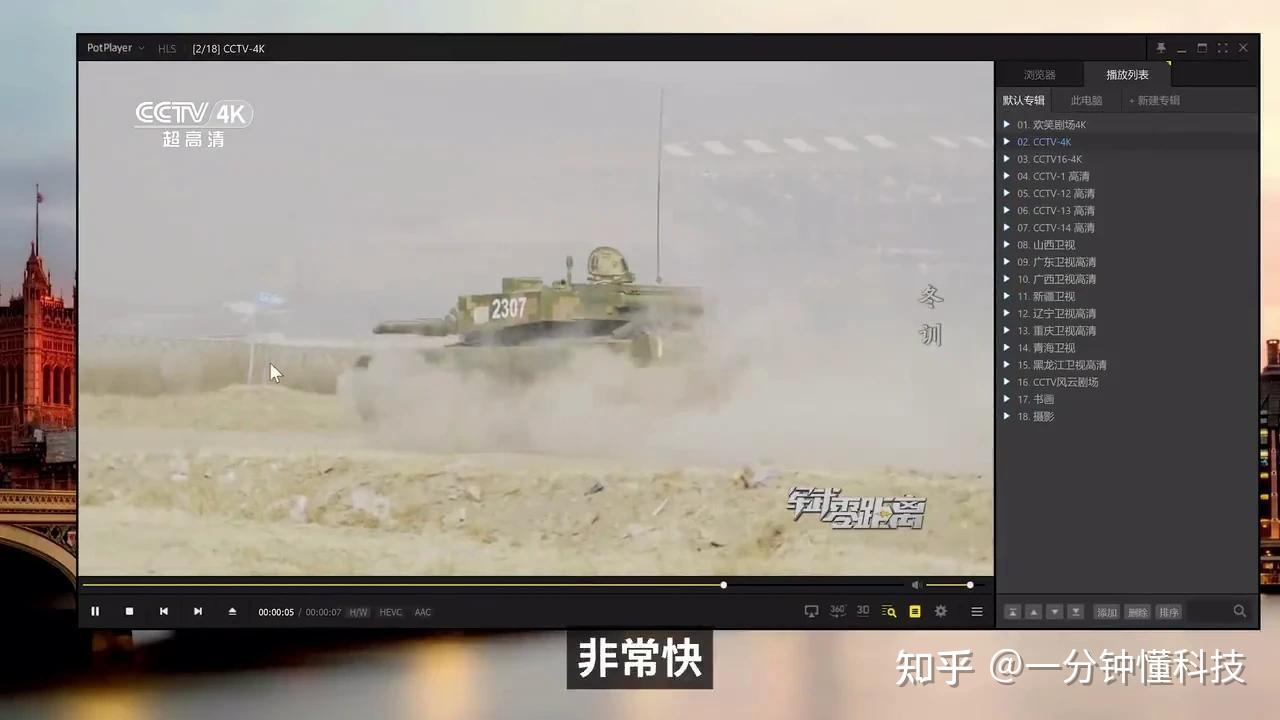
我之前找到的一个直播源速度极快,且支持超高清画质。
有哪些惊险的场面?关键是它支持超高清画质。遇到高清内容时,可直接右键点击选择”新建专辑”,将其添加到新专辑中。
这样,它才会将内容保存到专辑目录下。
启动速度非常快。若需从众多直播源中筛选适合的内容,可使用该软件进行定位。
开始检测后,界面下方会显示响应速度。选择响应速度较快的选项,例如305毫秒,即可将其保存。随后可将直播源信息汇总至文本文件中。
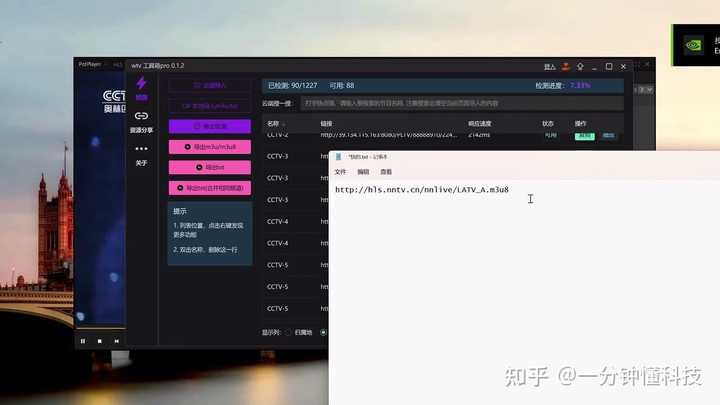
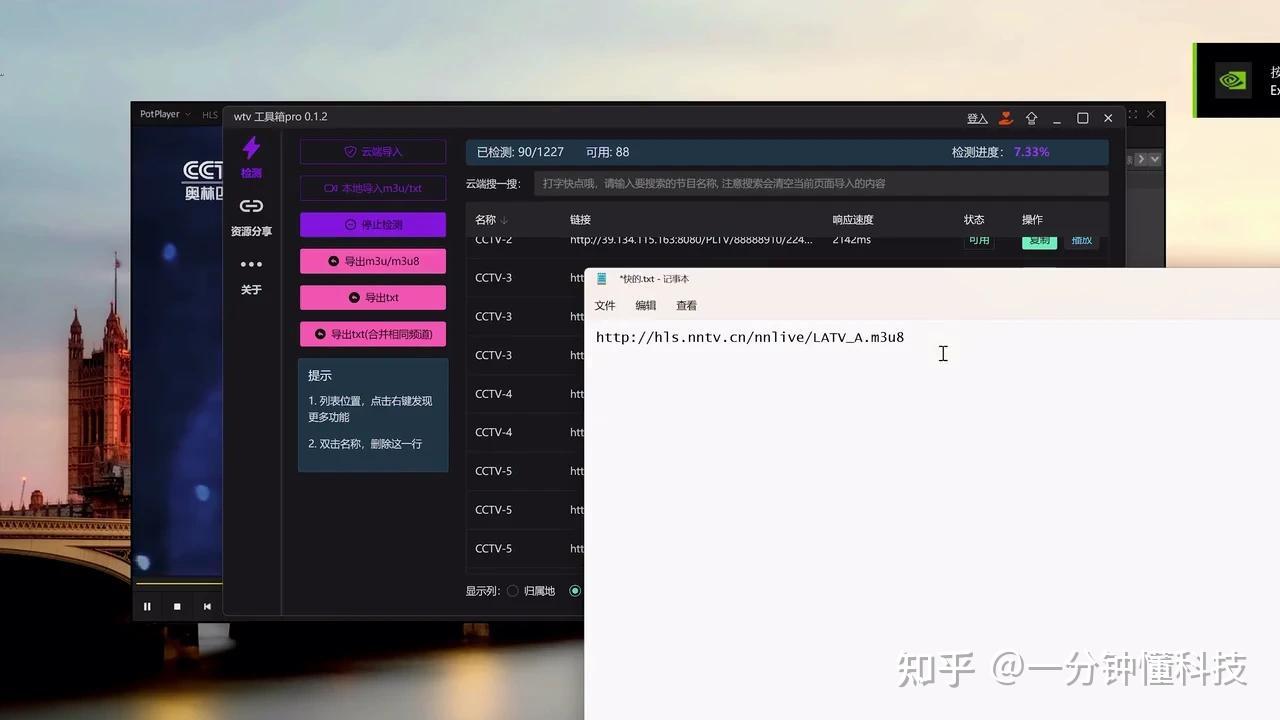
寻找速度较快的直播源时,300-500毫秒的延迟是可接受的,超过1秒的则不建议使用。我将重点介绍这种筛选思路。只要找到适合的直播源,观看直播视频就会非常便捷。网络上直播源众多,您可以通过这种方法来筛选最适合的。
该资源包含来自全球的8000多个直播源。我们可以下载该文件。下载完成后,
我们可以通过这款软件,它包含近7000个直播源。
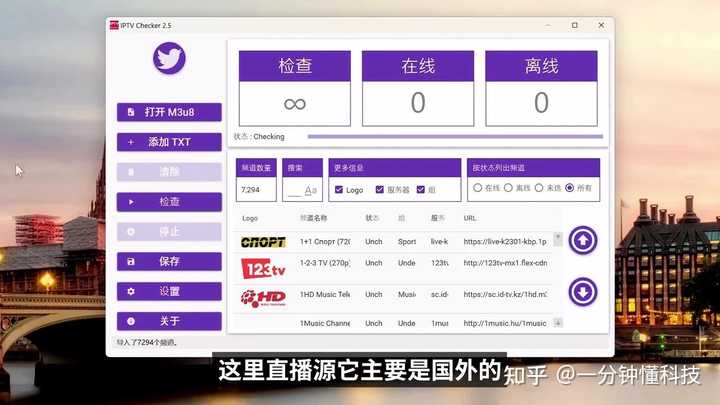
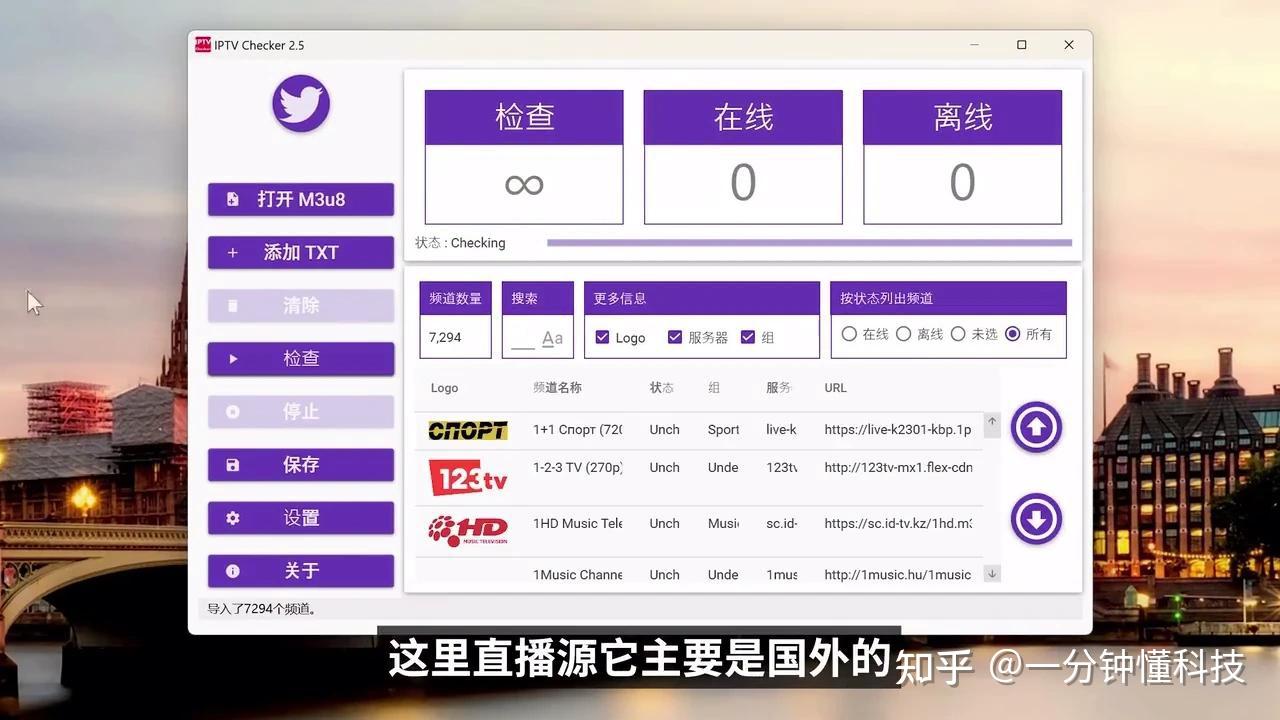
检测完成后,保存结果即可。此处的直播源主要为国外频道,涵盖多个国家。例如,这是一个日本频道NHK。用户可根据需求选择相应国家的频道。
韩国的频道还包括韩国渔民频道。该频道提供高清画质的李子柒节目内容。这些节目可以整合到直播源列表中。此外,还有来自台湾的频道资源。
在画质清晰且速度流畅的情况下,可以将其保存。通过直播源,您可以在线观看全球各地的各类节目。
在速度上表现极快,画质也非常高清。遇到这种情况时,可以将其保存并添加到专辑中。若想在手机上使用,
若需在电视机上观看此类直播源,可通过相关软件实现。
我提供了适用于Windows、MacOS、Apple TV、iOS和安卓等平台的软件下载地址,您可自行下载使用。
一般来说,在电视机上观看时,只需安装一个播放软件客户端即可。
这款软件完全免费。
当然,还存在另一种情况:当前直播源他人可以播放,而你无法播放。这可能是因为该直播源仅支持在IPv6网络下播放。
要检测当前网络是否支持IPv6,只需访问该网站,点击页面下方的”检测当前网络是否支持IPv6”按钮,系统将自动开始检测。
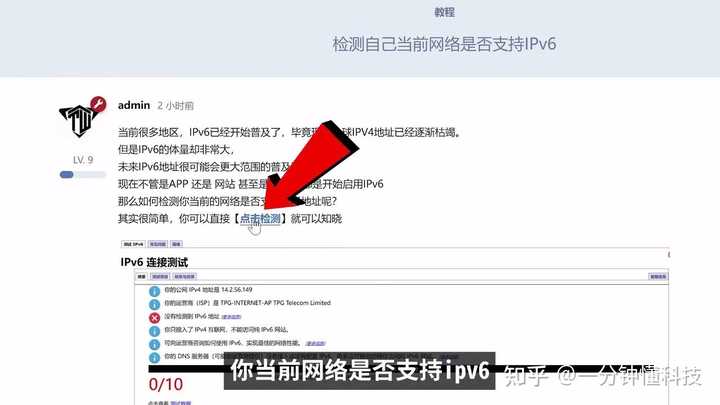
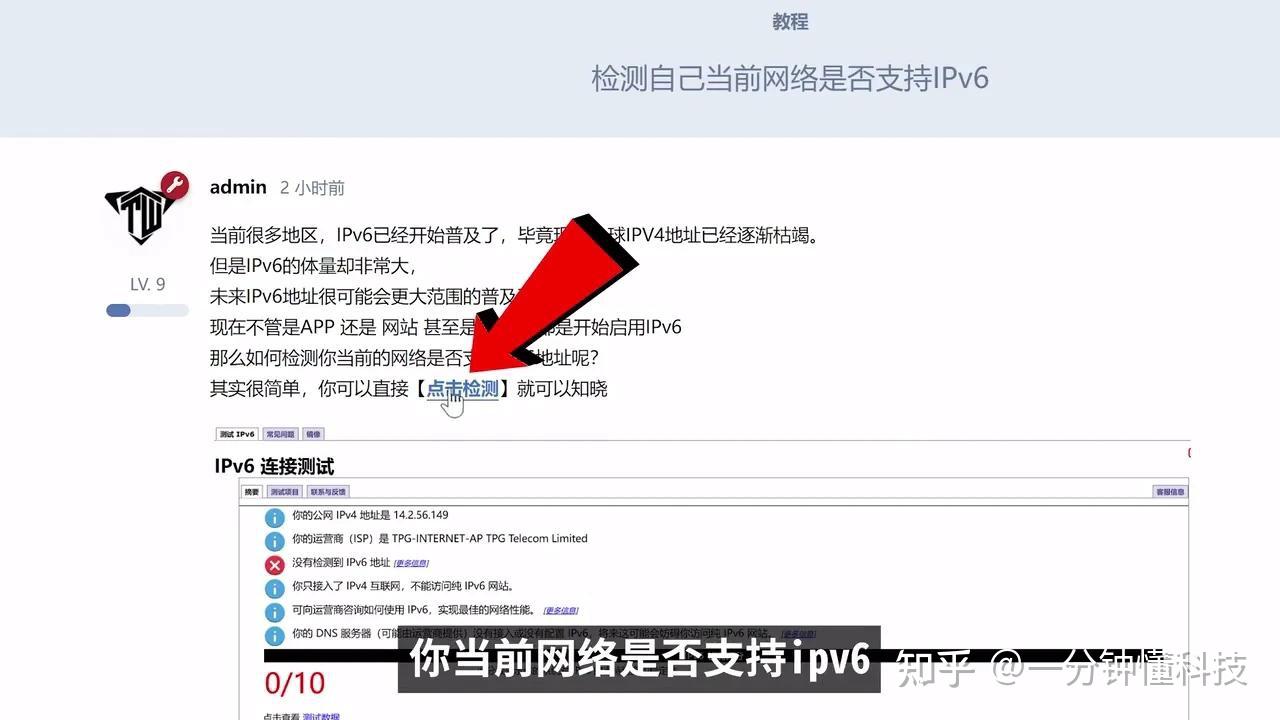
如果上方未检测到IPv6地址,则表明当前网络不支持IPv6。在此情况下,您将无法播放基于IPv6协议的直播源,甚至部分网站也无法访问。
那么该如何解决呢?只要您的网络运营商支持IPv6协议,现在即可启用该功能。
首先,通过键盘快捷键组合Windows+R打开运行框。
接下来,我们在上方输入 CAMD 进入中东方向。随后输入命令 ipconfig,从中查找当前的网关地址。
该地址即为路由器的管理地址。找到此地址后,右键复制。随后在浏览器中打开该路由器地址,输入密码登录。不同型号的路由器后台界面可能有所差异,但功能基本相似。
接下来,我们进入路由器设置界面,找到IPv6设置选项。若发现IPv6功能处于关闭状态,请将其开启。随后,选择适合您当前网络环境的上网方式进行连接即可。
启用IPv6功能后,若您的设备支持IPv6协议,即可播放基于IPv6网络协议的直播源。
刷新后即可开始播放
我们在这里看到这些乐器并不奇怪,它们作为嫁妆从娘家送往夫家,将伴随新娘的一生。切换速度非常快,可达每秒三兆左右。
该直播框运行流畅,速度可达每秒五兆左右。
要流畅播放高清直播源,最关键的是找到适合自己的资源。通过我们今天介绍的方法,尤其是经过优化的方案,可以轻松实现这一目标。