
AI教程——蝴蝶图案的绘制方法
- 原创
- |
- 浏览:577
- |
- 更新:
![AI教程——蝴蝶图案的绘制方法]() 1
1![AI教程——蝴蝶图案的绘制方法]() 2
2![AI教程——蝴蝶图案的绘制方法]() 3
3![AI教程——蝴蝶图案的绘制方法]() 4
4![AI教程——蝴蝶图案的绘制方法]() 5
5![AI教程——蝴蝶图案的绘制方法]() 6
6![AI教程——蝴蝶图案的绘制方法]() 7
7


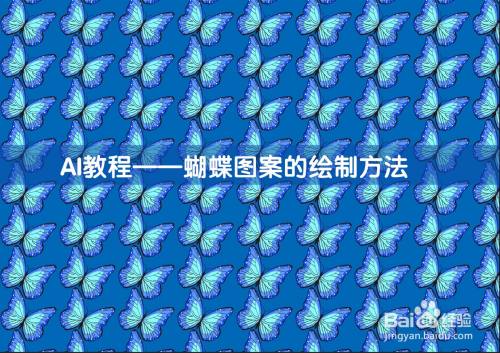
使用AI自带符号设计图案,方法非常简单,一学就会,掌握原理和方法,可以设计出千变万化的图案
方法/步骤
》打开符号面板,点击符号库按钮,选择自然,打开自然符号库,如图
![AI教程——蝴蝶图案的绘制方法]()
》在自然符号库选择蝴蝶,拉入页面,如图
![AI教程——蝴蝶图案的绘制方法]()
》双击蝴蝶,确定。右键,取消编组,(此步骤是为了改变蝴蝶属性)如图
![AI教程——蝴蝶图案的绘制方法]()
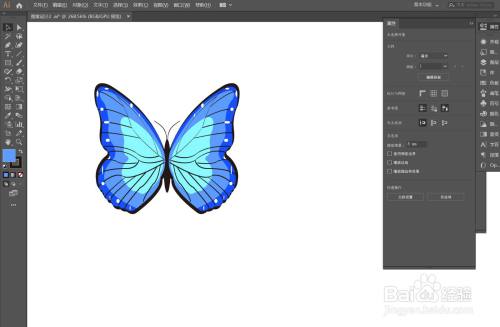
》再次分别双击蝴蝶翅膀,改变蝴蝶翅膀的颜色,如图
![AI教程——蝴蝶图案的绘制方法]()
》执行“对象”——“图案”——“建立”,确定,如图
![AI教程——蝴蝶图案的绘制方法]()
》旋转蝴蝶角度,设置参数:拼贴类型选择网格,设置宽度和高度距离,点击完成。如图,仅供参考,不同参数,效果不同
![AI教程——蝴蝶图案的绘制方法]()
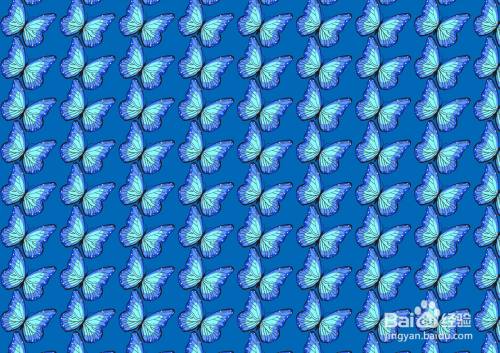
》色板中选择刚建立的图案,作为填充色,矩形工具绘制2个矩形,,一个填充纯色作为背景,一个填充图案,效果如图
![AI教程——蝴蝶图案的绘制方法]()
![AI教程——蝴蝶图案的绘制方法]() END
END




经验内容仅供参考,如果您需解决具体问题(尤其法律、医学等领域),建议您详细咨询相关领域专业人士。
作者声明:本篇经验系本人依照真实经历原创,未经许可,谢绝转载。
展开阅读全部