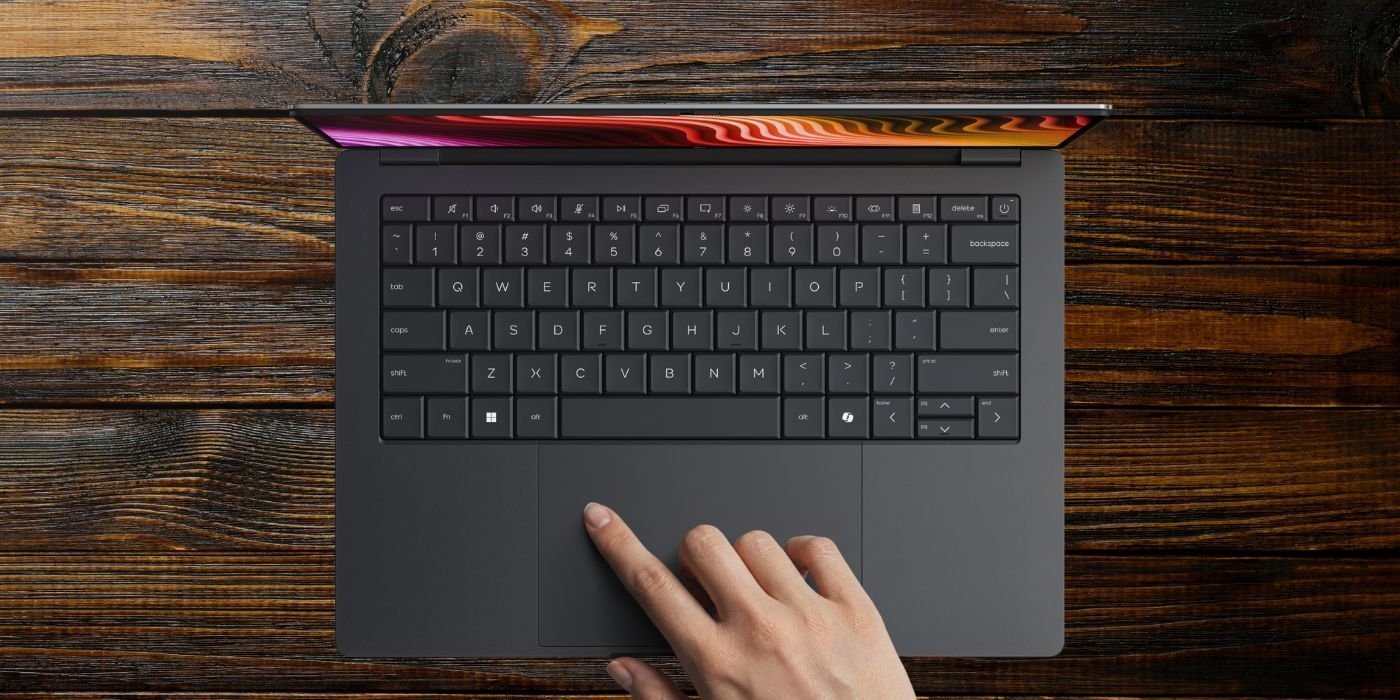
Cómo apagar tu portátil con el teclado: una guía práctica
<>#html-body [data-pb-=WS8W95M]{justify-content:flex-start;display:flex;flex-direction:column;background-position:left top;background-size:cover;background-repeat:no-repeat;background-attachment:scroll}#html-body [data-pb-=HOIQ9B4]{text-align:center;border-:none}#html-body [data-pb-=CFDY6C2],#html-body [data-pb-=JA4X0XK]{max-width:100%;height:auto}@media only screen and (max-width: 767px) { #html-body [data-pb-=HOIQ9B4]{border-:none} }

Apagar un portátil con el teclado es posible en Windows 10 y Windows 11 mediante combinaciones de teclas que no requieren usar el mouse. Esto es especialmente útil cuando el cursor no respondeel sistema está congelado o simplemente quieres hacer el proceso más rápido.

Atajos para apagar un portátil: resumen rápido

<> .sct-wrap { font-family: Arialsans-serif; max-width: 860px; margin: 0 auto; overflow-x: auto; } .sct-table { width: 100%; border-collapse: collapse; font-size: 14px; } .sct-table th, .sct-table td { padding: 11px 14px; text-align: left; border: 1px solid #e0e0e0; vertical-align: top; } .sct-table thead tr { background-color: #0096d6; color: #fff; } .sct-table tbody tr:nth-child(odd) { background-color: #f5f9fc; } .sct-table tbody tr:nth-child(even) { background-color: #ffffff; } .sct-table tbody tr:hover { background-color: #e6f3fa; } .sct-table td:first-child { font-weight: bold; color: #333; white-space: nowrap; }
Atajo Qué hace
Alt + F4 (sin ventanas abiertas) Abre el cuadro de diálogo para apagarreiniciar o suspender
Ctrl + Alt + Supr Accede al menú de seguridad con opción de energía
Win + Xluego U + U Apaga el equipo directamente (Windows 10 y 11)
Win + Xluego U + R Reinicia el equipo
Win + R → shutdown /s /t 0 Apaga el equipo de forma inmediata por comando

Por qué usar atajos de teclado para apagar el portátil

El método estándaracceder al menú de inicio y seleccionar el botón de energíafunciona bien en condiciones normales. Los atajos de teclado son útiles en tres situaciones concretas: cuando el mouse o el touchpad no respondecuando el sistema está lento o bloqueado y responde mejor al tecladoy cuando se busca acelerar el flujo de trabajo sin mover las manos del teclado.

Cómo apagar un portátil con el teclado en Windows 11

Windows 11 conserva los atajos clásicos de Windows 10 y añade rutas propias. Estos son los métodos más directos:

Win + X → U → U (el más rápido)

Esta es la combinación más directa para apagar en Windows 11 sin necesidad de mouse:

  1. Presiona Win + X para abrir el menú de acceso rápido del sistema.

  2. Presiona U para acceder al submenú de energía.

  3. Presiona U nuevamente para confirmar el apagado.

El equipo iniciará el proceso de apagado inmediatamente. Para reiniciar en lugar de apagaren el paso 3 presiona R en lugar de U.

Alt + F4 desde el escritorio

Alt + F4 cierra la ventana activa en primer lugar. Para usar este atajo como método de apagado:

  1. Minimiza o cierra todas las ventanas abiertas hasta llegar al escritorio.

  2. Presiona Alt + F4.

  3. Aparecerá el cuadro de diálogo de apagado de Windows. Usa las flechas del teclado para seleccionar la opción deseada: apagarreiniciar o suspender.

  4. Presiona Enter para confirmar.

Ctrl + Alt + Supr

Esta combinación abre la pantalla de seguridad de Windowsdesde donde es posible acceder a las opciones de energía:

  1. Presiona Ctrl + Alt + Supr simultáneamente.

  2. Con las teclas de dirección o Tabnavega hasta el ícono de energía en la esquina inferior derecha.

  3. Presiona Enter y selecciona apagarreiniciar o suspender.

Este método es especialmente útil cuando el sistema responde de forma inestableya que Ctrl + Alt + Supr siempre tiene prioridad sobre los procesos en curso.

Cómo apagar un portátil con el teclado en Windows 10

Los métodos descritos arriba funcionan también en Windows 10. La secuencia Win + X → U → U es compatible con Windows 10 desde la versión 1903 en adelante. El cuadro de diálogo de Alt + F4 y el menú de Ctrl + Alt + Supr son idénticos en ambas versiones.

Cómo apagar un portátil cuando el mouse no funciona

Cómo apagar un portátil cuando el mouse no funcionaCómo apagar un portátil cuando el mouse no funciona

Cuando el cursor no responde o el touchpad fallael teclado es la única vía disponible. Estos son los métodos ordenados de menos a más invasivo:

1. Win + X → U → U

El más recomendado en esta situación. No depende del estado del escritorio ni de ventanas abiertas. Funciona directamente desde cualquier estado del sistemasiempre que Windows siga respondiendo al teclado.

2. Comando de apagado por Ejecutar

Presiona Win + R para abrir la ventana Ejecutar. Escribe el siguiente comando y presiona Enter:

shutdown /s /t 0

El cero indica apagado inmediato. Si necesitas unos segundos de margen (por ejemplopara que los programas cierren solos)reemplaza el 0 por el número de segundos deseado. Ejemplo: shutdown /s /t 30 apaga el equipo en 30 segundos.

Para cancelar un apagado programado antes de que se ejecuteescribe:

shutdown /a

3. Reinicio forzado con el botón de encendido

Este método se reserva para cuando Windows no responde a ninguna entrada del teclado. Mantén presionado el botón de encendido del portátil durante 5 a 10 segundos hasta que el equipo se apague completamente. No es el método recomendado para uso habitual porque puede generar inconsistencias en el sistema de archivospero es la opción cuando no existe otra alternativa.

Métodos adicionales para apagar o suspender el portátil

Recuperar la opción de suspensión en el menú de inicio

En algunos portátiles con Windows 10 o 11la opción de suspensión puede no aparecer en el menú de inicio. Para activarla:

  1. Abre el Panel de control y selecciona Hardware y sonido.

  2. Entra a Opciones de energía.

  3. Haz clic en Elegir el comportamiento del botón de encendido.

  4. En la sección Configuración de apagadoasegúrate de que la opción Suspender esté marcada.

  5. Guarda los cambios.

Configurar el botón de encendido como atajo de apagado directo

Es posible configurar el botón de encendido físico del portátil para que inicie el apagado en lugar de suspender el equiposiguiendo los mismos pasos de opciones de energía descritos arriba y seleccionando "Apagar" en la opción de comportamiento del botón de encendido.

Preguntas frecuentes

¿Cuál es el atajo más rápido para apagar un portátil en Windows 11?

La combinación Win + X → U → U es la más directa. Presiona Win + X para abrir el menú del sistemaluego U dos veces para seleccionar la opción de apagado. El proceso inicia de inmediato sin necesidad de confirmar con el mouse.

¿Qué hago si Alt + F4 no abre el menú de apagado?

Alt + F4 cierra la ventana activa en primer lugar. Para que abra el cuadro de apagadodebes estar en el escritorio sin ninguna ventana seleccionada. Minimiza todas las ventanas con Win + D y luego presiona Alt + F4.

¿Es seguro usar el botón de encendido para apagar el portátil?

Mantener presionado el botón de encendido durante 5 a 10 segundos fuerza un apagado de hardware y no es recomendable para uso habitualya que puede causar inconsistencias en el sistema de archivos o pérdida de datos no guardados. Se reserva para situaciones donde el sistema no responde a ninguna otra entrada.

¿El comando shutdown /s /t 0 funciona en Windows 10 y 11?

Sí. El comando es compatible con todas las versiones de Windows desde Windows 7. En Windows 10 y 11 funciona exactamente igual: abre Ejecutar con Win + Rescribe el comando y presiona Enter para iniciar el apagado inmediato.

¿Cómo apago el portátil si el teclado y el mouse dejan de funcionar?

Si ningún periférico respondeel único método disponible es el reinicio forzado: mantén presionado el botón de encendido físico del portátil durante 5 a 10 segundos. Si el problema persiste al reiniciares recomendable revisar el estado del sistema operativo o contactar soporte técnico.

En resumen

Para apagar un portátil HP con el teclado en Windows 10 o 11el método más directo es Win + X → U → U. Si el sistema está congelado y el teclado sigue respondiendoCtrl + Alt + Supr ofrece acceso al menú de energía con prioridad sobre los procesos activos. Si Windows no responde a ninguna entradael reinicio forzado con el botón de encendido es la última opción disponible.