Temas relativos
[Windows 11/10] Tres formas de apagar el equipo: ApagarSuspender e Hibernar
Hay muchas formas de apagar su ordenador: puede apagarlo por completohacer que entre en suspensión o dejar que entre en modo de hibernación. El siguiente artículo presenta el funcionamiento y la descripción de cada modo en pocas palabras.
Vaya a la instrucción correspondiente basada en el sistema operativo Windows actual en su ordenador:
Los datos no guardados se perderán después de que el ordenador se apague. Asegúrese de que sus datos se hayan guardado ya continuaciónapague el equipo.
- Haga clic en el icono [Inicio]
 de la barra de tareas①seleccione [Encendido]
 ② ya continuaciónseleccione [Apagar]③.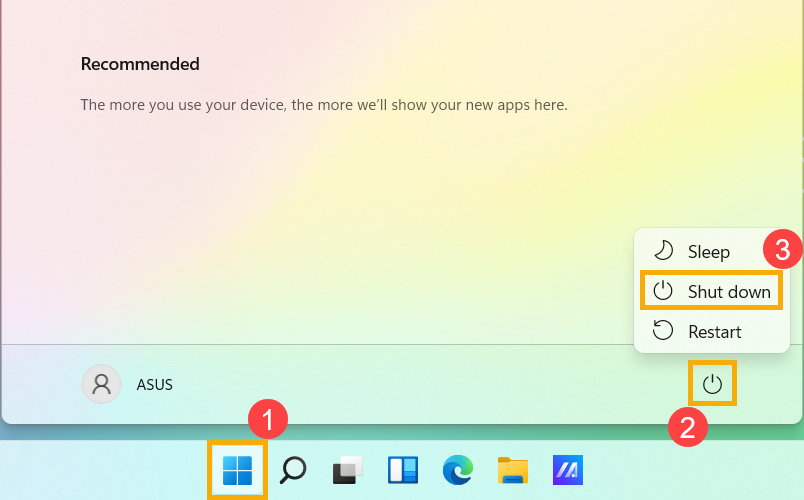
Volver a la tabla de contenidos
Después de que el ordenador entra en modo de suspensiónusa muy poca energía y se inicia más rápidopor lo que instantáneamente regresa a donde lo dejó. No tiene que preocuparse de perder su trabajo debido al agotamiento de la bateríaporque Windows guarda automáticamente todo su trabajo y apaga el ordenador si la batería está demasiado baja. Después de que el ordenador entre en modo de suspensiónpuede reanudar el trabajo presionando el botón de encendido del ordenadorpresionando cualquier tecla en el tecladohaciendo clic en un botón del mouse o abriendo la tapa de un ordenador portátil.
Puede consultar los siguientes métodos para que el equipo entre en reposo:
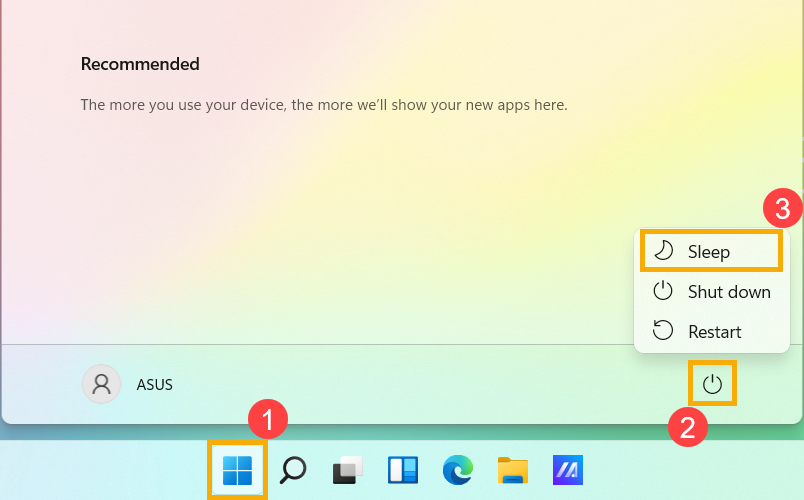
- Haga clic en el icono [Inicio] de la barra de tareas①seleccione el icono [Encendido]② y a continuación seleccione [Suspensión]③.
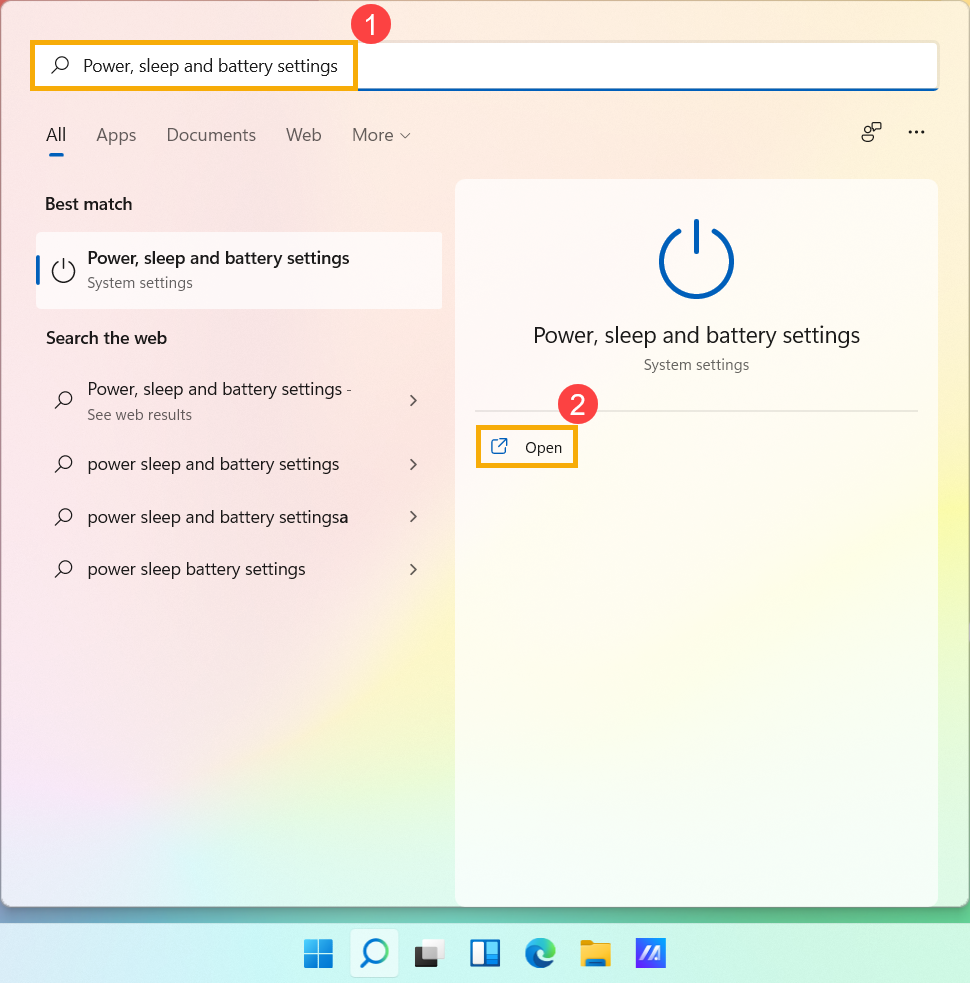
- Cuando el ordenador está inactivo y no la usa por un tiempoentrará automáticamente en modo de suspensión. A continuación se presenta el tiempo para poner su PC en reposo automáticamente: Escriba y busque [Configuración de energíasuspensión y batería] en la barra de búsqueda de Windows① ya continuaciónhaga clic en [Abrir]②.
Expanda el campo [Pantalla y suspensión] ③puede configurar las opciones de Con batería o Cuando está enchufado que indica el tiempo durante el cual la computadora entrará en modo de suspensión después de que esté inactiva ④.
Nota: Si su computadora tiene un protector de pantalla configurado y el tiempo del protector de pantalla es anterior al tiempo de suspensiónla computadora primero ingresará al modo de protector de pantalla antes de ingresar al modo de suspensión. Si desea verificar la configuración del protector de pantallavaya a [Configuración] > [Personalización] > [Pantalla de bloqueo] y luego seleccione [Protector de pantalla].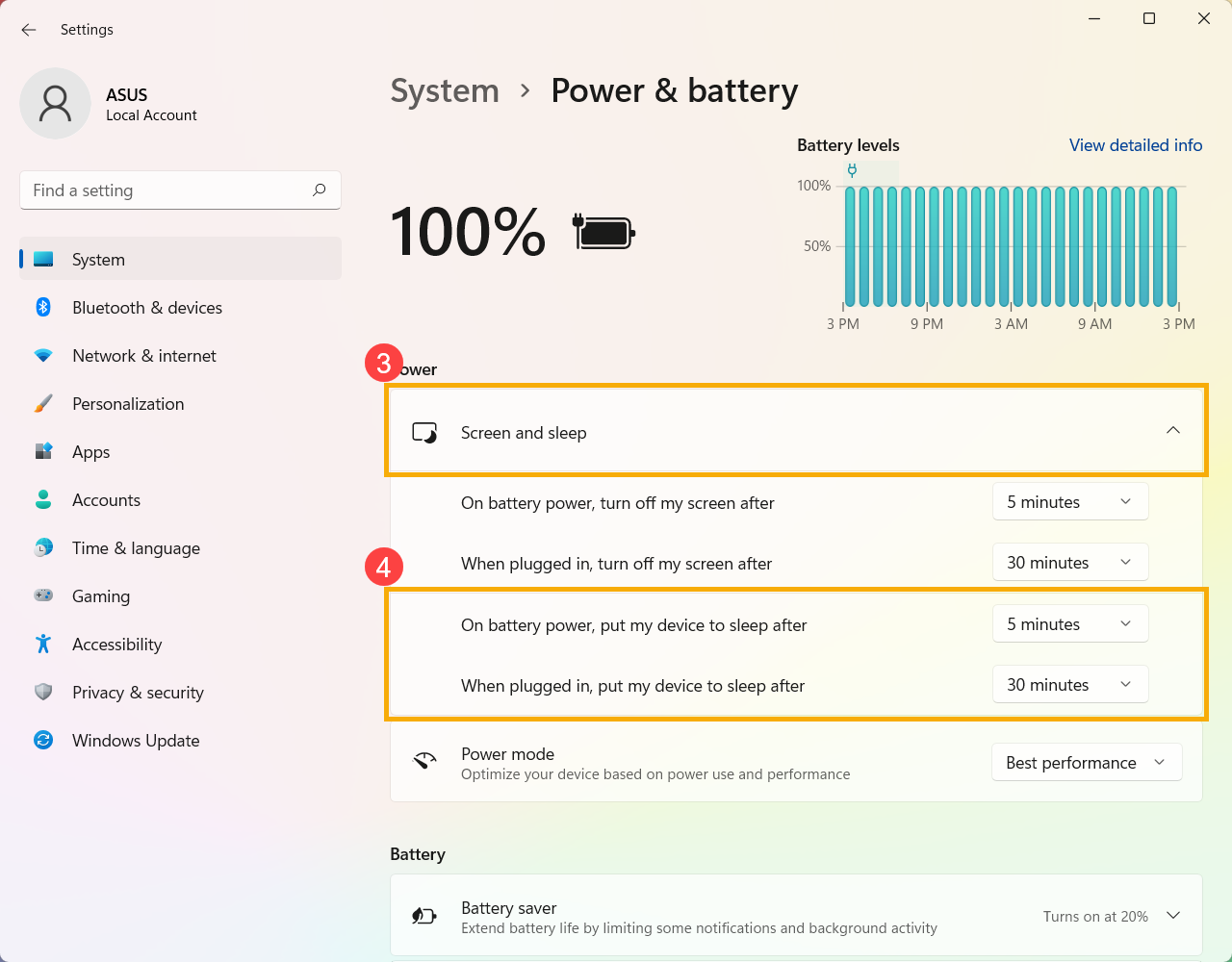
- Cuando cierra la tapa de la computadora portátil o presiona el botón de encendido de la computadorasu computadora también entrará en modo de suspensión. A continuación se presenta la acción cuando presiona el botón de encendido o cierra la tapa:
Escriba y busque [Elegir un plan de energía] en la barra de búsqueda de Windows ① luego haga clic en [Abrir] ②.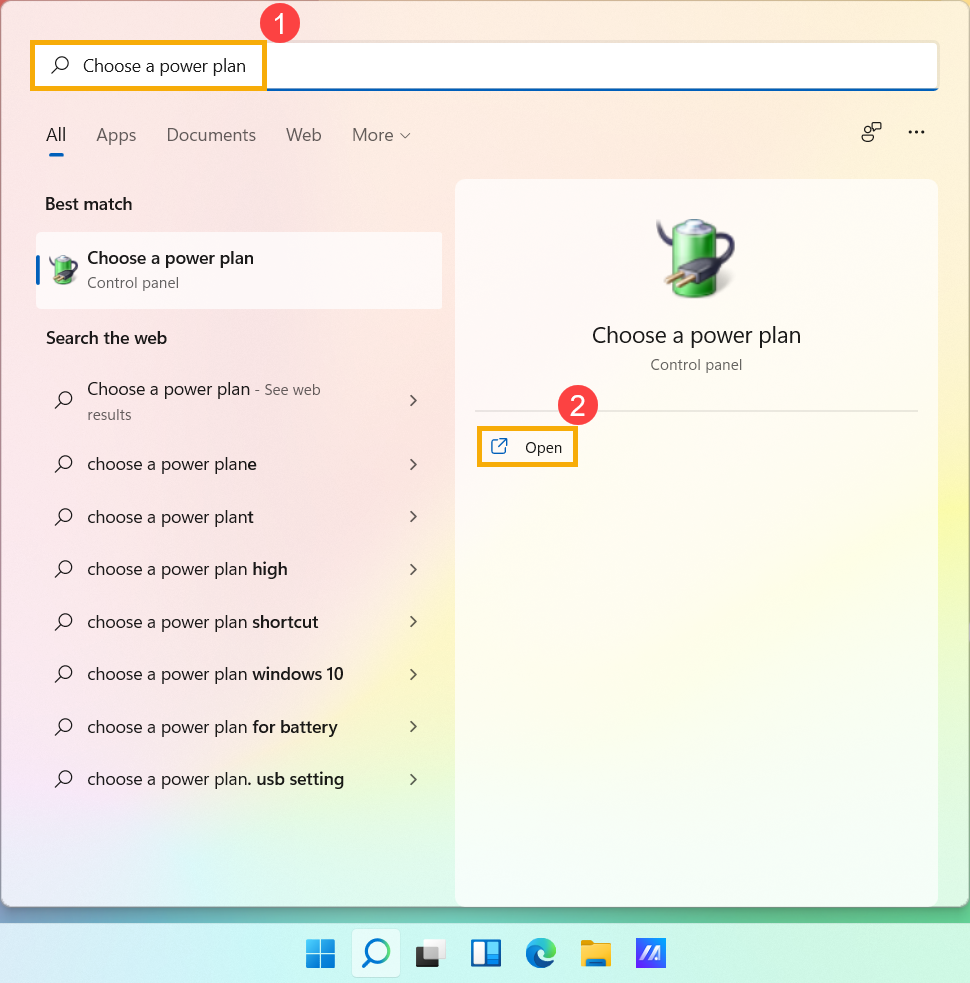
Seleccione [Elija lo que hace el botón de encendido]③.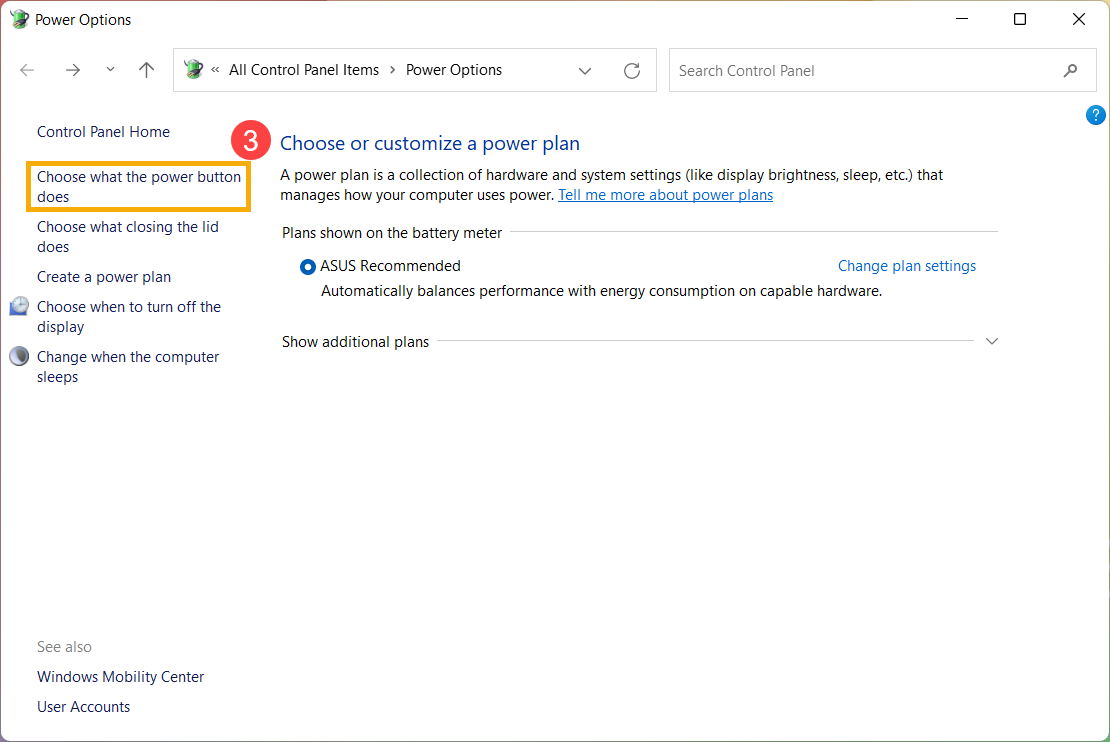
Puede configurar las opciones de Encendido de la batería o Enchufadoque la acción al pulsar el botón de encendido o cerrar la tapa④. (No hacer nadadormirhibernarapagar) Una vez completada la configuraciónseleccione [Guardar cambios]⑤.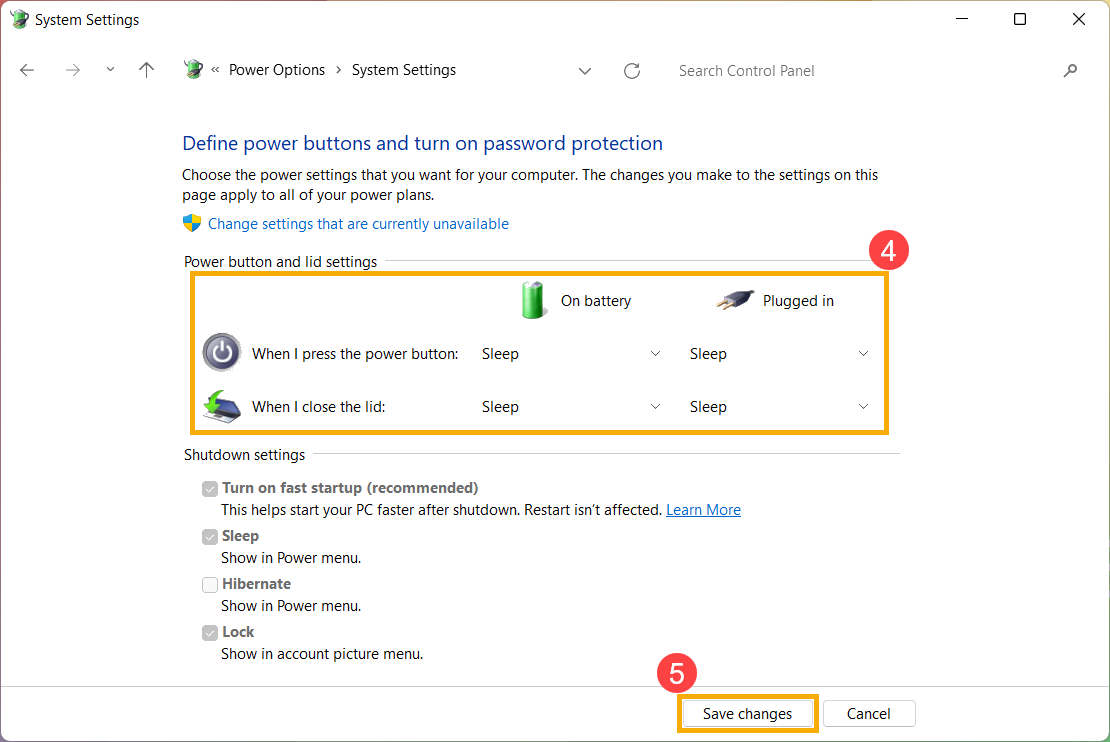
Volver a la tabla de contenidos
Hibernar usa menos energía que Sleep y cuando vuelves a iniciar el ordenadorvuelves a donde lo dejaste (aunque no tan rápido como Suspensión). Después de que el ordenador entre en modo de suspensiónpuede reanudar el trabajo presionando el botón de encendido del ordenador.
- Es posible que la opción de hibernación no esté disponible como predeterminada para algunos modelospor lo que puede consultar el siguiente método para habilitarla.
Escriba y busque [Elija un plan de energía] en la barra de búsqueda de Windows①ya continuaciónhaga clic en [Abrir]②.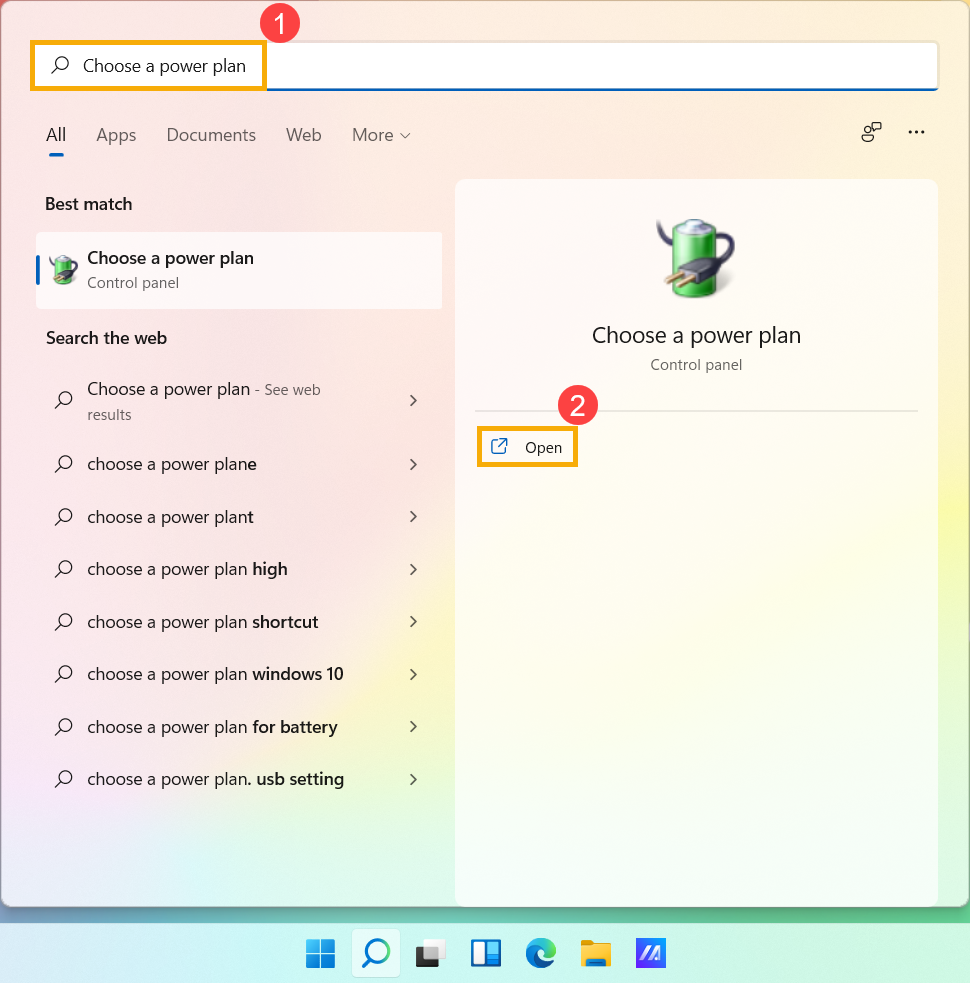
Seleccione [Elija lo que hace el botón de encendido]③.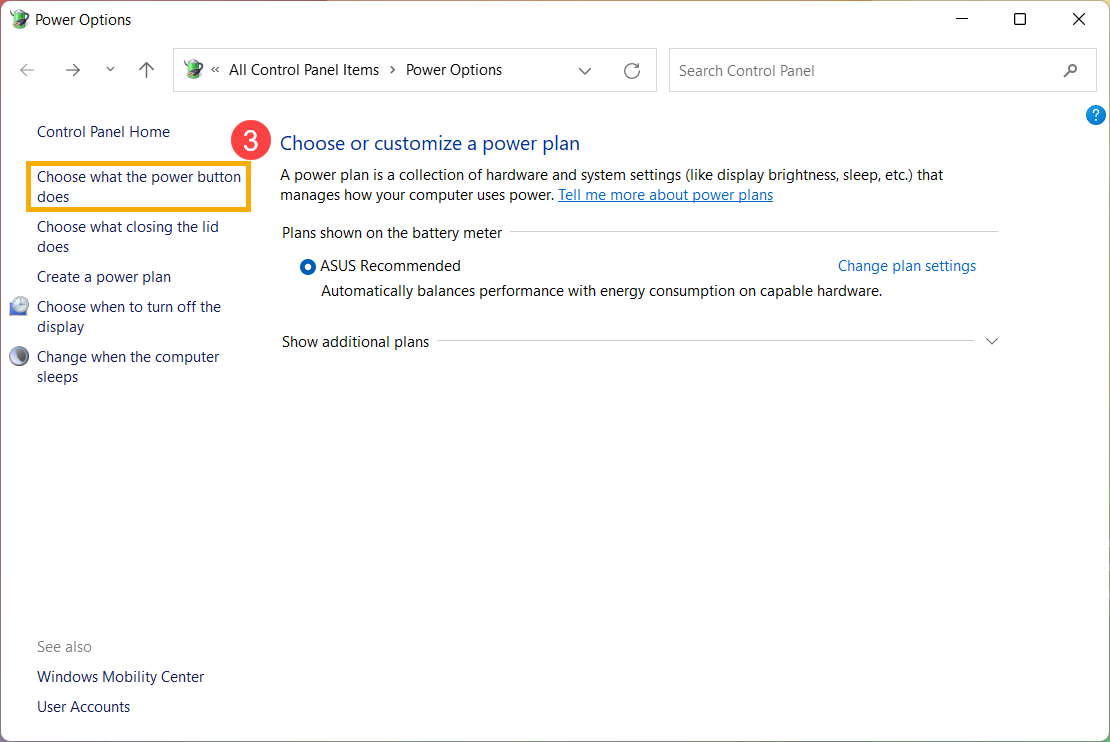
Haga clic en [Cambiar la configuración que actualmente no está disponible]④.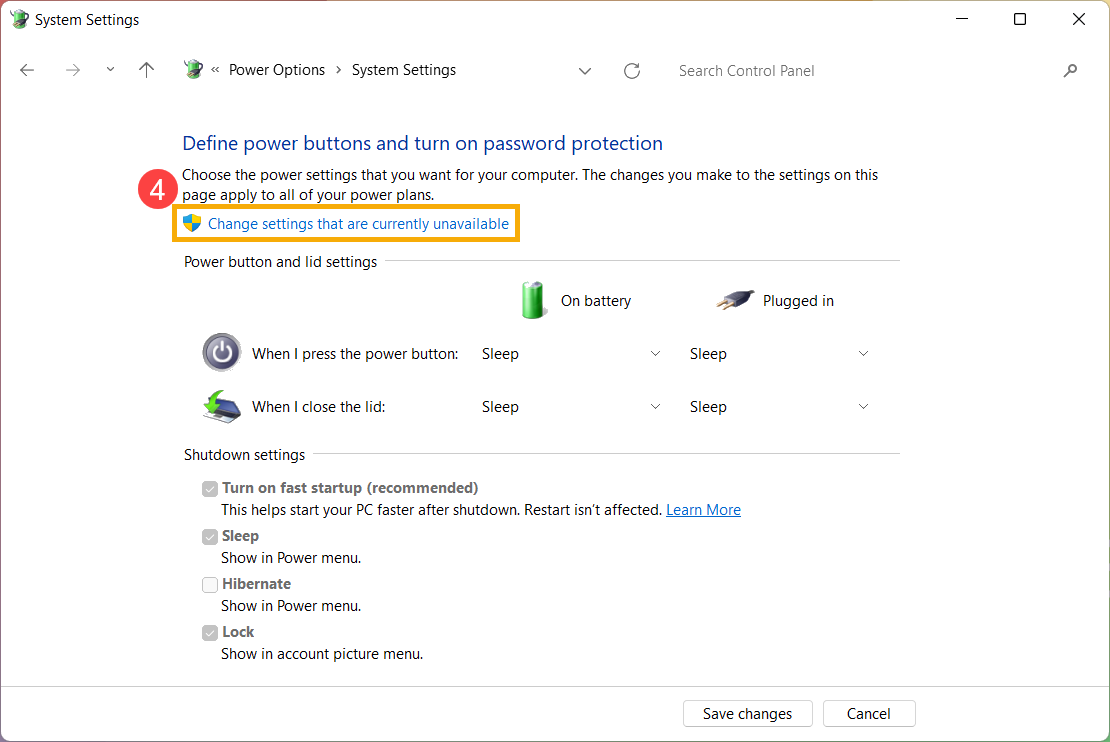
Marque la casilla Hibernar en Configuración de apagado⑤ ya continuaciónseleccione [Guardar cambios]⑥.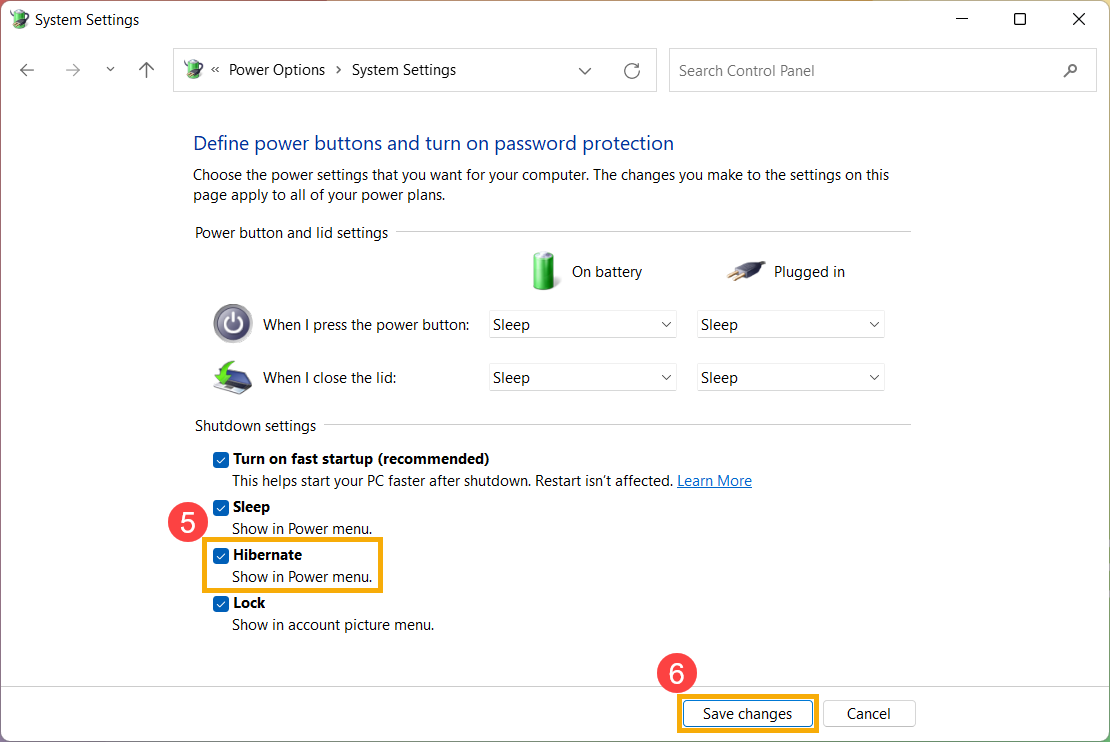
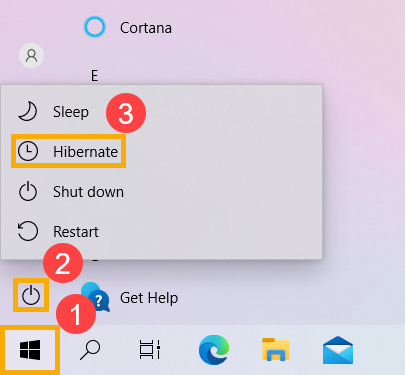
- Ahora podrá hibernar su ordenador de la siguiente manera.
Haga clic en el icono [Inicio] de la barra de tareas①seleccione el icono [Encendido] ② ya continuaciónseleccione [Hibernar]③.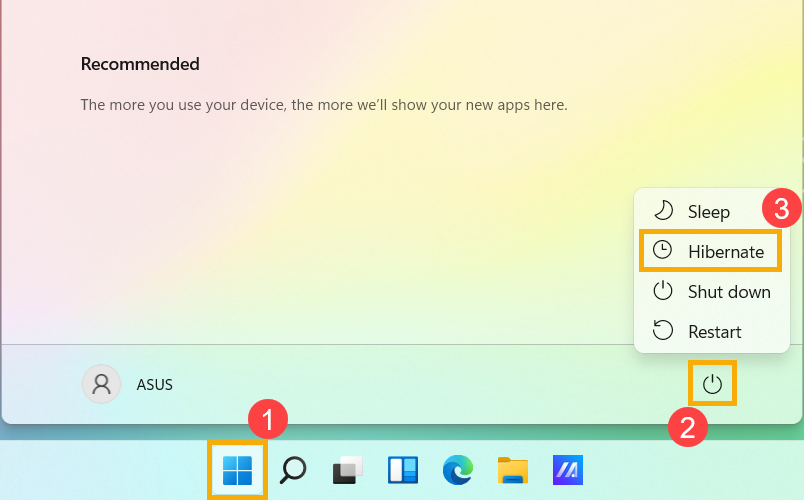
Volver a la tabla de contenidos
Los datos no guardados se perderán después de que el equipo se apague. Asegúrese de que sus datos se hayan guardado y luego apague el ordenador.
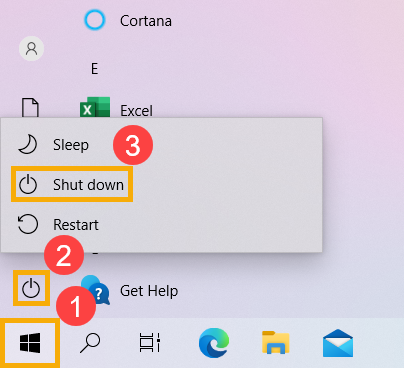
1. Haga clic en el icono [Inicio  ] en el extremo izquierdo de la barra de tareas ①seleccione el icono [Encendido ] ② y luego seleccione [Apagar] ③.
Una vez que el equipo entra al modo de suspensiónconsume muy poca energía y se inicia más rápidopor lo que instantáneamente regresa a donde lo dejó. No tiene que preocuparse de perder su trabajo debido a que la batería se agotaporque Windows guarda automáticamente todo su trabajo y apaga el ordenador si la batería está demasiado baja. Una vez que el ordenador entra al modo de suspensiónpuede continuar trabajando presionando el botón de encendidopresionando cualquier tecla del tecladohaciendo clic en el botón del ratón o abriendo la tapa de un portátil.
Puede consultar los siguientes métodos para hacer que su ordenador entre en suspensión:
- Haga clic en el icono [Inicio
 ] en el extremo izquierdo de la barra de tareas ①seleccione el icono [Energía
  ] ② y luego seleccione [Suspender] ③.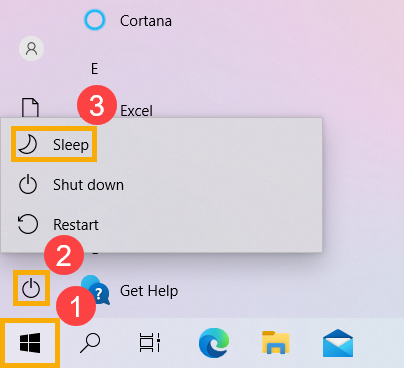
- Cuando el ordenador está inactivo y no lo usa por un tiempoentrará automáticamente al modo de suspensión.
Escriba y busque [Configuración de energía y suspensión] en la barra de búsqueda de Windows ① y luego haga clic en [Abrir] ②.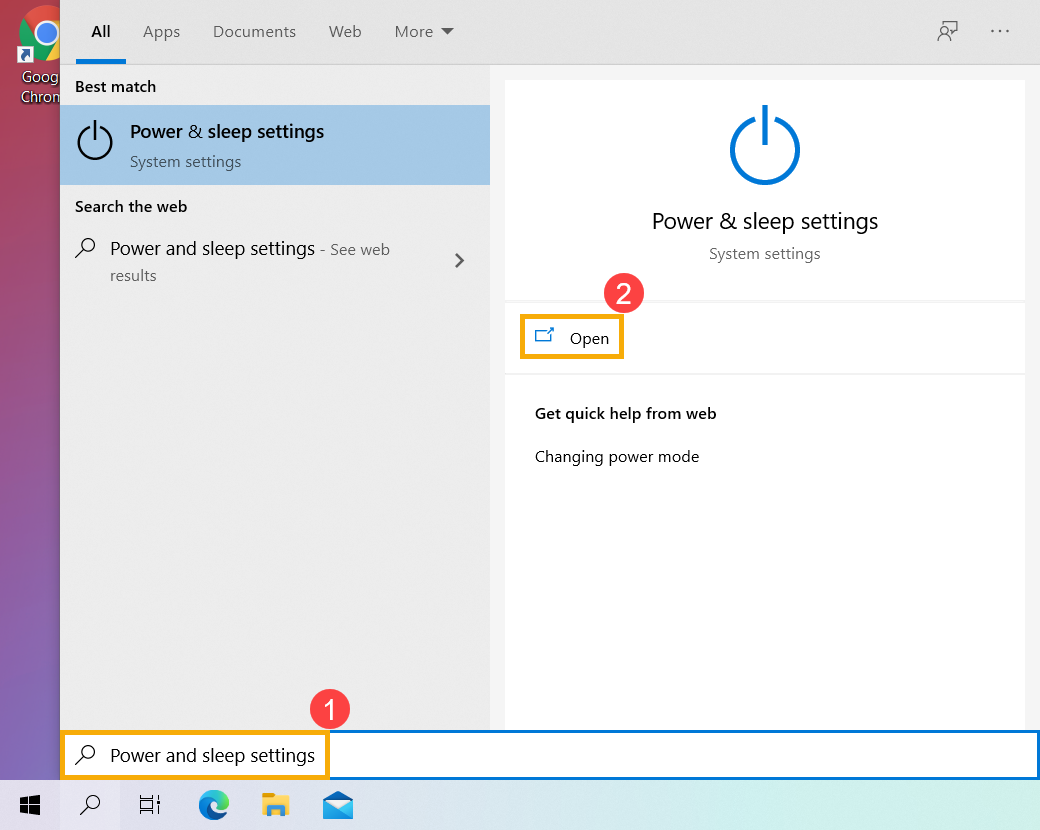
Puede configurar las opciones de Con batería o Cuando está enchufado que indica el tiempo durante el cual la computadora entrará en modo de suspensión después de que esté inactiva ③.
Nota: Si su computadora tiene un protector de pantalla configurado y el tiempo del protector de pantalla es anterior al tiempo de suspensiónla computadora primero ingresará al modo de protector de pantalla antes de ingresar al modo de suspensión. Si desea verificar la configuración del protector de pantallavaya a [Configuración] > [Personalización] > [Pantalla de bloqueo] y luego seleccione [Protector de pantalla].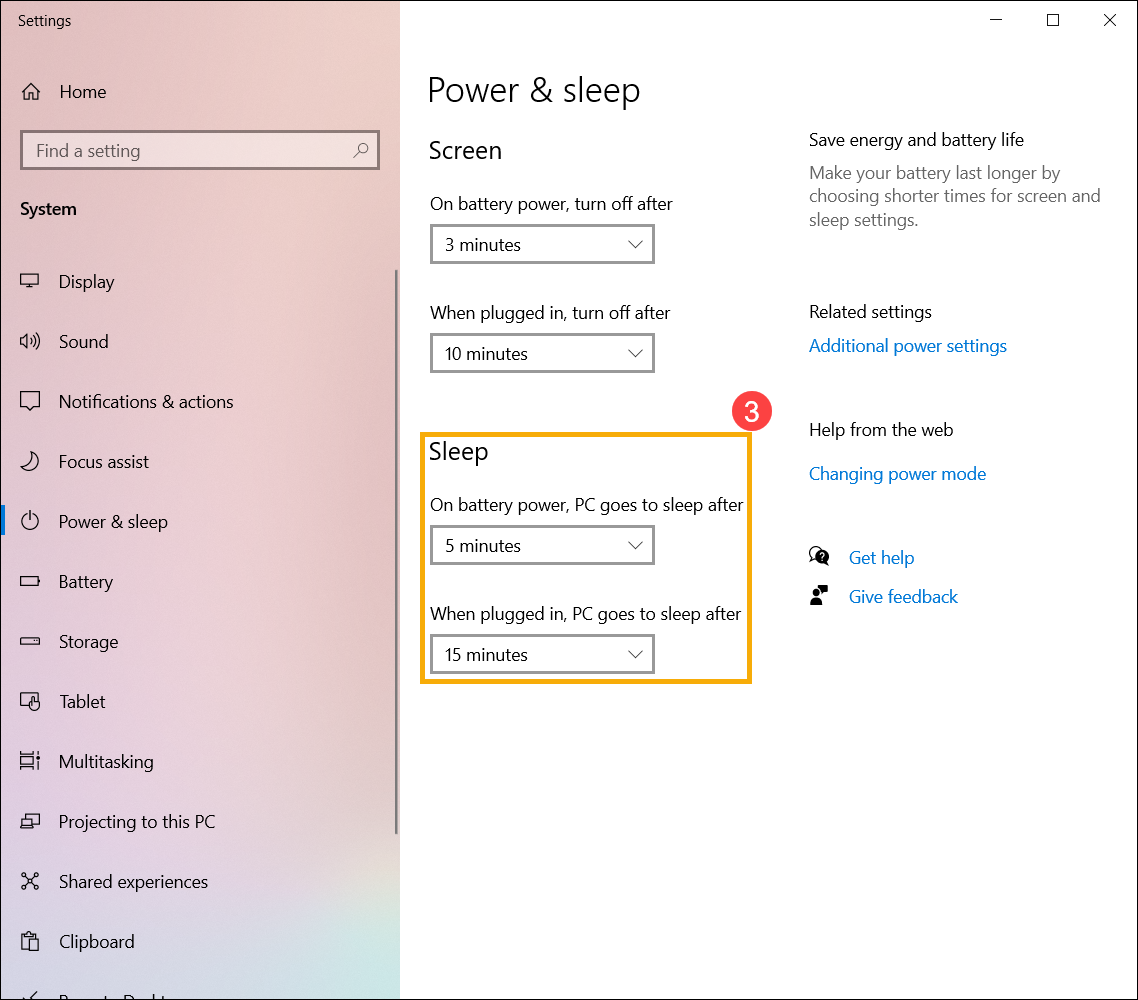
- Cuando cierra la tapa de la computadora portátil o presiona el botón de encendido de la computadorasu computadora también entrará en modo de suspensión. A continuación se presenta la acción cuando presiona el botón de encendido o cierra la tapa:
Escriba y busque [Configuración de encendido y suspensión] en la barra de búsqueda de Windows ①luego haga clic en [Abrir] ②.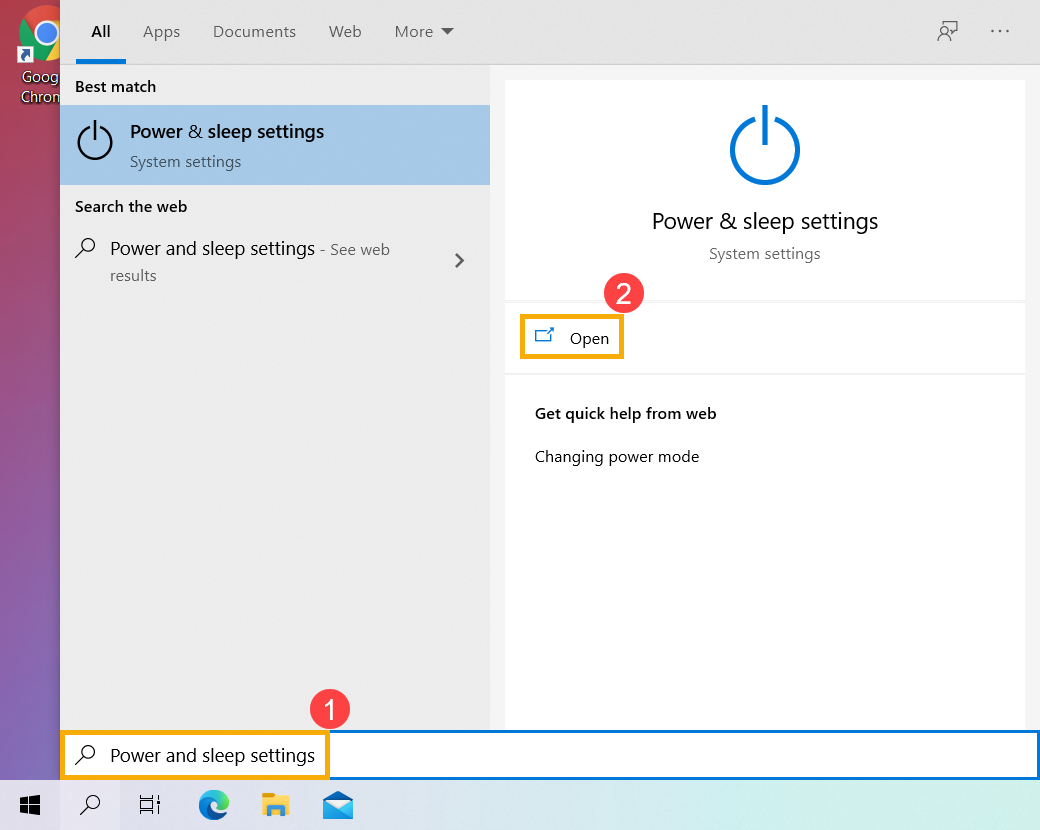
Seleccione [Configuración de energía adicional] ③.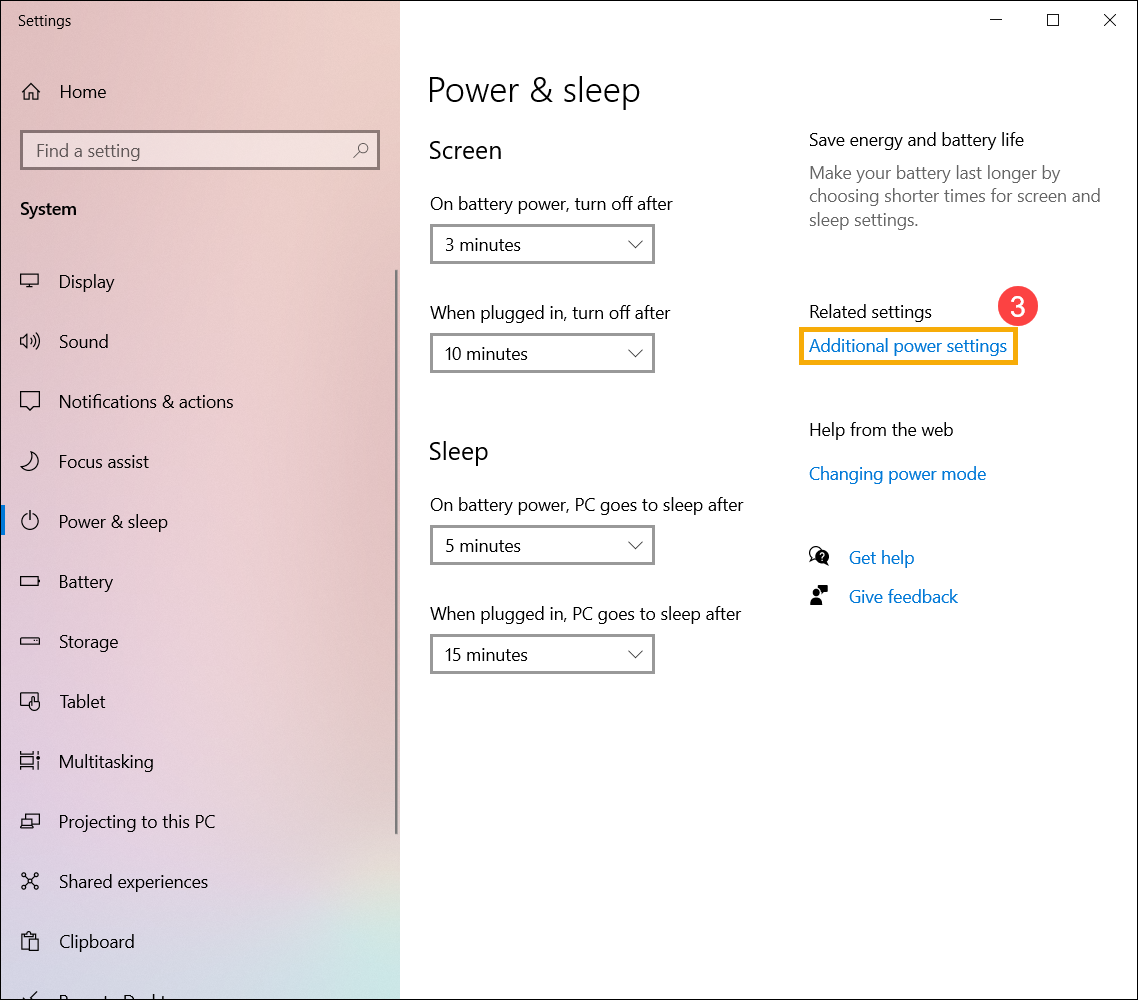
Seleccione [Elija lo que hace el botón de encendido] ④.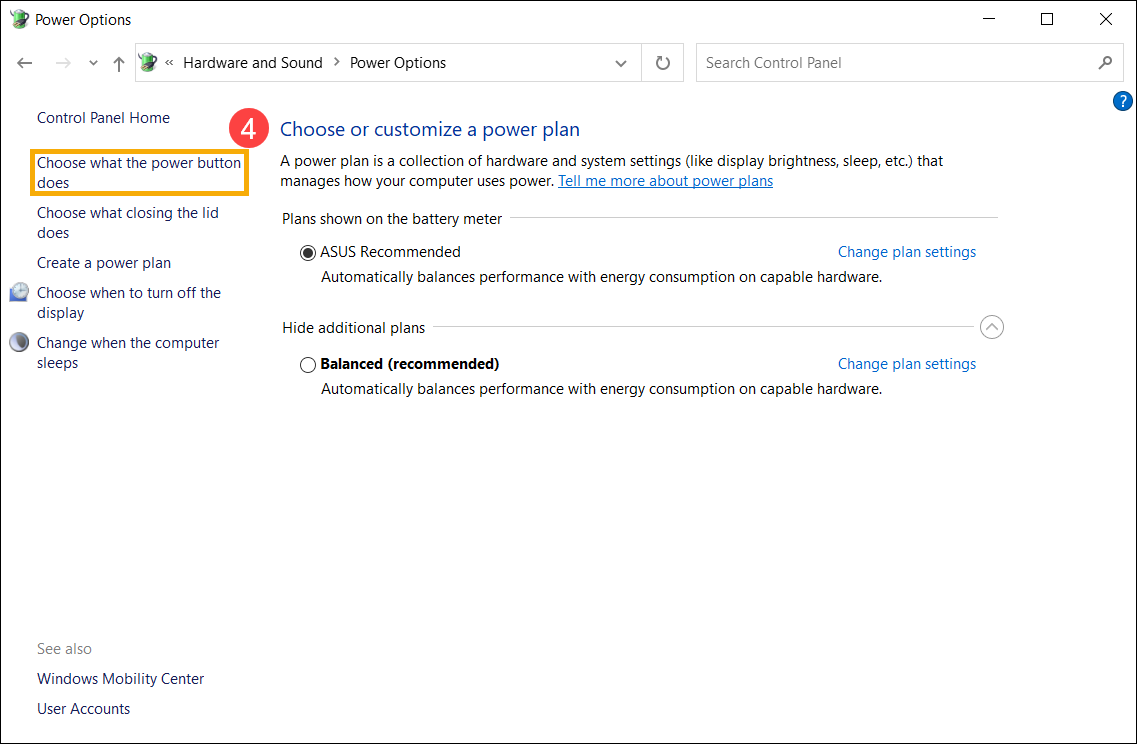
Puede configurar las opciones de Con batería o Enchufado y definir la acción cuando presiona el botón de encendido o cierra la tapa ⑤. (No hacer nadadormirhibernarapagar)
Una vez completada la configuraciónseleccione [Guardar cambios] ⑥.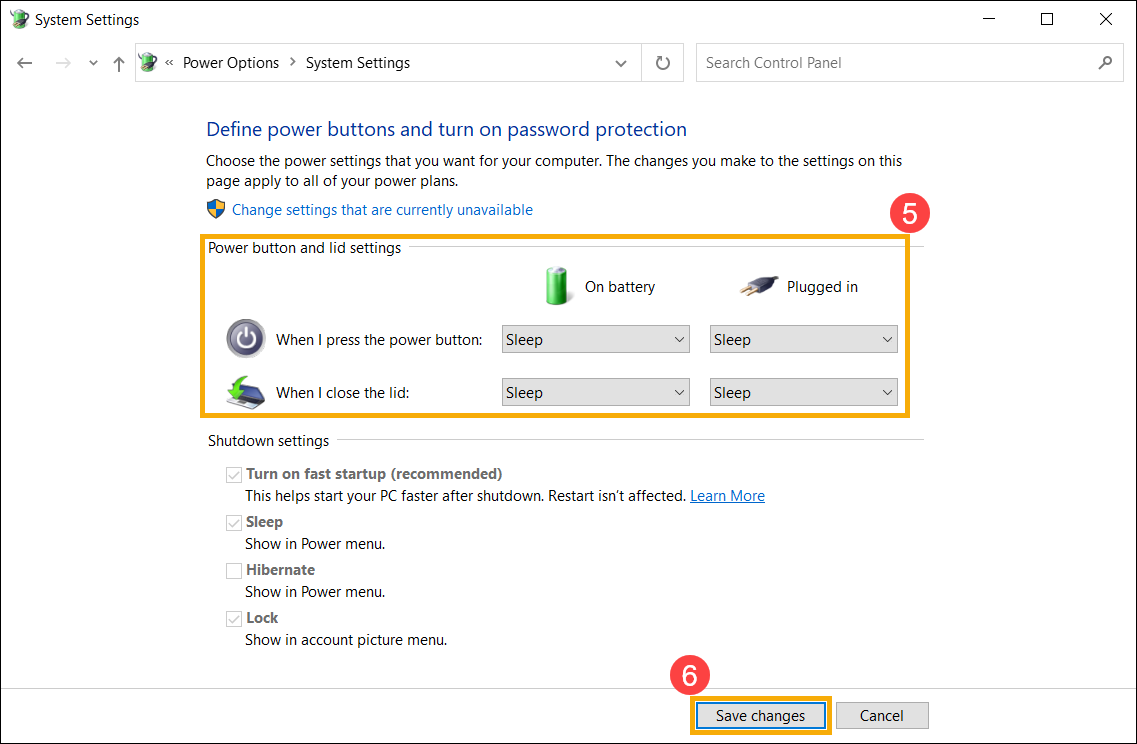
La hibernación usa menos energía que la suspensión y cuando vuelve a iniciar el ordenadorvuelve a donde lo dejó (aunque no tan rápido como la suspensión). Una vez que el ordenador entre al modo de suspensiónpuede reanudar el trabajo presionando el botón de encendido.
- Es posible que la opción de hibernación no esté disponible de forma predeterminada para algunos modelospor lo que puede consultar el siguiente método para habilitarla.
Escriba y busque [Configuración de energía y suspensión] en la barra de búsqueda de Windows ① y luego haga clic en [Abrir] ②.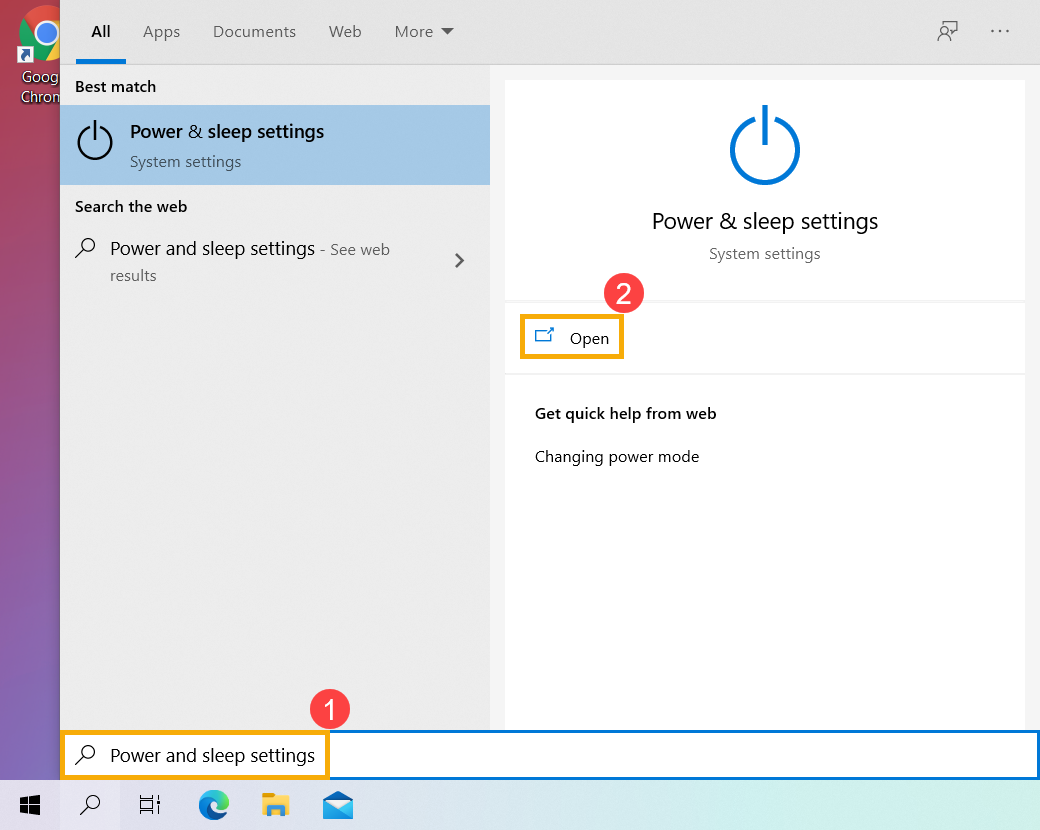
Seleccione [Configuración de energía adicional] ③.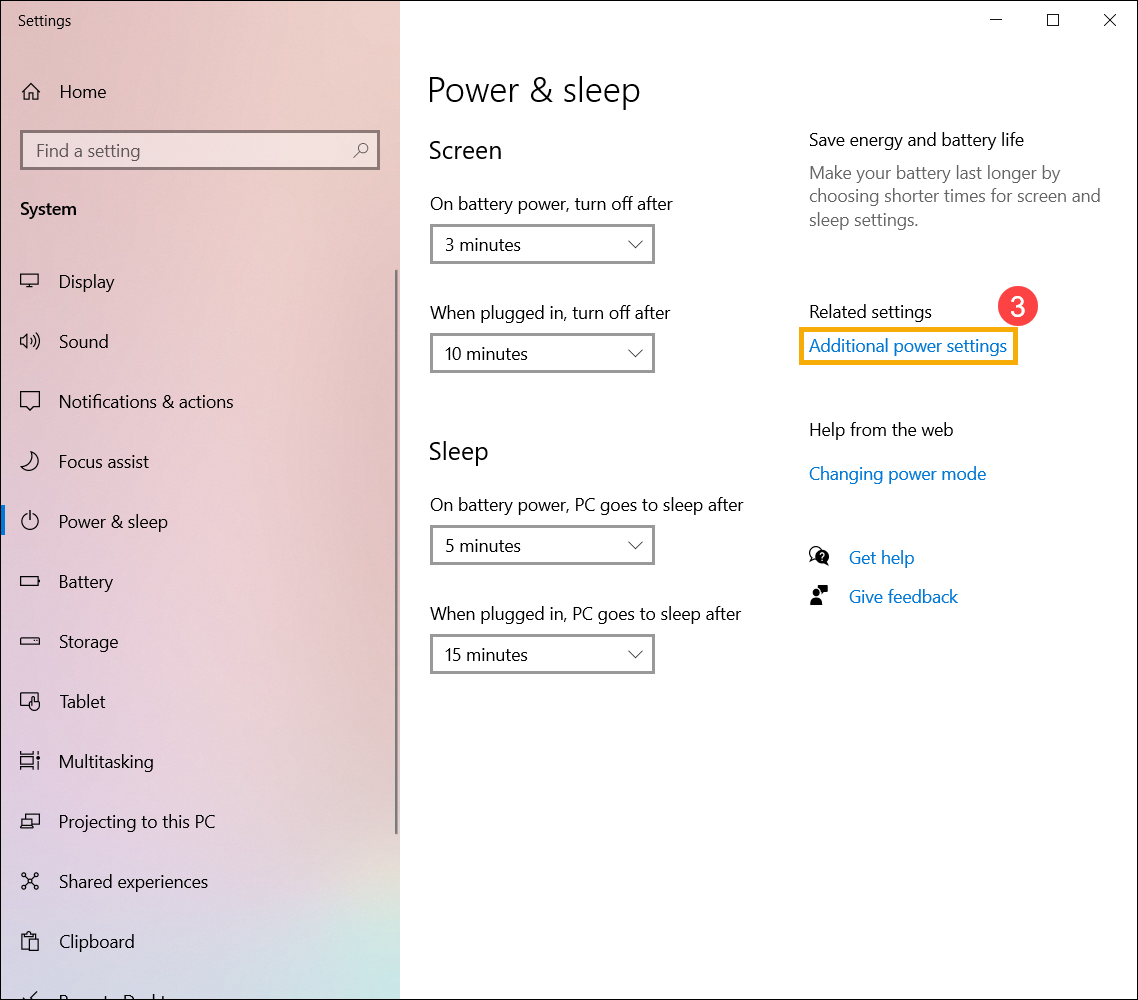
Seleccione [Elija lo que hace el botón de encendido] ④.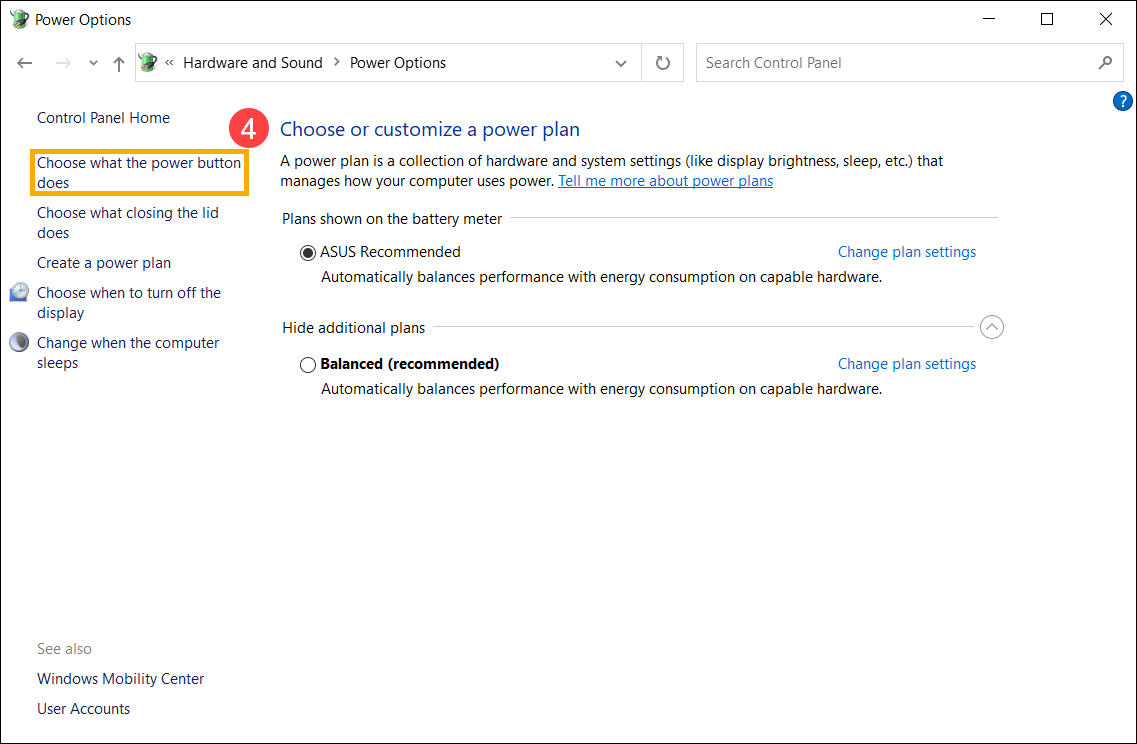
Haga clic en [Cambiar la configuración que no está disponible actualmente] ⑤.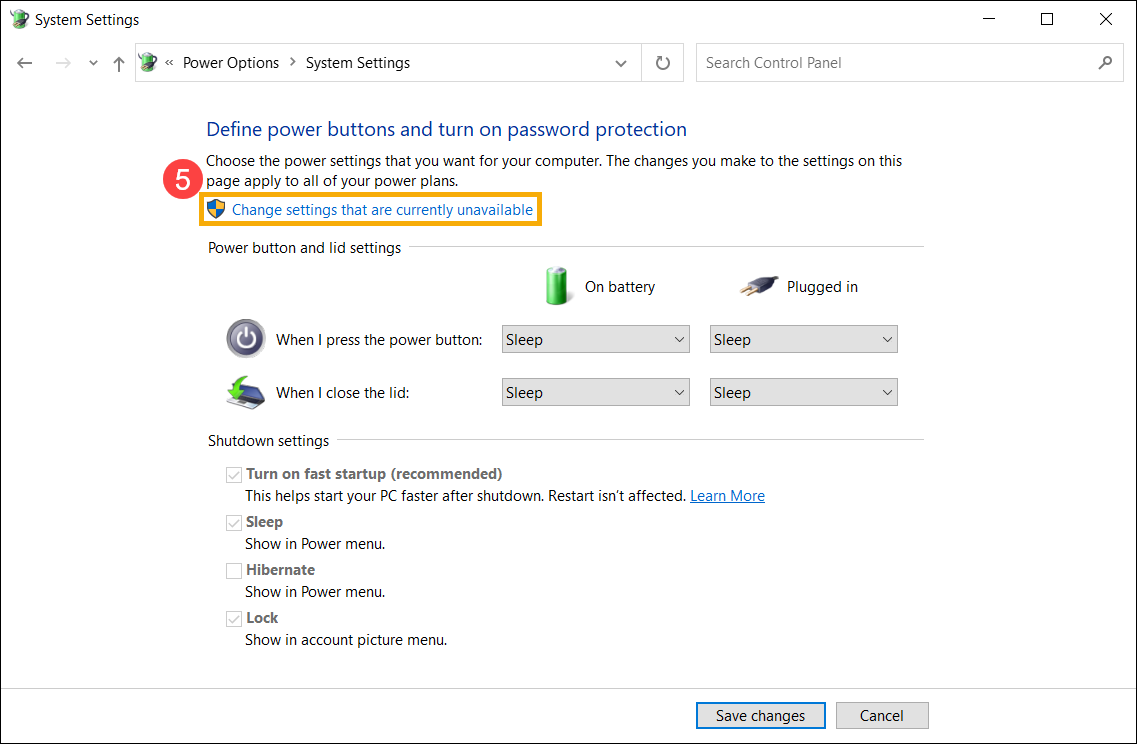
Marque la casilla para Hibernar en Configuración de apagado ⑥ y luego seleccione [Guardar cambios] ⑦.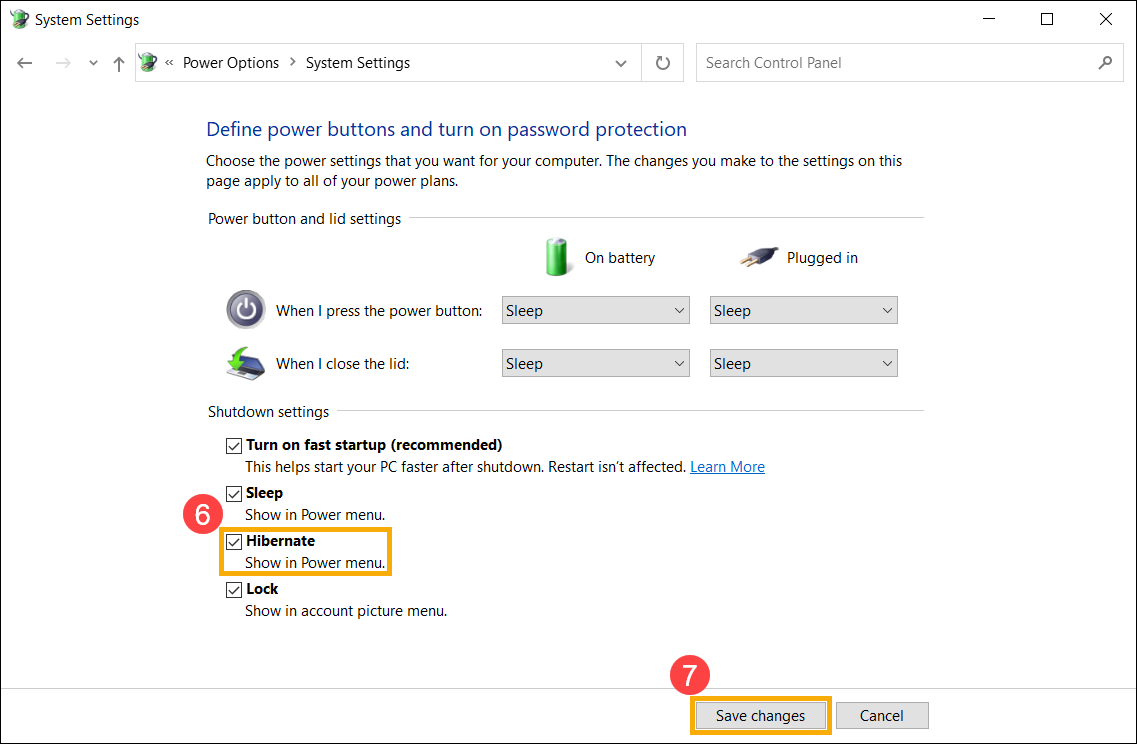
- Ahora podrá hibernar su equipo de la siguiente manera:
Haga clic en el icono [Inicio ] en el extremo izquierdo de la barra de tareas ①seleccione el icono [Energía
  ] ② y luego seleccione [Hibernar] ③.