- Windows 11 ofrece varias formas de apagar el equipo: opciones gráficasatajos de teclado y comandos.
- Los métodos más sencilloscomo el menú Inicio y el menú contextualson rápidos y recomendados por su facilidad.
- Usa el botón físico solo en emergencias; si hay problemasiniciar sesión como Administrador puede desbloquear todas las opciones.

¿Sabías que existen distintos métodos que puedes llevar a cabo para apagar un PC con Windows 11? Si bien no hace falta ser un experto en la materia para conocer esta informaciónno todos los usuarios saben cuáles son esos métodos.
Para que no tengas que perder el tiempo en Internet buscando estoaquí hemos decidido hacer un artículo en el que te explicaremos todas las formas que existen para apagar un ordenador con Windows 11¡te podrías llevar una sorpresa!
Eso síes importante aclarar que algunos métodos son más simples que otrospor lo que recomendamos realizar los primeros de ellosya que son los que te llevarán menos tiempo (con un par de clics podrás apagar tu PC con Windows 11 en segundos).
Apagar un PC con Windows 11 es así de sencillo
Antes de que te mostremos las formas recomendadas por Microsoft para apagar un PC con Windows 11tenemos que hacer mención al famoso “botón físico de encendido y apagado” que tienen todos los portátiles y ordenadores de escritorio.
Si bien no se recomienda utilizar dicho botón para apagar el PChay ocasiones en donde se necesita utilizarlo (cuando el ordenador no responde). Ten en cuenta también el comportamiento del inicio rápidoque puede afectar cómo se apaga el equipo. Para poder apagar el ordenador desde dicho botóndeberás mantenerlo presionado hasta que el mismo no muestre ningún tipo de señal (de 5 a 10 segundos).
Utiliza el botón que aparece en el menú de inicio
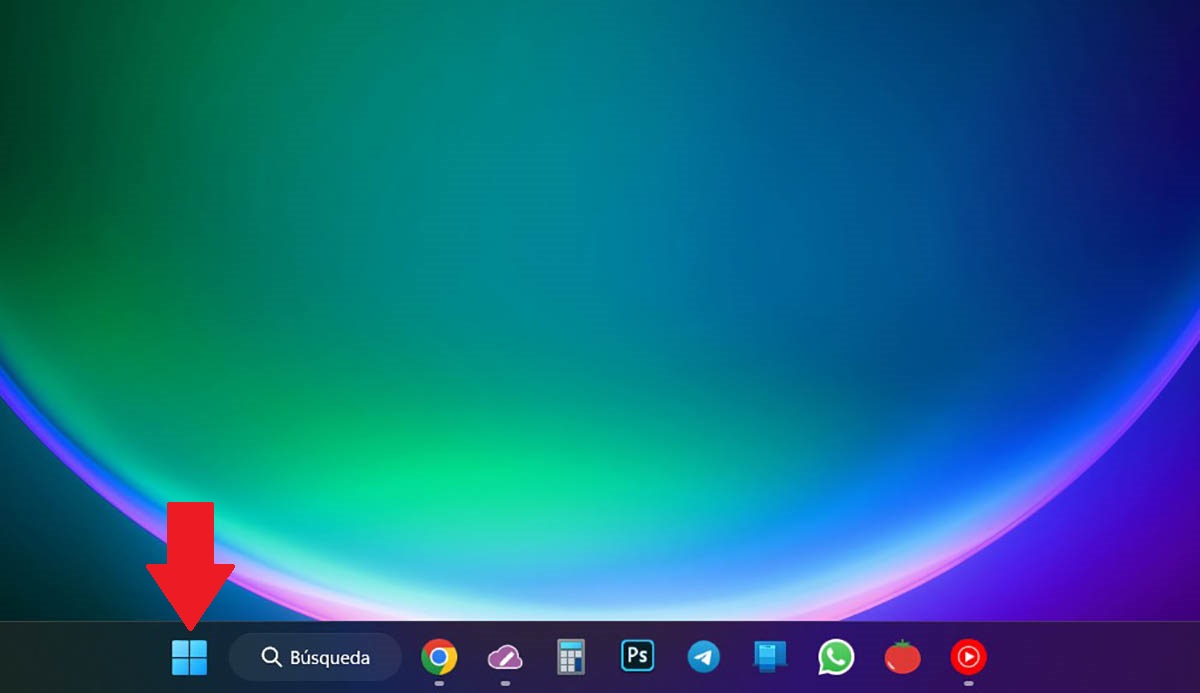
- Haz clic sobre el botón de inicio que aparece en la barra de tareas.
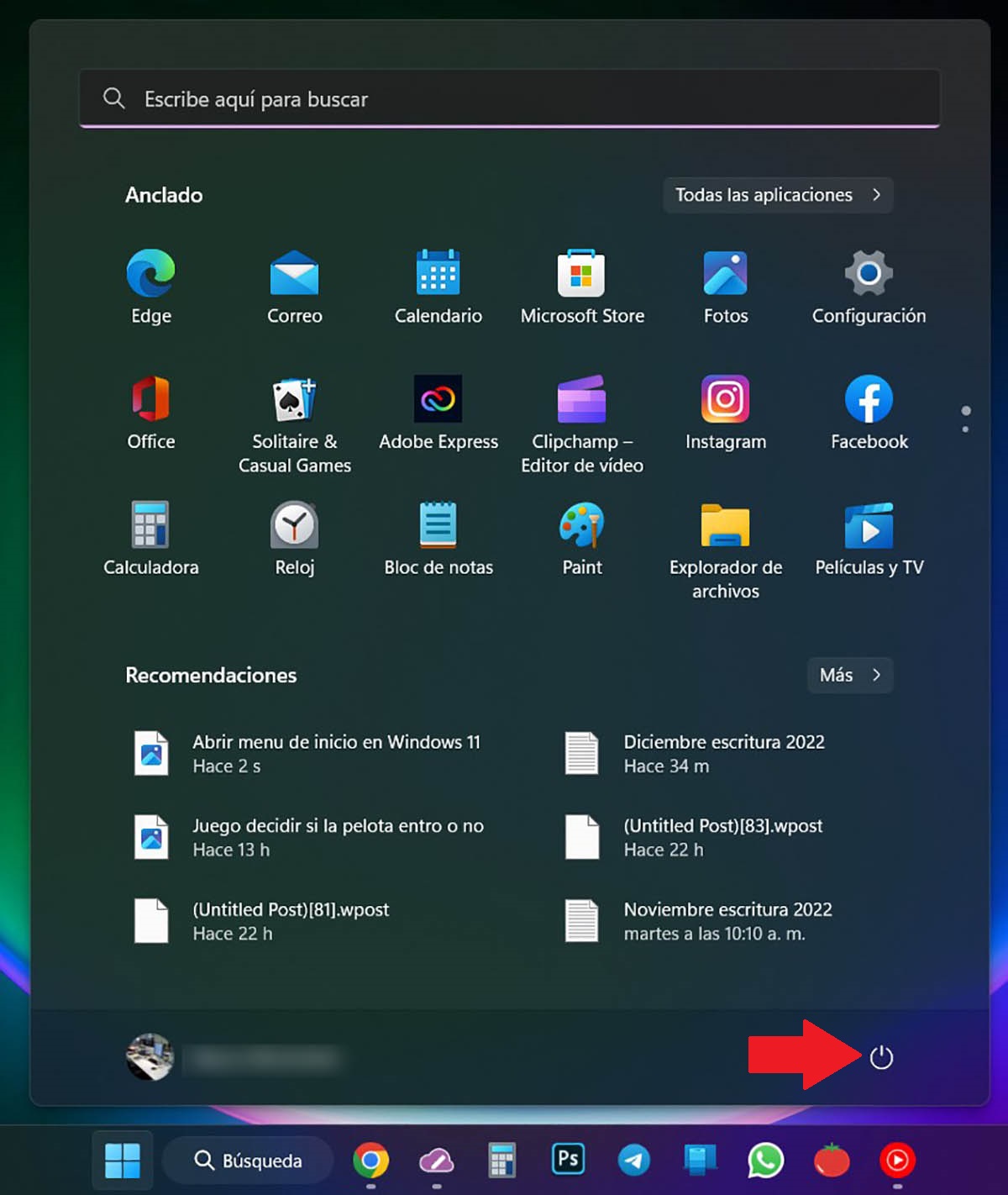
- Dale al pequeño ícono de “Inicio/Apagado” que se ubica en la esquina inferior derecha del respectivo menú.
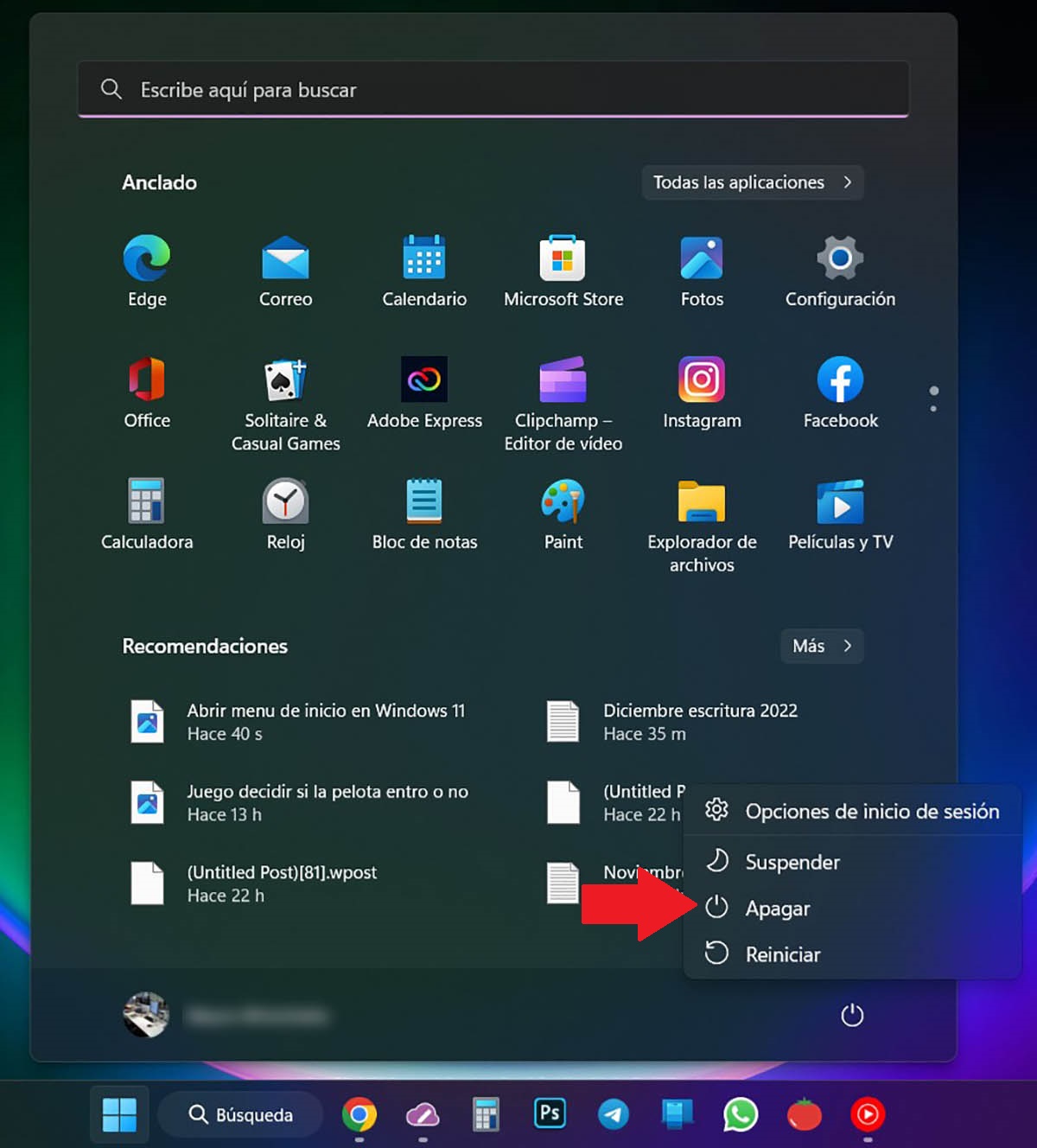
- Ypor últimoselecciona la opción que dice “Apagar”.
Accede al menú secreto del botón de inicio de Windows 11
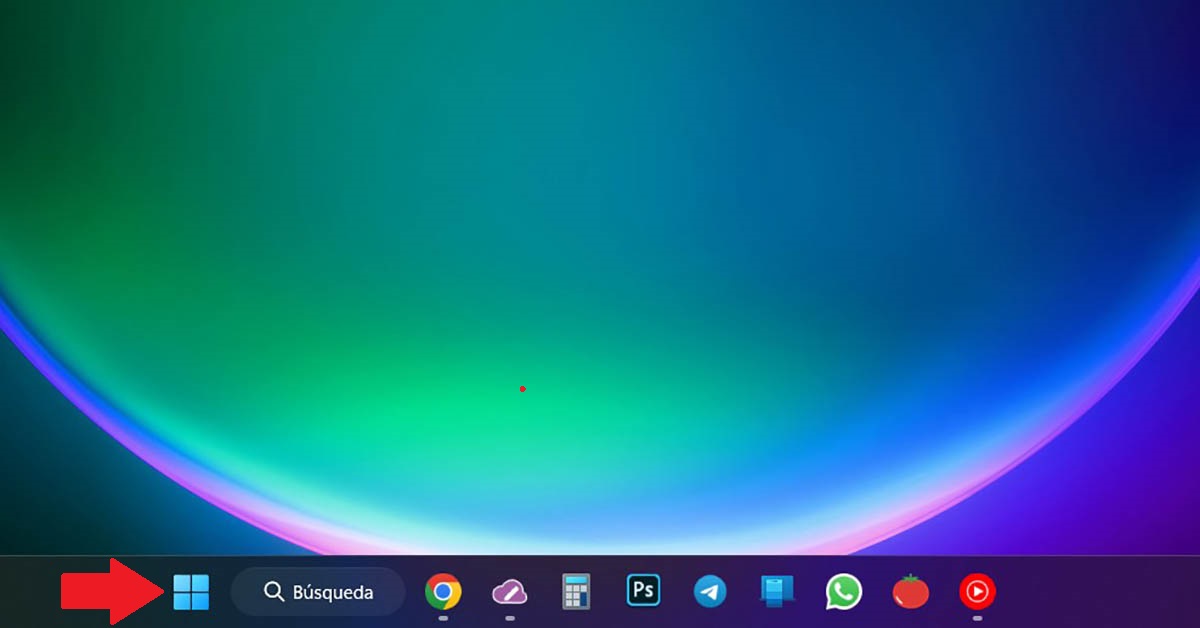
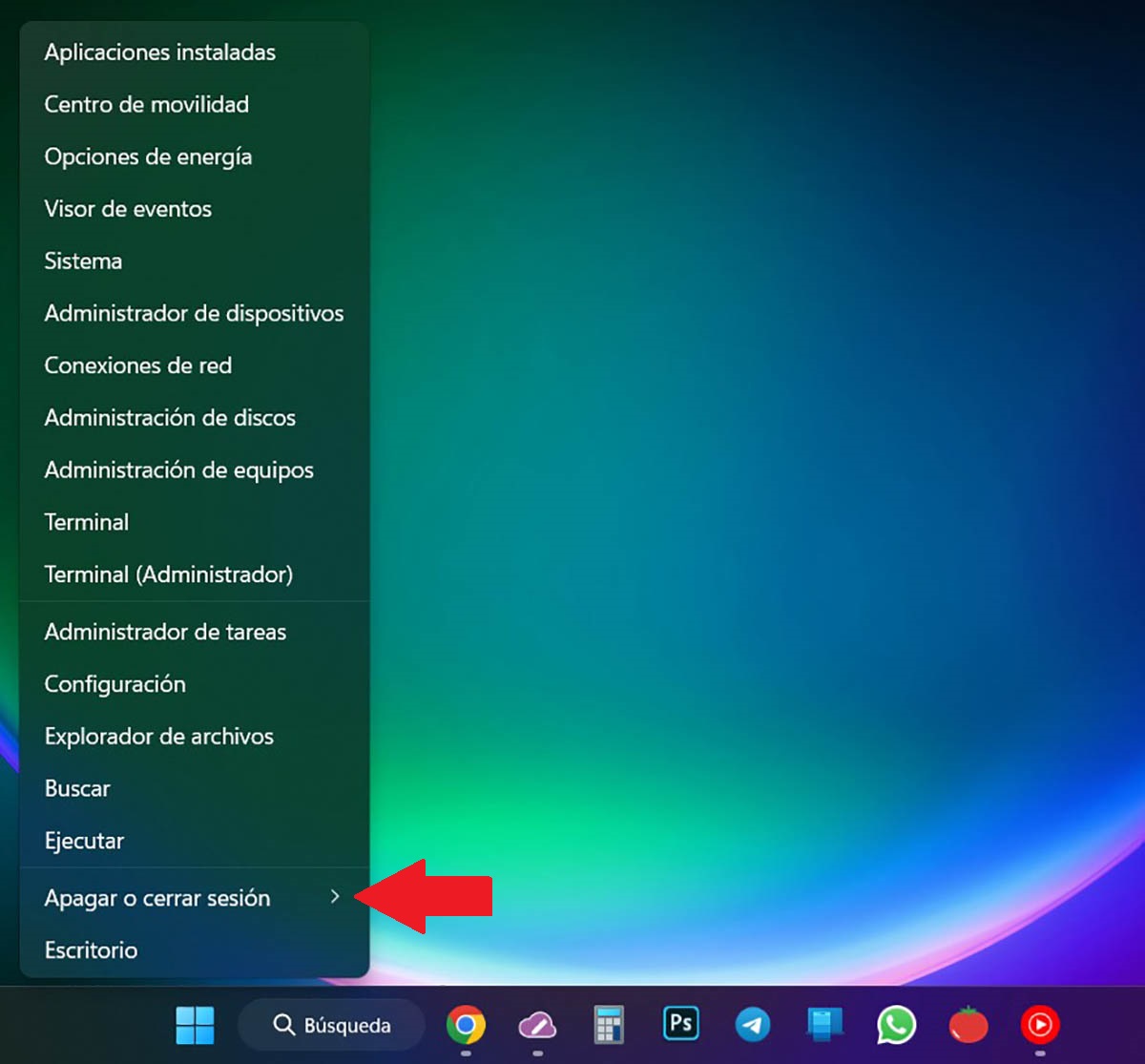
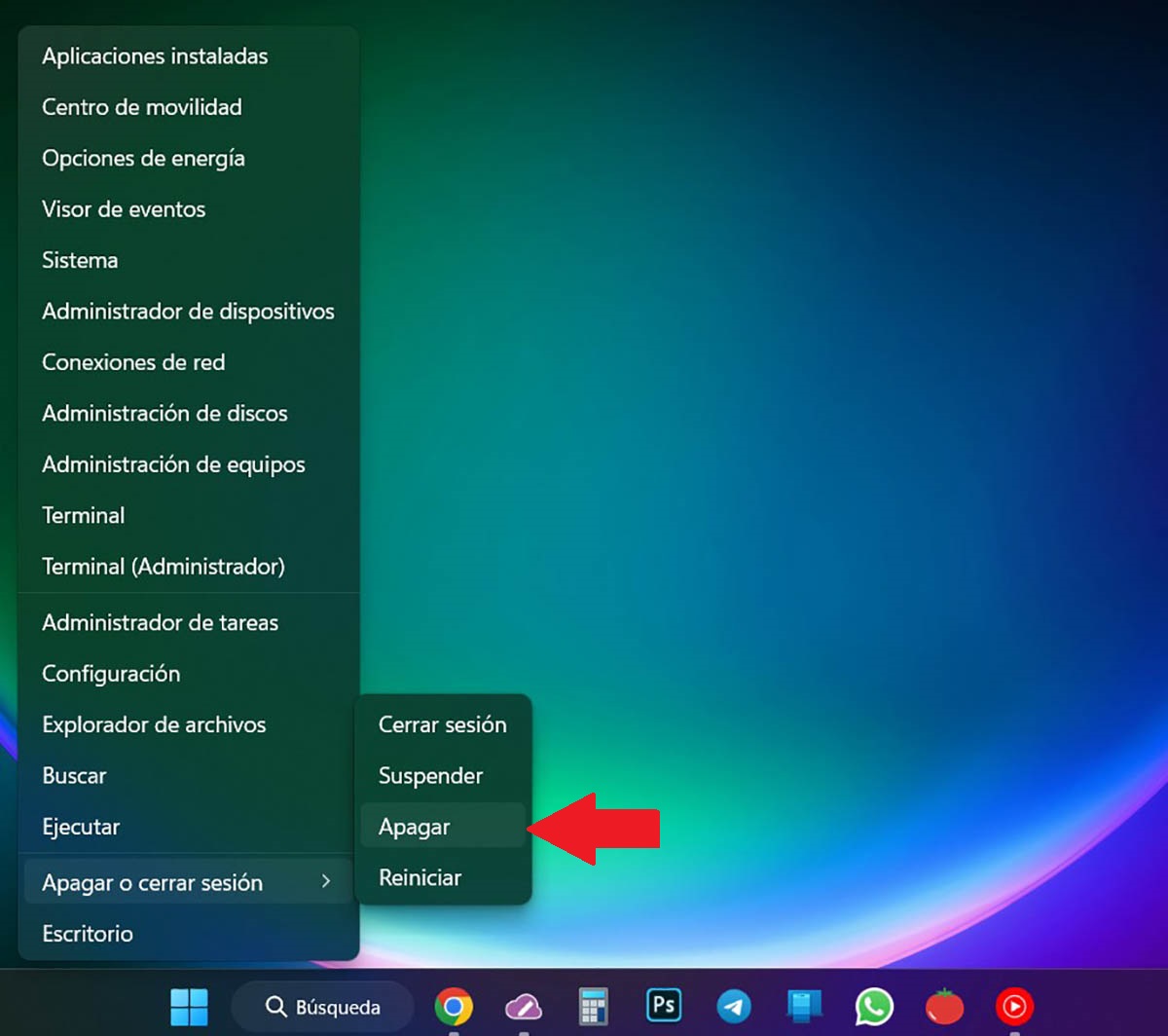
- Realiza un clic derecho sobre el botón de inicio que aparece en la barra de tareas.
- Posiciona el puntero del ratón sobre la opción que dice “Apagar o cerrar sesión”.
- Como último pasotendrás que pinchar sobre “Apagar”.
Realiza una combinación de teclas
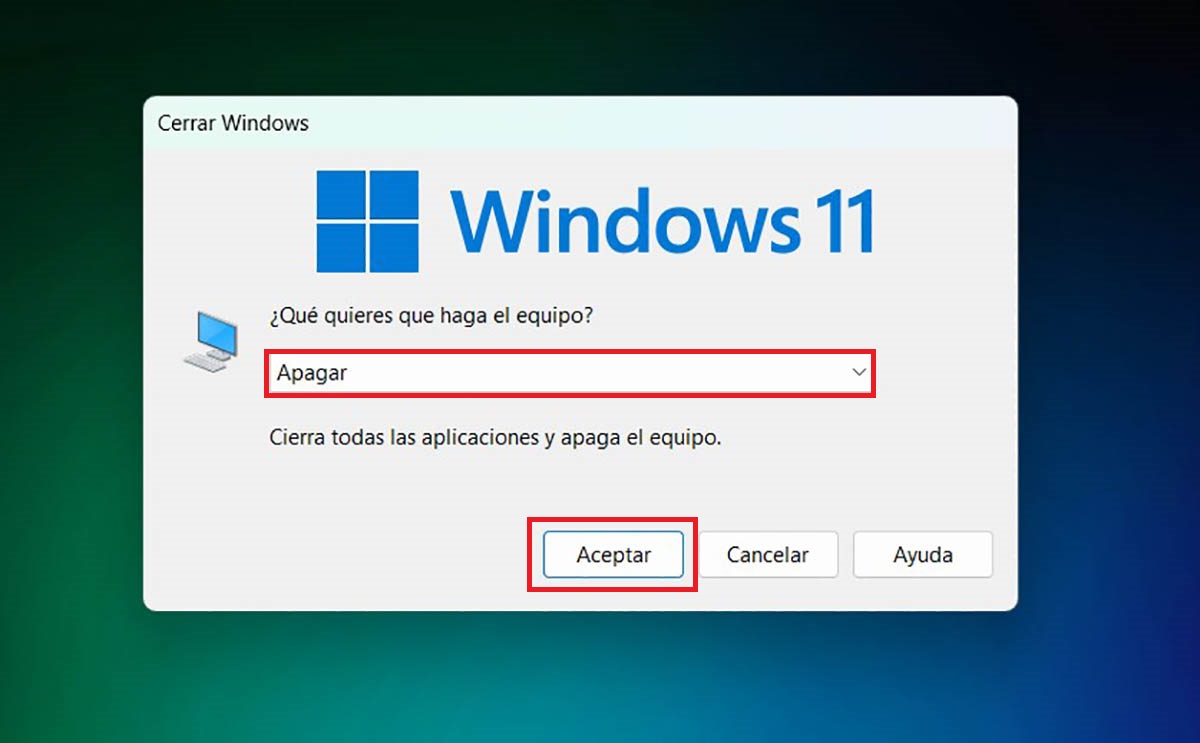
Si has cerrado todas las ventanas en tu ordenadorpodrás apagarlo realizando la siguiente combinación de teclas: “Alt + F4”. Una vez que pulses esas teclastendrás que elegir la opción que dice “Apagar”y por último hacer clic en “Ok”. Este método solo funciona si se ha activado Windows 11.
Utiliza el Símbolo del sistema de Windows 11
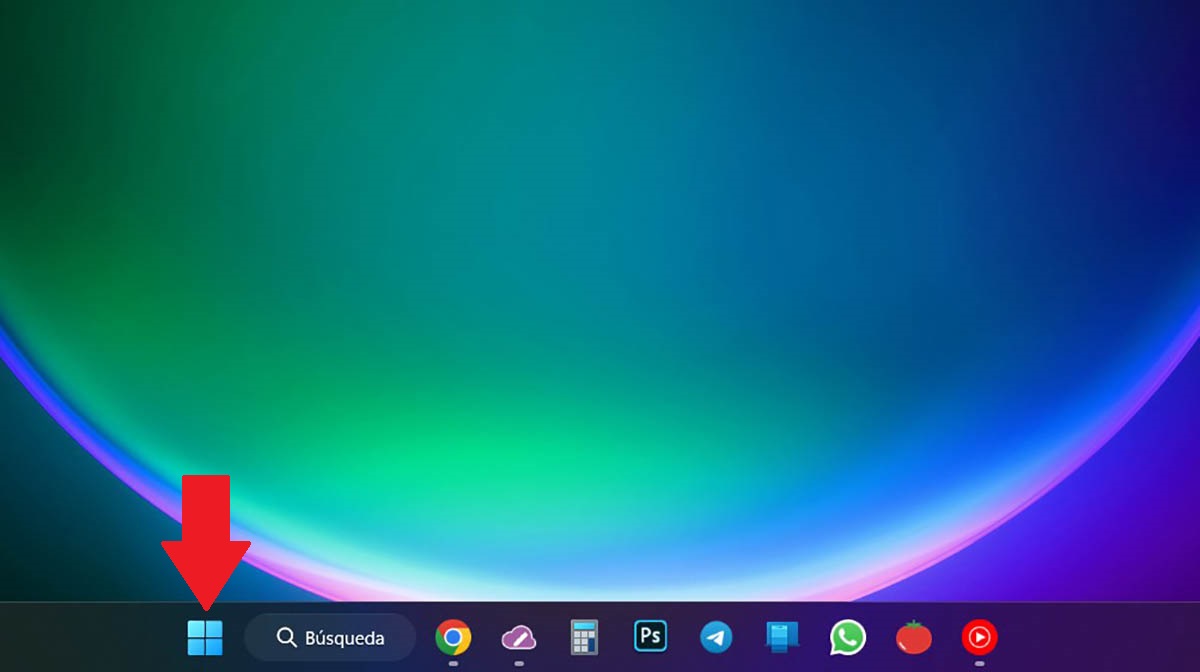
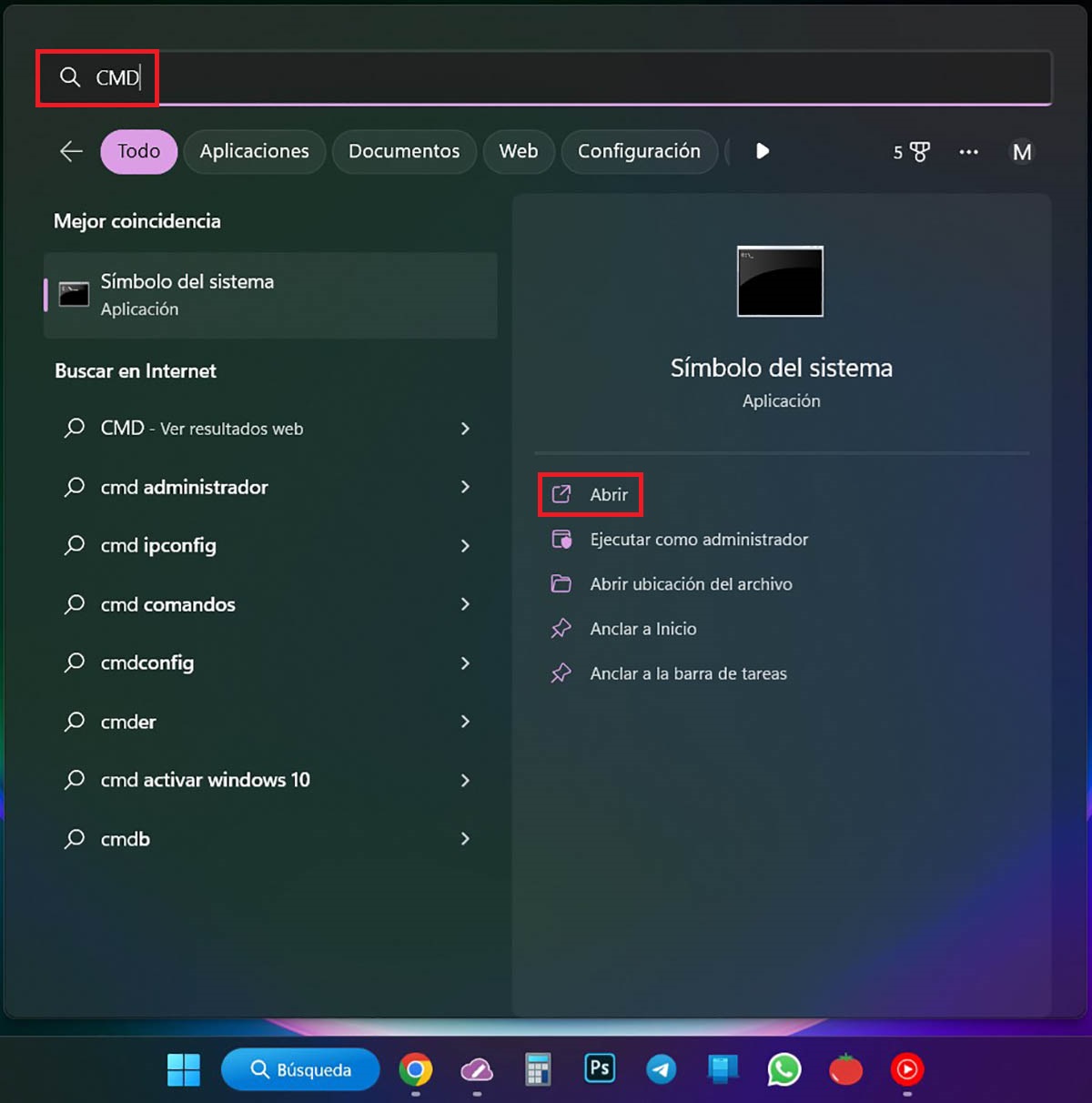
- Haz clic sobre el botón de inicio de Windows 11.
- Escribe lo siguiente en el buscador: “CMD” (sin las comillas)y dale a la opción que dice “Abrir”.
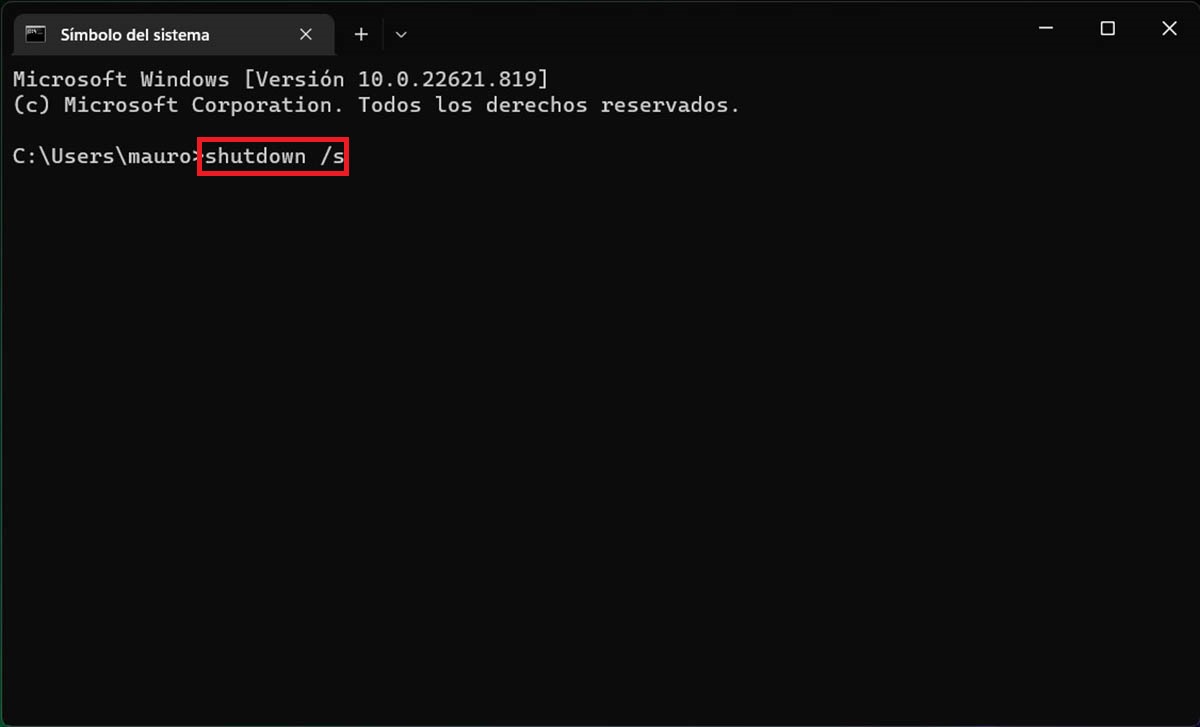
- Por últimodeberás escribir estas palabras: “shutdown /s” (sin las comillas) y darle a la tecla “Enter” de tu teclado.
Apaga tu ordenador desde la pantalla del Administrador
- Realiza la siguiente combinación de teclas: “Ctrl + Alt + Supr”.
- Se mostrará una pantalla de color negroallí tendrás que hacer clic sobre el botón de “Inicio/Apagado” que se muestra abajo a la derecha de la pantalla.
- Ypor últimotendrás que elegir la opción que dice “Apagar”.
Sin nada más que añadiren caso de que estés teniendo problemas para apagar tu PC con Windows 11te recomendamos ingresar al sistema operativo como Administradoresto te dejará acceder a todos los métodos que te hemos mostrado arriba.
