Windows 11 es el sistema operativo de Microsoft más recientey aunque su interfaz es bastante intuitiva y fácil de usares difícil encontrar opciones específicas como la de apagar el ordenador. En este post te enseñamos todas las formas de hacerlo.
De Windows 10 a Windows 11
Con cada actualización de Windowsse actualizan algunos botones y configuraciones. Peropor lo generalno hay grandes diferencias entre apagar un ordenador que tenga Windows 11 y otro con Windows 10.
Hay muchas formas de apagar un ordenador que funciona con este sistema operativopor lo que tan solo debes familiarizarte con la que te resulte más cómoda para poner tu equipo en modo descanso a partir de ahora.
También te puede interesar: Cómo compartir pantalla en cualquier versión de Windows
Apagando un ordenador con Windows 11
A continuaciónrepasamos todas las formas de apagar Windows 11para que puedas elegir la que mejor se adapte a tus necesidades en función de lo que estés haciendo con el equipo.
Apagar desde el menú Inicio
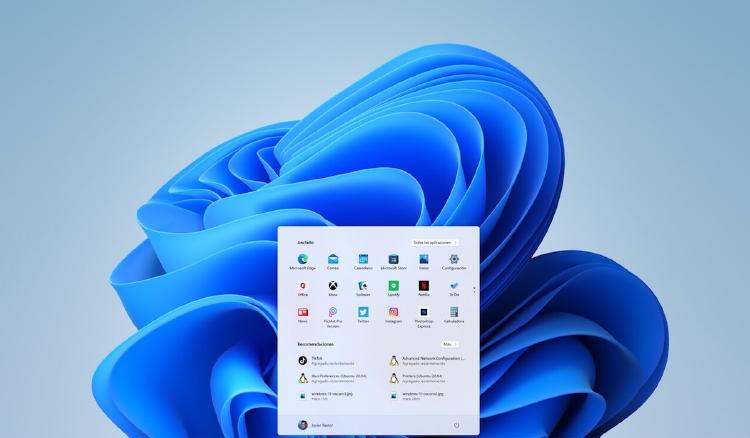
La forma más fácil de apagar Windows 11 es a través del menú Inicio. Para hacerlosigue estos pasos:
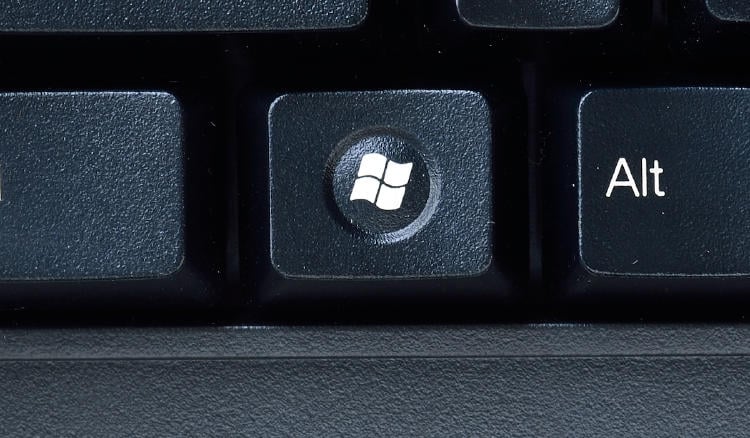
- Haz clic en el botón Inicio en la esquina inferior izquierda de la pantalla o presiona la tecla Windows en tu teclado.
- Haz clic en el botón de encendido en la esquina inferior derecha del menú Inicio.
- Se abrirá un menú desplegable con varias opcionesincluyendo ApagarReiniciar y Suspender. Haz clic en Apagar para apagar tu equipo.
- Apagar desde la pantalla de bloqueo.
Sin iniciar sesión
Otra forma de apagar Windows 11 es desde la pantalla de bloqueo. Para hacerlosigue estos pasos:
- Presiona la tecla Windows + L en tu teclado para bloquear tu equipo y mostrar la pantalla de bloqueo.
- Haz clic en el botón de encendido en la esquina inferior derecha de la pantalla de bloqueo.
- Se abrirá un menú desplegable con varias opcionesincluyendo ApagarReiniciar y Suspender. Haz clic en Apagar para apagar tu equipo.
Apagar desde el menú de inicio rápido
Windows 11 incluye un menú de inicio rápido que te permite acceder rápidamente a varias opcionesincluyendo ApagarReiniciar y Suspender. Para acceder al menú de inicio rápidosigue los siguientes pasos:
- Presiona la tecla Windows + X en tu teclado.
- Se abrirá un menú desplegable con varias opciones. Haz clic en Apagar o Mantener pulsado Shift en tu teclado y haz clic en Apagar para apagar tu equipo.
Apagar usando el comando Shutdown
Si prefieres usar la línea de comandos para apagar tu equipopuedes hacerlo usando el comando Shutdown. Para usar el comando Shutdownsigue los siguientes pasos:
- Abre la línea de comandos de Windows. Para hacerlopresiona la tecla Windows + R en tu tecladoescribe "cmd" y presiona Enter.
- En la línea de comandosescribe "shutdown /s" (sin las comillas) y presiona Enter.
- Windows 11 cerrará todas las aplicaciones abiertas y apagará tu equipo.

Apagar desde el Administrador de tareas
Si alguna aplicación no se cierra correctamente o si tu equipo se queda bloqueadopuedes usar el Administrador de tareas para apagarlo. Para hacerlosigue los siguientes pasos:
- Presiona Ctrl + Shift + Esc en tu teclado para abrir el Administrador de tareas.
- Haz clic en la pestaña "Detalles".
- Busca el proceso "explorer.exe" y haz clic derecho sobre él.
- Haz clic en "Finalizar tarea" en el menú desplegable.
- Se cerrará el explorador de Windows y aparecerá una pantalla negra. Presiona Alt + F4 en tu teclado.
- Se abrirá el menú de apagadodonde puedes seleccionar Apagar.
Apagado instantáneo
Dejamos para la última opción aquella que todos hemos usado alguna que otra vezpero que no es recomendable ya que puede dañar alguno de los archivos o programas que hayas estado usando.
Si quieres apagar Windows de forma abrupta, basta con que pulses el botón de encendido del ordenador y mantengas durante unos segundos. Esto apagará el equipo de la misma forma que si lo desenchufaras de la corriente.
En MÁSMÓVIL sabemos que acostumbrarse a cada actualización de Windows puede resultar algo confuso al principiosobre todo cuando ya estamos acostumbrados a encontrar determinadas opciones en lugares concretosperocomo vesapagar tu equipo es más fácil de lo que puede parecer.