Si te encuentras con la situación de que el mouse de tu computadora o laptop deja de funcionaro simplemente no está presentey necesitas apagar o reiniciar tu dispositivopuedes hacerlo fácilmente con el teclado. Aprende cómo apagar PC con el teclado.
En esta guía paso a pasote mostraré cómo apagar o reiniciar tu computadora sin usar un mouse. Los métodos descritos son válidos para Windows 11 y Windows 10y muchos de ellos también funcionan en versiones anteriores del sistema operativo.
Apagar tu PC sin un mouse usando el menú “Inicio”
Una de las formas más rápidas de apagar (y también reiniciar) tu computadora con el teclado es a través del menú “Inicio”.
Nota:
Si tienes algún programajuego o algo más en ejecuciónte recomiendo volver al escritorio antes de continuar. Puedes hacerlo de las siguientes maneras:
- Alt+F4: Cierra la ventana o programa actual. Puede ser necesario confirmar en un cuadro de diálogo. Puedes moverte entre los botones con las flechas y seleccionar con la barra espaciadora o Enter.
- Win+D: Donde “Win” es la tecla con el logotipo de Windows. Minimiza todas las ventanas activas.
- Alt+Tab: Te permite cambiar entre las ventanas activas.\
Lee también: 10 atajos de teclado esenciales para tu Windows 10
Pasos para apagar y reiniciar con el teclado a través del menú “Inicio”:
- Presiona la tecla con el logotipo de Windows en el teclado. Esto debería abrir el menú “Inicio”.
- En Windows 11usa la tecla Tab para moverte a la barra inferior (de forma que se seleccione tu nombre de usuario)luegocon la flecha derechaselecciona el icono de apagado y presiona Enter. Con las flechaselige la acción deseada: “
Apagar” o “Reiniciar” y presiona Enter.

- En Windows 10usa la tecla Tab para seleccionar el botón de menú (tres líneas horizontales) en la esquina superior izquierda del menú “Inicio”luegocon la flecha hacia abajoselecciona el botón “
Apagar“. Presiona Enterusa las flechas para elegir si quieres apagar o reiniciar la computadora y presiona Enter.
Menú Win+X para apagar y reiniciar
Si en Windows 11 y Windows 10 presionas la combinación de teclas Win+X (donde “Win” es la tecla con el logotipo de Windows)se abrirá el menú contextual del botón “Inicio”.
En él podemos:
- Usar las flechas para ir a “Apagar o cerrar sesión”.
- Desplegar esta opción con la flecha “Derecha”.
- Seleccionar la opción deseada para apagar o reiniciar la computadora y presionar Enter.

Cómo apagar PC con el teclado: cuadro de diálogo “Ejecutar”
El siguiente método consiste en usar el comando de reinicio o apagado en el cuadro de diálogo “Ejecutar“. Los pasos son los siguientes:
- Presiona las teclas Win+R en el teclado. Esto abrirá el cuadro de diálogo “Ejecutar”.
- Para apagarescribe el comando
shutdown /s /t 0y presiona Enter.

- Para reiniciarescribe el comando
shutdown /r /t 0y presiona Enter.
Lee también: Comando para Apagar PC o Reiniciar PC
Apagar PC Windows con las teclas Alt+F4
Si tienes el escritorio activo y no hay ninguna ventana abiertabasta con presionar Alt+F4 para que aparezca la siguiente ventana:

En ellacon la tecla Tabpuedes seleccionar el elemento deseado (Apagar) ysi necesitas reiniciar en lugar de apagarusa las flechas para seleccionar “Reiniciar“. Luegoselecciona el botón “Aceptar” y presiona Enter.
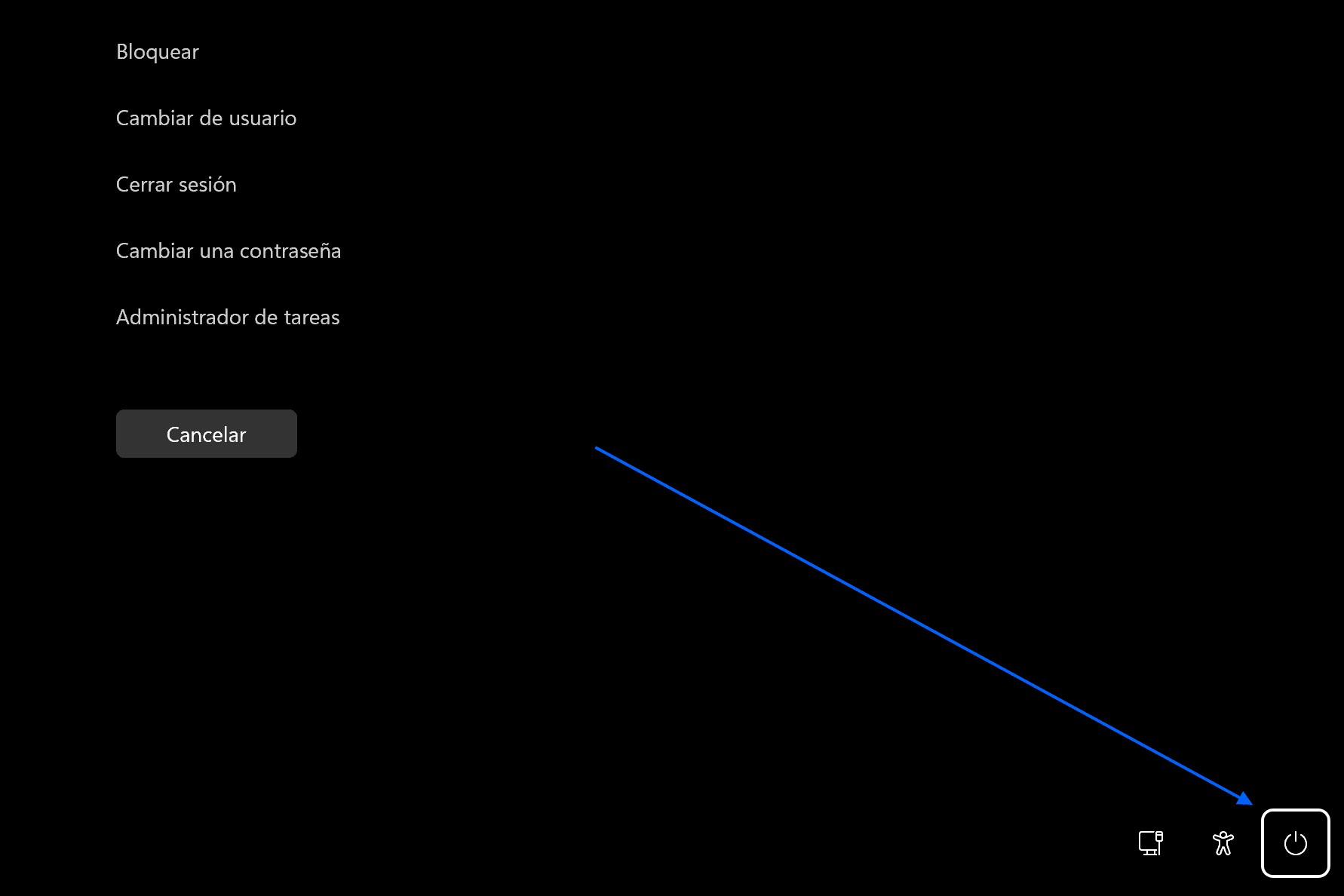
Apagar la computadora a través del menú Ctrl+Alt+Supr
Si en una computadora portátil o de escritorio con Windows 11 o Windows 10 presionas la combinación de teclas Ctrl+Alt+Suprse abrirá un menú que te permite apagar la computadora sin usar el mouse.
- Con la tecla Tabselecciona el botón de encendidoubicado en la esquina inferior derecha de la pantalla.
- Presiona Enterselecciona la acción deseada con las flechas y presiona Enter.
Si por alguna razón los métodos anteriores de cómo apagar PC con el teclado no son adecuados para tu situaciónpuedes apagar tu PC o laptop manteniendo presionado (durante unos segundos) el botón físico de encendido. Este método es potencialmente inseguropero por lo general no causa problemasa menos que haya algún intercambio de datos con los dispositivos de almacenamiento.