Bluetooth といえばスマートフォンにも対応しており聴き馴染みのある言葉になっているのではないでしょうか。Bluetooth 対応イヤホン、ヘッドホンを無線で繋ぐ為の仕組みです。スマートフォンではハンズフリー通話などで使われます。
Bluetooth 対応デバイスは他の物に比べて割高だったのですが、近年では手の届く価格帯の商品も発売されて購入しやすくなりました。
Bluetooth が使えるのはスマートフォンだけじゃありません。Bluetooth 対応のノートパソコンでも使えますし、デスクトップパソコンでも Bluetooth アダプタさえあれば使えます。

Windows10 で Bluetooth 対応デバイスをペアリングする方法について紹介します。
Bluetoothデバイスをペアリングする方法
ここでは例として Bluetooth 対応ヘッドホンを使えるようにしたいと思います。
Bluetooth デバイスを使用可能にするにはペアリングをする必要があります。
ペアリングとはパソコンと Bluetooth 対応ヘッドホンを繋ぎ合わせる作業の事です。あなたのペアとなるパソコンはコレですよという感じです。
Bluetooth 対応ヘッドホンがあなたのパソコンではなく他の人のパソコンやスマートフォンに接続されたら困りますよね。Bluetooth 対応デバイスは1対1でペアリングする必要があるのです。
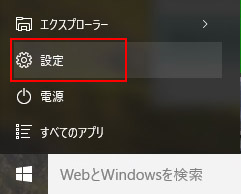
まず、スタートメニューから設定を開きましょう。
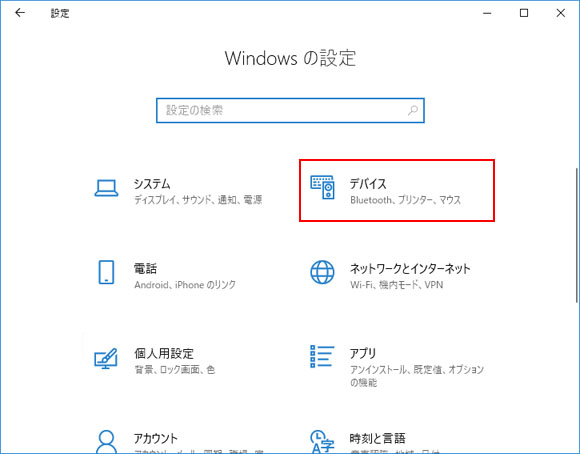
Windows の設定からデバイスを選択します。
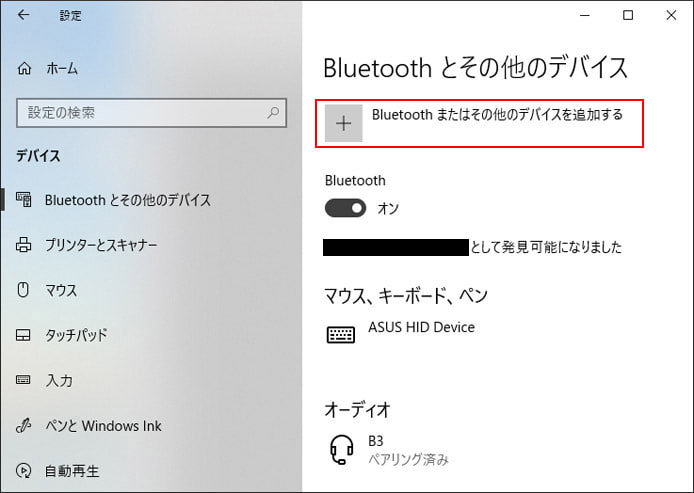
まず、Bluetooth のスイッチがオンになっている事を確認してください。そして「Bluetoothまたはその他のデバイスを追加する」の+ボタンを押します。
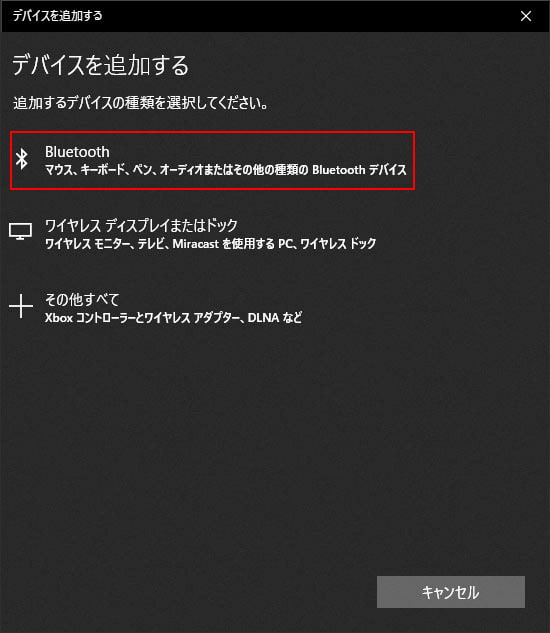
デバイスの追加ウィンドウが表示されるので、Bluetooth を選択します。そして、Bluetooth 対応ヘッドホンの電源を入れてペアリングモードにしてください。
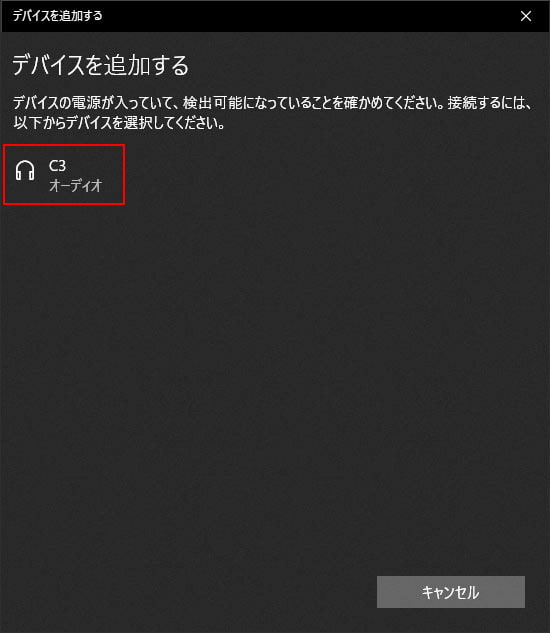
すると Windows10 側で認識され一覧に表示されました。表示されたものを選択してください。
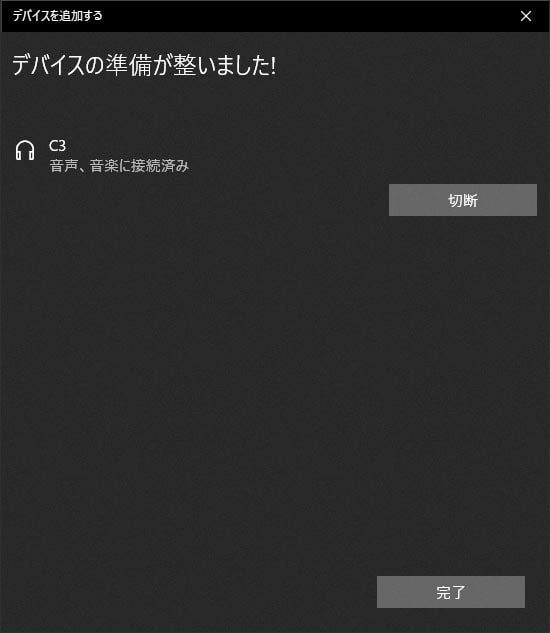
ペアリングが完了し Bluetooth 対応ヘッドホンが接続されました。
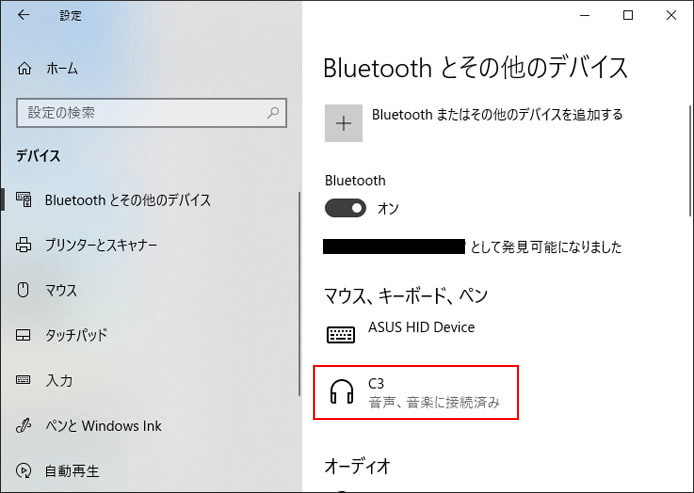
接続済みデバイス一覧にも、先程ペアリングしたヘッドホンが追加されているのを確認できます。
Bluetoothデバイスを削除する
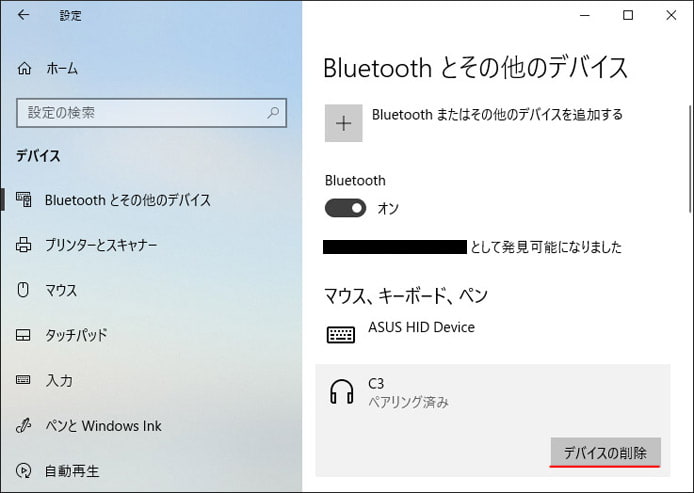
不要になった Bluetooth デバイスを削除するには、一覧からデバイスを選択して削除ボタンを押します。
関連記事
Bluetooth のバージョンを調べるには?