
WhatsApp Web: cómo usar web.whatsapp y escanear el código QR

WhatsApp Web se usa desde el navegador y permite a los usuarios enviar mensajes a sus contactos y disfrutar de los beneficios de esta plataforma desde el ordenador.
¿No sabes cómo escanear el código? Aprende.
En este artículote explicaremos cómo escanear el código QR para usar WhatsApp Weblas características de la plataforma y algunos trucos que debes conocer acerca de este servicio.
Cómo abrir WhatsApp Web en el navegador
Para iniciar sesión en WhatsApp Websigue los siguientes pasos:
- Abre WhatsApp > Ingresa al menú más opciones (tres puntos verticales) >
- Luego dirígete a "Dispositivos vinculados >Vincular un dispositivo.
- Se activará la cámaracoloca tu dispositivo sobre el código QR que aparece en el navegador para escanearlo.
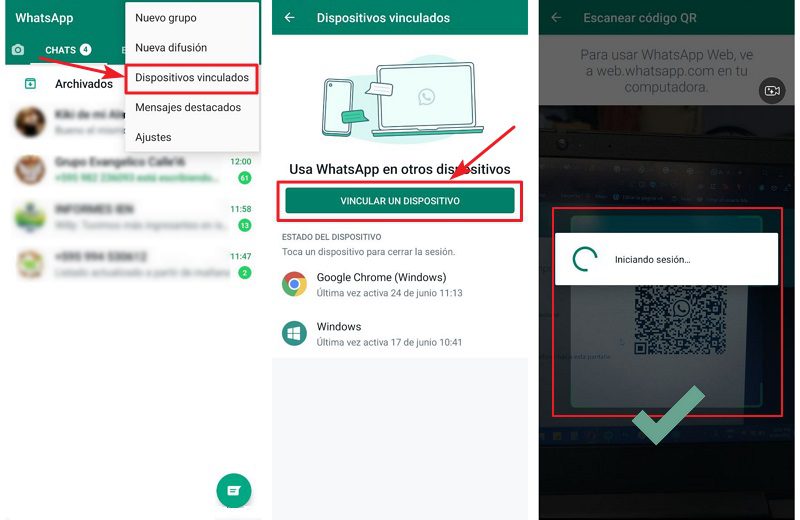
Cómo usar WhatsApp web en móvil o Tablet
Es posible utilizar WhatsApp Web en Tablet y dispositivos móviles de la siguiente manera:
- Ingresa en WhatsApp Web desde el navegador de Google Chrome https://web.whatsapp.com/.
- Ingresa al menú del navegador pulsando sobre los tres puntos de la esquina superior.
- Marca la opción “Sitio de escritorio”. Aparecerá el código QR que podrás escanearlo con el otro móvil.
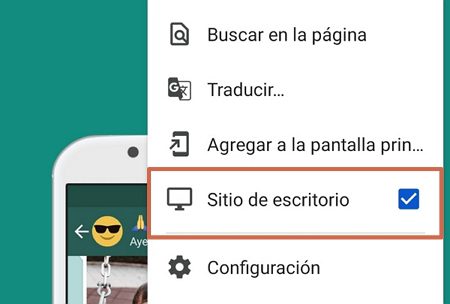
Una vez ha cargado la páginaes posible escanear el código QR e iniciar sesión en WhatsApp Web.
Descargar WhatsApp Web para escritorio
Solo hay que instalar WhatsApp Desktop para disfrutar de los beneficios que ofrece esta aplicaciónlos cuales son similares a los de la versión Webaunque se añaden ventajas adicionales como la opción de hacer llamadas o videollamadas. Para obtener este programarealiza la descarga desde el sitio web oficial de WhatsApp o búscalo en la tienda del equipo.
Descargar app para PC Windows o macOS
Sitio web oficial de descarga: https://www.whatsapp.com/download
Abrir varias cuentas en un dispositivo
La opción más sencilla para abrir una segunda cuenta en el mismo equipo es utilizar la ventana de incógnito. El proceso de inicio de sesión es el mismo que en la página que no se encuentra en este modo y en la aplicación de escritorio.
Crear acceso directo
Si el SO no es compatible con la aplicación instalablecrear un acceso directo a la página es una excelente alternativa. Para ellosolo hay que hacer clic derecho en el escritorio y seleccionar “Nuevo > Acceso directo”. En este espaciose debe pegar el link que se utiliza para acceder a WhatsApp web (https://web.whatsapp.com/).
Por otro ladoes posible crear un acceso directo en dispositivos móviles con un procedimiento distinto. Para lograrlose debe abrir WhatsApp Web en una ventanadesplegar el menú de opciones y seleccionar el botón “Añadir a pantalla de inicio”.
Usar el modo oscuro
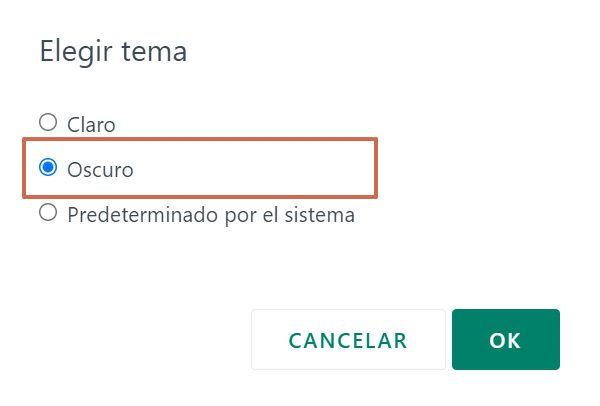 WhatsApp Web permite emplear el modo oscuropara proteger la vista del usuario del exceso de luz. Esta opción se habilita desde el menú de ajustesen el apartado de “Temas” y se puede elegir el Claroel Oscuro o que coincida de forma automática con la modalidad en la que se encuentre el Sistema.
Buscar emojis más rápido
Si se escribe una palabra y se anteponen los dos puntosla web mostrará emojis de recomendación para seleccionar y enviar a través del chat. De esta formalos usuarios pueden encontrar los emojis que necesitan mucho más rápido.
Desventajas
WhatsApp Web cuenta con distintas características y funcionesen comparación a la aplicación oficial para dispositivos móviles. En este sentidoalgunas limitantes son las siguientes:
- Configurar privacidad.
- Configurar seguridad.
- Cambiar número de teléfono.
También se podría mencionar la posibilidad de hacer videollamadas o llamadas. No obstanteesta desventaja se puede evitar instalando WhatsApp Desktop.
Ventajas
Entre las ventajas del uso de WhatsApp Web se encuentran las siguientes:
- Comodidad de la pantalla grande propia de la PC (en comparación al móvil).
- Envío o transferencia de archivos al ordenador con mayor facilidad.
- WhatsApp abierto en dos equipos distintos (móvil y WhatsApp Web). Se pueden usar hasta 4 equipos adicionales si se usa la versión Beta.
- Atajos de tecladoaunque estos tienen un mejor funcionamiento en la aplicación de escritorio.
Atajos de teclado
Al usar WhatsApp Desktop es posible emplear distintos atajos de teclado en Windows o Maclos cuales son los siguientes:
- Ctrl/Cmd + N: Nuevo chat.
- Ctrl/Cmd + Tab: Siguiente chat.
- Ctrl/Cmd + Shift + Tab: Chat anterior.
- Ctrl/Cmd + Shift + E: Archivar chat.
- Ctrl/Cmd + Shift + D: Eliminar chat.
- Ctrl/Cmd + Shift + M: Silenciar chat.
- Ctrl/Cmd + E: Panel de emojis.
- Ctrl/Cmd + S: Panel de Stickers.
- Ctrl/Cmd + G: Panel de GIF.
- Ctrl/Cmd + P: Perfil e Info.
Enviar archivos a la PC
Es posible enviar archivos del móvil a la PC sin necesidad de una conexión USButilizando esta plataforma. Esto se puede lograr creando un grupo de WhatsApp con un único integrante. Ya que no es posible hacerlo directamenteserá cuestión de invitar a un amigo y luego eliminarlo.
Estos son todos los trucos de WhatsApp Web que se deben conocer.
[embedyt]https://youtu.be/3GodeCCBdVQ[/embedyt]Preguntas relacionadas
¿Cómo se escanea el código de WhatsApp?
Abre la aplicacióndirígete al ícono “Más opciones” (los tres puntitos en la parte derecha superior)sigue la ruta Dispositivos vinculados > Vincular dispositivo. Otra manera es ir a “Ajustes”tocar el ícono QR que está al lado de tu nombre y presionar “Escanear código” para que se vincule al dispositivo que deseas.