Excel根据内容自动调整行高,其实很简单
2 赞同
4 评论
3 收藏
大家好,这里是效率办公指南!
在处理Excel表格时,我们经常会遇到需要根据内容自动调整行高以适应不同长度的文本或数据。这样做不仅可以使表格看起来更整洁美观,还可以提高数据的可读性。今天,我们就来学习如何在Excel中根据内容自动调整行高。
一、自动调整单个行高
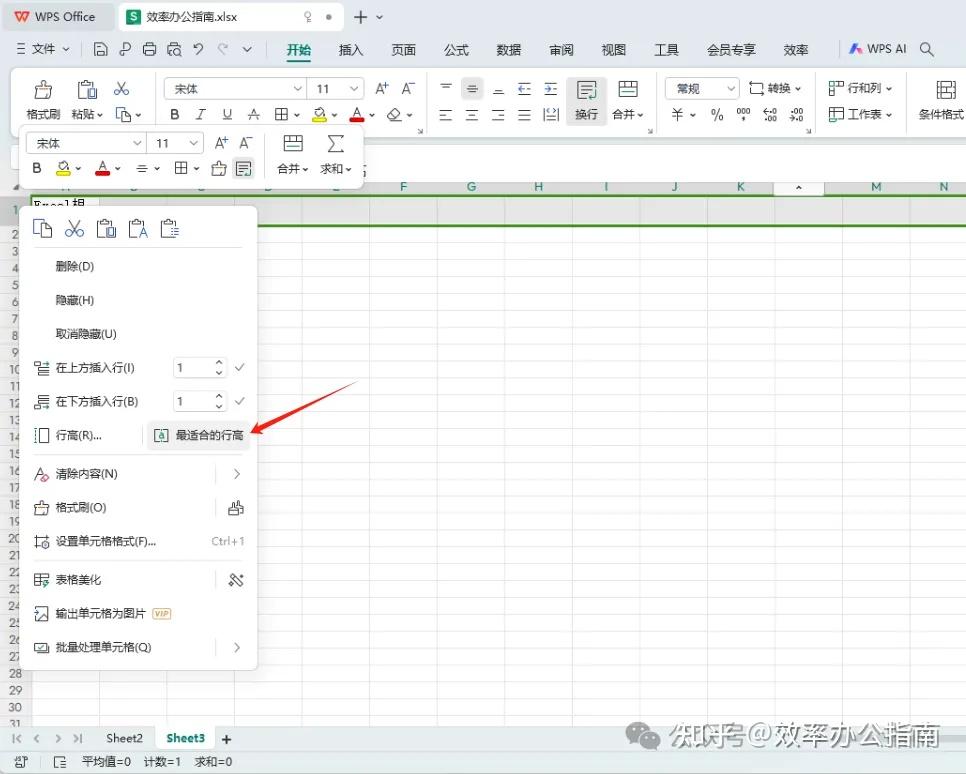
- 选择你想要自动调整行高的行。例如,如果你想调整第2行的行高,点击该行的行号。
- 右键点击,选择“行高”选项,Excel会根据该行内容自动调整行高至适合的大小。
二、自动调整多行行高
- 选择多行。你可以通过点击行号并拖动鼠标来选择多行,或者使用
Shift键点击来选择连续的多行。 - 右键点击选中区域,选择“行高”选项,Excel会根据选中行中内容的最大高度自动调整所有选中行的行高。
三、使用快捷键
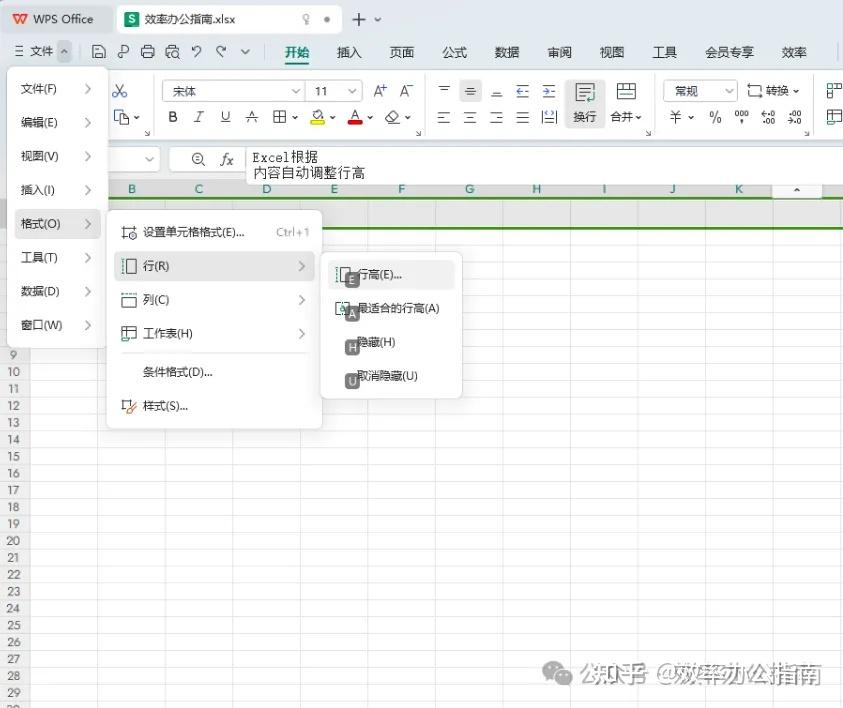
- 选择你想要自动调整行高的行。
- 按下
Alt+O+R键,最后按A键。这组快捷键的意思是“格式”→“行”→“自动调整行高”。
注意事项
- 自动调整行高功能仅适用于文本内容,如果行内包含图片或其他对象,可能需要手动调整。
常见问题
- Q: 自动调整行高后,行高仍然看起来不协调怎么办?
A: 检查是否有特殊格式的文本(如换行符)或隐藏的字符影响行高。
结语
通过自动调整行高,你可以使Excel表格更加专业和易于阅读。掌握这些技巧,将使你在制作报表或处理数据时更加得心应手。如果你有任何疑问或需要进一步的帮助,欢迎在下方留言,我们会尽快为你解答。
微信搜一搜【效率办公指南】
关注我们,探索更多办公自动化技巧
编辑于 2024-09-14 · 著作权归作者所有