
cad光标移动时一闪一闪的
- 原创
- |
- 浏览:32191
- |
- 更新:
![cad光标移动时一闪一闪的]() 1
1![cad光标移动时一闪一闪的]() 2
2![cad光标移动时一闪一闪的]() 3
3![cad光标移动时一闪一闪的]() 4
4![cad光标移动时一闪一闪的]() 5
5![cad光标移动时一闪一闪的]() 6
6![cad光标移动时一闪一闪的]() 7
7


cad移动光标的时候一闪一闪的是因为设置了自适应降级且未启用硬件加速功能,可通过取消自适应降级并启用硬件加速功能解决,具体操作在windows和mac系统的操作步骤相同,这里以windows系统为例,通过8个步骤操作完成,具体步骤如下:
方法/步骤
打开工具菜单
在cad菜单栏,打开“工具”下拉菜单。
![cad光标移动时一闪一闪的]()
进入选项页
在工具菜单中,进入“选项”界面。
![cad光标移动时一闪一闪的]()
点击性能设置
打开系统选项栏,点开三维“性能设置”界面。
![cad光标移动时一闪一闪的]()
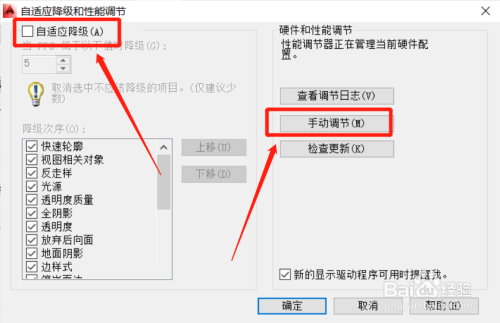
关降级功能点手动调节
取消“自适应降级”功能,打开“手动调节”界面。
![cad光标移动时一闪一闪的]()
开启硬件加速功能
进入手动性能调节界面,将“启用硬件加速”功能激活。
![cad光标移动时一闪一闪的]()
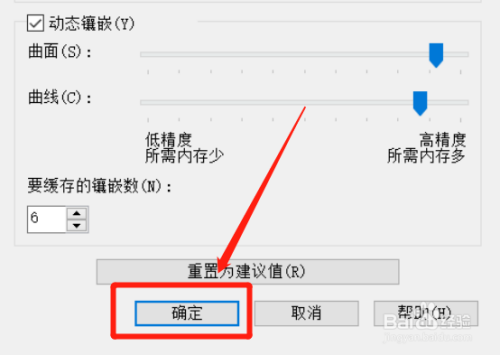
点确定
点击“确定”键完成设置。
![cad光标移动时一闪一闪的]()
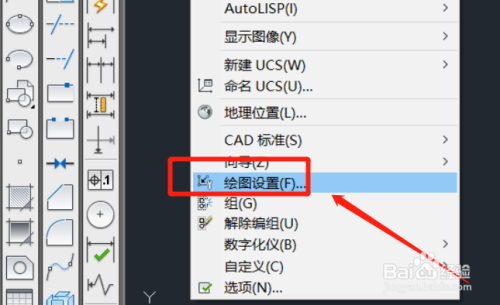
打开绘图设置页
之后在工具菜单中,打开“绘图设置”界面。
![cad光标移动时一闪一闪的]()
取消启用栅格
在捕捉和栅格栏,将“启用栅格”功能关掉即可避免光标一闪一闪。
![cad光标移动时一闪一闪的]() END
END




经验内容仅供参考,如果您需解决具体问题(尤其法律、医学等领域),建议您详细咨询相关领域专业人士。
作者声明:本篇经验系本人依照真实经历原创,未经许可,谢绝转载。
展开阅读全部