네이버 바로가기란?
네이버는 한국에서 가장 많이 사용되는 검색 엔진 중 하나로다양한 서비스와 정보를 제공합니다. 많은 사용자들이 네이버를 자주 이용하기 때문에빠르게 접근할 수 있는 방법이 필요합니다. 바로가기 기능은 이러한 필요를 충족시켜 주며사용자가 원하는 페이지로 쉽게 이동할 수 있도록 도와줍니다.
네이버 홈페이지 바로가기 방법
네이버 홈페이지에 직접 접속하는 방법은 여러 가지가 있습니다. 가장 기본적인 방법은 웹 브라우저를 열고 주소창에 "www.naver.com" 을 입력하는 것입니다. 하지만 이렇게 매번 입력하는 것은 번거롭기 때문에바로가기를 만들어 두면 훨씬 편리합니다.
PC에서 네이버 바로가기 만들기
PC에서 네이버 바로가기를 만드는 방법은 매우 간단합니다. 다음 단계를 따라 해보세요.
- 웹 브라우저를 열고 네이버 홈페이지에 접속합니다.

이미지 출처
- 주소창에서 "www.naver.com" 을 입력한 후엔터를 눌러 네이버에 접속합니다.
- 페이지가 열리면마우스 오른쪽 버튼을 클릭합니다.
- 나타나는 메뉴에서 "바로가기 만들기"를 선택합니다.
- 바탕화면에 바로가기 아이콘이 생성됩니다.
이미지 출처
이제 바탕화면에서 네이버 아이콘을 더블 클릭하면 바로 네이버 홈페이지로 이동할 수 있습니다.
스마트폰에서 네이버 바로가기 만들기
스마트폰에서도 네이버 바로가기를 쉽게 만들 수 있습니다. 아래의 방법을 따라 해보세요.
- 스마트폰에서 네이버 앱을 실행합니다.
- 원하는 페이지로 이동한 후화면 하단의 메뉴에서 "더보기"를 선택합니다.
- "바로가기 추가" 또는 "홈 화면에 추가" 옵션을 선택합니다.
- 원하는 이름을 입력하고 추가 버튼을 누릅니다.
이미지 출처
이제 스마트폰 홈 화면에서 네이버 바로가기를 쉽게 찾을 수 있습니다.
네이버 앱에서 바로가기 설정하기
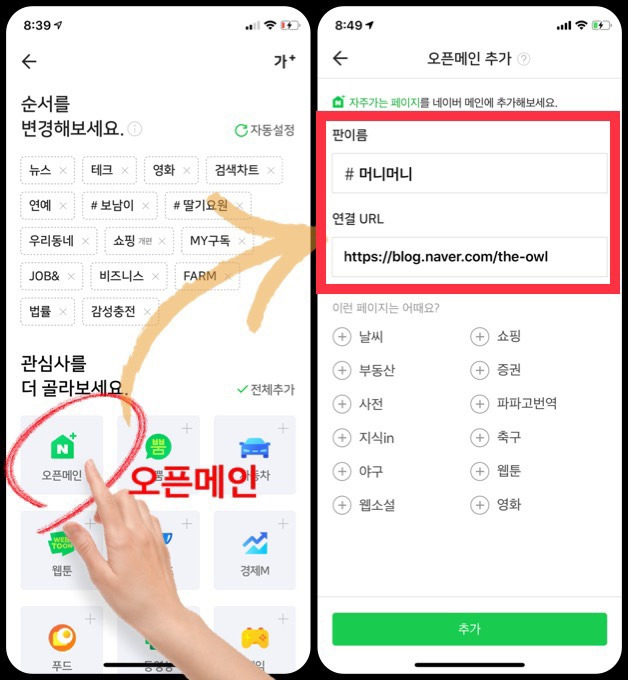
네이버 앱에서는 개인 맞춤형 바로가기를 설정할 수 있습니다. 다음 단계를 따라 해보세요.
- 네이버 앱을 실행한 후왼쪽 상단의 메뉴 아이콘을 클릭합니다.
- "MY 바로가기"를 선택합니다.
- 원하는 사이트나 서비스를 추가하여 개인화된 바로가기를 설정합니다.

이미지 출처
이렇게 설정하면자주 사용하는 서비스에 빠르게 접근할 수 있습니다.
자주 묻는 질문(FAQ)
- Q: 네이버 바로가기를 삭제하려면 어떻게 하나요?
A: 바탕화면에서 바로가기 아이콘을 길게 눌러 삭제 옵션을 선택하면 됩니다. - Q: 스마트폰에서 바로가기를 변경할 수 있나요?
A: 네이버 앱에서 "MY 바로가기"를 통해 쉽게 변경할 수 있습니다.
마무리
이렇게 네이버 홈페이지에 쉽게 접근할 수 있는 방법을 알아보았습니다. PC와 스마트폰 모두에서 간단하게 바로가기를 만들 수 있으니자주 사용하는 네이버를 더욱 편리하게 이용해 보시기 바랍니다.
네이버 바로가기를 통해 빠르고 쉽게 원하는 정보를 찾아보세요!
#네이버 #바로가기 #네이버홈페이지 #스마트폰 #PC #정보 #블로그 #네이버앱
이런 자료를 참고 했어요.
[1] 네이버 블로그 - PC 바탕화면 네이버 바로가기 만드는 방법 - 네이버 블로그 (https://m.blog.naver.com/mrsal_/223334706016)
[2] NAVER HELP - 네이버 바로가기 영역 소개 : 네이버앱 고객센터 (https://help.naver.com/service/5630/contents/9720)
[3] 네이버 블로그 - 네이버 바로가기 바탕화면에 만들기 (https://m.blog.naver.com/mi-dol/222071896333)
[4] 티스토리 - 네이버 바로가기 www.naver.com (https://dazemonkey.tistory.com/222)
'일상꿀팁' 카테고리의 다른 글
| 네이버페이 민생회복 소비쿠폰 신청 시 주의할 점 (5) | 2025.07.22 |
|---|---|
| 민생회복 소비쿠폰 신청방법 (0) | 2025.07.22 |
| 유플러스 유심보호서비스 가입 방법 (3) | 2025.04.28 |
| 생활스포츠지도사 2급 취득 방법 (0) | 2025.04.27 |
| 서울 3대 라멘 맛집 소개 (2) | 2025.03.12 |


