
嗨,大家好,我是红头发蓝胖子
微软正式发布了Windows 11的2024更新,24H2版本!现在就可以从微软官网免费下载正式版,进行安装了。
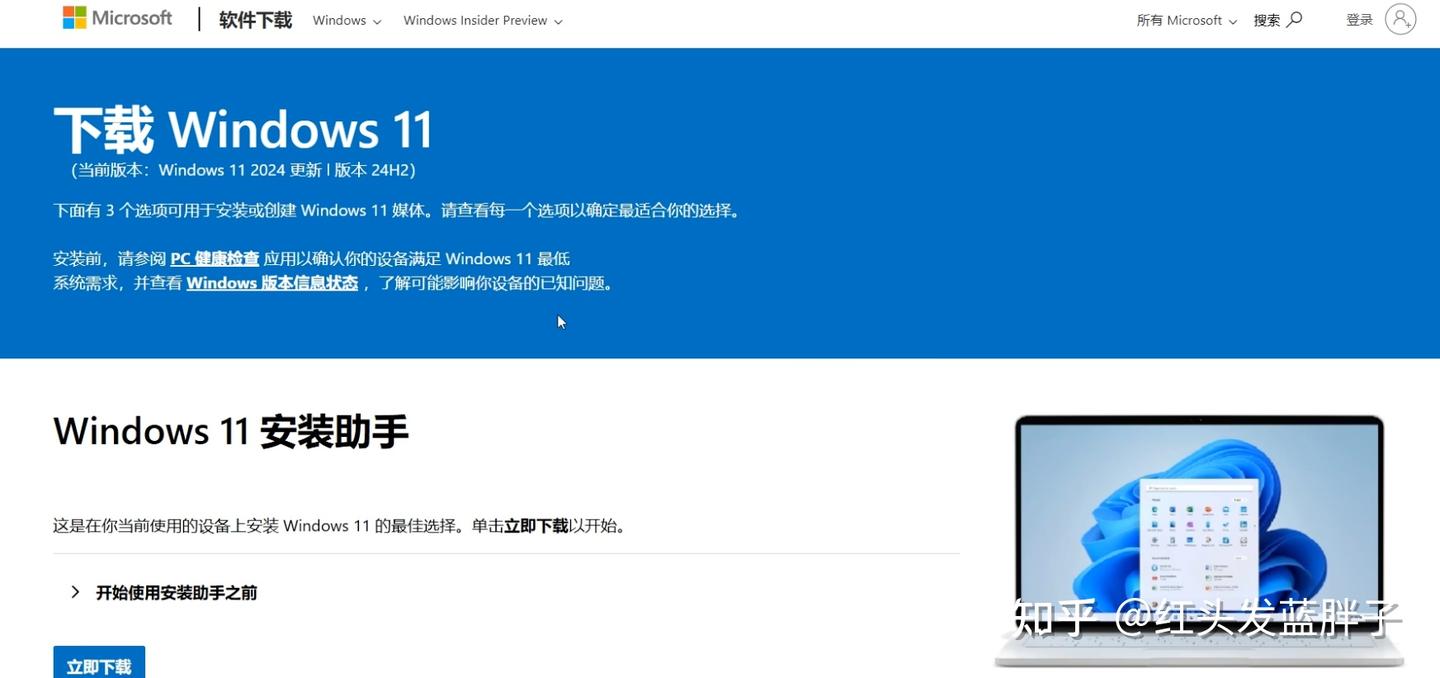
在这期视频中,将演示如何升级你的系统,包括从23H2版本升级到24H2,还有重新安装windows11 24H2的方法。包括如何绕过TPM和CPU验证。
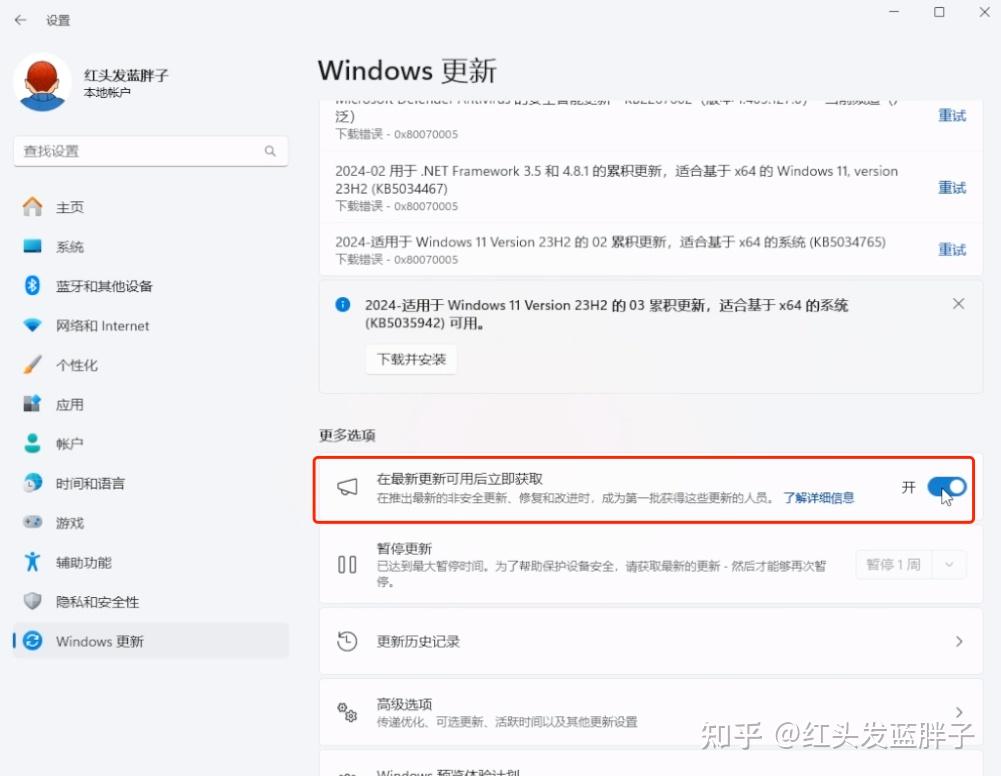
windows系统中,设置中进行升级
在windows11中,点击开始菜单,点击设置,点击windows更新
将在最新更新可用后立即获取的开关打开
有新版本的时候会收到推送,然后一步步将系统更新。
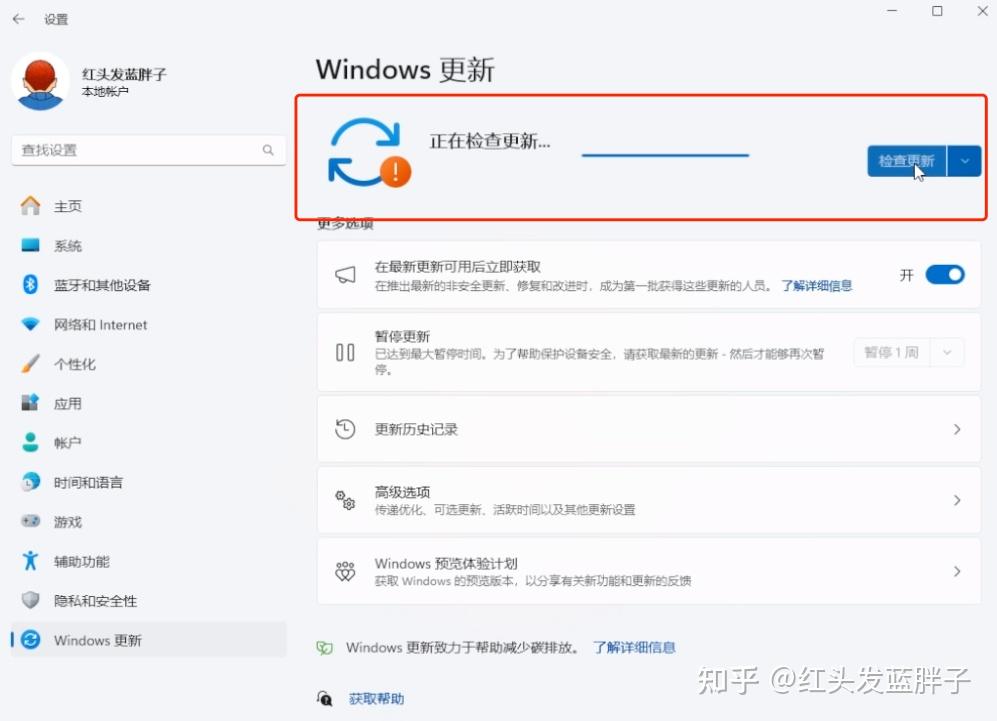
不过这种方式需要等微软的推送还有网络等原因,所以成功率较低。
所以重点演示一下下载镜像文件进行升级和安装。
下载windows11 24H2的ISO镜像
在bing搜索引擎,搜索windows 11 download
基本第一个就是微软的官网下载地址
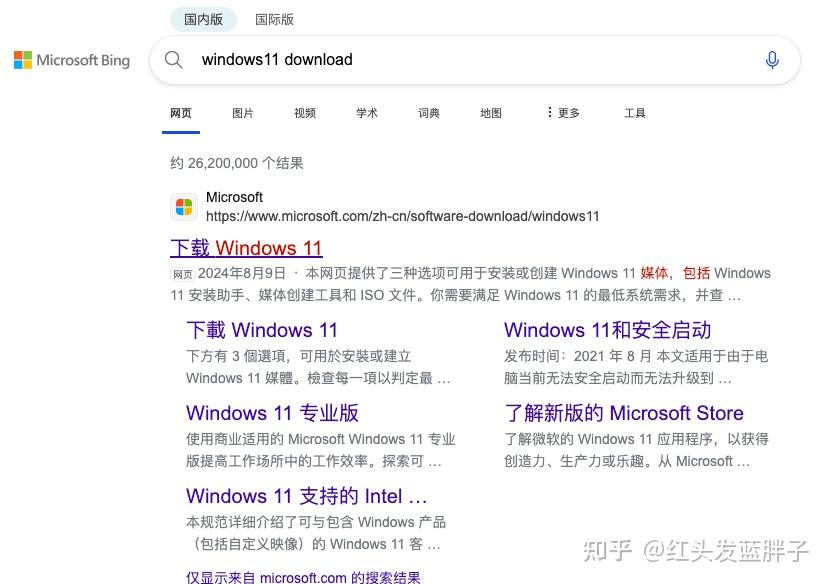
点击下载windows11,来到微软官网的下载页面
找到下方的下载适用于x64设备的windows11磁盘映像ISO
点击选择下载
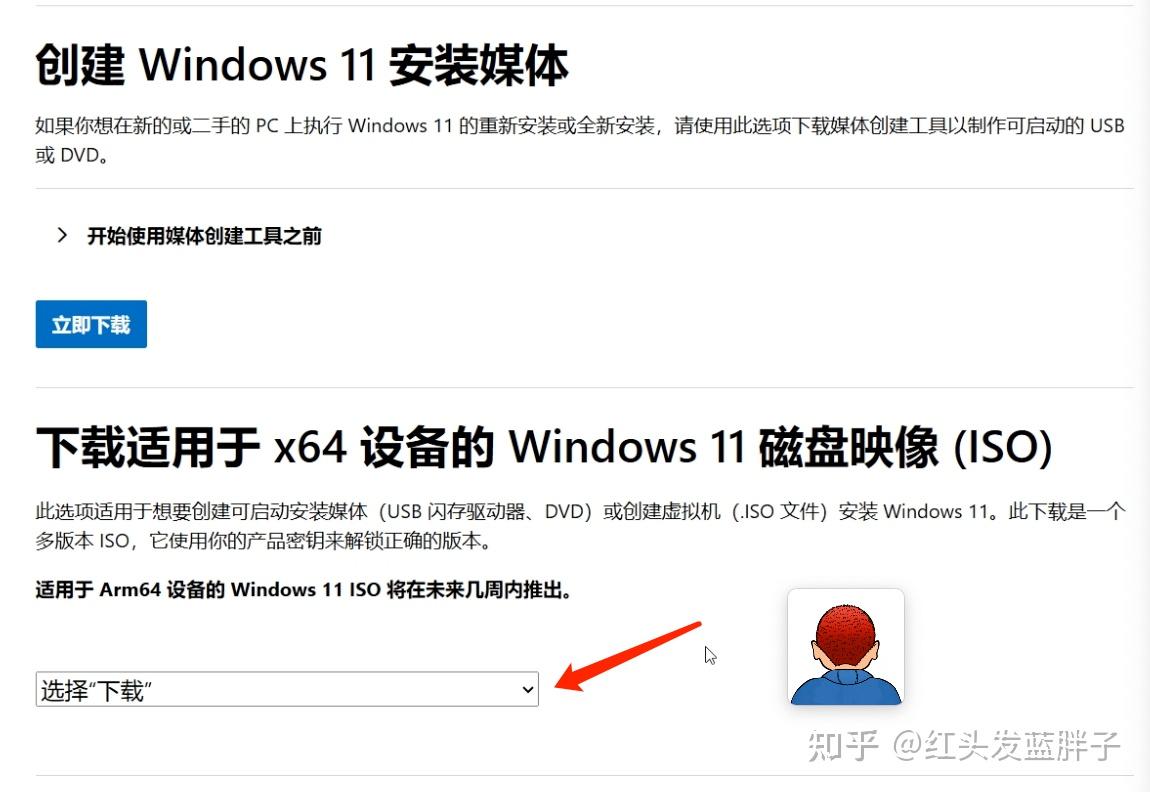
这里选择多版本ISO,在安装的时候会有多版本可以自由选择
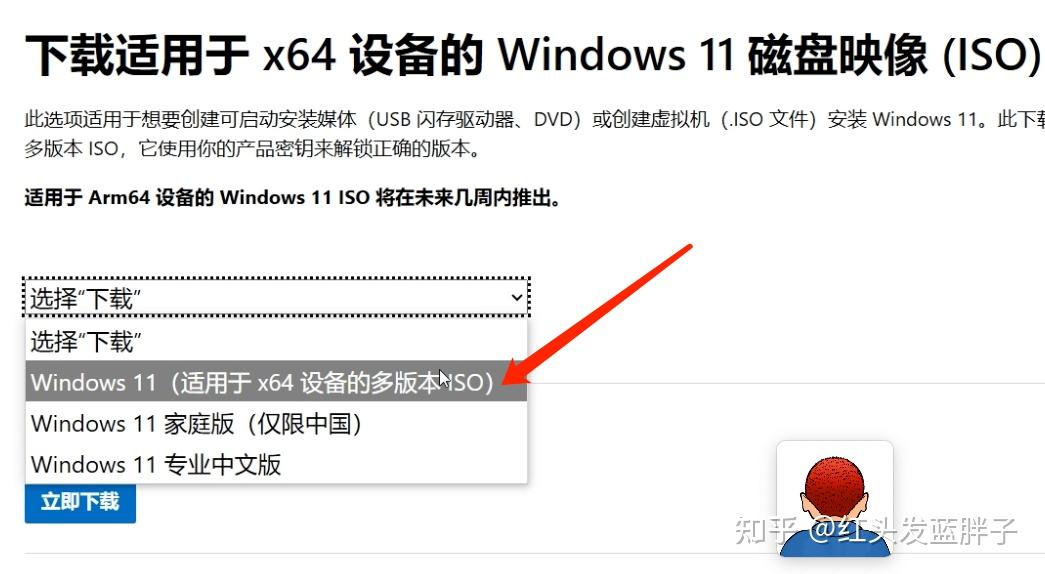
然后点击立即下载,系统会验证一下你的请求
选择产品的语言,这里选择简体中文
点击确认
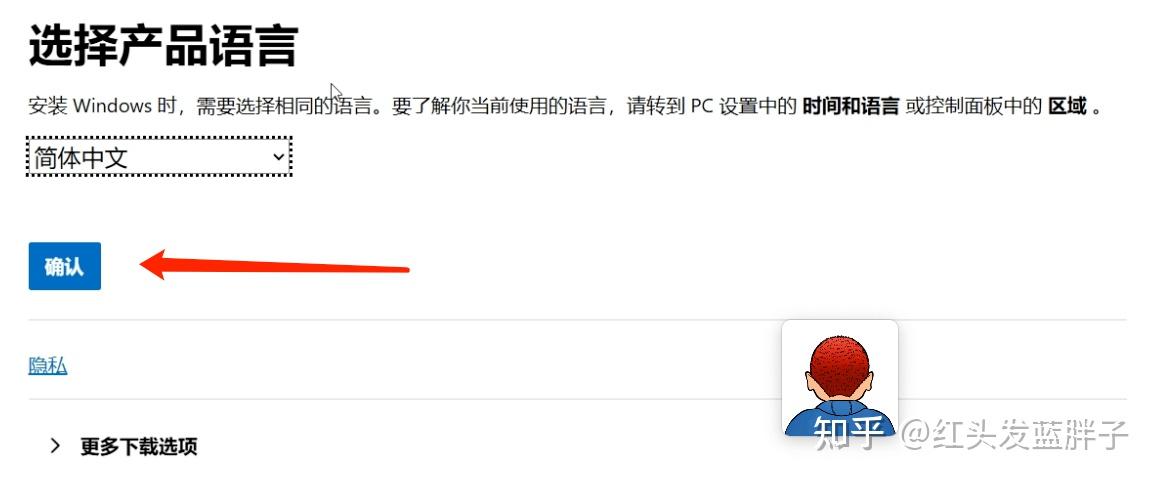
然后点击64-bit download,浏览器开始自动下载
也可以复制链接到下载工具中下载
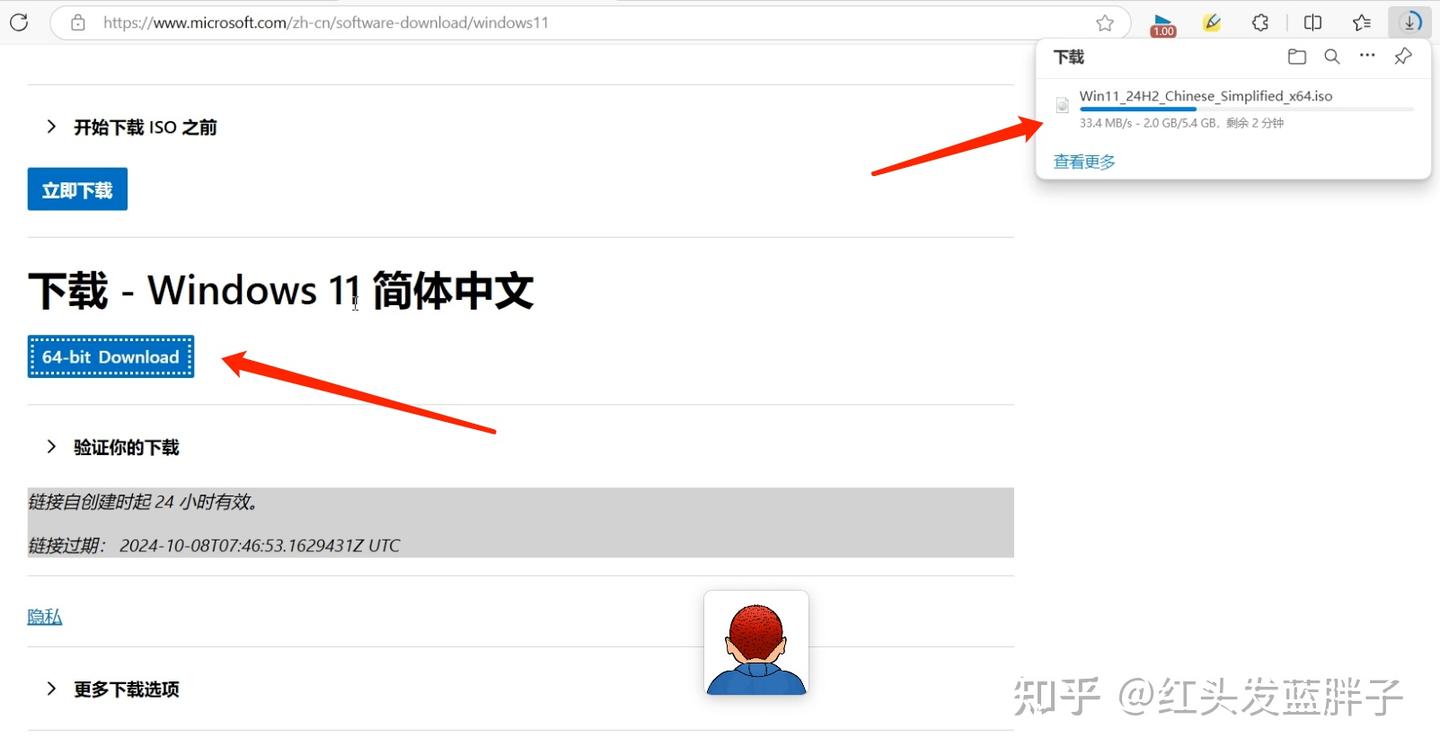
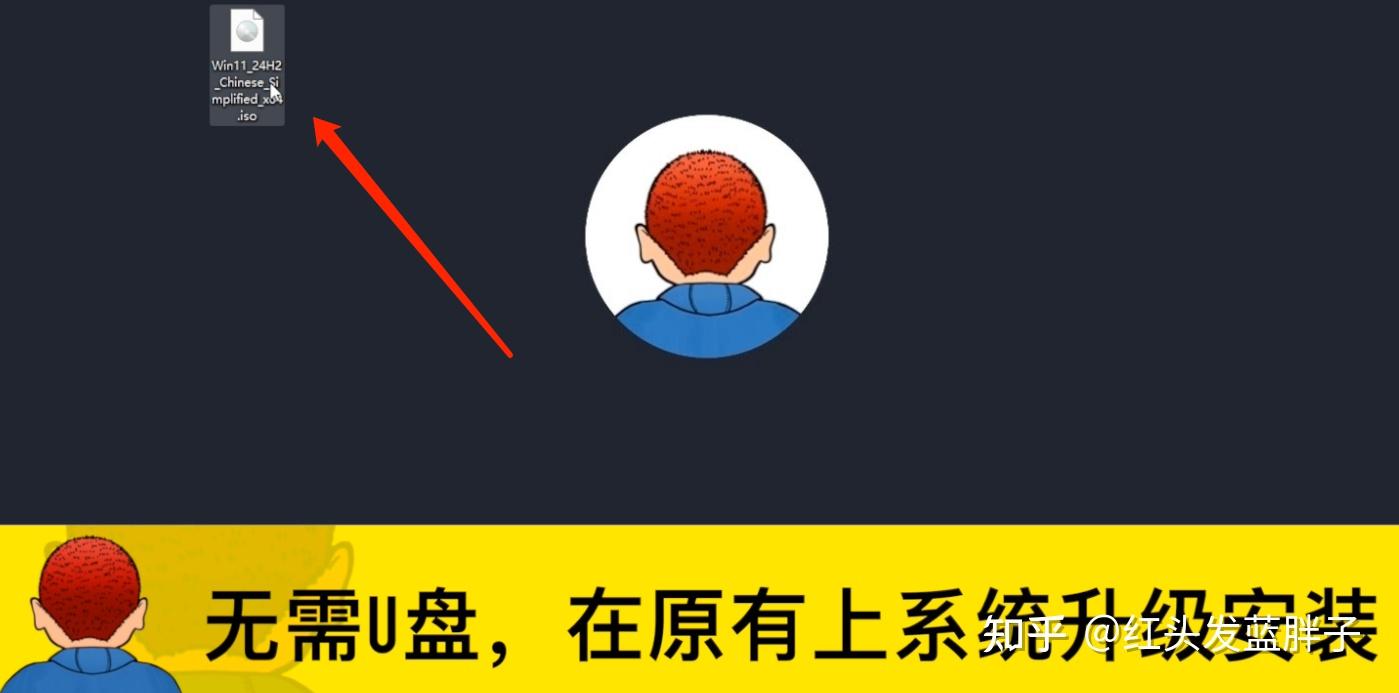
无需U盘,在原有系统上进行升级
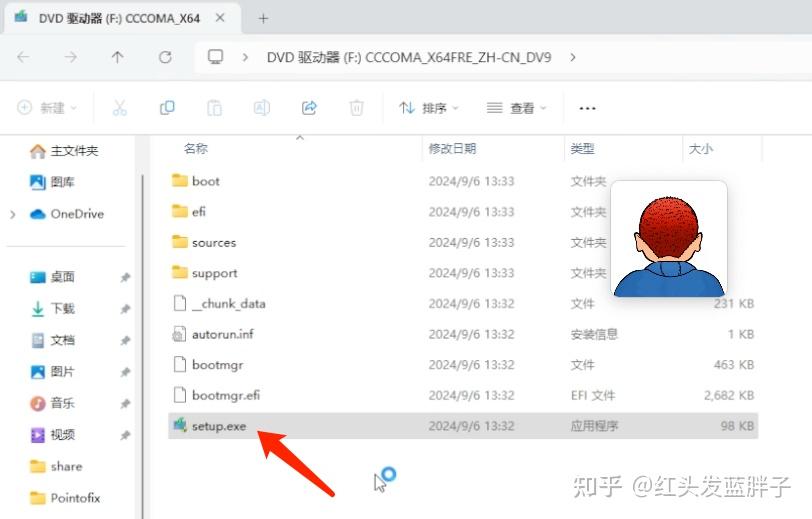
直接双击,下载好的iso镜像文件,windows会自动挂载到dvd驱动器
双击setup.exe,进行安装
这里点击,更改安装程序下载更新的方式
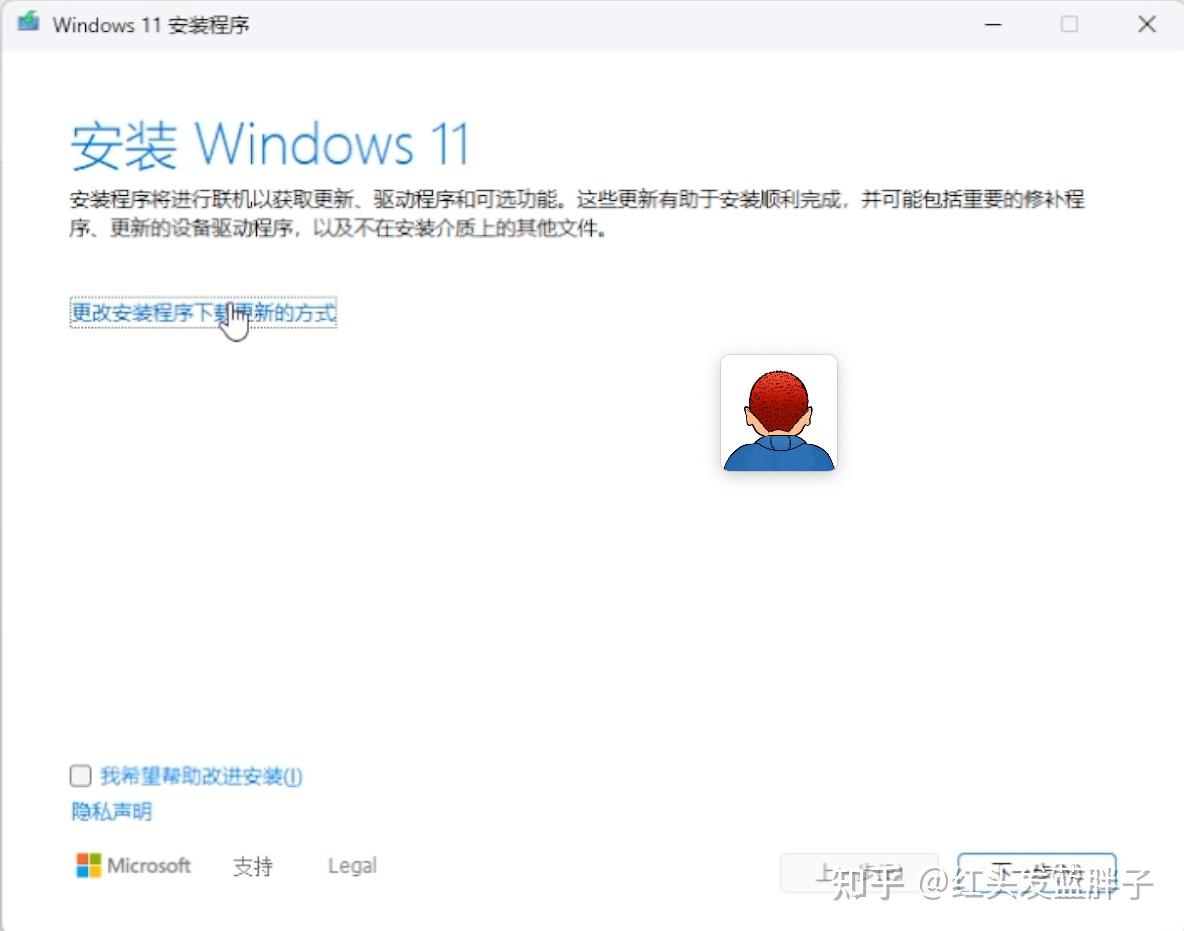
选择不是现在更新,如果选下载更新,会非常影响安装的速度
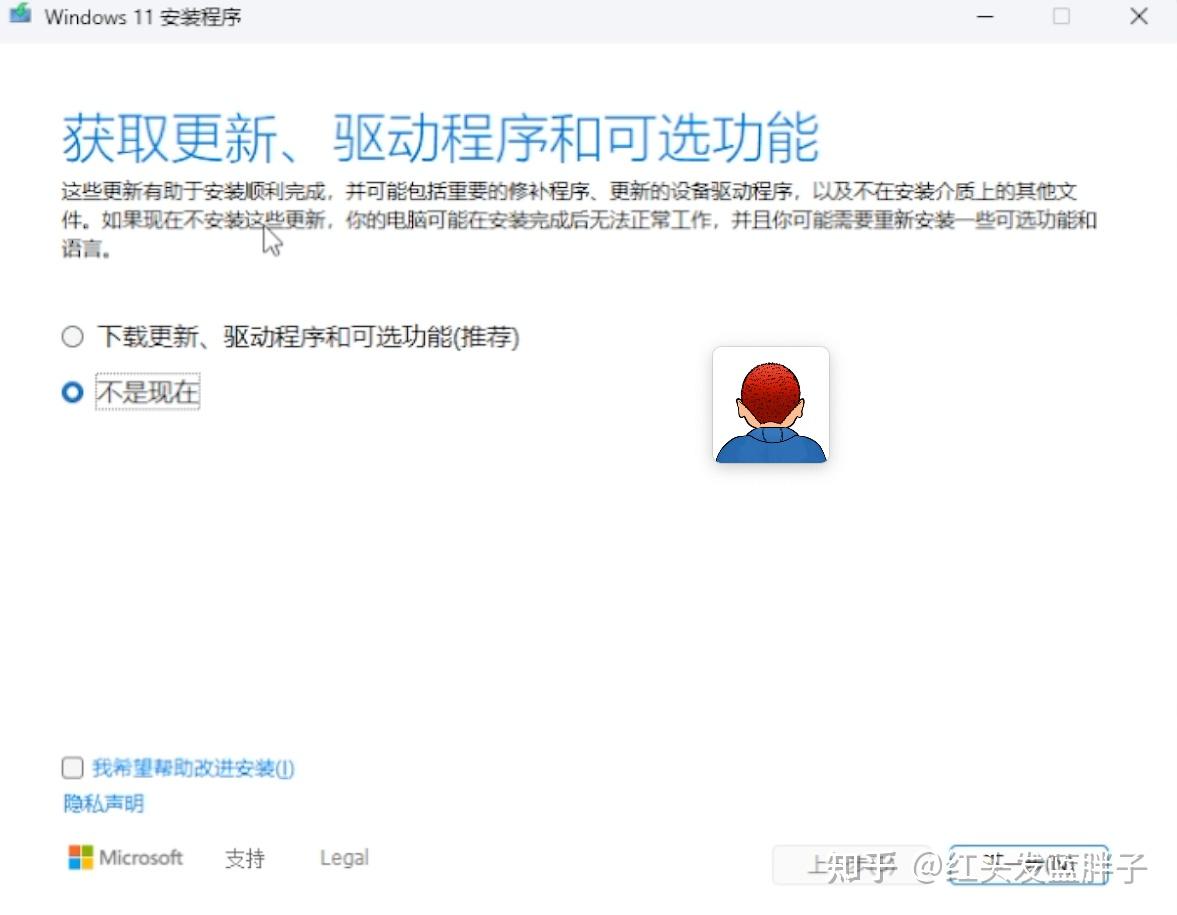
点击下一步
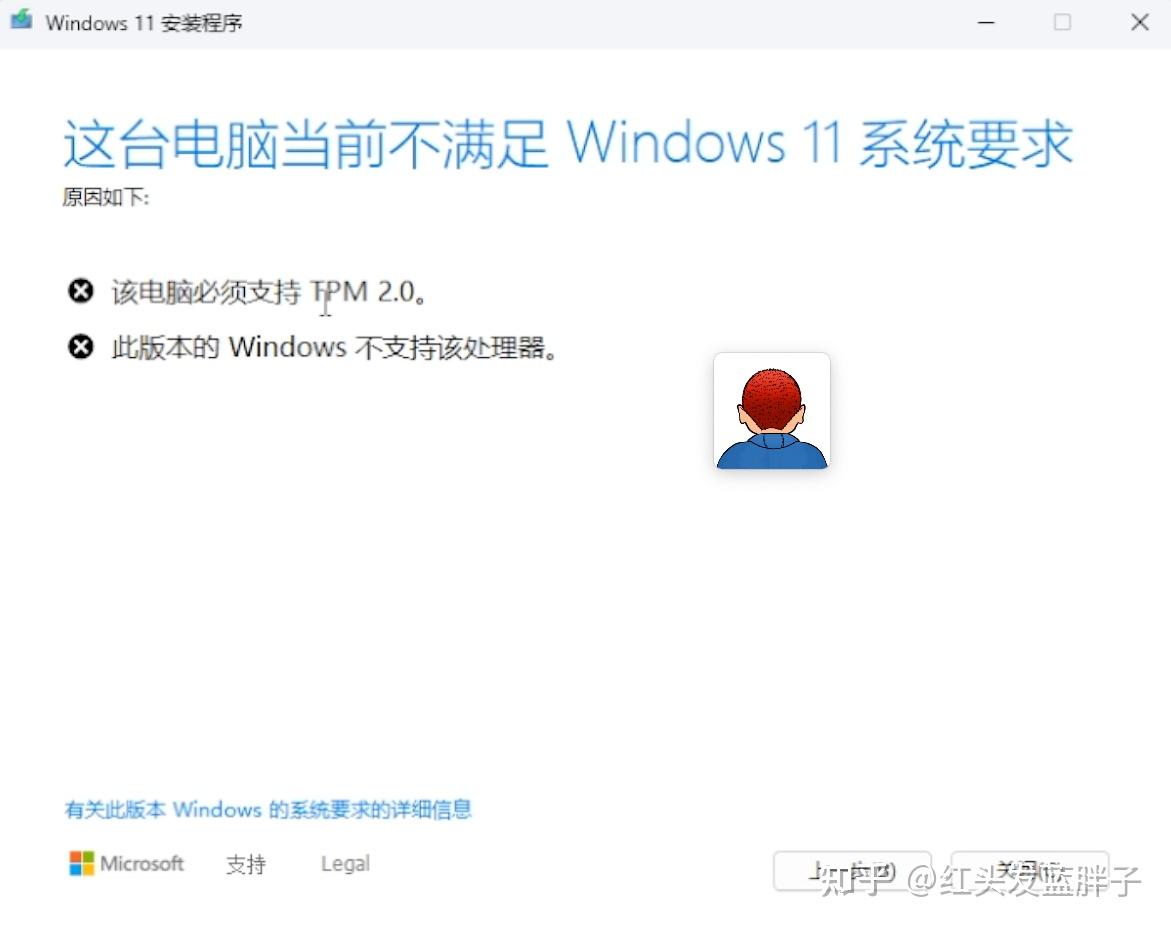
然后会对你的电脑进行环境监测
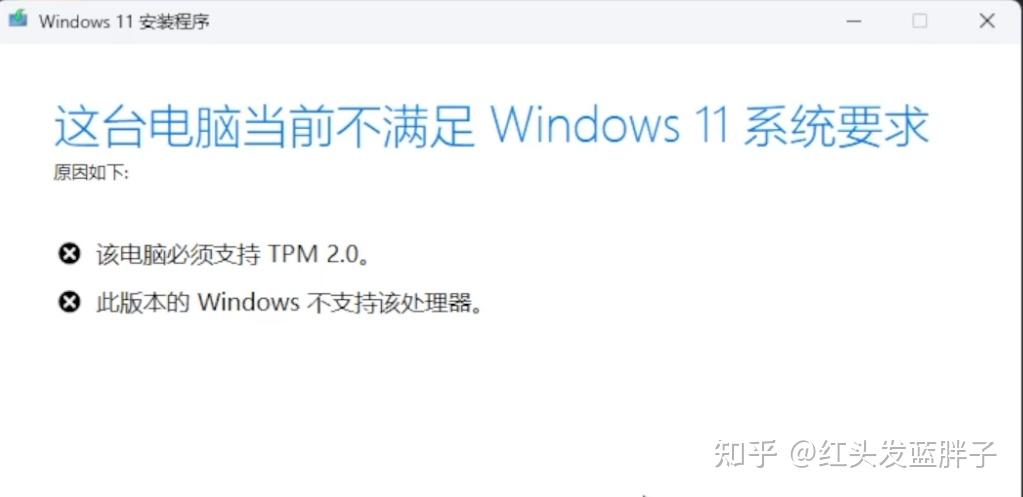
是否满足tpm2.0和cpu的要求
如果满足要求,进行下一步即可
如果像我这样,不满足,就需要绕过监测
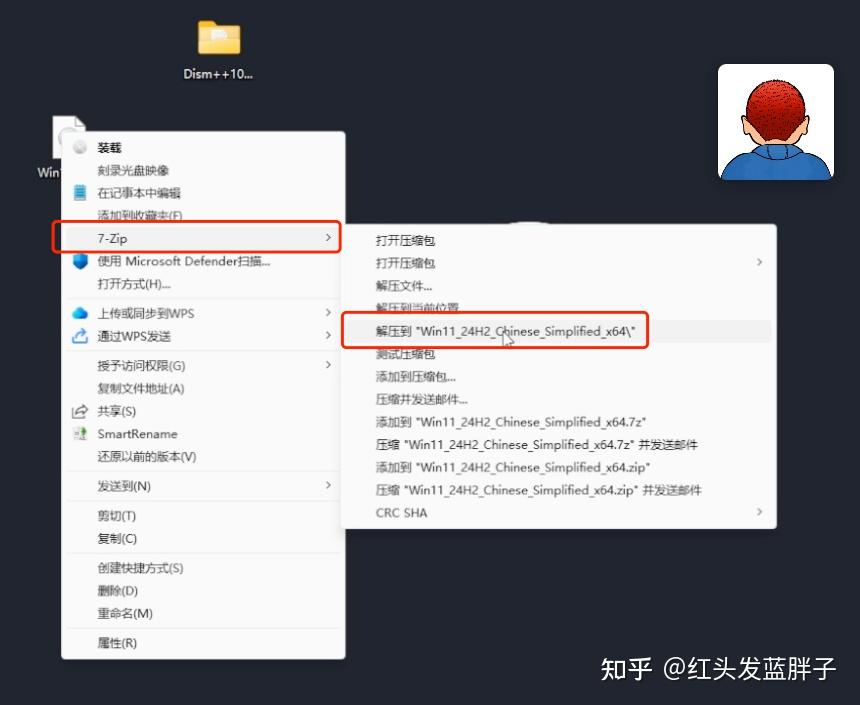
将下载好的iso文件,用7zip或者其他压缩工具进行解压缩
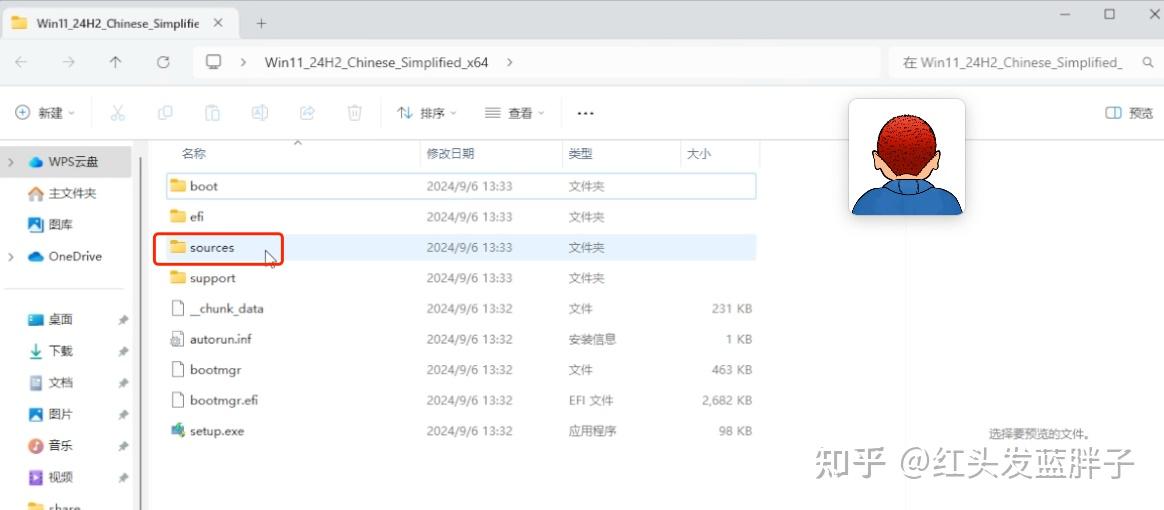
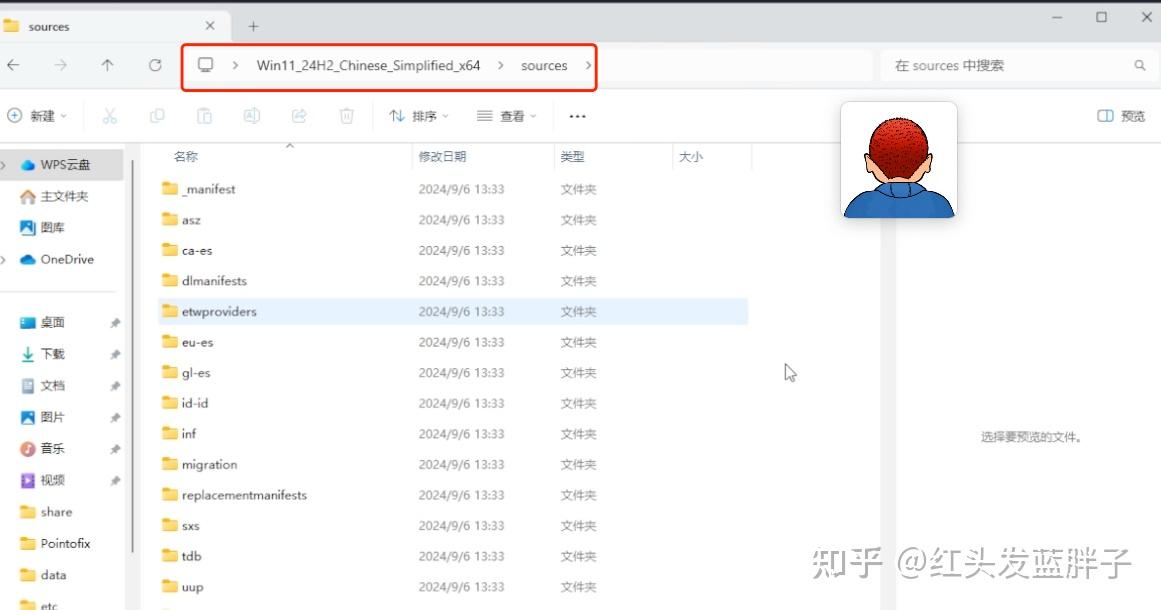
打开解压好的文件夹
进入到sources的文件夹
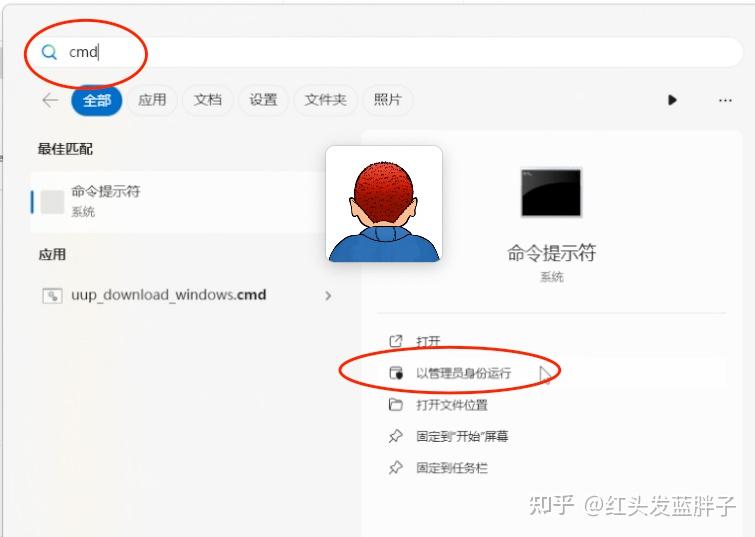
接着在开始菜单输入,cmd
选择以管理员身份运行
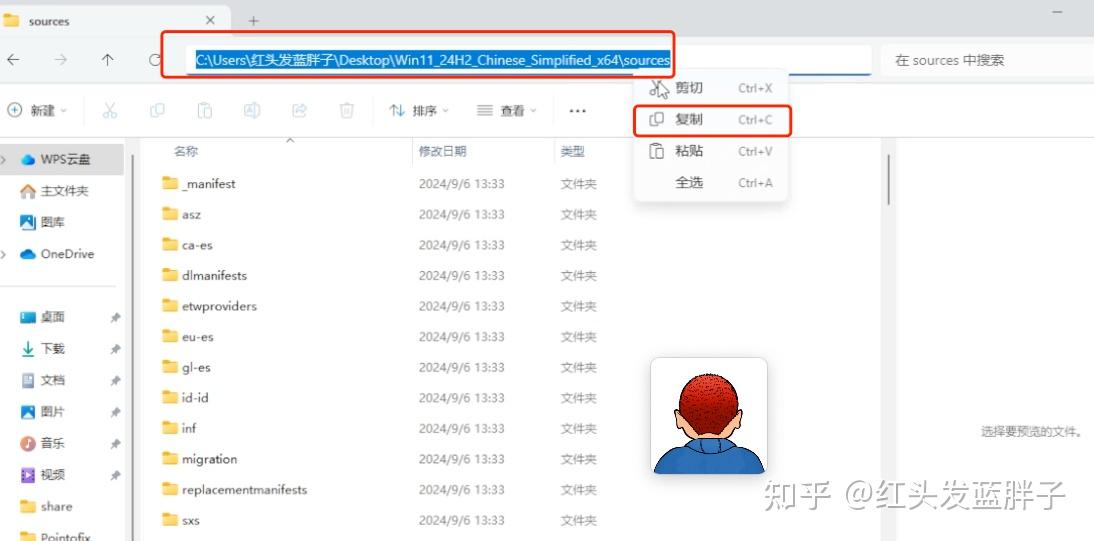
右键点击sources的文件夹目录,选择复制目录路径
在cmd中,输入cd 空格。点击右键粘贴复制好的路径,进入到该目录下
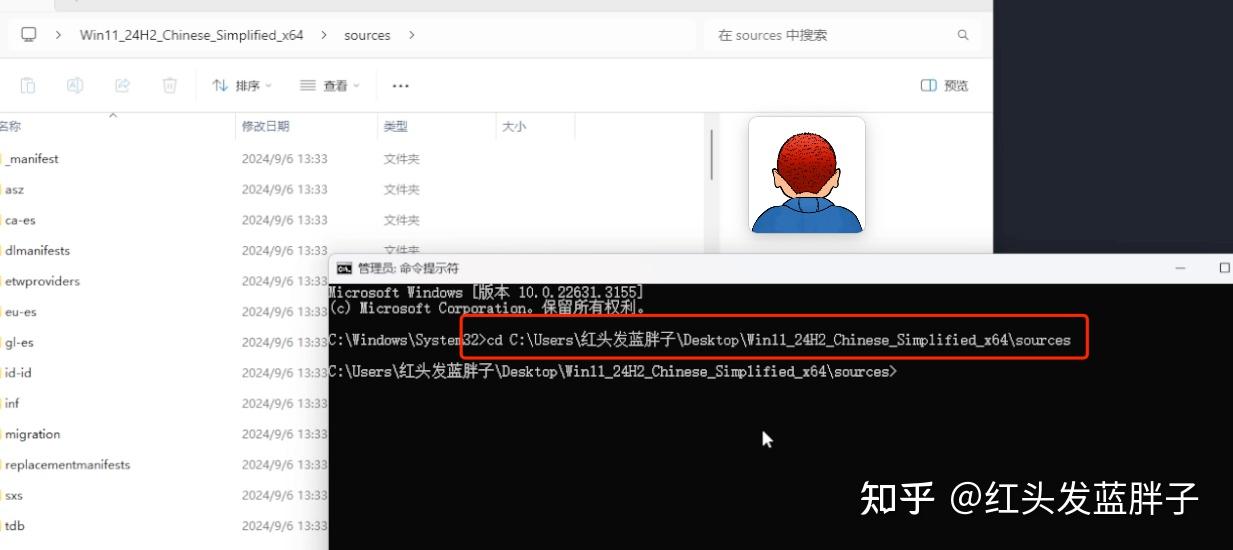
输入
setupprep.exe /product server
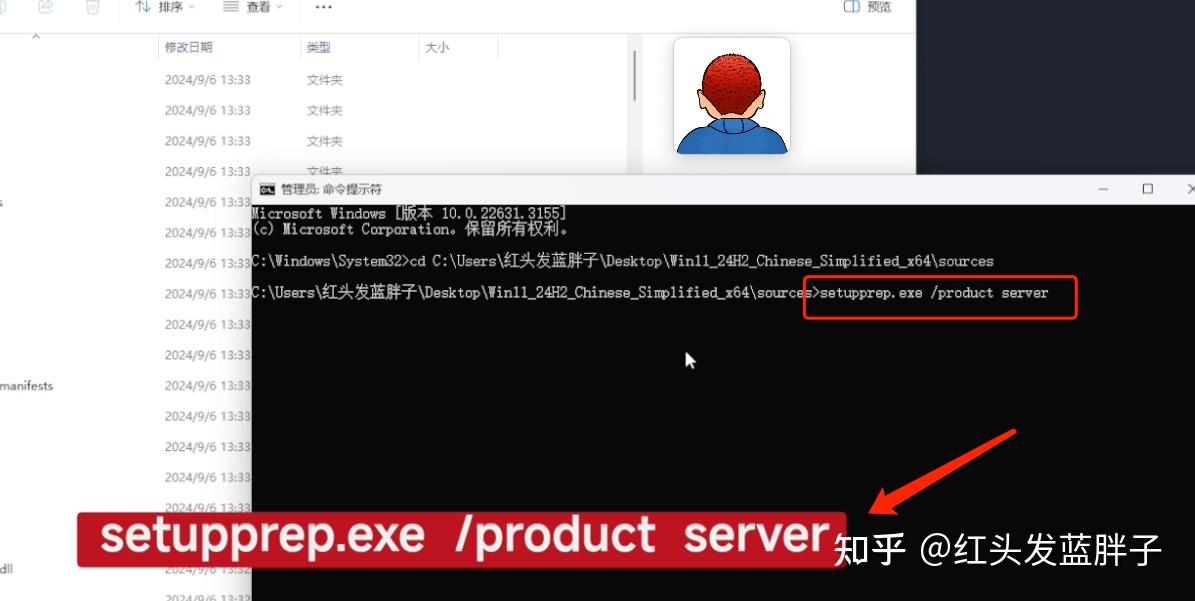
会弹出一个安装程序,在windows server服务器到模式下进行安装
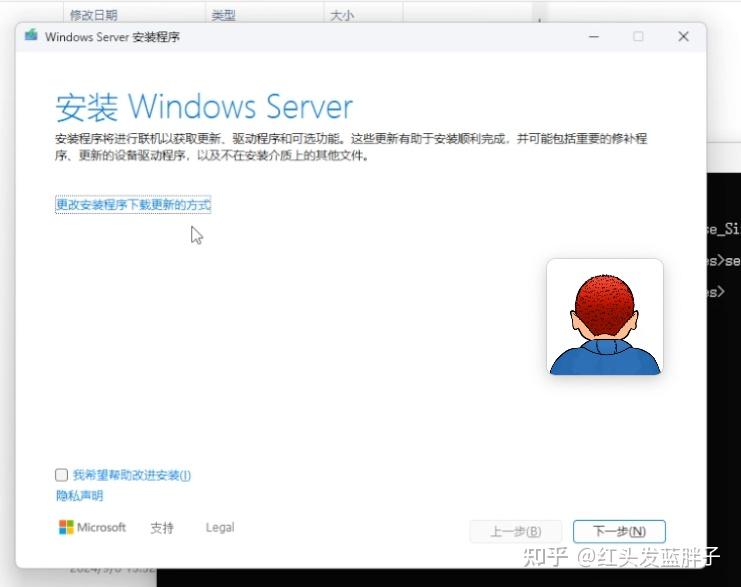
依然选择更新模式,选择不是现在
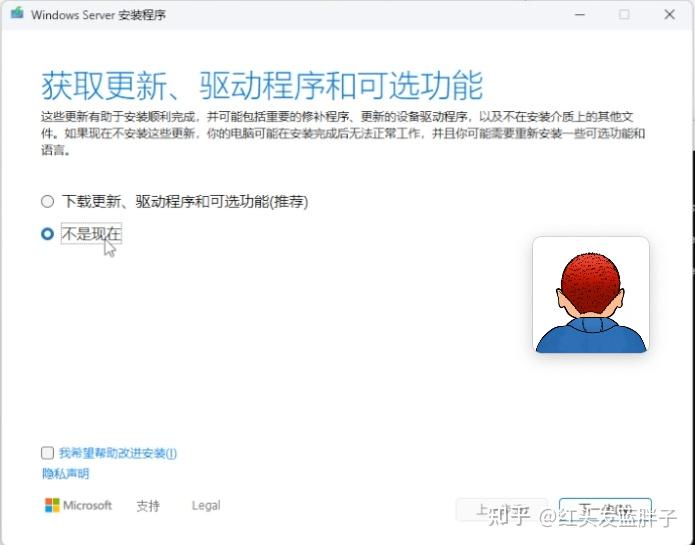
然后点击下一步
再次监测环境后就跳过了tpm2.0和cpu到验证
许可条款这里点击接受
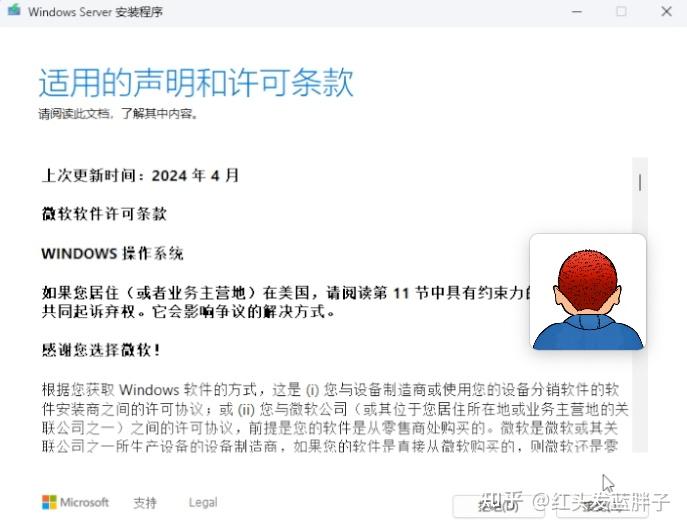
如果你想保留所有的数据,只进行系统的版本升级,就选择第一个保留文件、设置和应用
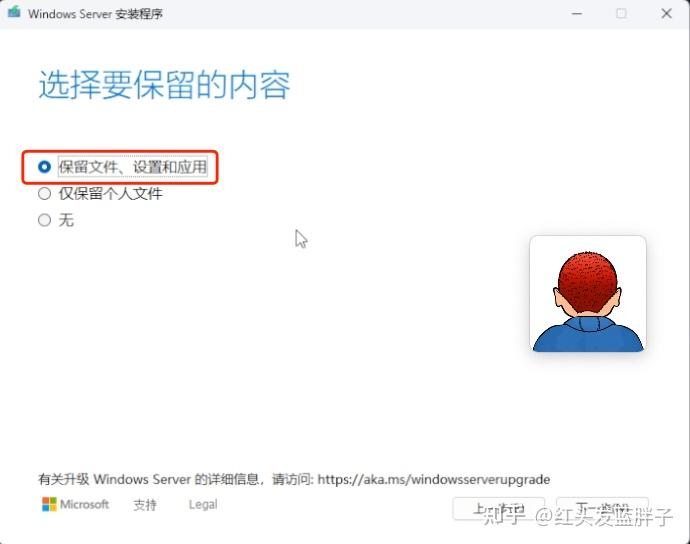
如果你想安装一个全新的windows 11 24h2就选择无,这里进行升级安装,点击下一步
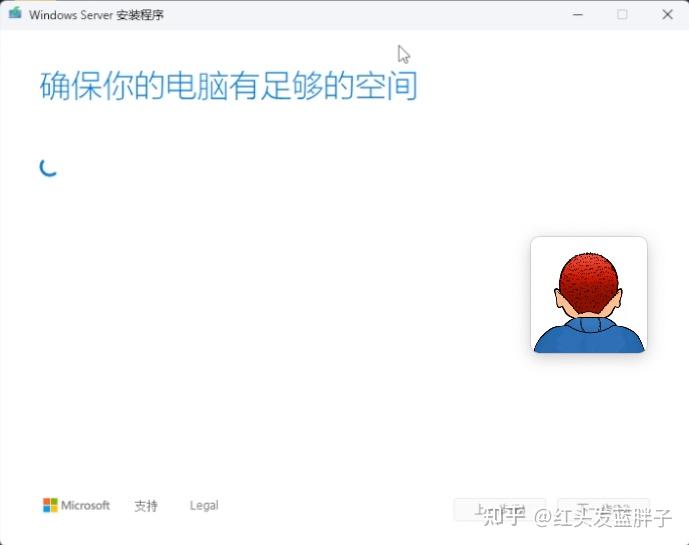
要确保硬盘上有足够的磁盘空间,来安装windows11 24h2
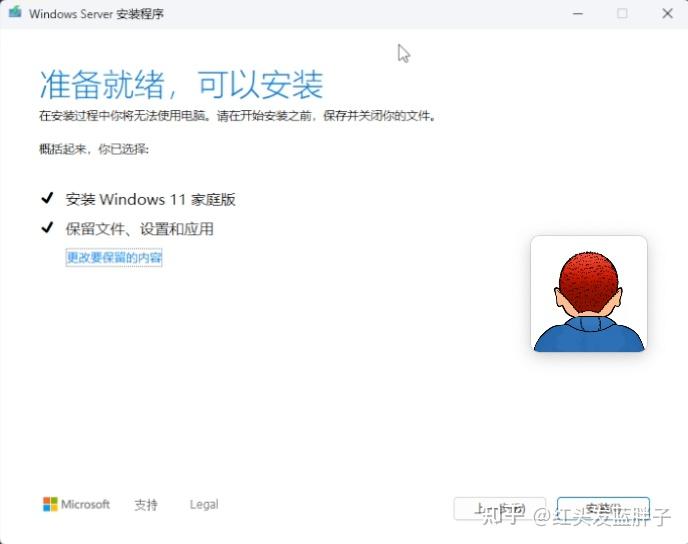
然后点击安装
进入到windows11的系统安装过程
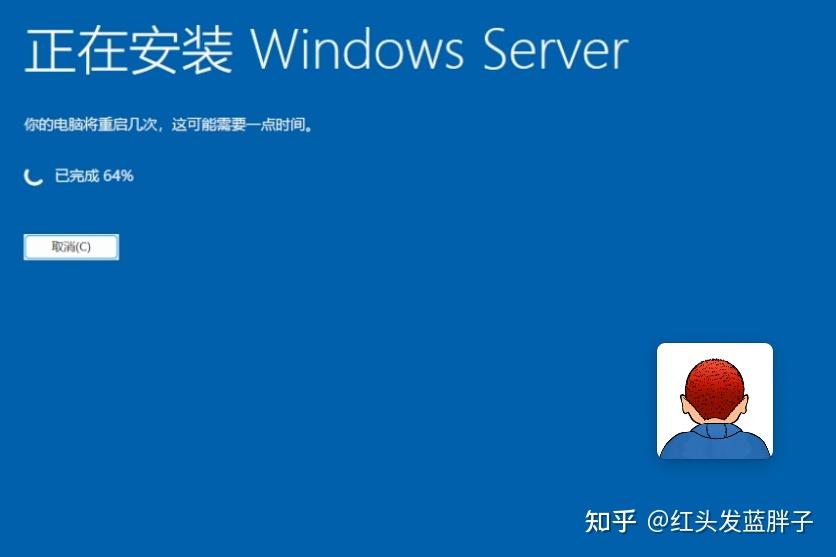
期间会有数次重启
安装完成后,点击开始菜单,设置,系统
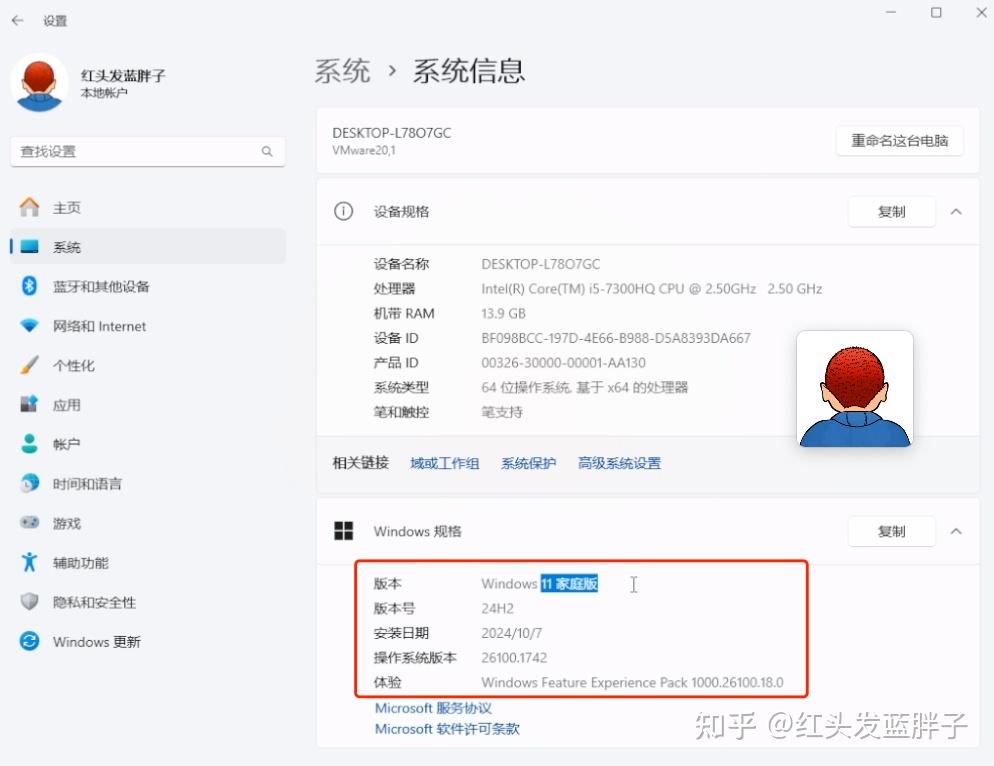
查看系统信息,已经升级为windows11家庭版24h2版本,并且之前系统中的数据都在
无需U盘,全新安装windows11 24H2
如果你需要安装一个全新的windows11 24h2,不保留原来系统中的任何内容
前面跳过tpm和cpu监测的方法都一样
在安装过程的这一步保留内容的选项中,选择无
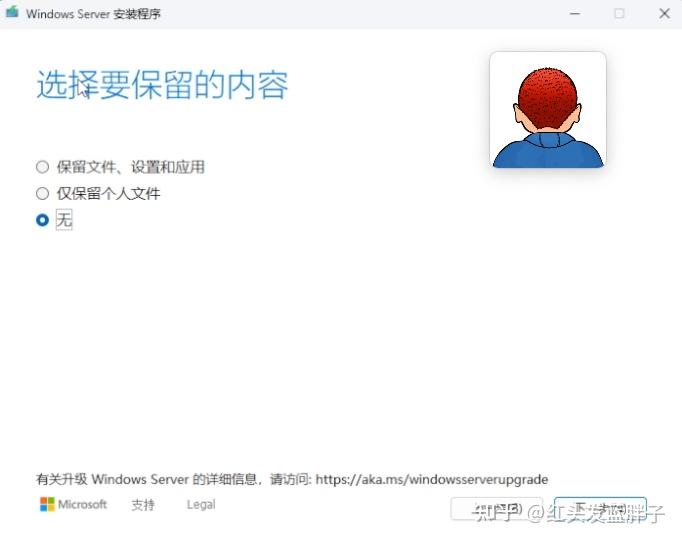
然后点击下一步
进入到windows11的系统安装过程
期间会有数次重启
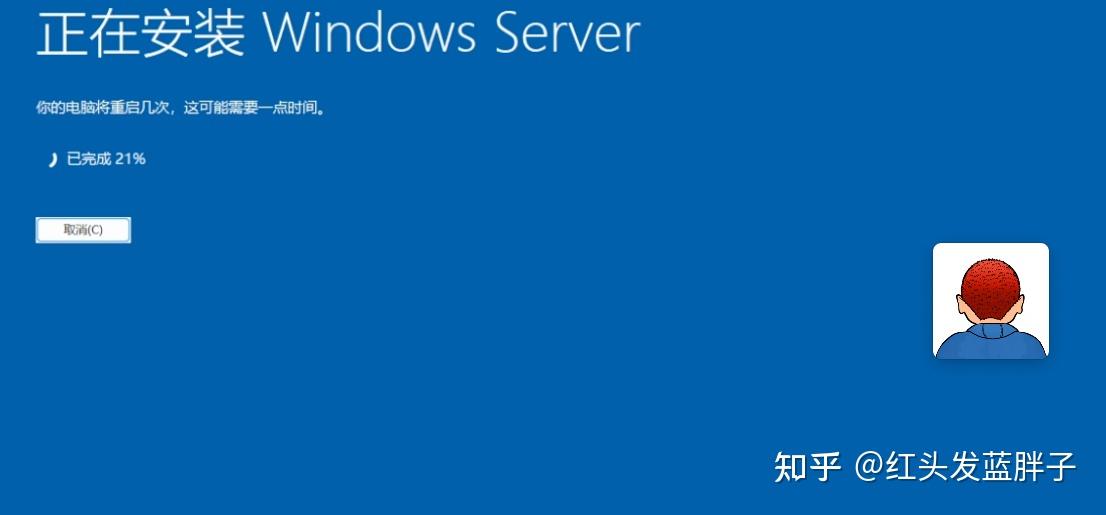
这种方式会进入到新系统的设置步骤
设置国家,键盘,添加账号,密码等
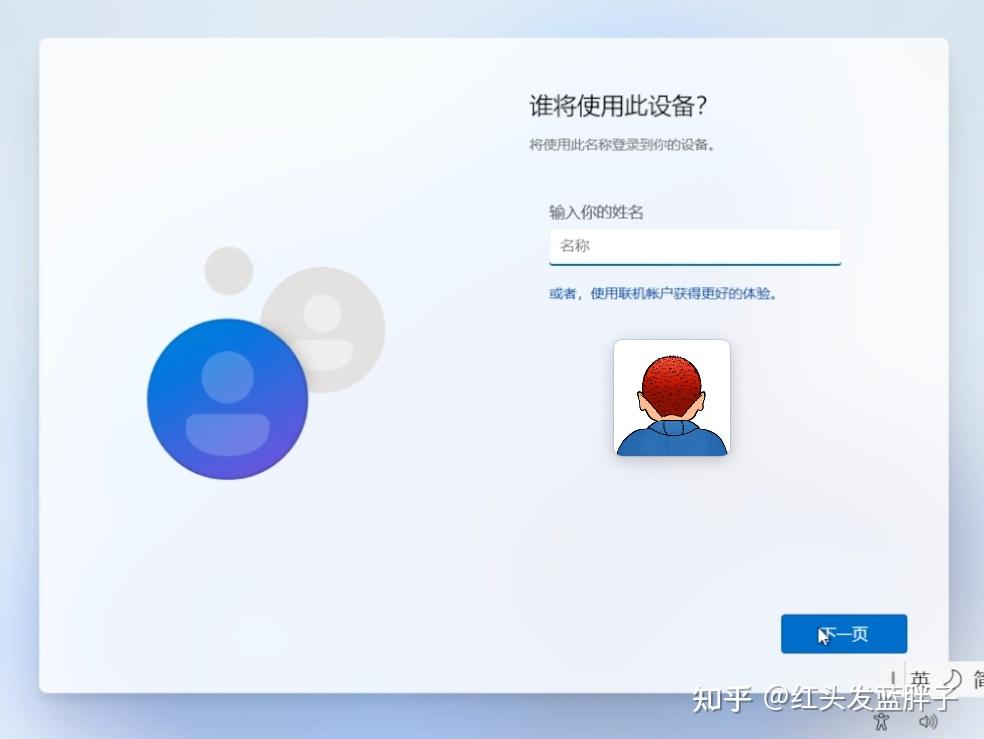
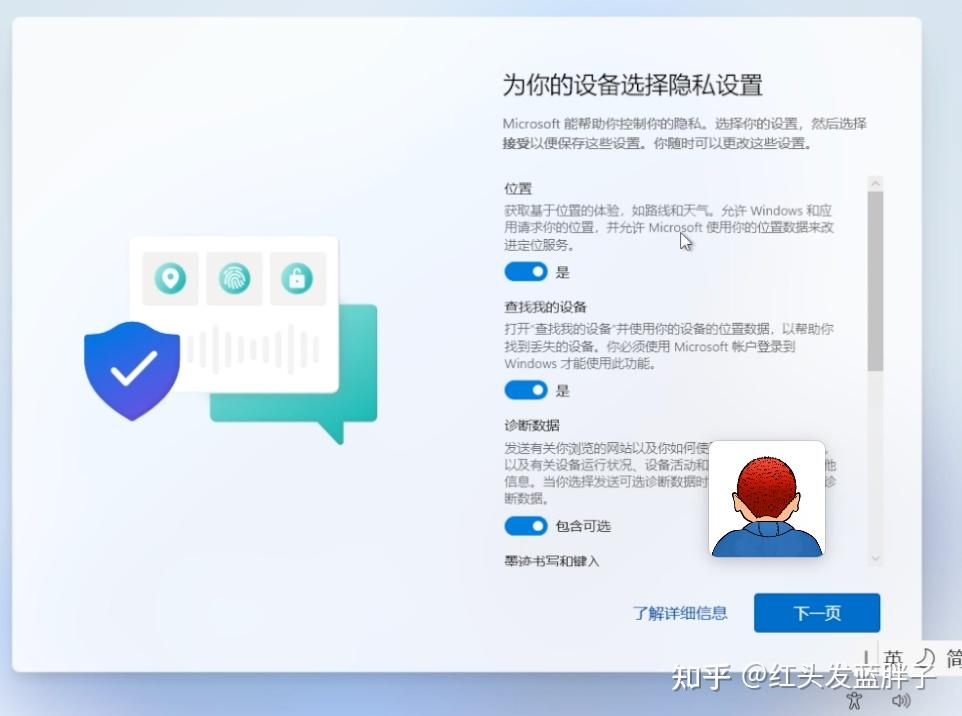
这种方式安装完成后,是一个全新的windows11 24h2系统
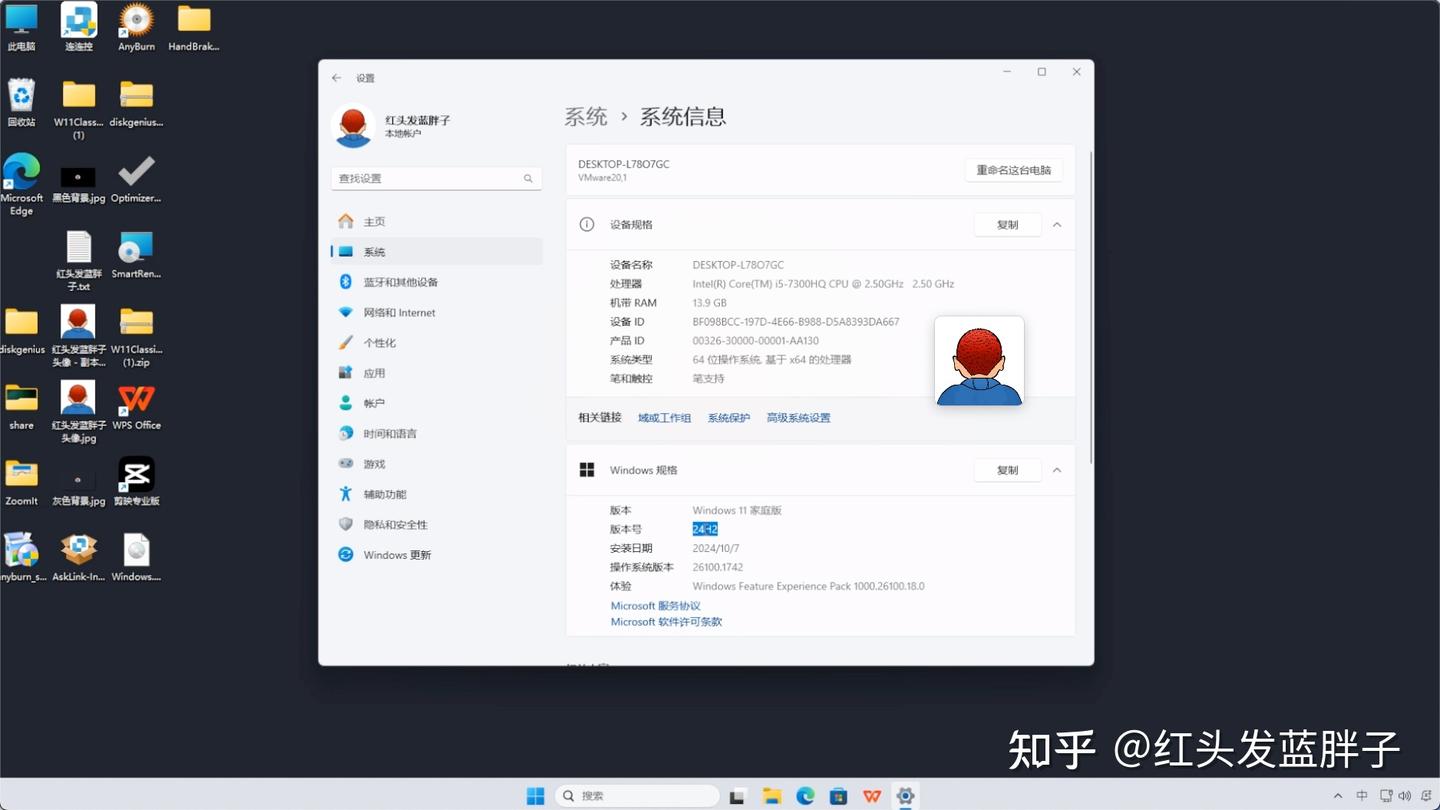
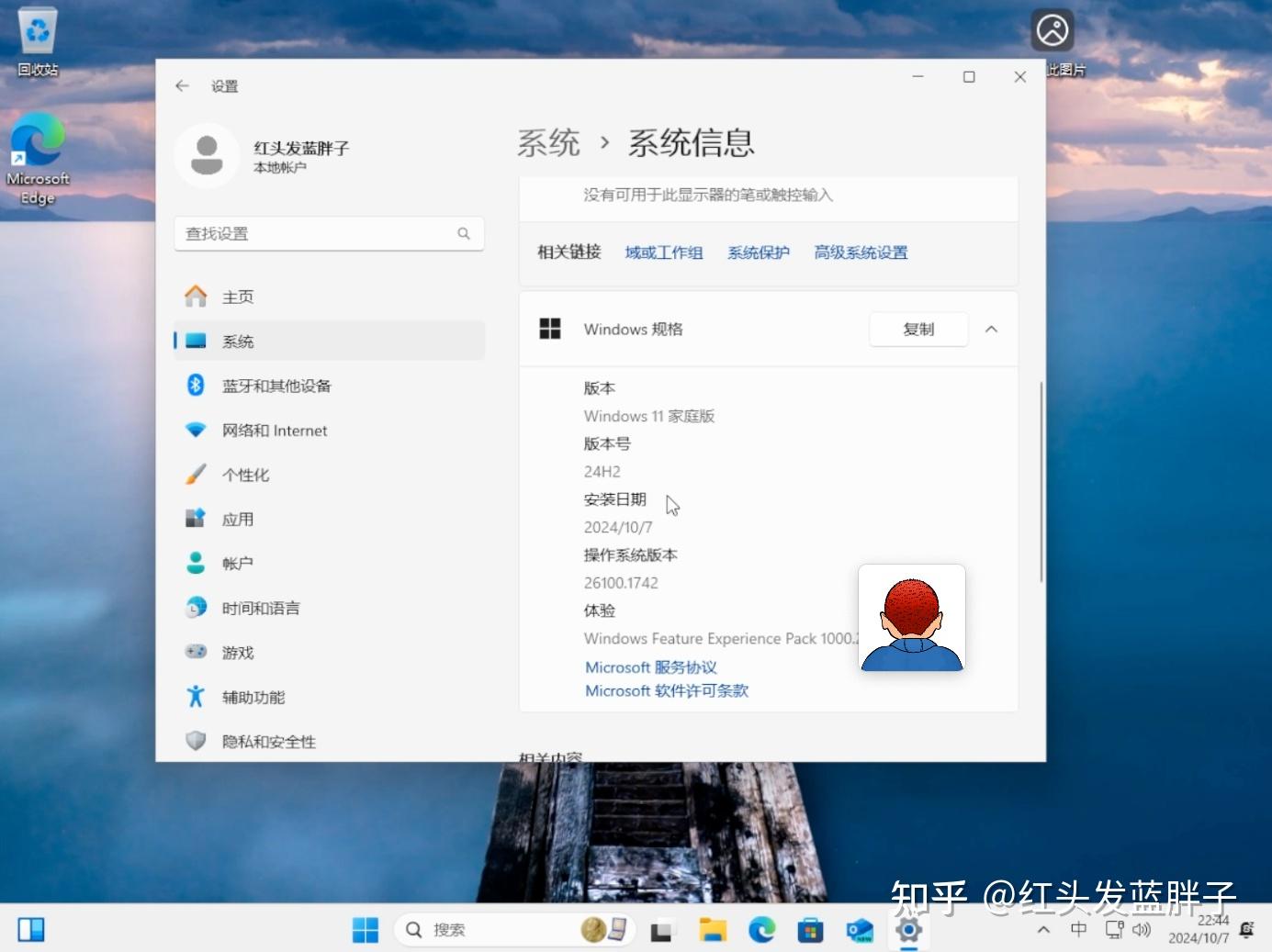
点击开始菜单,设置,系统信息中看到
系统的版本为windows11家庭版 24H2
使用U盘,全新安装windows11 24H2
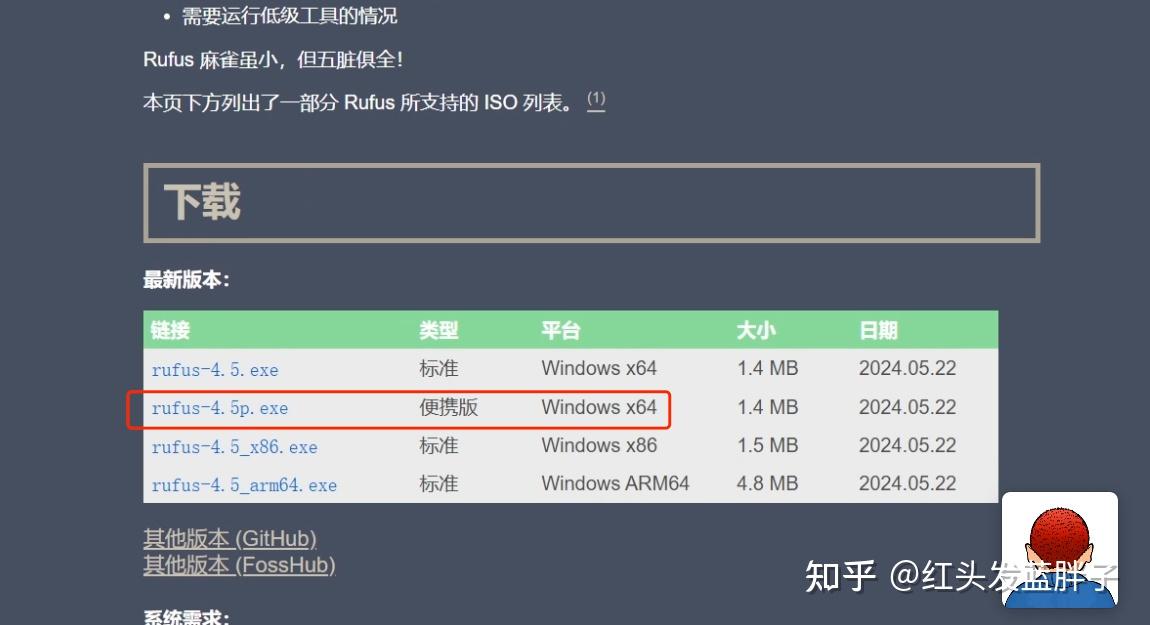
rufus是一个免费开源的u盘启动盘制作工具,可以直接从它的官网下载
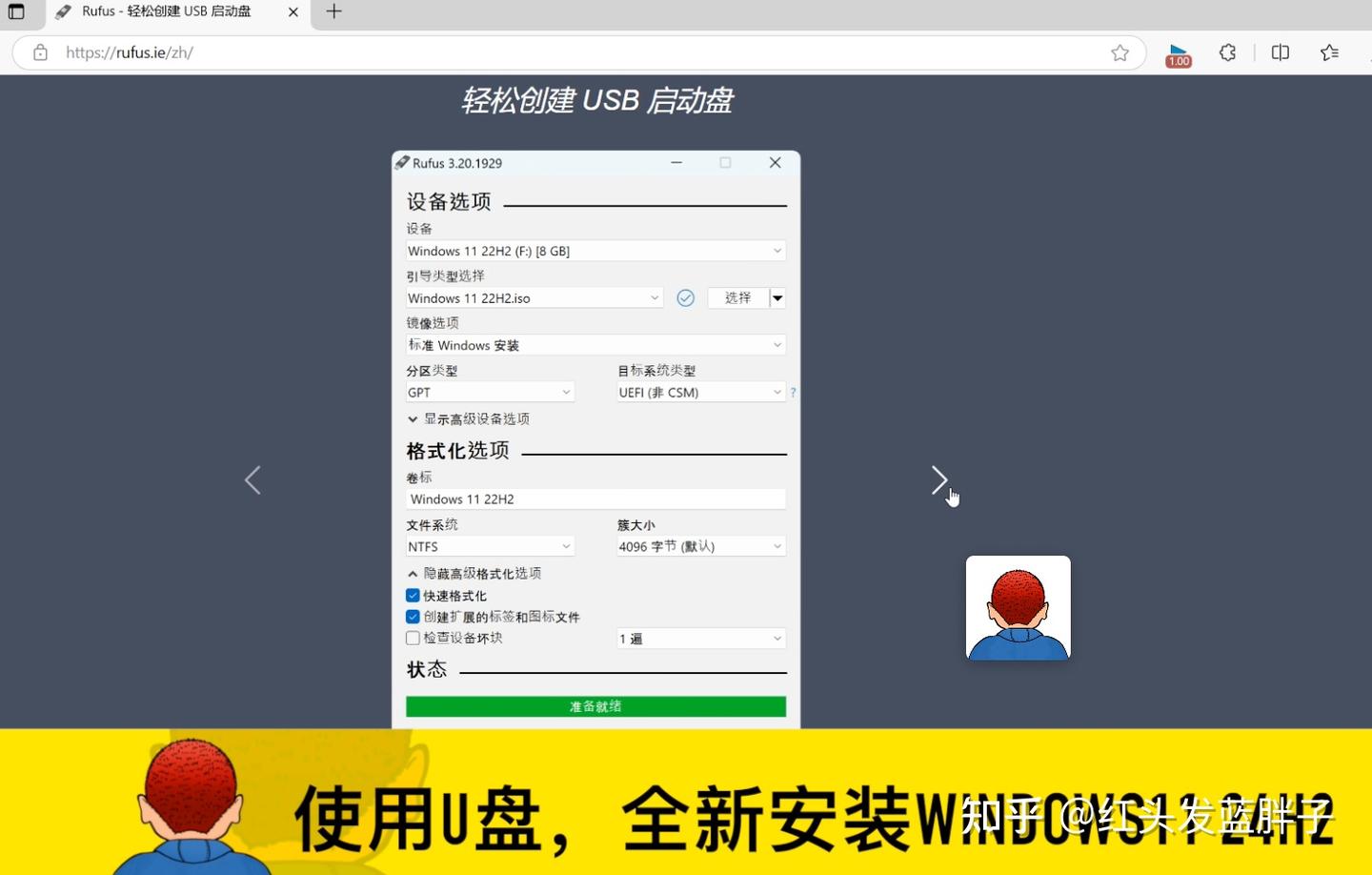
这里下载rufus 4.5p便携版
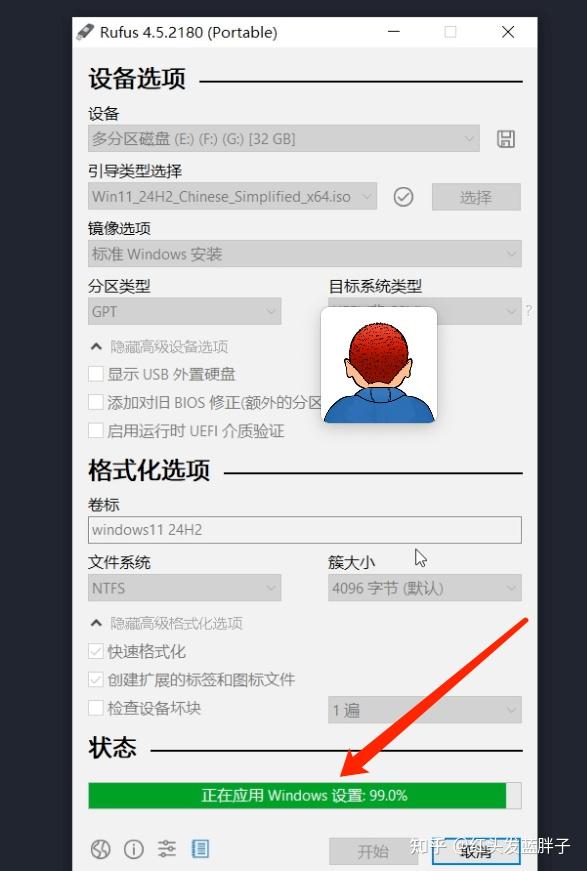
打开rufus,然后接入制作启动盘的U盘
引导类型,默认选择镜像文件
点击选择,加载下载好的window11 24h2的镜像
如果你接入的是移动硬盘没有显示出来,勾选一下显示USB外置硬盘即可
可以将卷标改一个名称,比如windows11 24h2
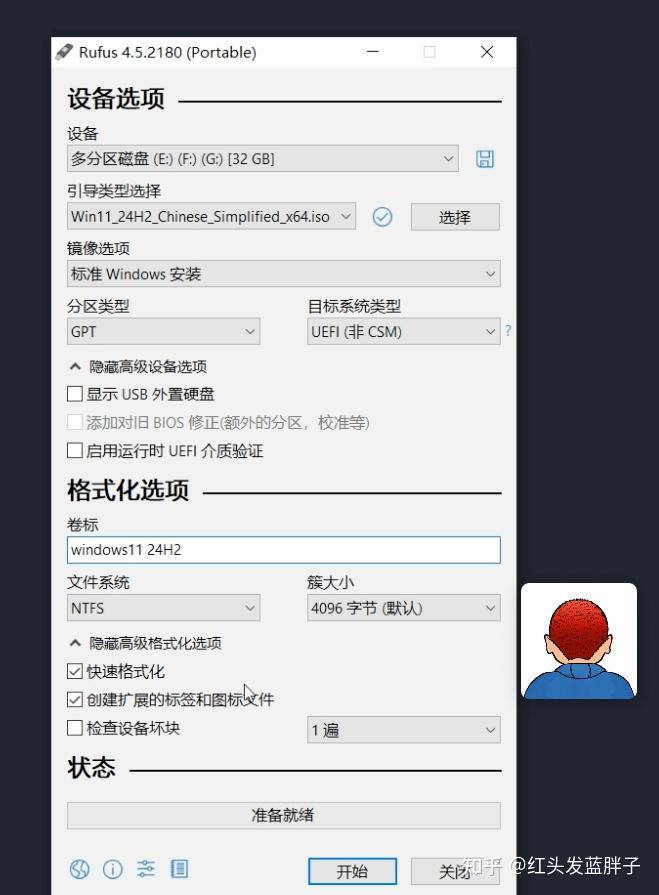
其他的保持默认,然后点击开始
这里会有一些自定义选项,建议都够选上,可以跳过windows11 24h2的tpm2.0和cpu的监测,还会跳过一些windows的默认设置,可以设置一个本地账户名称000
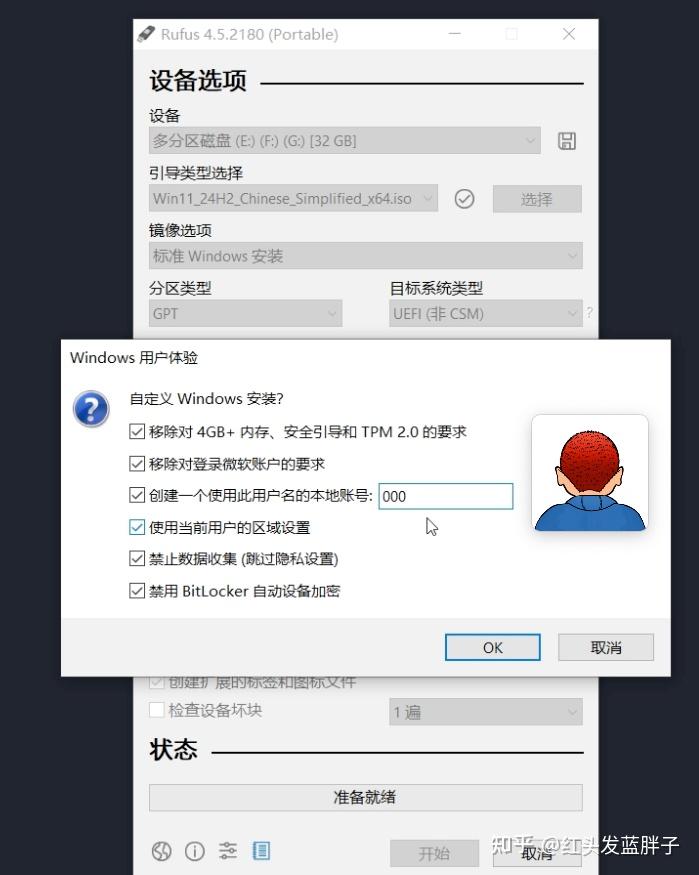
点击ok
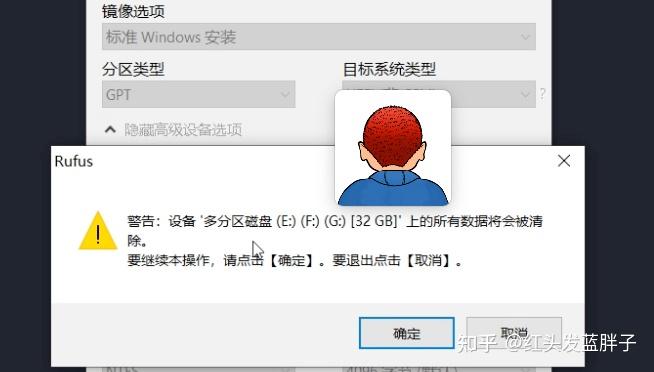
制作U盘启动盘会清除U盘上的所有数据,有重要的数据一定要提前备份
开始制作启动盘
进度条到100%后,显示准备就绪,U盘启动盘就制作完成了
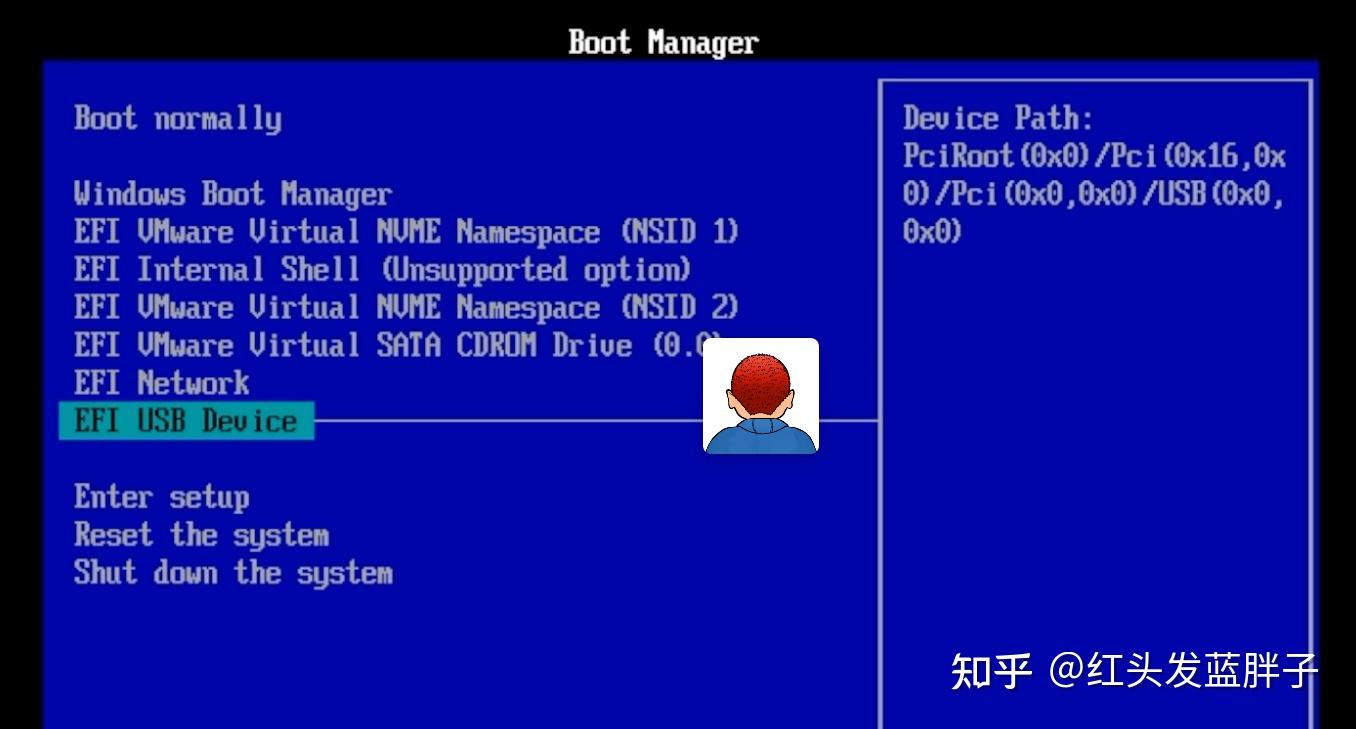
重启电脑,进入bios,调整启动顺序,从usb设备启动
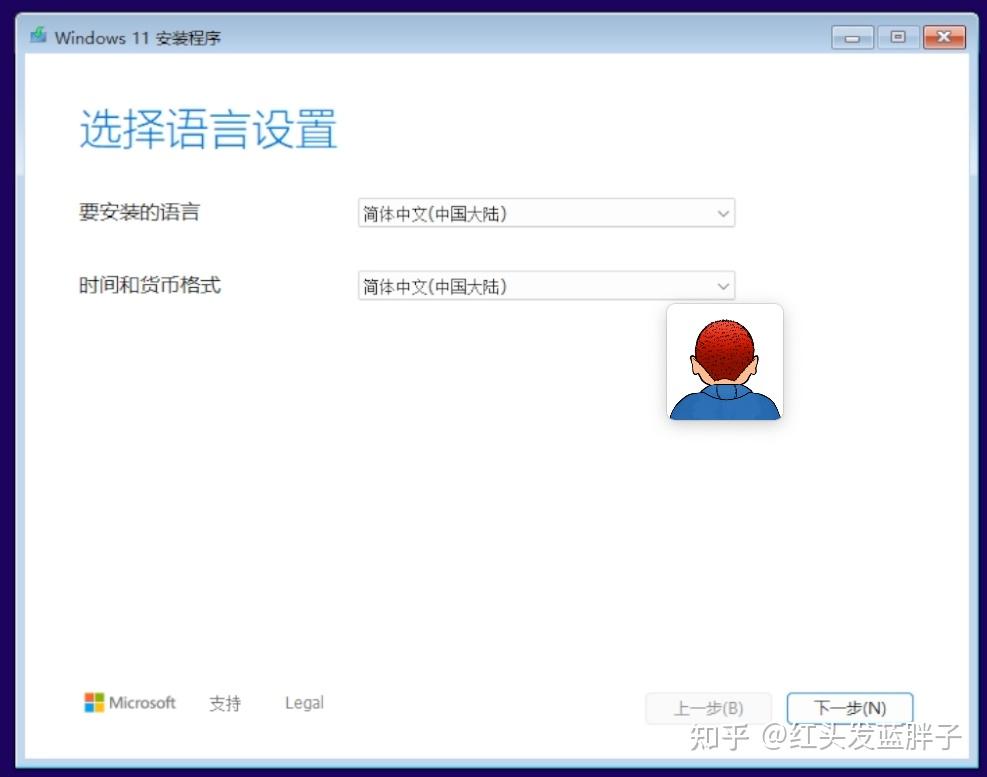
进入到windows11的安装步骤
语言设置这里保持默认,点击下一步
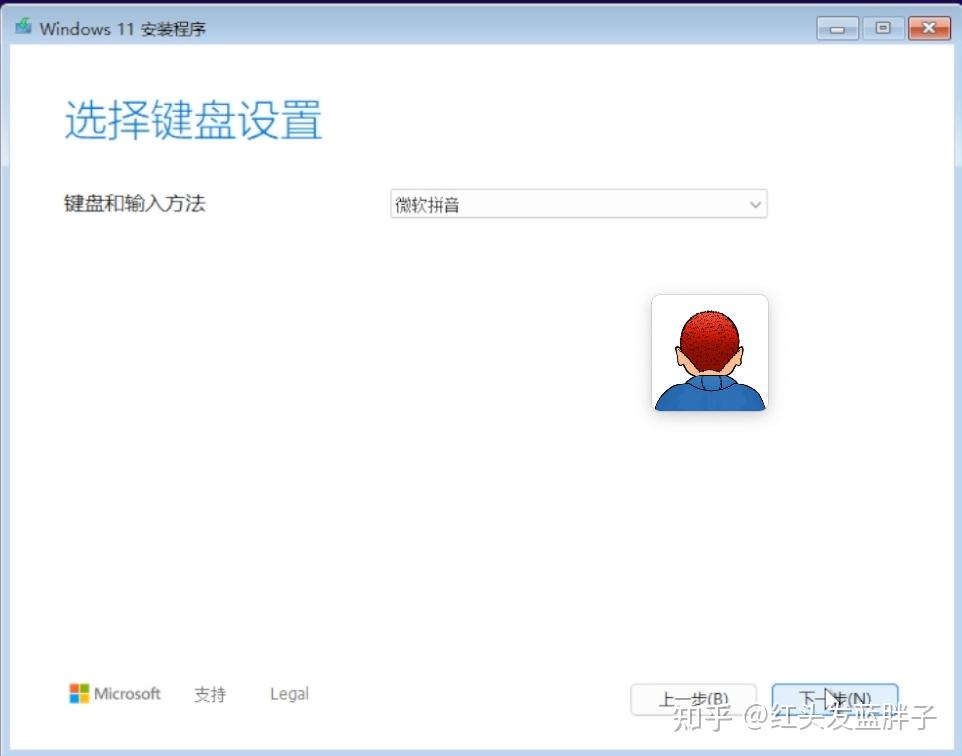
键盘设置保持默认,点击下一步
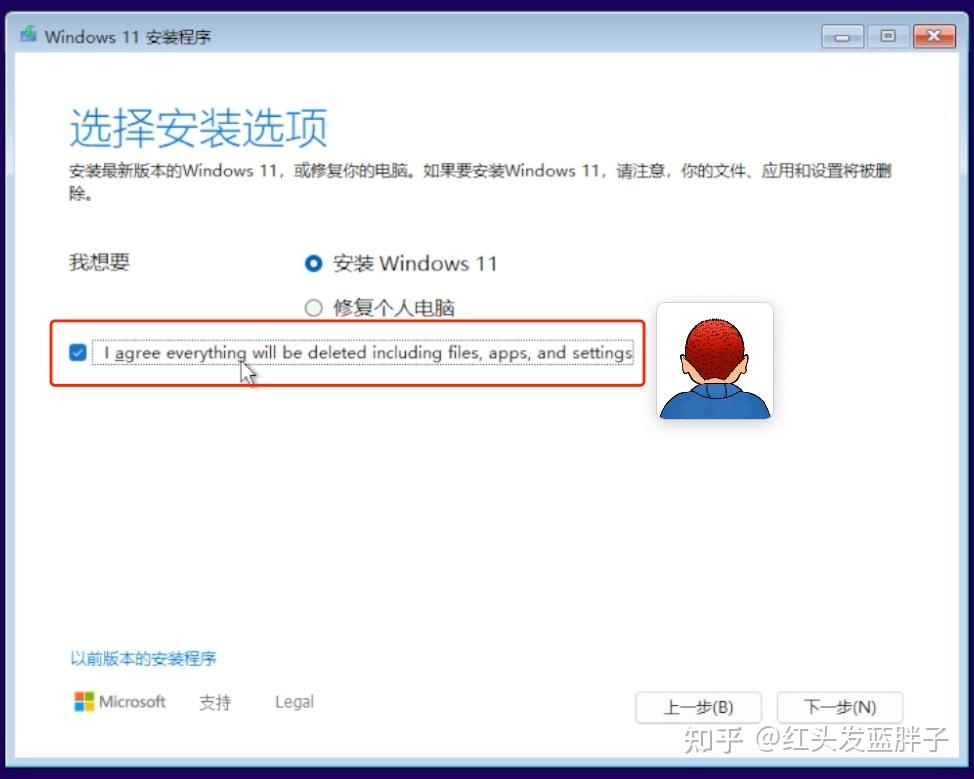
用u盘进行全新的安装,所以勾选同意删除数据
包括文件,app和设置,然后点击下一步
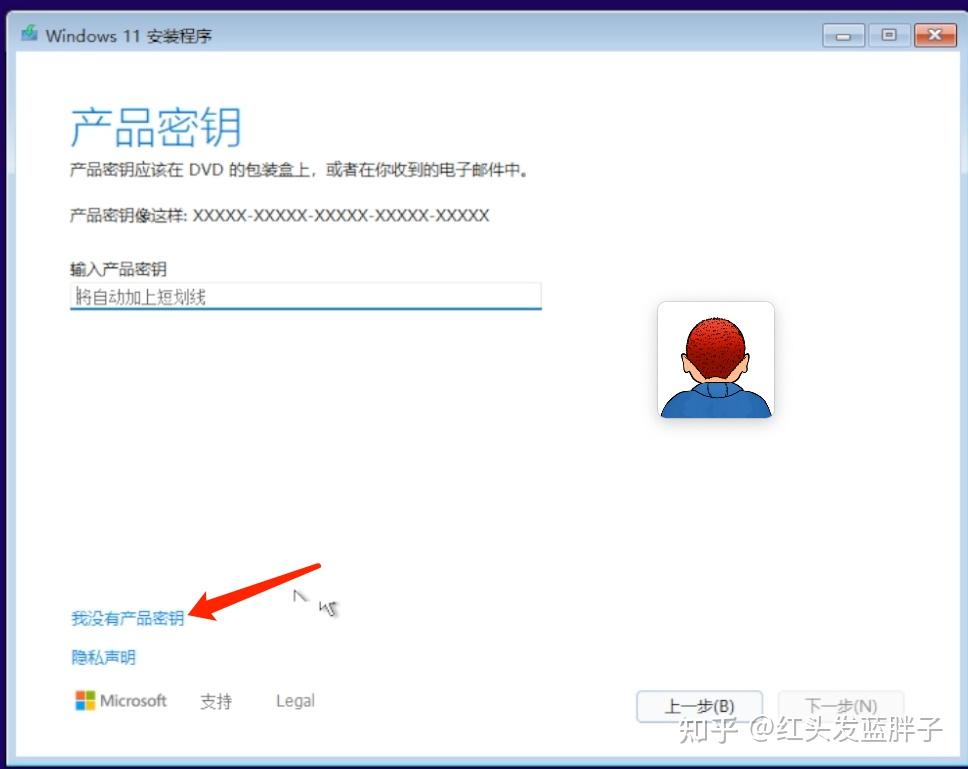
这里可以点击我没有产品密钥
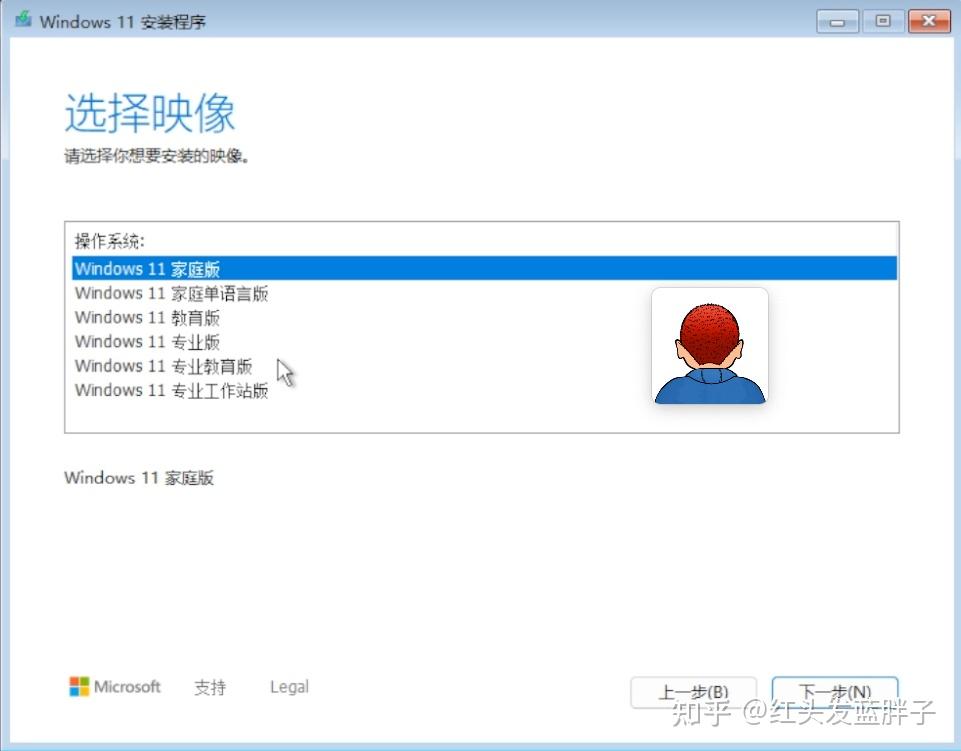
接着选择要安装的产品映像
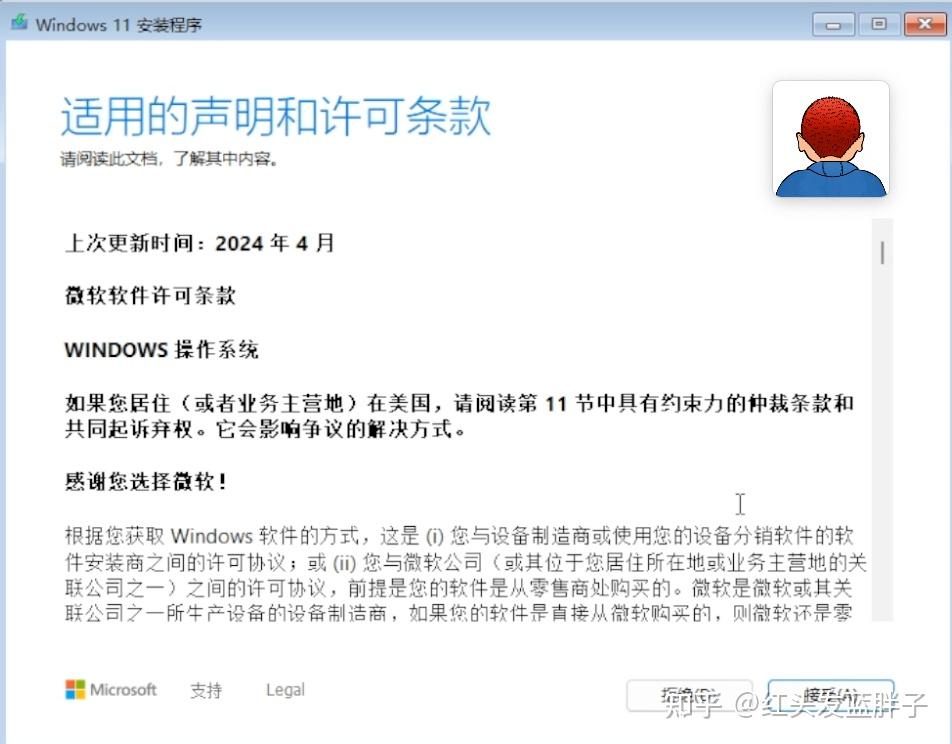
许可条款点击接受
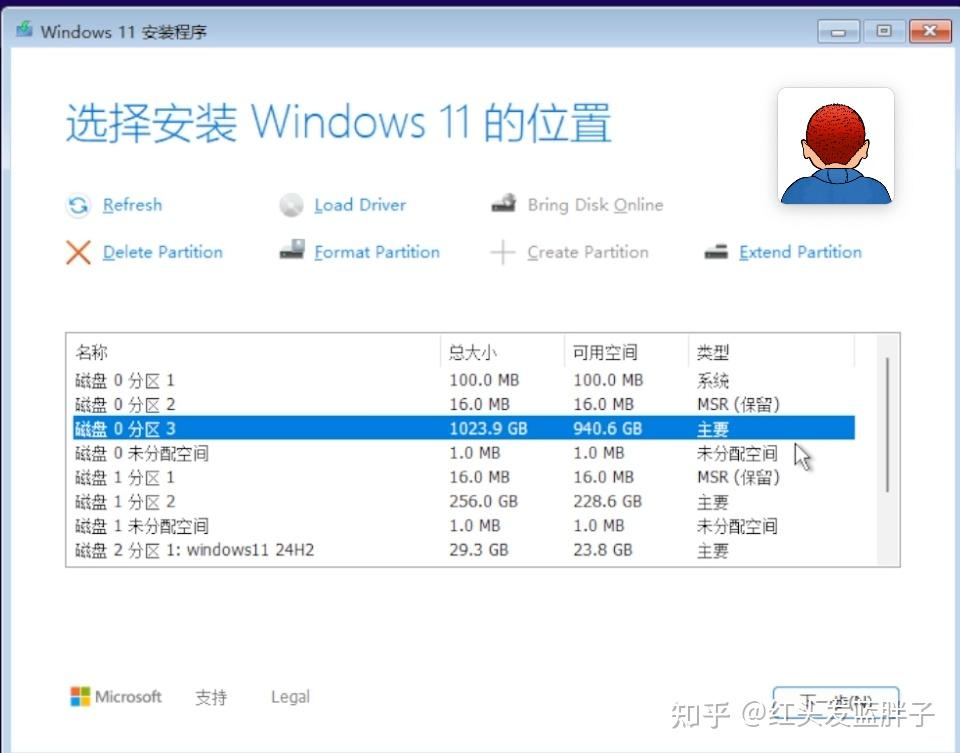
选择windows11的位置,这里可以对分区进行简单的调整。可能是新版本的原因,很多按钮都没有进行汉化。选择要安装的位置,点击下一步
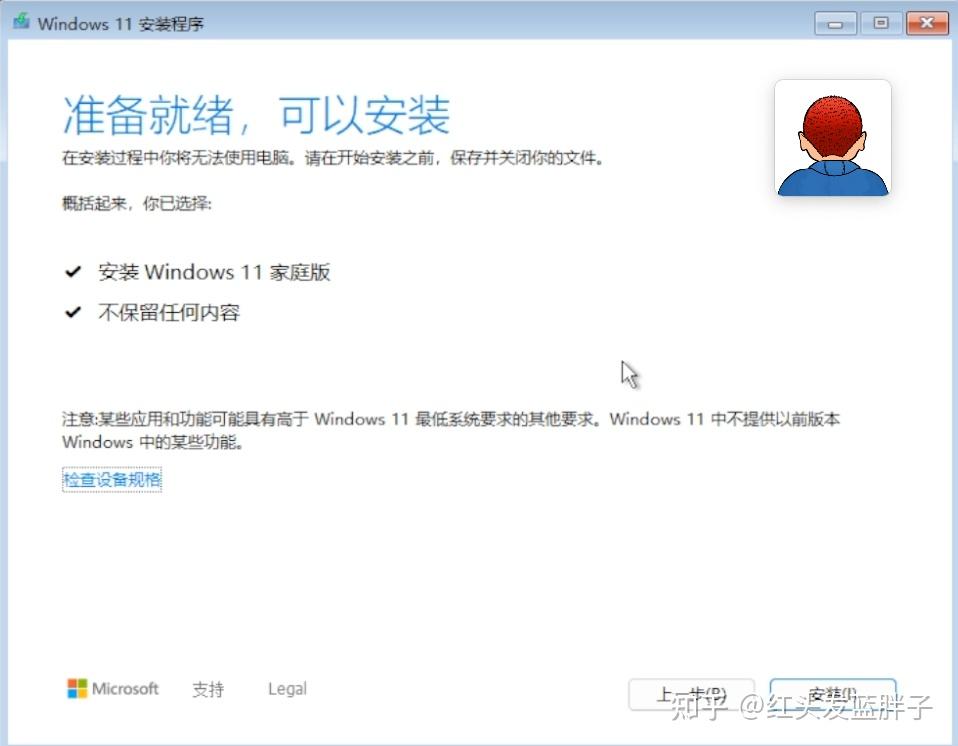
准备就绪,可以安装,点击安装
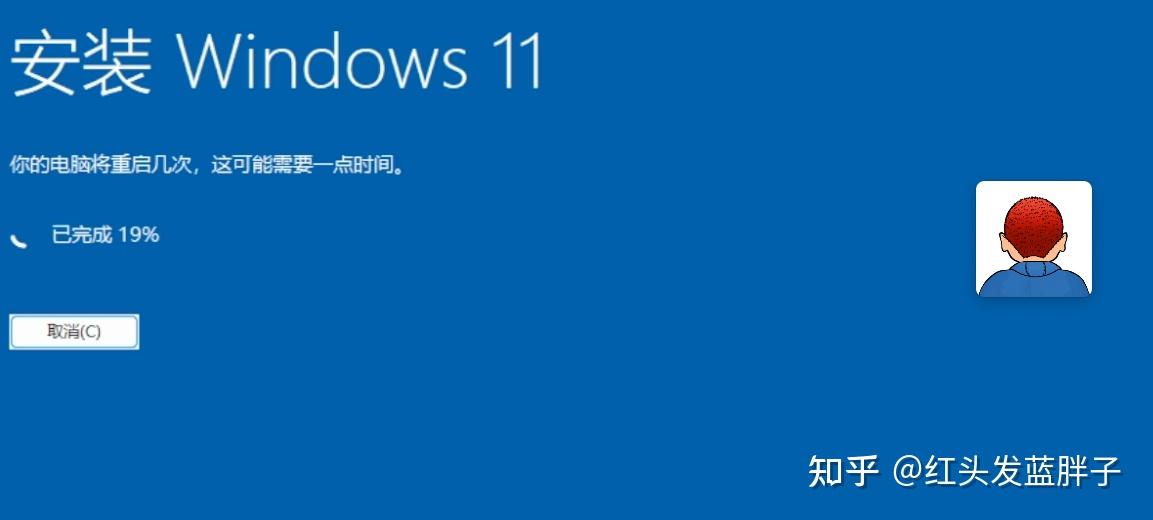
进入到windows11的系统安装过程
期间会有数次重启
由于采用了rufus制作的U盘启动盘,所以跳过了很多windows的安装步骤。
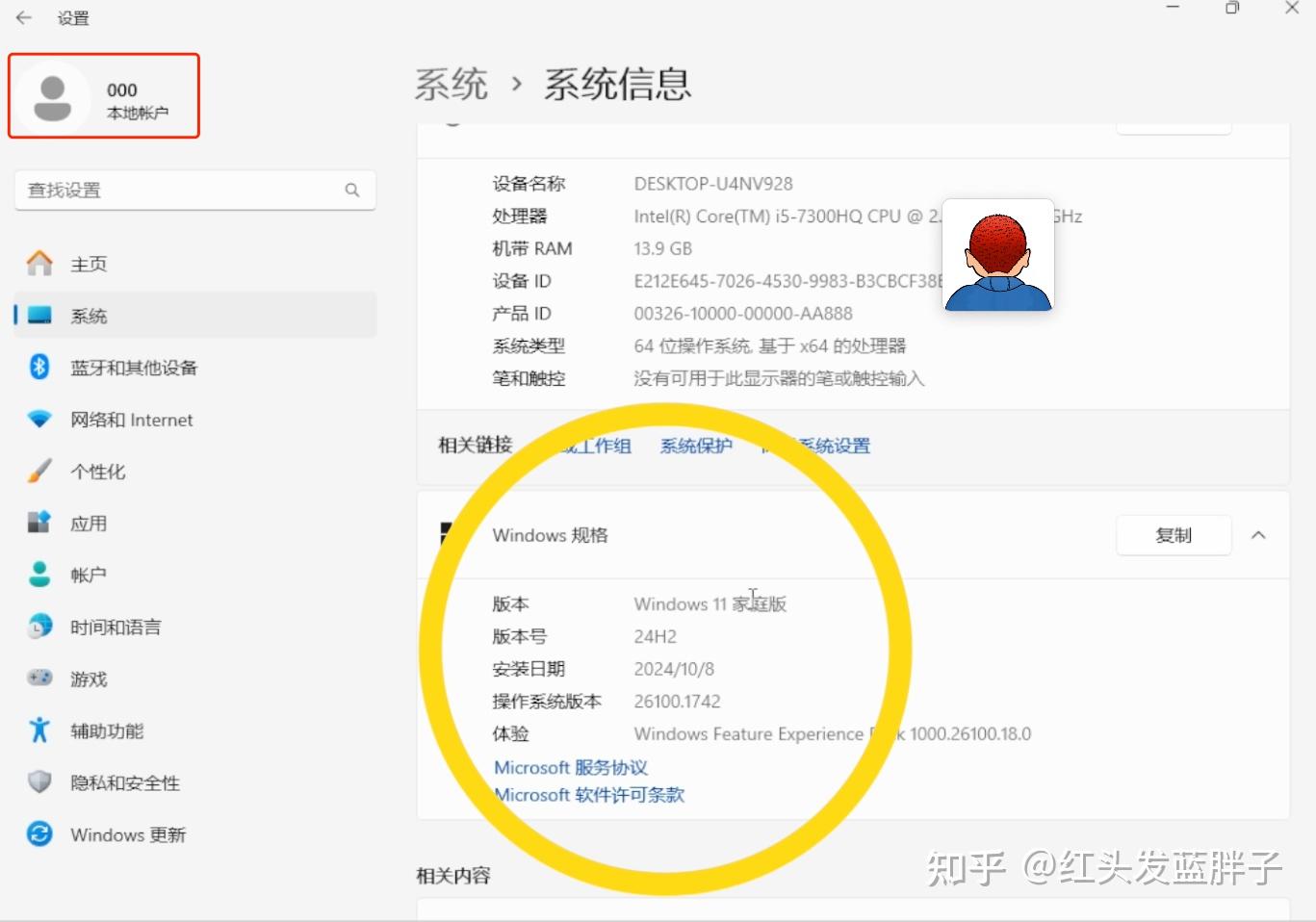
这种方式安装完成后,是一个全新的windows11 24h2系统
点击开始菜单,设置,系统信息中看到
系统的版本为windows11家庭版 24H2