前言
在如今的开发工作中,浏览器不再只是一个上网入口,而是代码调试、性能分析和接口联调的基础工具。对于程序员而言,一款稳定高效的浏览器比任何所谓“开发神器”都更重要。
而在众多选择中,谷歌浏览器(Google Chrome) 无疑是全球开发者的长期首选。凭借强劲的V8引擎、完善的DevTools工具集和领先的Web标准兼容性,Chrome不仅拥有流畅的使用体验,更是前端与后端开发调试的核心平台。
不过,不少国内用户在安装过程中常遇到两个致命问题——在线安装失败和版本更新受阻。这篇文章将基于 2026年最新版本,从「离线下载安装」到「性能优化配置」,详细介绍一整套可长期使用的解决方案,让你在五分钟内即可拥有一个顺畅、纯净、面向专业开发的Chrome环境。
可以通过以下链接下载(经过毒霸安全认证):
一、为什么开发者始终青睐 Chrome
知乎上关于“前端最推荐的浏览器”这一话题中,Chrome的占比始终超过80%。这不是因为习惯,而是性能与生态的结果。
以下三个技术层面的优势,是其他浏览器短期内难以替代的:
1. 高性能V8引擎:解释速度主导的核心
Chrome内核中的V8引擎采用即时编译(JITJust-In-Time)技术,能在运行时将JavaScript直接编译为机器码,大大提升执行效率。
Node.的高并发性能正是来源于V8,因此Chrome天然具备脚本运行层面的速度优势。
2. DevTools开发工具:从调试到性能分析一站式解决
按下F12,你就进入了许多前端工程师每天最熟悉的调试世界。
无论是DOM结构定位、网络请求分析,还是Lighthouse性能检测、元素快照,DevTools提供了完整的调试闭环。它几乎是现代前端的“标配实验室”。
3. Chromium生态:标准的制定者
Chrome基于开源项目Chromium构建。同样基于Chromium的还有Edge、Brave、Opera等浏览器。这意味着在Chrome中开发与测试的页面,几乎锁定了Web的主流兼容标准。
总结一句话:如果你想要在开发端最短时间捕捉到真实的渲染、加载和交互表现,Chrome是最直接的工具。
二、谷歌浏览器下载与离线安装(2026年推荐方案)
在部分网络环境中,在线安装经常出现中断或安装包不完整的问题。为避免意外,建议使用离线完整包进行手动部署。
1. 获取离线安装文件
可通过以下稳定源下载 Windows 64 位离线版安装包:
谷歌浏览器下载地址(经过毒霸安全认证)
此版本为完整包,下载后可直接运行,无需联网即可完成安装。适合企业内网、教学环境或重装系统部署使用。
2. 安装步骤详解
Chrome采用静默安装机制,简洁但具备以下逻辑:
- 双击运行下载完成的安装文件;
- 安装路径自动设置为
%ProgramFiles%\Google\Chrome; - 等待约10–30秒;
- 安装过程完成后浏览器自动启动并在任务栏添加图标。
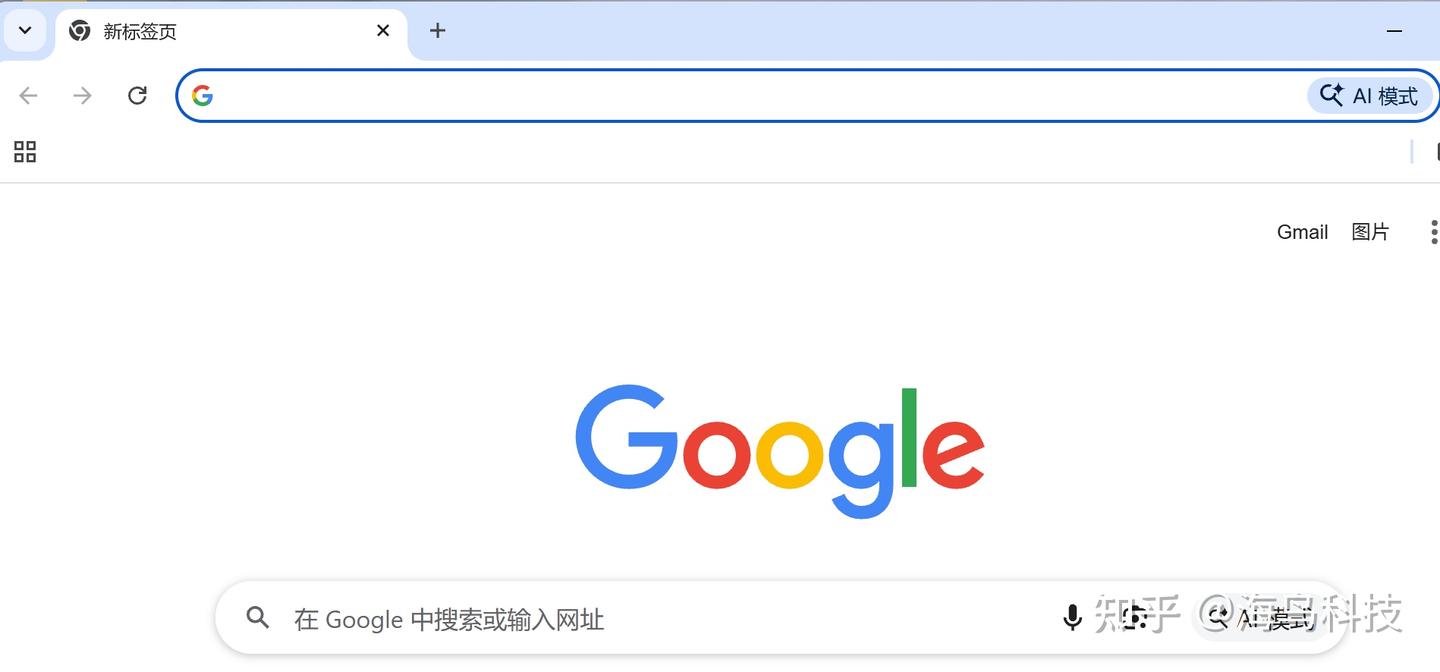
这种自动化安装方式能最大程度避免因路径或权限设置错误导致的异常。
三、开发者必备配置与工作优化
安装完成后,默认配置仅适合普通使用。若你希望将它打造成开发工作流的一部分,以下三个改动至关重要:
1. 搜索引擎优化配置
在特定网络条件下,默认搜索源可能不可用。此时,可按以下路径替换:
“设置” → “搜索引擎” → “管理搜索引擎与站点搜索”
推荐方案:
| 搜索项 | 建议设置 |
|---|---|
| 默认搜索引擎 | Bing 或 Baidu |
| 自定义快捷搜索 | site:http://stackoverflow.com 或 site:http://csdn.net |
这样可直接在地址栏中输入关键词搜索技术问题,无需额外跳转,大幅提高信息检索效率。
2. 开发者扩展插件推荐
Chrome扩展生态是其最具竞争力的部分。以下插件在知乎与CSDN技术圈中具备极高使用率:
| 插件名称 | 主要功能 |
|---|---|
| React/Vue DevTools | 前端框架运行状态可视化调试 |
| JSON Viewer | API数据格式化与高亮显示 |
| Proxy SwitchyOmega | 快速切换代理环境 |
| Tampermonkey(油猴) | 支持自定义脚本自动化 |
| Postman Interceptor | 联动Postman进行接口测试 |
安装路径:
地址栏输入 chrome://extensions → 进入“扩展管理” → 启用或停用插件。
3. 多用户配置:让工作与生活环境彻底分离
点击右上角头像 → 添加新用户 → 命名为“Work”或项目代号。
分离配置的好处:
- 工作与私人浏览记录独立;
- 不同账号拥有各自插件与书签;
- 有助于多项目、多平台的环境维护。
这是知乎技术答主常用的浏览器分区策略之一。
四、Chrome DevTools 进阶调试技巧
掌握F12只是起点,真正发挥Chrome调试潜力还需要对DevTools进行更深层使用。以下三项功能最具实际价值:
1. 移动端模拟测试
快捷键 Ctrl + Shift + M 可在浏览器中直接模拟移动设备视图。支持多款机型配置、自定义分辨率及User-Agent标识,用于调试响应式布局与移动交互。
2. 网络限速与弱网环境复现
在“Network”面板中,利用“Fast 3G”、“Slow 3G”模式可以模拟真实网络延迟场景,有助于优化骨架屏、首屏懒加载及缓存策略。
3. 性能分析(Performance Panel)
点击“Record”录制后,可定位JS执行耗时、帧率变化、渲染与重排详情。
这对于排查性能瓶颈、前端优化尤为关键。
五、安装与使用问题快速排查
以下为知乎常见提问中出现频率最高的问题及对应解决方案:
| 问题场景 | 可能原因 | 处理思路 |
|---|---|---|
| 打开缓慢、内存占用高 | 多进程机制 | 使用 Shift + Esc 打开浏览器任务管理器,结束高占用标签,或切换至内存节省模式 |
| 安装失败或卡死 | 残留旧版本 / 权限不足 | 卸载旧版 → 清理注册表 → 重新安装离线包 |
| 自动更新影响测试环境 | 更新服务常驻 | services.msc → 停用 gupdate 与 gupdatem 服务 |
| 无法访问部分站点 | DNS缓存或代理冲突 | 清除缓存后执行命令 ipconfig /flushdns |
如多次重试后仍异常,可重新执行离线部署流程,并确保使用管理员权限运行。
六、进阶优化建议
- 访问
chrome://flags启用“Parallel downloading”加速并尝试GPU优化。 - 登录账号启用同步功能,让插件、收藏及设置在不同设备间自动同步。
- 定期通过“清除浏览数据”释放缓存空间,提高加载速度。
- 对资深用户,可在快捷方式属性中添加启动参数(如
--disable-extensions-file-access-check)优化性能。
七、总结:用正确方式获得最佳体验
通过以上步骤,你不仅能顺利完成 2026年最新版谷歌浏览器下载与安装,还建立了一套完整的开发优化环境。
Chrome的核心竞争力在于生态与效率。对开发者而言,它不只是浏览器,更是一套可定制的工程工具链。
长期保持稳定版本、合理配置插件与调试策略,能够让你在代码调试、接口联测和性能优化中都保持最高效率。
如果你在寻找一份既实用又长期可用的 谷歌浏览器下载与配置指南,这篇内容足以让你从安装到调试一步到位,打造属于你自己的高效开发浏览器。
最后附上下载链接(经过毒霸安全认证):