之前我用过 PotPlayer 很长一段时间,它功能确实很强,但后来升级到 Win 11 后,感觉它的界面有老套。
后来又试了,这问题下高赞博主推荐的 mpv,发现改个配置还得去翻代码文件、写脚本,对于技术小白来说门槛有点高了。
直到最近,我在 GitHub 上发现了一个叫 Screenbox 的开源播放器,体验大半个月,感觉挺不错的,所以来跟大家分享一下。

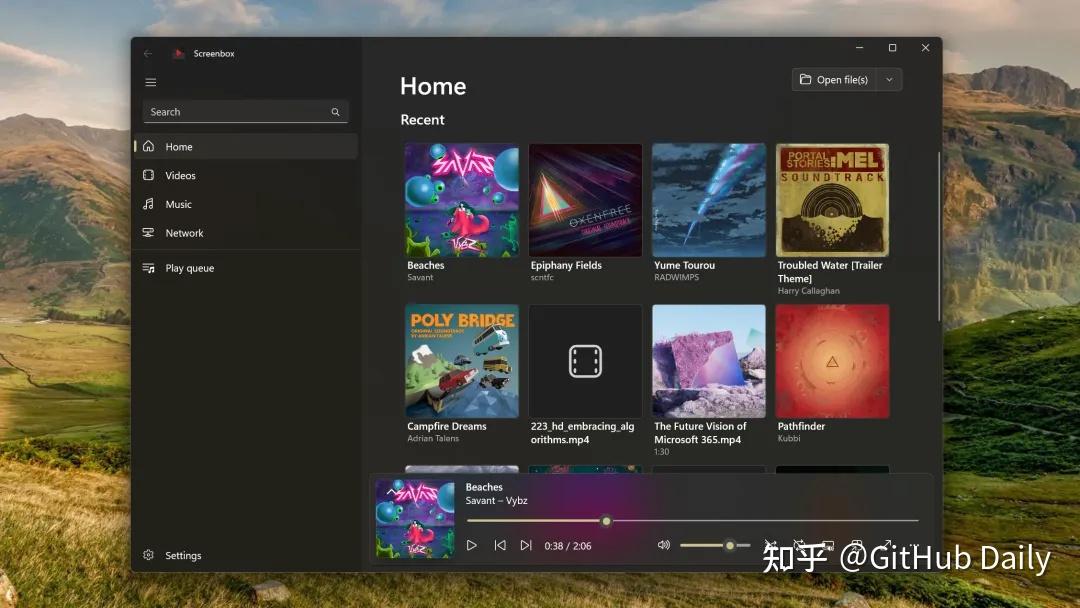
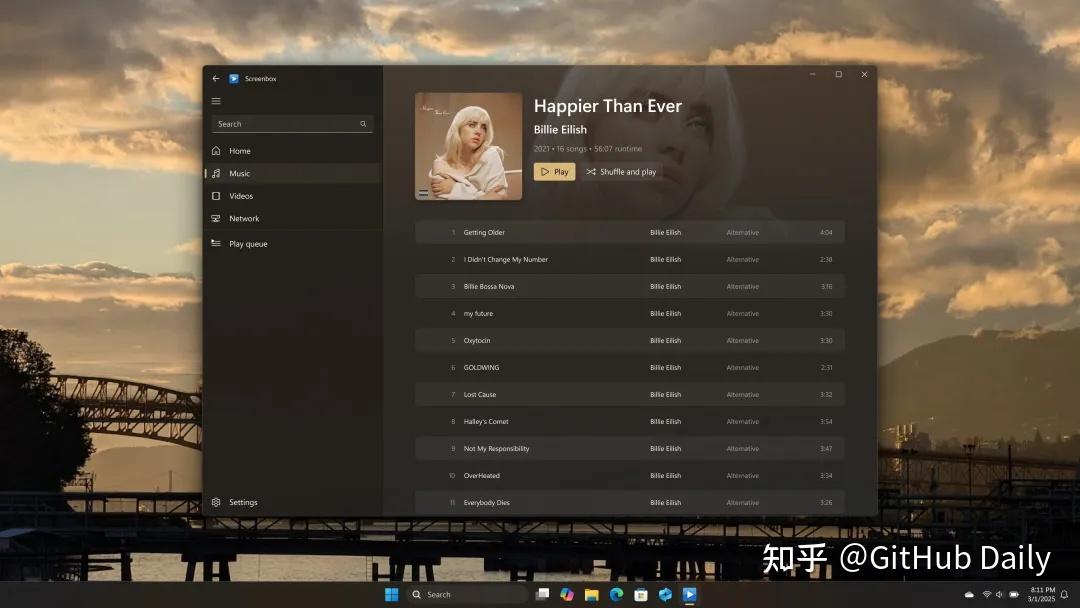
长得最像 Windows 原生的播放器
Screenbox 用的那个 Fluent Design 设计语言,跟 Windows 11 的系统界面完美融合,打开就是毛玻璃特效,窗口边框、按钮都特别精致。
平常看视频的时候,鼠标一移开,控制栏自动隐藏,整个屏幕就只剩画面,看着相当舒服。
现在有很多视频播放器,不断得迭代功能之后,做得花里胡哨的,它这种简洁风反而让我感觉到很难得。

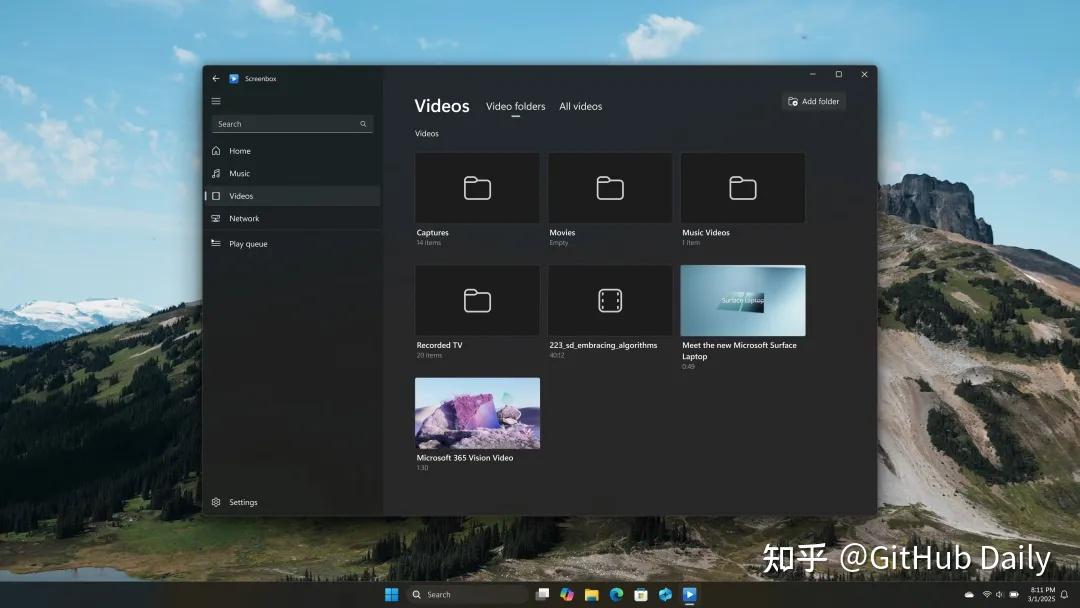
手势操作适合“懒人”
题主提到的拖动进度不卡顿,在 Screenbox 这里不存在。
它底层用的是 VLC 的内核,解码能力很稳,平常看 1080p 的 mkv 或者以前存的 rmvb 老剧,拖进度条基本是秒切,没有那种缓冲的转圈感。
最让惊喜的是,它的手势操作。在画面左边上下滑调亮度,右边滑调音量,左右滑就是快进快退。
以前用键盘还要找快捷键,现在鼠标随便划拉两下就搞定。特别是晚上躺椅子上看电影的时候,单手操作不要太爽。如果不喜欢手势,还可以到设置里将它关掉或者自定义手势。

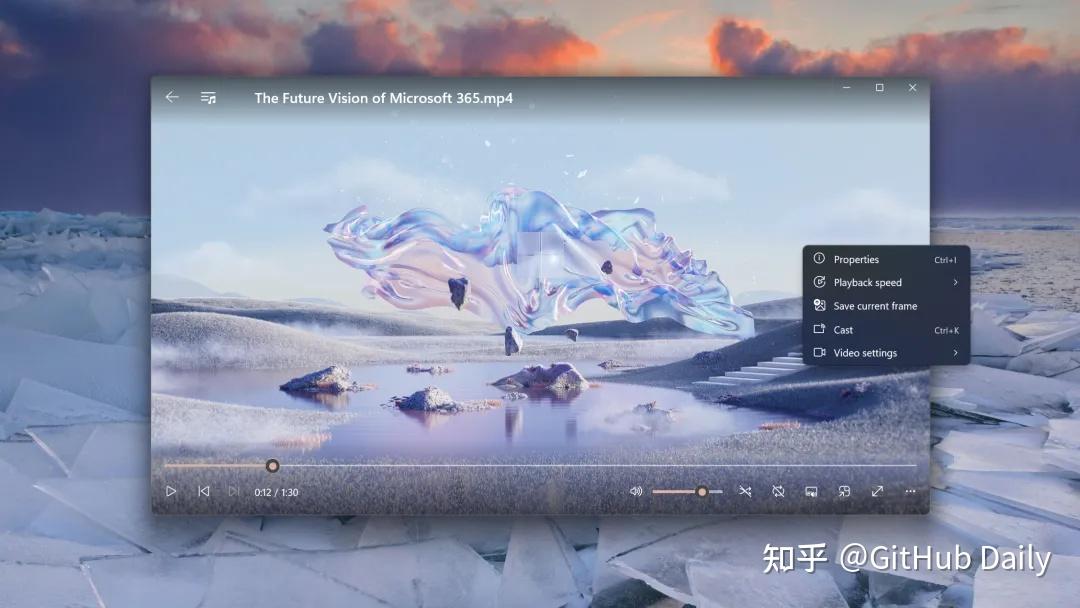
画中画模式不用到处找
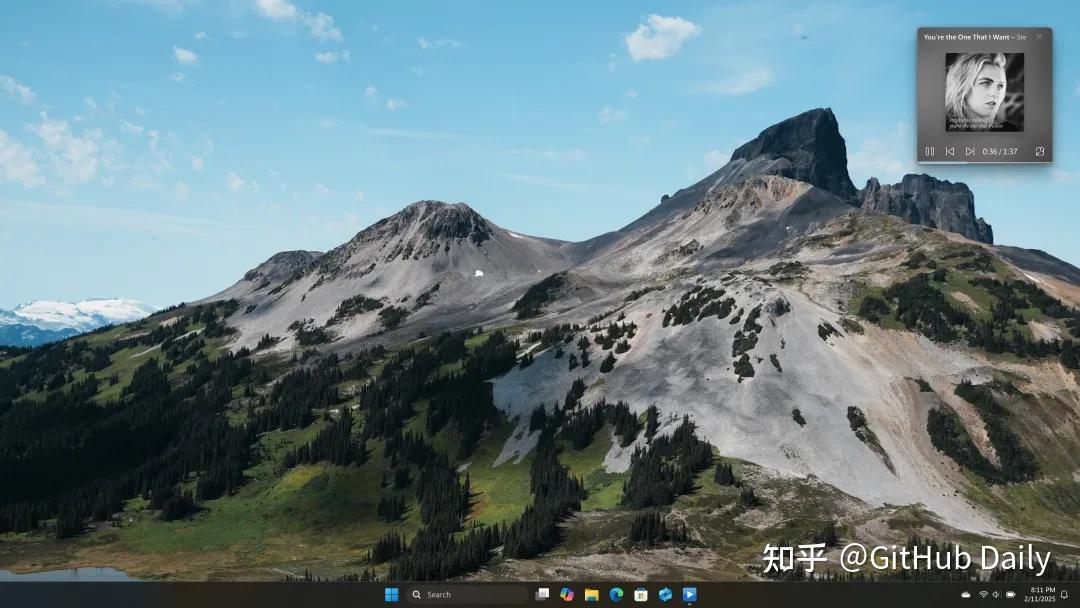
这个功能我用的频率挺高。有时候一边写文档或者回消息,一边想挂个视频在旁边看。
Screenbox 的画中画按钮就在控制栏上,点一下窗口就浮起来了,大小位置随便拖。
不像有些播放器,把这个功能藏在三级菜单里,或者快捷键极其复杂,找半天都找不到。

除了上面提及到的功能之外,下面几个是我用的挺顺手的小细节:
- 快捷键不反人类:它的逻辑跟 YouTube 网页版是一样的。空格暂停,左右箭头快进快退,数字键调整窗口大小。如果你习惯在网上看视频,上手这个完全没门槛。
- 截图方便:看到喜欢的画面,右键直接保存截图。不用暂停视频,再专门去开截图软件截屏,省了好几步操作。
- 局域网播放:如果你家里有 NAS 或者把视频存在另一台电脑的共享文件夹里,它能直接读取播放,不用把视频拷到本地。

总结
如果你跟我一样,受够了复杂的设置菜单,只是想找个颜值高、解码稳、打开就能用的播放器,Screenbox 值得试一试。
它把复杂的东西都藏在底下了,留给你的就是简简单单的“播放”。
GitHub 项目地址:https://github.com/huynhsontung/Screenbox
推荐播放器 mpv player。开源软件,性能优异,界面干净……
mpv官网:mpv.io
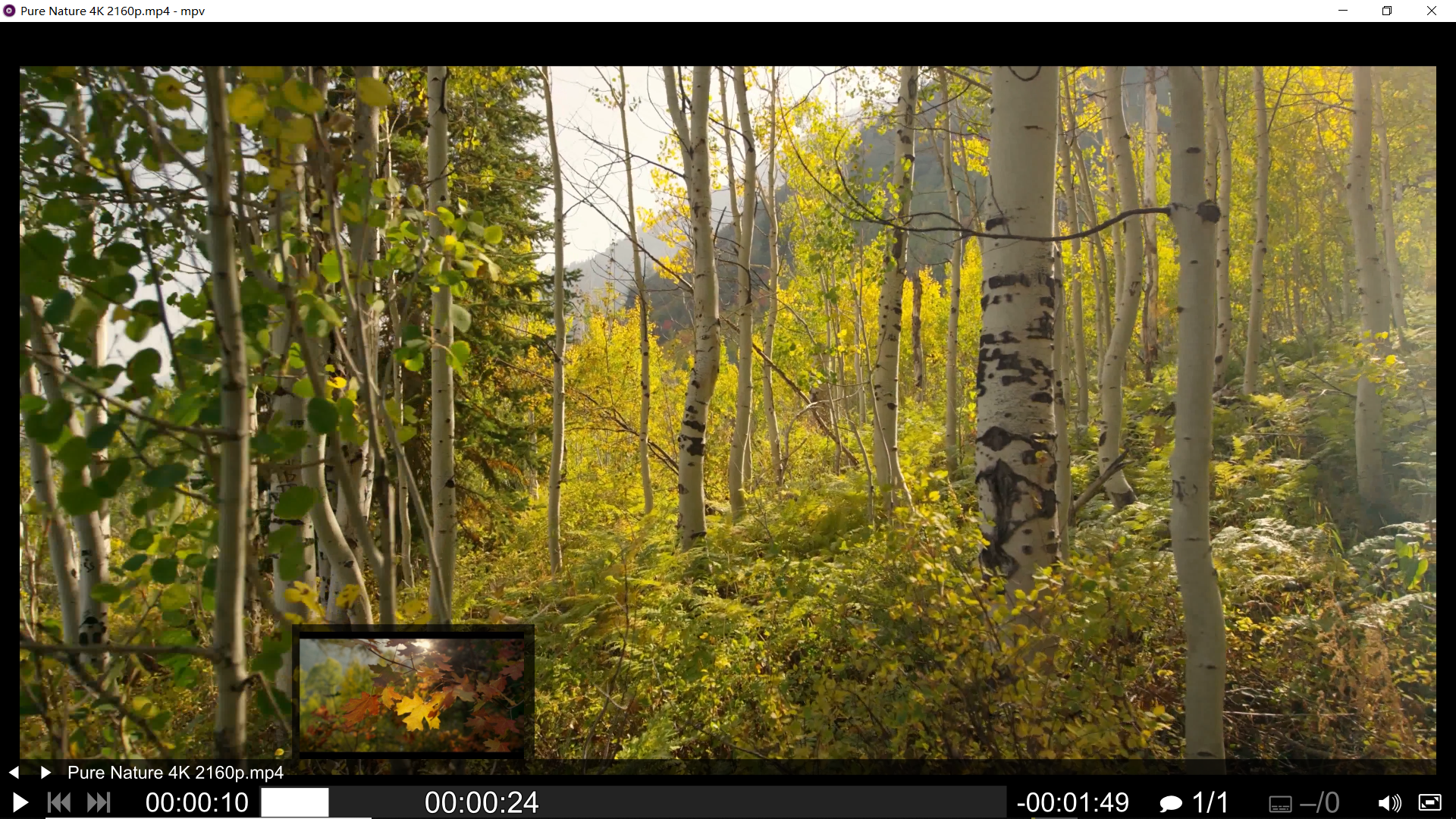
界面

常用快捷键
\begin{array}{ll} {Space} & {继续播放或暂停}\\ {9} & {降低音量}\\ {0} & {提高音量}\\ {]} & {加速播放}\\ {[} & {减速播放}\\ {<} & {播放(播放列表中的)上一个视频}\\ {>} & {播放(播放列表中的)下一个视频}\\ {l} & {设置或清除a-b循环点}\\ {Enter} & {播放(播放列表中的)下一个视频} \\ {左键双击} & {全屏或退出全屏}\\ {右键单击} & {继续播放或暂停}\\ \end{array}
自定义功能
- 记忆播放位置
- 打开配置文件夹。打开方式:Win+R 运行 %APPDATA%/mpv/ (或在文件资源管理器地址栏中粘贴%APPDATA%/mpv/打开)
- 用记事本打开配置文件夹下mpv.conf配置文件,若没有mpv.conf文件,须新建一个txt文本文件,将它重命名为mpv.conf。添加一行:save-position-on-quit=yes
- 自动载入文件夹中其他视频到播放列表
- 下载autoload.lua脚本。autoload.lua脚本地址:mpv-player/mpv
- 打开配置文件夹。
- 打开配置文件夹下scripts文件夹,若没有,须新建一个名为scripts的文件夹
- 将autoload.lua脚本复制到scripts文件夹
- 预览缩略图
- 将mpv_thumbnail_script_client_osc.lua和mpv_thumbnail_script_server.lua文件,添加到scripts文件夹中。lua脚本见Releases · TheAMM/mpv_thumbnail_script
- 在mpv.conf 配置文件中设置osc=no
- 播放列表管理
参见https://github.com/jonniek/mpv-playlistmanager
详细可参考 MPV - 高手首选的跨平台全能视频播放器!开源、简约、键盘流、配置灵活
或官方手册 https://mpv.io/manual/stable/
另附上压缩包,链接: https://pan.baidu.com/s/1-UXS2RS5GqwkknUuj9RllQ 提取码: 3y8c。解压所有文件,复制到配置文件夹即可实现上述所有自定义功能