
Como usar o WhatsApp Web
Por Viviane França • Editado por Bruno De Blasi | •
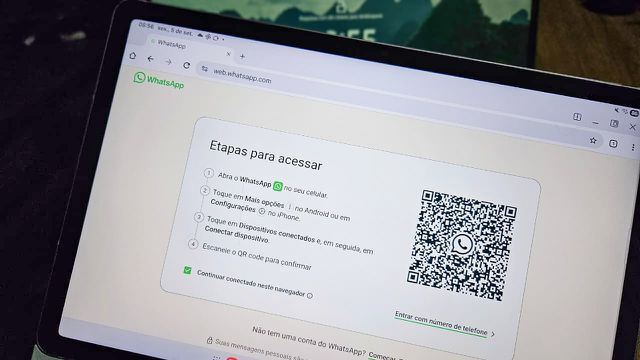
No WhatsApp Webvocê consegue acessar os principais recursos da plataformacomo troca de mensagensstatuscanais e comunidadese pode até funcionar quando o celular estiver desconectado da internet.
A seguirtire suas dúvidas sobre:
- Como usar o WhatsApp Web?
- Como entrar no WhatsApp Web?
- Como entrar no WhatsApp Web sem QR Code?
- O que mais dá para fazer na versão web?
- Como sair do WhatsApp Web?
- Qual é melhor: WhatsApp Web ou WhatsApp Desktop?

Como usar o WhatsApp Web?
O WhatsApp Web reúne muitos recursos encontrados no aplicativo para celulares. Logo na tela principalé possível visualizar um painel lateral e uma lista de conversas em coluna à esquerda. Ao clicara janela de mensagens é exibidae você pode conversar ou enviar arquivos de mídia.
Como enviar e baixar arquivos
A versão Web permite enviar fotosvídeos e documentos do computador para outras pessoas nas conversas:
- Clique no ícone de “+” no campo de mensagem;
- Selecione o formato do arquivo;
- Selecione o arquivo no computador;
- Envie o arquivo na conversa.
Como salvar contatos
Agoraé possível salvar um contato diretamente pelo WhatsApp Websem precisar iniciar uma conversa com o número ou salvá-lo no celular — dá para sincronizar com os seus contatos no smartphone.
Como colocar senha
O mensageiro pode ser protegido por senha para proteger as conversas de pessoas que usam ou tentam olhar o seu computador. Saiba como:
- Abra o WhatsApp Web;
- Clique no ícone de engrenagem;
- Acesse “Privacidade”;
- Desça a tela e clique em “Bloqueio do app”;
- Ative a opção e insira senha.
Como formatar texto
Assim como no celulara versão web do mensageiro permite usar negritoitálicotachado ou monoespaçadoalém de incluir citaçõesblocos de código e listas com marcadores.
Além dissovocê pode usar os mesmos atalhos de formatação do aplicativo para Android e iOS ese a mensagem ficar muito grandedá para pular linha no texto.
Como entrar no WhatsApp Web?
O processo para entrar no WhatsApp Web é dividido em duas partes: primeiroé necessário abrir o site do mensageiro e gerar um QR Codedepois você precisa concluir a ação no celular. Veja:
No PCsiga estes passos:
- Acesse o site do WhatsApp (web.whatsapp.com);
- Aguarde a exibição de um QR Code na tela;
- Pegue o celular e conclua o processo por lá.
Para usuários do Android:
- Abra o WhatsApp;
- Toque no ícone de três pontos (menu);
- Selecione “Dispositivos conectados”;
- Toque em “Conectar um aparelho”;
- Valide o processo com a sua senha;
- Aponte a câmera para escanear o QR Code exibido no WhatsApp Web.
Se você usar dispositivos iOS:
- Abra o WhatsApp;
- Toque em "Configurações";
- Vá em "Dispositivos conectados";
- Toque em "Conectar um aparelho";
- Insira a sua senha para confirmar;
- Aponte a câmera para o QR Code exibido no computador.
Vale lembrar quedepois de conectado uma vezvocê pode usar o WhatsApp Web mesmo que o celular esteja desligado ou desconectado da internet — isso vale para iPhone e Android.
Como entrar no WhatsApp Web sem QR Code?
O WhatsApp oferece uma alternativa para acessar a versão para navegadores sem escanear um QR Codeideal para casos em que a câmera do celular não funciona. No lugar do método tradicionalé possível fazer login com o número de telefone e digitar um código alfanumérico no celular.
O que mais dá para fazer na versão web?
Muitas das funções do WhatsApp para celulares estão presentes na versão webcomo:
- Enviar GIFs;
- Criar e enviar figurinhas;
- Agendar eventos;
- Participar de canais e comunidades;
- Criar e gerenciar grupos;
- Mudar o papel de parede da conversa;
- Ver e publicar Status.
Já as chamadas de áudio e vídeo estão disponíveis apenas nos aplicativos para AndroidiOSmacOS e Windows.
Como sair do WhatsApp Web?
Quando você fecha o navegadorsua conta do WhatsApp continua conectada por lá. Logose você divide o PC com outras pessoas ou usou a máquina de alguémo ideal é desconectar o mensageiro ao parar de usar.
Você pode sair do WhatsApp Web pelo navegador ou fazer isso de forma remota pelo celular principal.
Qual é melhor: WhatsApp Web ou WhatsApp Desktop?
Você pode acessar o WhatsApp no PC pelo navegador ou aplicativo para desktop disponível para macOS e Windows. Uma vantagem do app é que ele permite chamadas de áudio e vídeo e não depende do navegador para funcionar.
Já o WhatsApp Web dispensa a instalação de um software em seu computadorque pode comprometer a memóriae pode ser usada rapidamente em diferentes dispositivos. Além dissopode ser melhorado com extensões para navegadores.
Portantocabe a você decidir a melhor opção: se você precisa fazer chamadas com frequênciaa versão para desktop é idealmas se o foco é abrir o Zap em muitos computadores diferentesé melhor manter a versão para navegadores.
Confira outros conteúdos do Canaltech:
- Como deixar mensagens do WhatsApp Web borradas
- Como postar status no WhatsApp Web | Guia Prático
- Como usar o WA Web Plus e turbinar seu WhatsApp
VÍDEO: O que é o Stop Killing Games? Será LEI a preservação de jogos digitais na União Europeia?