전 세계 최대 동영상 플랫폼인 YouTube는 매일 수억 명이 방문하는 거대한 콘텐츠 허브입니다. 단순한 영상 시청을 넘어 정보 탐색학습마케팅광고커뮤니케이션 등 다양한 용도로 활용되고 있습니다. 이 글에서는 www.youtube.com 바로가기를 주제로해당 웹사이트의 개요부터 기능활용법모바일 접속 방법등을 자세히 살펴보겠습니다.

목차
www.youtube.com
YouTube(유튜브)는 2005년 설립된 이후 전 세계인이 이용하는 동영상 공유 플랫폼입니다. 현재는 Google(구글)이 소유하고 있으며다양한 기능을 통해 수익 창출과 콘텐츠 소비가 동시에 가능한 생태계를 구성하고 있습니다. 유튜브는 단순한 영상 공유를 넘어, AI 추천 알고리즘쇼츠(Shorts)라이브 스트리밍수익화 프로그램 등으로 진화하고 있습니다.
| 항목 | 내용 |
| 사이트 주소 | https://www.youtube.com |
| 소유 기업 | Google LLC |
| 설립 연도 | 2005년 |
| 월간 사용자 수 | 약 25억 명 (2025년 기준) |
| 사용 가능 언어 | 100개국 이상80개 언어 이상 |
| 서비스 범위 | 동영상 업로드시청공유광고커뮤니티쇼핑 등 |
YouTube
www.youtube.com
www.youtube.com 주요 기능
유튜브의 핵심 기능은 다양하며 다음과 같은 주요 영역으로 구성됩니다. 이 외에도 Premium 서비스자막 지원자동 번역TV 및 콘솔 연동 등 사용자 편의성이 지속적으로 강화되고 있습니다.


- 🎥 영상 업로드 및 시청: 누구나 계정만 있으면 무료로 영상을 업로드하거나 시청 가능
- 🔍 검색 및 추천: 구글 기반의 강력한 검색 엔진과 알고리즘 기반의 콘텐츠 추천
- 💬 댓글 및 커뮤니티: 사용자 간 상호작용 가능 (댓글좋아요커뮤니티 게시글 등)
- 📺 라이브 스트리밍: 실시간 방송 기능을 통해 생중계 및 실시간 소통 가능
- 💸 YouTube 파트너 프로그램(YPP): 수익 창출을 위한 광고슈퍼챗쇼핑 연동
- 🎞️ YouTube Shorts: 짧은 형식의 모바일 친화 콘텐츠 제작 도구
접속 방법 및 바로가기 설정
유튜브는 다양한 디바이스와 플랫폼에서 접근이 가능하도록 설계되어 있습니다. 사용자의 환경에 따라 웹 브라우저모바일 앱스마트TV 등에서 간편하게 접속할 수 있으며보다 빠른 이용을 위해 바로가기를 설정하는 방법도 다양하게 제공되고 있습니다. 아래에 각 방법을 상세히 안내드립니다.



✅ 접속 방법별 정리
| 접속 경로 | 설명 |
| 웹 브라우저 | 주소창에 www.youtube.com 입력 또는 포털사이트에서 검색 후 접속 |
| 모바일 앱 | Google Play Store 또는 Apple App Store에서 'YouTube' 검색 후 설치 |
| 스마트TV | 내장된 YouTube 앱 실행 또는 별도 설치계정 연동 가능 |
| 음성 명령 | 구글 어시스턴트 또는 Siri를 통해 "유튜브 열어줘" 등의 명령 실행 |
| 콘솔/셋톱박스 | PS5XboxIPTV 등에서도 YouTube 앱 사용 가능 |
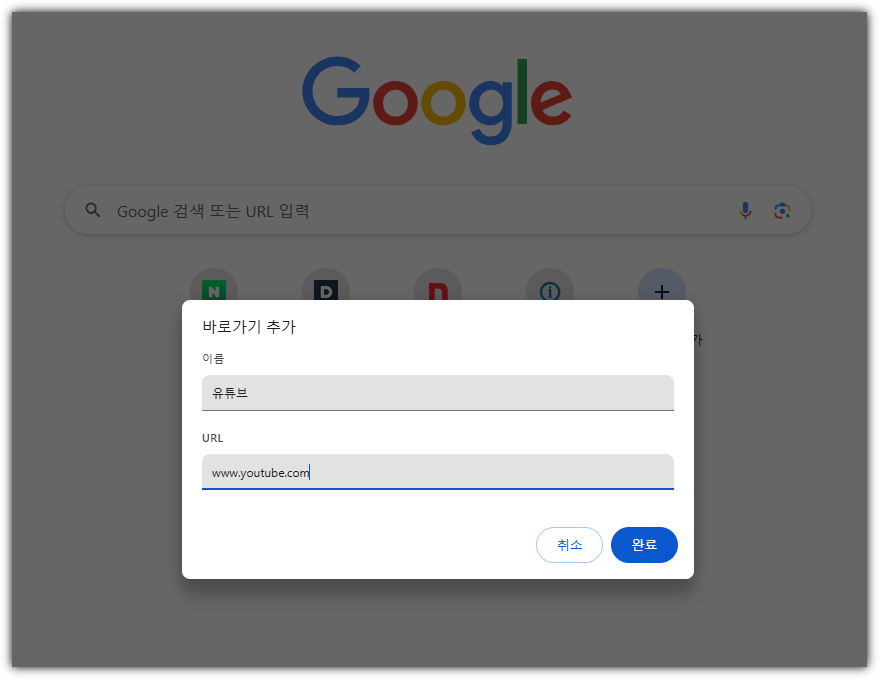
✅ PC에서 www.youtube.com 바로가기 만드는 방법
- 브라우저에서 YouTube 접속 (https://www.youtube.com)
- 주소창 왼쪽 자물쇠 아이콘을 바탕화면으로 드래그
- 생성된 바로가기 아이콘 클릭 시 즉시 유튜브 접속 가능
또는 크롬 기준: 설정 > 도구 더보기 > 바로가기 만들기 선택 (이름 지정 후 바탕화면에 바로가기 아이콘 생성됨)
✅ 모바일 기기에서 www.youtube.com 바로가기 생성 방법
| 구분 | 단계별 설명 |
| 안드로이드 (Chrome) | 1. 크롬 앱 실행 후 www.youtube.com 접속 2. 우측 상단 메뉴(⋮) 클릭 3. "홈 화면에 추가" 선택 |
| iOS (Safari) | 1. 사파리 앱 실행 후 www.youtube.com 접속 2. 하단 공유 아이콘(⬆️) 클릭 3. "홈 화면에 추가" 선택 |
유튜브 모바일 앱 활용방법
모바일 유튜브 앱은 PC와는 다른 UX/UI를 갖고 있어 사용자 행동 패턴도 달라집니다.


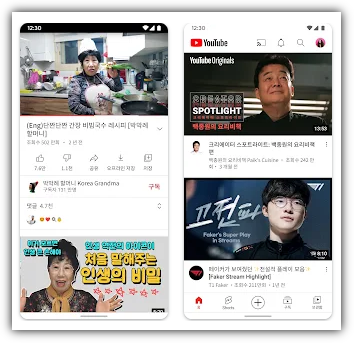
📱 주요 기능
- 음성 검색: 키보드 입력 없이 영상 검색 가능
- 오프라인 저장: 프리미엄 회원에 한해 일부 콘텐츠 다운로드 지원
- 화질 자동 조절: 데이터 절약을 위한 네트워크 기반 화질 조정
- 다크 모드: 눈 보호 및 배터리 절약
📢 활용 팁
- 유튜브 쇼츠 제작은 모바일에서 가장 편리
- 설정 > 시청 시간 체크 기능을 통해 디지털 웰빙 관리 가능
관련 보안 및 개인정보 설정 방법
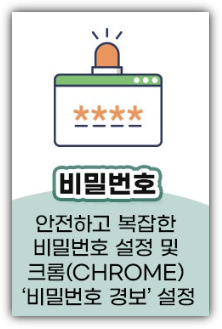
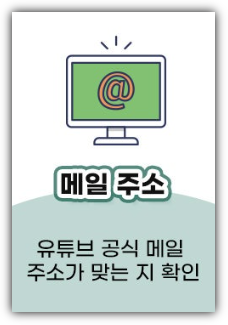
유튜브를 사용할 때는 개인정보 보호 및 보안 설정도 중요합니다. 사용자는 Google 계정을 통해 모든 활동을 중앙에서 관리할 수 있으며, myactivity.google.com에서 전체 기록을 확인하고 삭제할 수 있습니다.
🔐 주요 보안 기능
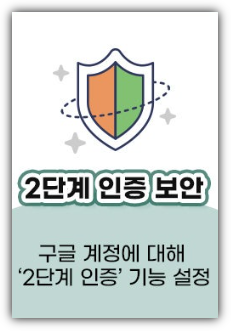
- 2단계 인증(2FA): 계정 해킹 방지
- 개인정보 비공개 설정: 구독 채널저장 목록 숨기기 가능
- 댓글 필터링: 욕설 및 스팸 자동 차단 설정
- 수익화 콘텐츠 제한: 연령 제한 및 부적절 콘텐츠 감시 강화
유튜브 바로가기 및 URL 활용 팁
유튜브는 다양한 URL 옵션과 파라미터를 제공하여 직접적인 콘텐츠 접근을 용이하게 만듭니다. 이러한 URL 활용법을 통해 콘텐츠 마케팅블로그 삽입캠페인 홍보 등에 다양하게 응용할 수 있습니다.

📌 유용한 URL 활용 예시
| 목적 | 예시 URL |
| 특정 시작 시간 지정 | https://www.youtube.com/watch?v=코드&t=90s (90초부터 재생) |
| 재생목록 바로가기 | https://www.youtube.com/playlist?list=리스트ID |
| 채널 링크 | https://www.youtube.com/@채널ID |
| 쇼츠 링크 | https://www.youtube.com/shorts/영상ID |
| 모바일 앱 강제 실행 | youtube://영상ID 또는 intent:// 스킴 사용 |
자주 묻는 질문 FAQ
Q1. www.youtube.com 접속이 안 될 때 어떻게 하나요?
DNS 문제인터넷 연결브라우저 캐시 문제일 수 있으며크롬 시크릿 모드 접속으로 해결 시도 가능
Q2. 유튜브 프리미엄은 꼭 필요한가요?
광고 제거백그라운드 재생오프라인 저장 등의 기능이 필요하다면 유용합니다.
Q3. 유튜브 영상 다운로드는 합법인가요?
유튜브 정책상 허용되지 않으며프리미엄 회원만 일부 콘텐츠 저장이 가능합니다.
Q4. 유튜브 접속 시 광고가 너무 많아요. 해결 방법은?
프리미엄 가입 또는 광고 차단 브라우저 사용
으뜸효율 환급사업 홈페이지 바로가기
에너지 고효율 제품 구매 시 정부가 일부 금액을 환급해주는 으뜸효율 환급사업은가정의 에너지 절약은 물론 탄소 저감을 실천하는 정책으로 자리 잡고 있습니다. 2025년 현재도 해당 사업은
middo.tistory.com
유튜브 홈페이지 바로가기(https://www.youtube.com/)
유튜브 홈페이지 바로가기를 안내합니다. 오늘날 인터넷 사용자가 가장 많이 방문하는 사이트 중 하나인 유튜브는 전 세계인이 즐겨 찾는 동영상 플랫폼입니다. 단순한 동영상 시청을 넘어 교
middo.tistory.com


