



 在Windows10系统中,长时间使用会导致硬盘空间逐渐减少。要查看和清理占用空间的文件,可以按照以下步骤操作:1. 右键点击开始按钮,选择“设置”;2. 进入“系统”设置;3. 选择“存储”选项;4. 查看各分区使用详情;5. 选择要删除的文件类型,点击“删除文件”。通过这些方法,可以有效地释放硬盘空间。
WIndows10系统使用时间长了后,会发现硬盘空间会越来越小,那么到底是哪些文件占用了我们的硬盘空间,我们又怎么删除这些临时文件呢?下面我们就来看一下操作方法吧。
工具/原料
-
Windows10
方法/步骤
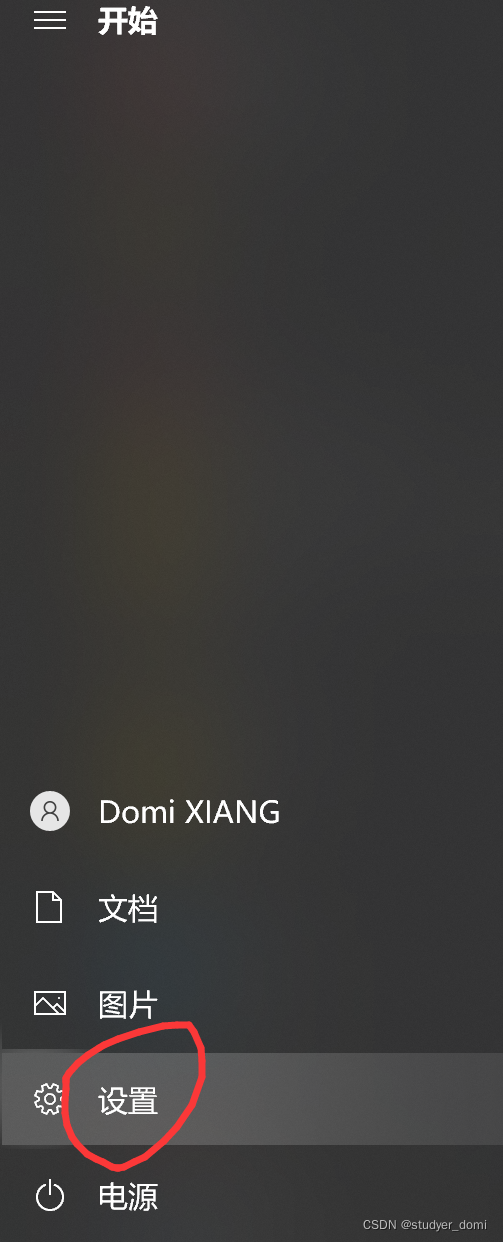
在Windows10桌面,我们右键点击左下角的开始按钮,在弹出菜单中选择“设置”菜单项
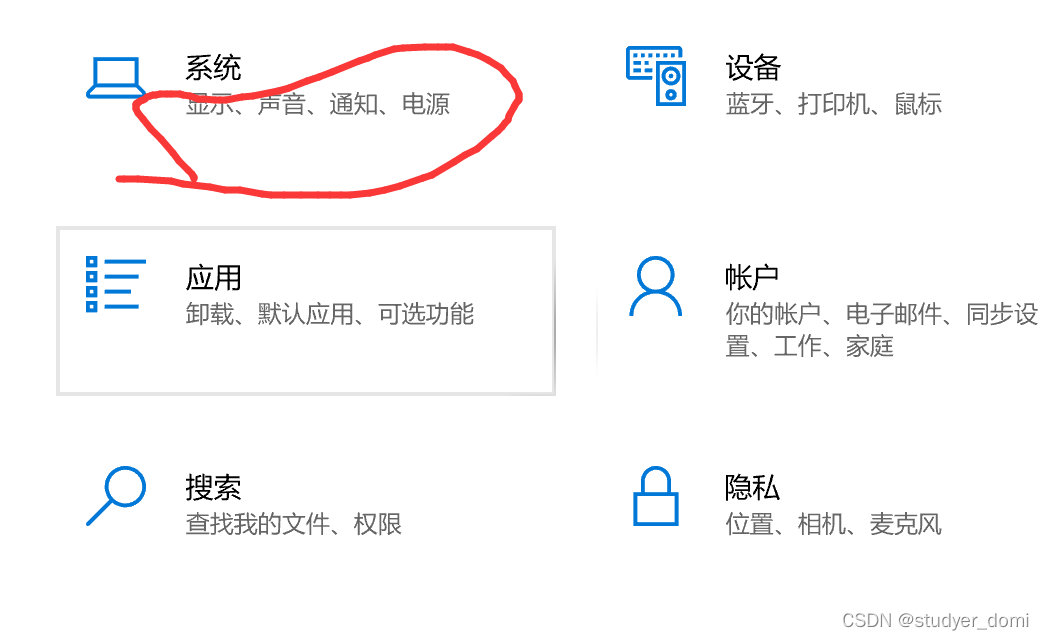
在打开的Windows设置窗口中,我们找到并点击“系统”图标
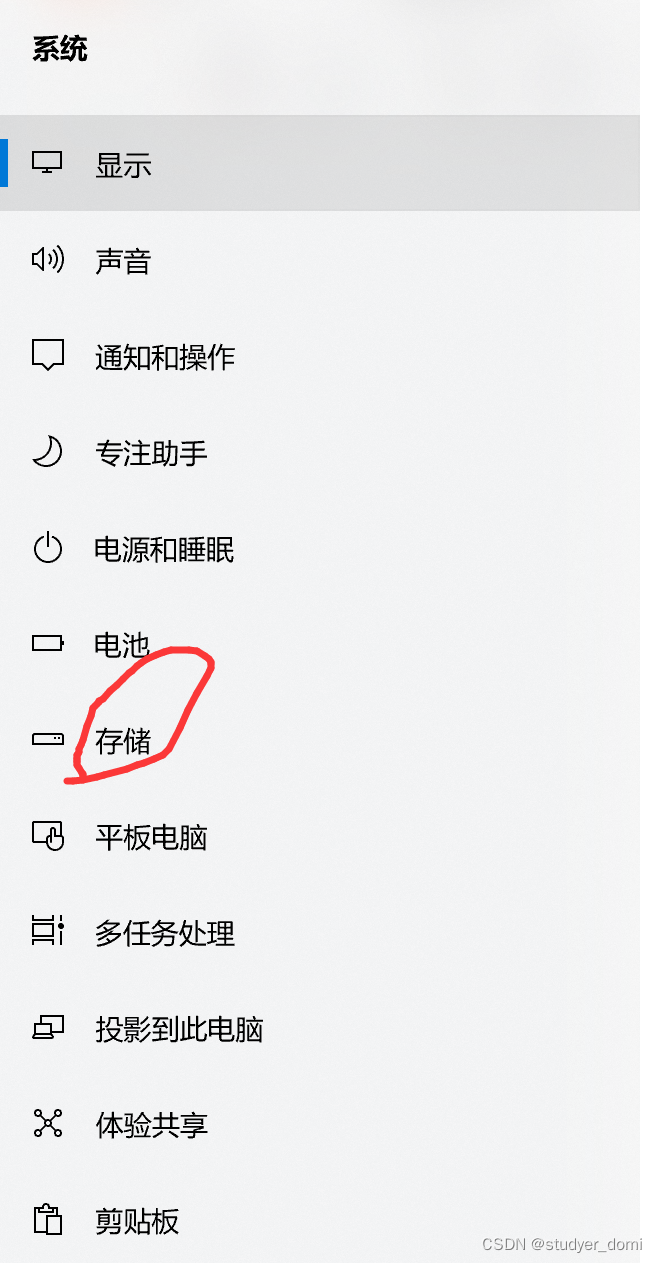
接着在打开的系统设置窗口中,我们点击左侧边栏的“存储”快捷链接
在右侧窗口中,我们可以看到硬盘的使用情况,如果想查看某个分区的具体情况,可以点击该分区
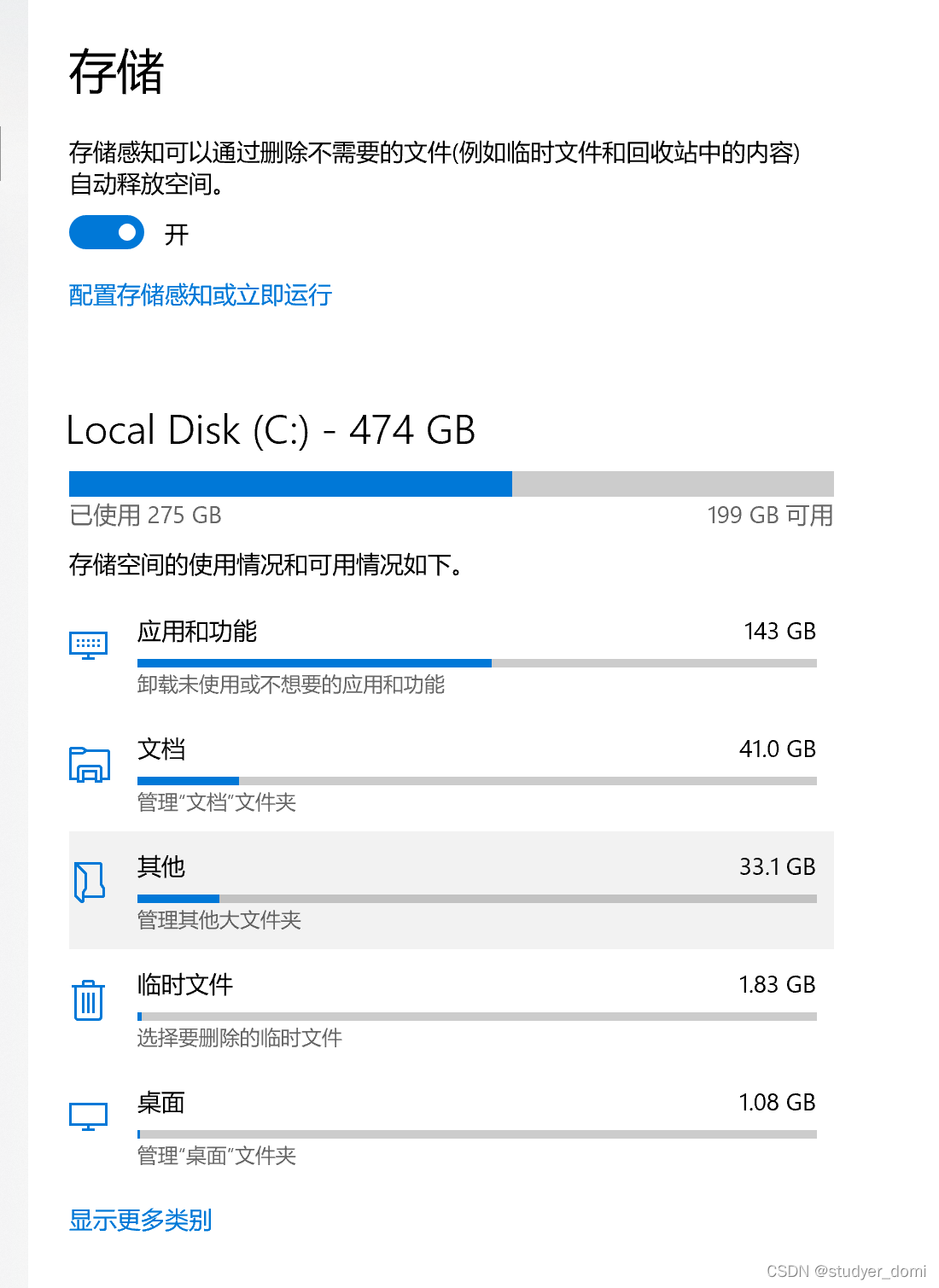
这时就可以看到该分区的详细使用情况了,如果想要删除占用的硬盘空间的话,可以点击想要删除的分类 。然后选中要删除的文件类型,最后点击“删除文件”按钮就可以了。





 扫一扫
扫一扫


 3974
3974


 到【灌水乐园】发言




