


Bienvenue sur Apprendre.Photo !
Si vous êtes nouveau icivous voudrez sans doute lire mon guide qui répond aux 5 problèmes courants des débutants : Cliquez ici pour télécharger le guide gratuitement !
Merci de votre visiteet à bientôt sur Apprendre.Photo ! 🙂
Ce sont des questions légitimescar quand on n’y connaît rien et que l’offre est pléthoriqueautant dire que c’est un véritable labyrinthe pour choisir le bon logiciel de retouche photoet décider si on souhaite payer ou pas.
Notez que j’utilise le terme « retouche » de manière très générique dans le titredans le sens de « toute modification qu’on fait sur l’image »mais quand il y a besoin d’être plus précisje préfère distinguer le post-traitementle développementet la retouche locale. J’en reparle très bientôt 🙂
Petit point définitions ! Dans la suite de l’articlele terme « post-traitement » englobe deux étapes :
– Le développementqui consiste à appliquer des réglages qui s’appliquent globalement à l’image
– La retouche localequi désigne tout travail localisé sur l’image (comme son nom l’indique)
Notez-bien que tout le monde ne fait pas toujours ce choix de définitions (il n’y a d’ailleurs pas de consensus à ce sujet). Simplementtout article sérieux se doit de bien définir les termes dès le début 😉
Mais d’abordcomme je sais que certains sont très pressésje vais vous donner des noms de logiciels juste en dessouspuis nous reviendrons ensuite dans le détail !
Les meilleurs logiciels de retouche photo gratuits ou payants
Voici les meilleurs logiciels de retouche photo gratuits ou payants et leurs caractéristiques clés :
Adobe Lightroom Classic
Le logiciel de retouche photo “tout en un” idéaldisponible en abonnement. C’est le plus utilisé.
Adobe Lightroom
La version simplifiée du logiciel précédent avec notamment les photos sur le Cloud.
DxO PhotoLab
Le meilleur logiciel de retouche sous licence permanente (pas d’abonnement). Une valeur sûre !
Capture One
Le meilleur logiciel de retouche pour une gestion avancée de la colorimétrie. Très réputé aussimais réservé à un public plus averti.
DarkTable
Un des meilleurs logiciel de retouche gratuitpuissantmais qui demande néanmoins un temps de prise en main pour trouver ses marques.
RawTherapee
Un logiciel de retouche gratuitmulti-plate-formes (WindowsMac et Linux) et ergonomique pour des résultats très satisfaisantssi vous êtes prêt à accepter sa lenteur.
ART (Another RawTherapee)
Un logiciel de retouche compatible Windowsdéveloppé à partir de RawTherapee et qui se veut plus ergonomique que ce dernier.
Luminar Neo
Excellente ergonomiemalgré des fonctions basées sur l’IA un peu gadget.
Photoshop
Le logiciel de retouche photo le plus connu mais qui ne propose pas de catalogageet ne conserve pas l’historique des modifications sur le fichier RAW après enregistrement. Mais vous pouvez tout à fait retoucher vos RAW dessus 🙂
Reprenons maintenant dans le détail : de quoi a-t-on réellement besoin comme outils en tant que photographe ? Avant tout de 2 outils indispensableset éventuellement d’un troisième facultatif. Ça va déterminer quels logiciels sont nécessaires et comment les choisir.
3 fonctions essentielles dans un logiciel de retouche photo
Le développement RAW
C’est LA fonction principale dont vous avez besoin en tant que photographe : pouvoir développer vos fichiers RAW dans un logiciel. Quand je dis développerj’insiste sur le terme : il s’agit ici de réglages qui s’appliquent globalement à l’imageet sont assez subtils et simples à mettre en placeen bougeant simplement quelques curseurs : ajuster la balance des blancsle contrastela saturationles couleursjouer sur la netteté et diminuer le bruit. Rien de sorcier !
En parlant de développement RAWn’oubliez pas de calibrer votre écran pour qu’il vous montre des couleurs fidèles. Je vous explique tout dans cet article complet sur les écrans photo 🙂
Il s’agit donc ici de sublimer son image en lui donnant le peps nécessaire qu’on n’arrive pas à avoir en JPEGmais pas de faire des modifications lourdescomme supprimer certains éléments d’une image. Sublimez vos Photosc’est d’ailleurs le nom de ma formation phare sur le post-traitement au cas où vous ne sauriez pas 🙂
Une fois que vous serez satisfaits de vos réglages sur votre fichier RAWvous pourrez l’exporter en format image (par exemple JPG) et la partager. Mais votre fichier RAW d’origine restera toujours intact : on dit que la modification est non-destructive. Un petit schéma vaut mieux qu’un long discours 😉
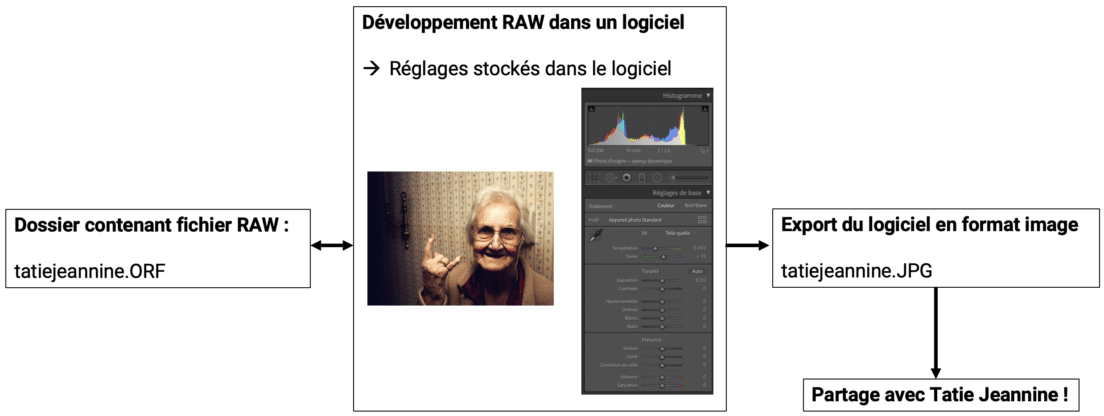
La plupart des logiciels enregistrent aussi l’historique des réglages appliqués à votre fichier RAWce qui est bien pratique pour revenir en arrière et faire votre développement en plusieurs fois ! Il peut arriver que vous souhaitiez reprendre de zéro un développementce qui est un jeu d’enfant avec cette fonction d’historique 🙂
La qualité de vos fichiers RAW est essentielle pour avoir de la marge de manoeuvre dans le post-traitement. Ça dépend à la fois de votre objectif et de votre boîtier. J’ai justement un article pour savoir quel appareil photo choisirun autre qui donne les meilleurs appareils photo par catégorie de besoinet enfin un dernier pour savoir quel objectif choisir. Vous avez de quoi vous occuper entre vos sessions photos 🙂
Le trile classement et le catalogage dans un logiciel de retouche photo
Quand on fait de la photo avec passionet surtout en numériqueon se retrouve rapidement avec beaucoup de photos. Vraiment beaucoup. Pour retrouver les meilleures et ne pas passer 2 heures à réunir le best of de ses dernières photos de vacances (parce que Tatie Jeannine se lasse au bout de 15 photoset à la centième elle dort déjà :D)il faut adopter un système pratique qui permette de s’en sortir.
À mon sensil doit être capable de faire plusieurs choses :
- Afficher simplement et en grille les photos selon le dossier dans lesquelles vous les avez classées.
- Les trier selon plusieurs critères pertinents (datematériel utilisédonnées EXIF c’est-à-dire l’ouverturela vitesseles ISO et d’autres chosesetc.).
- Faire un premier tri parmi les photos : celles assez bonnes pour être travaillées (développées)et celles qui ne le sont pas assez.
- Noter les photos suffisamment finement pour retrouver les meilleures en quelques secondes (avec un système d’étoilesde drapeauxde couleurs)
- Leur attribuer des mots-clés pour retrouver aisément des photos qui vous intéressent
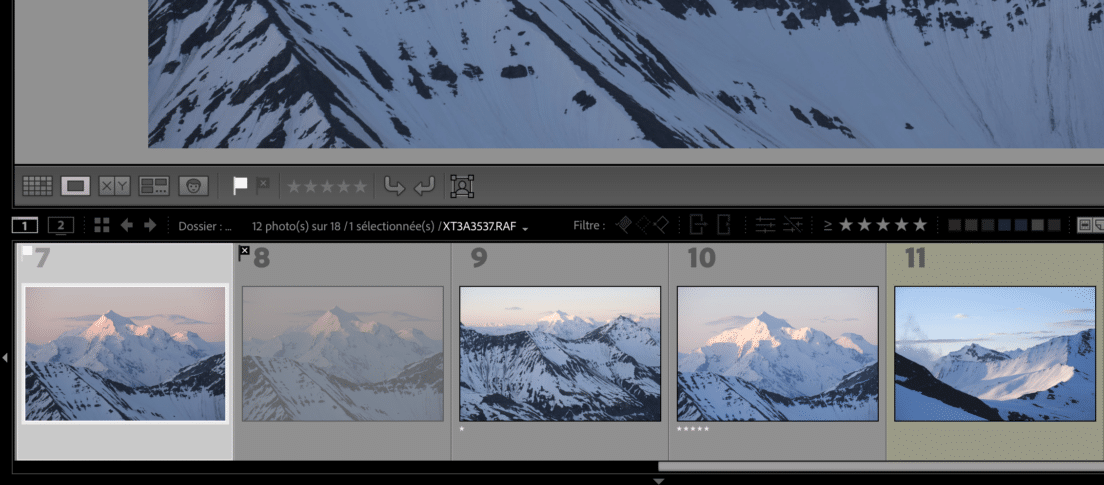
Ça peut vous paraître anodin maintenantsurtout si vous commencezmais ça devient très rapidement indispensableet je vous conseille de commencer dès que possible à faire çasinon vous allez vous retrouver avec des dizaines de milliers de photos à trier d’un coup.
Il n’y a pas une méthode de tri universellemais je vous conseille de marquer toutes vos photos de la même façon. Par exemple 5 étoiles pour les photos que vous allez développeret 4 étoiles pour celles où vous hésitez. Ou vous pouvez fonctionner avec les drapeauxc’est vous le chef à bord 🙂
La retouche locale
Je fais bien la distinction avec le développementet volontairementcar on n’utilise pas forcément les mêmes outils pour ça : la retouche locale consiste à modifier seulement une partie de l’image. Elle a plusieurs niveaux : on peut simplement retoucher différemment des zones de l’image (contrastecouleursnettetéetc.)ou à l’inverse passer 3 heures à retoucher un par un les cheveux sur une photo de portrait. Avec tous les intermédiaires possibles évidemment 🙂
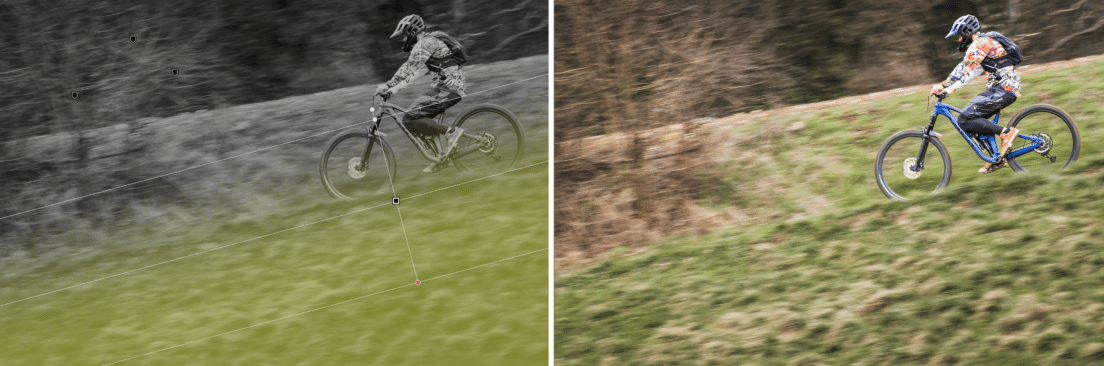
Exemple de retouche locale avec le filtre graduéici sur Lightroom. La modification ne s’applique qu’à la partie basse (icipour l’assombrir)en laissant le reste de l’image intact. La zone modifiée est colorée pour être bien visible (photo de gauche).
À noter que dans les logiciels qui regroupent développement et retouche localecette dernière est enregistrée dans la liste des opérations non-destructives.
Dans la majorité des situations et pour un usage amateurvous n’aurez que peu ou pas besoin de faire de la retouche locale. En tout casvous pouvez faire au moins 80% du post-traitement sans retouche locale (juste avec le contrasteexpositionbalance des blancsetc).
À mon sensvoici les principales choses que vous aurez besoin de faire parfois en retouche locale (pas tout le temps) :
- appliquer des réglages différents à 2 zones de l’imagetypiquement le ciel et le sol par exemple (voir photo ci-dessus)
- mettre en valeur un sujet en lui appliquant des réglages différents (en termes de luminosité notamment)
- retoucher vos photos au niveau de quelques détails gênants : enlever des poussières sur le capteurdissimuler quelques boutonséliminer un élément gênant (un câble électrique). Très facile à faire depuis que Lightroom a intégré des outils d’IA d’ailleurs ^^
- faire quelques retouches beauté : illuminer les yeuxblanchir les dentsadoucir un peu la peau
Et c’est à peu près tout ce dont vous aurez besoin dans votre pratique photo quotidiennepour la majorité d’entre vous.
Faut-il 3 logiciels ?
En lisant çavous pourriez craindre que 3 logiciels soient nécessaires en tant que photographechacun pour sa fonction. En réalitéces fonctions sont parfois regroupées dans un seul logicielce qui permet de réduire le travailde simplifier les choses et de ne pas jongler entre plusieurs outils différentschacun avec leurs codes.
Brefgagner du tempscar je ne sais pas vous mais je préfère aller faire des photos que de passer du temps à les traiter derrière l’ordinateur 🙂
Seulement voilàen général plus c’est pratiqueplus c’est demandéplus c’est cher 🙂 N’espérez pas trouver la solution tout-en-un ergonomiqueperformante et gratuite. Mais rassurez-vousl’espoir n’est pas perdu !
Dédramatisez le choix du logiciel de retouche photo !
Choisir un logiciel photo est loin d’être une tâche facileje vous l’accordemais il ne faut pas trop vous prendre la tête non plus.
Une bonne façon de choisir est d’en tester plusieurs – grâce aux versions d’essai – parmi ceux que je vais vous citer juste après.
Ces logiciels que je vais vous recommander ont les fonctions techniques indispensables pour faire votre post-traitement de A à Z (catalogagedéveloppement RAW non destructifretouche locale)mais il est important que vous preniez aussi en compte l’expérience que VOUS avez eue avec tel ou tel logiciel. Faites-vous un peu confiance que diable ! 🙂
Elle est propre à chacunmais puisque vous allez passer un peu de temps sur ce logicielautant que ce moment soit agréable pour vousn’est-ce pas ? Quelques pistes pour justement évaluer cet aspect subjectif :
- L’interface vous plaît-elleest-elle intuitive pour vous ?
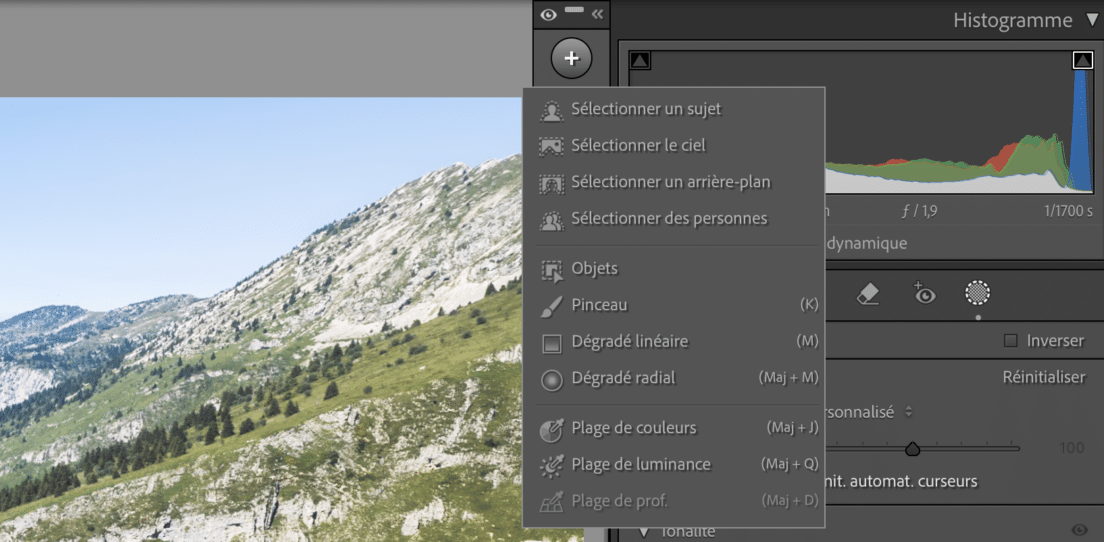
- Les outils principaux sont-ils faciles à trouver et simplement présentés ? Par exemplesi vous devez cliquer 10 fois avant de pouvoir appliquer un filtre graduéça peut vous énerver à la longue 🙂
Évidemmentle critère prix va rentrer en ligne de compteen fonction de votre fréquence d’utilisation et de votre budget. Mais sachez qu’on a tous un biais de comportement : on a plus facilement tendance à dépenser de l’argent dans les biens matériels (boîtiers et objectifs) que dans des logicielsalors que ces derniers font partie du processus photographiqueet ont pourtant un impact majeur sur la photo finale !
Enfinsachez que si vous vous limitez aux logiciels cités ci-dessousil n’y a pas un logiciel nettement meilleur que les autres en termes de puissance de traitement. Vous pouvez même obtenir des résultats satisfaisants avec tous les logiciels principauxmême gratuitsc’est plutôt une histoire de tolérance à la frustration !
Moi-même j’utilise Lightroommais très probablementsi j’avais commencé avec Capture One ou Dxo Photolab il y a 13 ansj’y serai encore aujourd’hui !
La conclusion de ce laïus est donc : dédramatisez ce choix et allez faire des photoscar ce n’est pas le choix du logiciel en lui-même qui va impacter vos imagesmais plutôt le temps que vous aller consacrer à la pratique. Un peu comme l’appareil photo : ce n’est pas la marque qui compte !
Le fait de passer trop de temps à choisir le logiciel est une forme de procrastinationsachez-le 🙂
Sur ces paroles pleines de sagessecommençons !
Lightroomle logiciel de retouche photo tout-en-un idéal pour le photographe
Vous en avez sans doute déjà entendu parler : Adobe Lightroom Classic (c’est son nom complet) est un logiciel très connu pour les photographes. Je ne vais sans doute pas vous étonner si vous me suivez un peu : pour moic’est LA solution idéale pour les photographes. En effetil inclut absolument tout dans un seul logiciel fiable et performant.
Autrement ditau sein du même logicielvous pouvez à la fois trier vos photosles développerfaire un peu de retouche locale si besoinet à la fin cataloguer vos images avec des notesdes mots-cléset même les exporter directement depuis le logiciel vers votre galerie en ligne préférée (InstagramFacebook500pxsite web).
Regardez par exemple ce que je peux faire entièrement dans Lightroom sur une photo animalière :
Si vous voulez voir d’autres exemples de développement RAWje vous invite à jeter un œil à ma série de vidéos “Donne-moi ton RAW”où je retouche les photos des abonnéssans préparationpour que ça soit naturel 🙂 Il commence à y avoir pas mal d’épisodes avec des images très différentesdonc je pense que ça peut vous inspirer !
L’ensemble de ces étapes est ce qu’on appelle le flux de travail (ou workflow). Pouvoir l’effectuer intégralement au sein du même logiciel de retouche photo est pour moi très précieuxet c’est pour ça que je recommande vivement Lightroom si vous êtes prêts à investir un peu.
Lightroom gère très bien tout ça grâce à ce qu’on appelle son catalogue. C’est un outil qui fait souvent peur aux débutantsmais j’ai écrit un guide complet du débutant pour le catalogue Lightroom que je vous invite à consulter en cliquant ici : vous verrez que c’est comme une bibliothèque municipale composée de rayons et gérée par un système informatisé (sisi vous avez bien lu 😉)
En bonusLightroom possède un module “Impression” qui vous permet notamment de vérifier avant d’imprimer si votre tirage va être bon (si c’est un sujet qui vous intéresseje détaille tout ça dans la formation Réussir son premier tirage photo en 7 jours chrono)
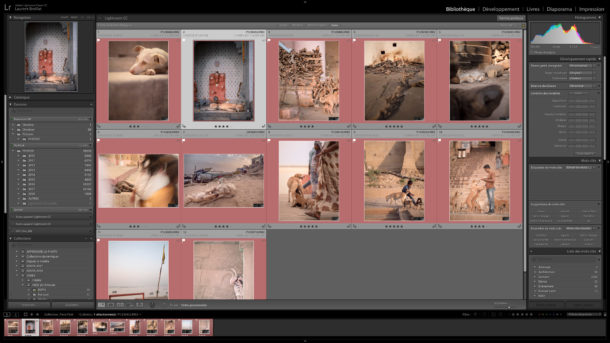
BrefLightroom fait touttrès bienil est ergonomique et bien pensédonc je ne vois pas de raison de ne pas l’adopter. Le seul hicc’est qu’il est bien évidemment payant. Son prix est de 14,62€/mois si vous payez mensuellementou 12€/mois si vous payez en une fois pour l’année. C’est la formule Creative Cloud pour la Photo (qui inclue Adobe Photoshop et Lightroom tout courtque j’évoque plus basainsi que 20 Go de stockage en ligne)
Une astuce bonne à savoir pour ne pas rater les réductions du Adobe Creative Cloud sur Amazon (et investir à ce moment-là) : utilisez l’extension de navigateur Keepa pour voir l’historique des prix. Ensuiteparamétrez une alerte pour être prévenu dès que le prix descend sous un seuil. À l’heure où j’écris ces lignesje vois par exemple que le prix est descendu à 9,20€/mois et même à 7,80€/mois sur des périodes limitées (souvent autour du Black Friday). Ça fait plus de 30% de réductionce n’est pas rien !
Vous pouvez l’essayer gratuitement pendant 1 mois sur le site internet d’Adobece qui vous permet d’être sûr que vous avez bien envie de mettre cette somme 🙂
Un autre avantage d’utiliser le même logiciel de retouche photo que tout le mondec’est que vous allez trouver des tonnes de tutoriels et vidéos explicatives sur le logicielce qui aidera d’autant plus sa prise en main.
Franchementsi vous pouvez vous permettre cette dépenseque vous ne voulez pas trop vous embêter à tester plusieurs logiciels (pour utiliser ce temps à prendre des photos par exemple 😉)prenez Lightroom vous ne le regretterez pas. Et je ne suis pas payé par Adobe pour vous dire çac’est juste un retour d’expérience de l’utilisateur que je suis pour vous faire gagner du temps.
Il est compatible Windows et Macmais malheureusement pas Linux.
J’ai fait un tuto très complet pour vous donner toutes les bases de Lightroomc’est par ici pour un tour du propriétaire 🙂 Ça dure un peu longtemps mais c’est ce qu’il faut pour une visite complète !
ATTENTION : il ne faut pas le confondre avec Adobe Lightroom tout courtqui lui est un logiciel beaucoup plus léger et limitépuisqu’il est à l’origine une adaptation pour ordinateur de l’application Lightroom Mobile. Je saisce n’est pas très facile à suivreet donner deux noms proches à des logiciels différents n’est pas très malin… Retenez juste que le logiciel completc’est Lightroom CLASSIC 😉 Pour Adobe Lightroom tout court, on y revient juste après.
Les autres logiciels de retouche photo payants (à part Lightroom Classic)
Si vous ne voulez pas adopter Lightroom Classic pour une raison extravagante (par exemple si vous trouvez qu’un abonnement est le symbole du capitalisme débridé ^^)mais que vous êtes quand même prêt à dépenser pour un logiciel de post-traitementvoici quelques alternatives pour les 3 fonctions dont nous avons besoin.
Tout ce que je vous cite ici sont des alternatives crédibles (= des logiciels avec un bon rapport qualité/prixles fonctions de base du trio catalogage – développement – retouche locale et une ergonomie agréable). Je ne m’attarderai pas longuement sur chacunecar le but de cet article est de fournir une solution simple à la question du choix du logiciel de retouche photopas de vous embrouiller en faisant un panorama complet des logiciels existants.
Précision : si certains logiciels ne sont pas présents icic’est parce que je ne les juge pas assez avancés pour un faire un travail de post-traitement un peu pousséou bien qu’ils ont d’autres défauts rédhibitoires qui rendent le post-traitement laborieuxou enfin (plus rare) que je ne les connais pas (oui je suis un humain qui dort la nuit ^^). Mais disons que les plus gros poissons sont là !
J’ai justement fait une partie avec les logiciels que je ne vous recommande pas. L’idée n’est pas de les mettre au pilori pour toujours hein 😀 mais de vous faire gagner du temps. Cette liste évoluera en fonction des corrections apportées par les éditeurs de logiciels !
Les logiciels de retouche photo spécialisés dans le post-traitement RAW
Pour ce qui est du développement RAWil existe de nombreuses alternatives payantes crédibles.
Adobe Lightroom (tout court)
Lancé en 2017il s’agit donc d’un logiciel distinct du Lightroom Classic d’Adobe – déjà présenté plus haut – mais qui lui ressemble. Il est inclus dans l’offre Creative Cloud pour la Photomais vous pouvez l’acheter séparément.
Voici ses particularités :
- A la basec’est un logiciel basé sur le Cloud : cela signifie que votre catalogue et vos fichiers originaux (les RAW que vous post-traitez) sont stockés en ligne et non pas localement sur un disque dur comme c’est le cas avec Lightroom Classic. Cela diten 2024Adobe a ajouté la possibilité de stocker les fichiers en local face à la demande des utilisateurs 😉
- Pour les images qui sont en lignel’application fonctionne à la fois sur votre téléphonevotre tablette ou votre ordinateur.
- Lightroom est pensé davantage grand public : il ne comporte pas certaines fonctions de Lightroom Classic pourtant bien utilescomme l’historique des modificationsles outils de visualisation type avant/aprèset bien d’autres.
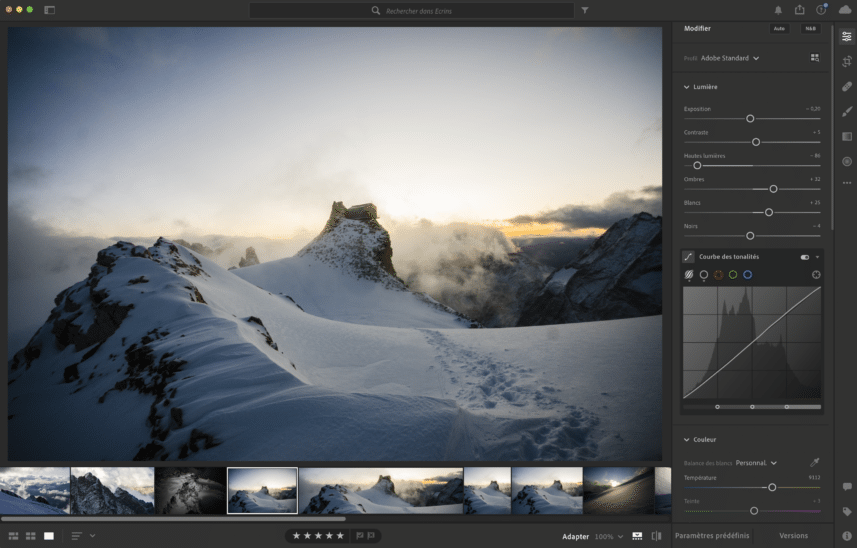
Son prix est de 12€/mois (abo. annuel) avec la formule Lightroom avec 1To (cette formule n’inclut ni Adobe Photoshop ni Lightroom Classicnotez bien !)
Avec ce logiciel simplifié et en lignej’ai bien l’impression qu’Adobe tient un concept prometteur pour le futurmais trop en avance sur son temps ! En effetla capacité de stockage de 1To va vous limiter rapidement si vous prenez beaucoup de photoset Adobe vous facture 10€/mois tout To supplémentaire.
On se retrouve donc avec un logiciel bridé en possibilitéssans Photoshopet tout ça au même prix que le Creative Cloud pour la Photo. Si vous utilisez le stockage localautant passer sur la version Classic 😉
Et si vous êtes souvent en déplacement loin de votre disque dur contenant vos fichiers RAWça peut être la solution ?
Eh bien pas vraiment, pour au moins deux raisons :
- Lightroom Classic comporte déjà une fonction « aperçus dynamiques »qui stocke une version allégée de vos RAW dans votre cataloguepour vous permettre de continuer à post-traiter quand votre disque dur principal est déconnecté.
- La formule Creative Cloud pour la Photo inclut déjà Lightroom tout court (en plus de Lightroom ClassicPhotoshop et 20Go de stockage en lignevous me suivez ?). Donc en gros la seule chose que vous apporte la formule Lightroom tout court c’est 1To de stockage en ligne. Disons qu’il faut VRAIMENT vouloir son 1 To !
Il y a néanmoins à mes yeux une exception : si vous aimez retoucher sur iPad (avec un t)auquel cas vous serez obligé de apsser par Lightroom (tout court).
Mais brefvous avez comprisdans le cas général je vous conseille plutôt l’offre Creative Cloud pour la Photo qui a un bien meilleur rapport qualité prix.
Vous pourrez toujours utiliser Lightroom sur votre tablette ou votre smartphone en synchronisant certaines collections dynamiques depuis Lightroom Classic ! Vous pouvez même commencer un post-traitement sur votre smartphone et le poursuivre sur ordinateurc’est hyper confortable 🙂
Vous pouvez néanmoins essayer gratuitement la formule Lightroom avec 1 To pendant 1 mois sur le site d’Adobepour vous convaincre vous-même 🙂
DxO PhotoLab
DxO PhotoLab (anciennement DXO Optics Pro)est un excellent logiciel françaisparticulièrement performant dans la correction des défauts optiques (distorsionaberrations chromatiquesetc.)mais aussi en ce qui concerne le bruit et la netteté.
Vous retrouverez des fonctions équivalentes à celles de Lightroom Classicavec souvent un nom un peu différent. L’ergonomie est excellenteles outils se trouvent facilementet le logiciel est rapide.
Pour chaque fonctionle logiciel propose même des pré-réglages personnalisés à chaque imagequi peuvent constituer un point de départ dans votre post-traitement (si vous le souhaitezévidemment !)
DxO a également racheté la technologie des U-points qui permet une retouche locale assez différente et intuitive (en grosvous avez des curseurs qui s’affichent directement au voisinage de la zone de retouche locale)et les plugins de la Nik Collection qui permettent une approche différente du noir et blanc par exemple (ces plugins sont en option). Le logiciel est aussi bon pour la réduction du bruit numérique et la correction des défauts optiques.
Assez récemmentDxO a développé PureRAWun algorithme de suppression de bruit basé sur l’IA. Il est inclus dans certaines versions de DxOmais en tout cas les résultats sont spectaculaires (peu ou prou à jeu égal avec l’algorithme similaire implémenté dans Lightroom).
Je ne vais pas plus détailler icile mieux est encore de tester par vous-mêmegrâce à la version d’essai 30j.
Si vous êtes allergiques aux offres par abonnementc’est à mon sens le meilleur rapport qualité prix pour une licence permanente sur le marché à l’heure actuelle. Mais dites-vous que vous devrez un jour ou l’autre payer une mise à journotamment pour faire reconnaître les fichiers RAW d’un boîtier récent.
Il est proposé à 140€ en version Essential (qui inclut déjà les outils qui nous intéressentnotamment les réglages locaux) ou 230€ en version Eliteet est compatible Windows et Mac.
Capture One
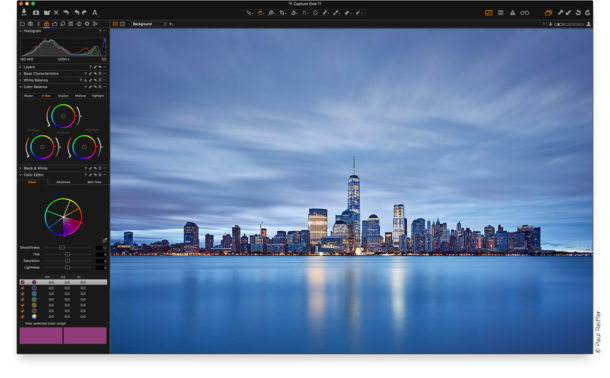
Capture One est un logiciel qui a beaucoup monté en popularité ces dernières annéeset propose d’excellentes possibilités pour le post-traitement photo. Beaucoup disent qu’il est même meilleur que Lightroom là-dessusnotamment sur les réglages de colorimétriemême si personnellement je n’ai pas vu de différence assez importante pour justifier de me passer de l’excellent cataloguage de Lightroom (bien que Capture One inclue cette fonction).
Il propose également de travailler par calquescomme on pourrait le faire dans Adobe Photoshop. Ça offre plus de possibilités quand on est expertmais ce n’est pas toujours un avantagecar ça peut compliquer les chosessurtout en débutant.
De plusle logiciel coûte quand même 369€ pour une licence permanentece qui n’est pas rien à dépenser d’un coup ! Vous avez cependant 30 jours d’essai gratuit pour vous faire une idée et décider si vous le préférez à Lightroomet vous pouvez choisir de souscrire à la formule par abonnement qui va de 19€ à 49€/mois selon la version choisie. Dans certaines formulesvous avez une application mobile compatible iPad et iPhone. Le logiciel de bureau est compatible Windows et Mac.
Luminar Neo (remplace LuminarAI)
Récemment renommé en Luminar NeoLuminarAI est un logiciel qui fait entièrement sa pub sur ses fonctions de remplacement de ciel !
Comme cette fonction ne m’enthousiasmait pas plus que çaj’avais traîné les pieds pour le tester et c’est désormais chose faite ! Par contrecomme aucune version d’essai n’est disponible pour Luminar Neoje n’ai pas pu tester cette dernière versionet je vais me contenter de partager mon expérience sur LuminarAI
Et vous savez quoi ? L’ergonomie du logiciel est étonnamment réussie. Ce qui m’a marquéce n’est pas la-super-fonction-qui-permet-de rajouter-des-montgolfières-ou-des-cœurs-dans-le-cielmais la facilité d’utilisation et la présence des principaux outils de catalogage (étoiles)de développement (réglages de basecourbes)et de retouche locale (les filtres gradués et radiaux sont un vrai bonheur à utiliser). On comprend immédiatement tout.
En revancheles outils basés sur l’AI sont souvent des boîtes noires dont il est difficile de comprendre l’effet (à part la fonction bokeh qui fonctionne sur les portraits qui se détachent de l’arrière-plan).
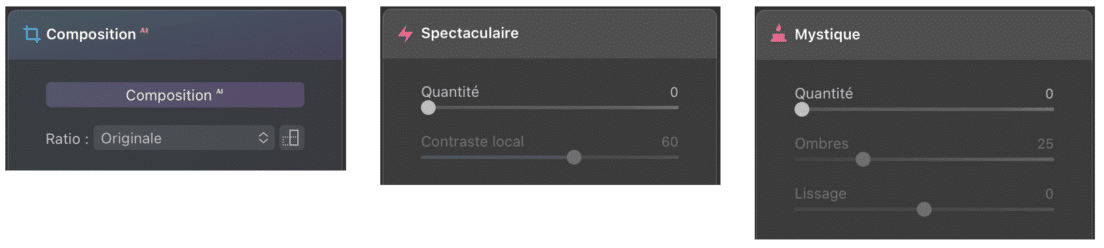
Brefc’est dommage que leur marketing soit entièrement tourné sur le remplacement de ciel et fonctions basées sur l’intelligence artificielle. Car à mon sensla grande force du logiciel n’est pas làmais plutôt dans le fait de proposer les principaux outils de Lightroom dans une licence permanente à 62€.
Malheureusementles prix sont beaucoup moins intéressants pour Luminar Neoproposé désormais soit en licence permanente à 150€ou en abonnement de 10€/mois.
Malgré mon ordinateur puissantj’avais remarqué par le passé une lenteur du logiciel. Ce n’est désormais plus le cas: qui saitles ingénieurs de chez Luminar m’ont peut-être entendu 🙂
Les logiciels de retouche photo payants que je ne vous recommande pas (mais ça peut changer !)
Je sais que je ne vais pas me faire que des amis avec ce paragraphemais tant pispuisque mon but est de vous aider sans langue de bois ! J’ai créé cette rubrique pour vous partager les logiciels payants que j’ai testés et qui présentent à mon sens un défaut majeur rédhibitoire.
Cela peut être une fonction essentielle qui manque (par exemple conserver l’historique des réglages pour pouvoir revenir dessus plus tard)un dysfonctionnement (algorithme de traitement des RAWlenteur excessive)ou une mauvaise ergonomie.
Bien évidemmentil ne s’agit pas d’une liste noire gravée à tout jamais dans le marbre.
Un logiciel pourra passer dans la partie précédente dès que je vois passer une mise à jour qui corrige le défaut (ça été le cas de Luminar Neo récemment) !
Néanmoinsje vous invite à tester par vous-même pour vous faire votre propre avis comme Saint Thomas. Et si en testant vous vous apercevez que le défaut est réparésignalez-le-moi en commentaireça m’aidera à être plus réactif sur les mises à jour 🙂
Affinity Photo 2
Un concurrent se détache depuis quelques temps : Affinity Photo 2. Les critiques sont très bonneset il permet aussi de retoucher ses RAW.
Affinity Photo 2 est un logiciel unique en son genrepuisqu’il combine à la fois post-traitement RAW et de la retouche locale complète à la Photoshop. En revanchecomme Photoshop il ne propose pas de tri et de catalogage intégré.
Avant de vous donner mon avis sur le logiciellaissez-moi vous résumer comment se déroule un post-traitement RAW sous Affinity :
- tout commence par l’ouverture de votre fichier RAW dans le logiciel
- ensuitele développement se déroule comme dans tout autre logiciel classique. Il faut signaler que l’interface de développement d’Affinity est vraiment très intuitive et ergonomiquedu même niveau que Lightroom ou Capture One voire au-dessus pour certaines fonctions (c’est un sacré compliment de ma partrendez-vous compte !). Vous y retrouverez tous les outilsy compris la retouche locale (filtres gradué et radial pour modifier une partie de l’image). C’est vraiment une bonne surprise pour un logiciel bien moins cher que ses concurrents ! On retrouve l’historique de toutes les modifications sur le fichier RAWcomme dans d’autres logiciels de post-traitement non-destructifs.
- une fois le post-traitement terminévous devrez cliquer sur “Développer” et Affinity va créer un fichier avec l’extension .afphoto (équivalent au .psd sur Photoshop). A ce moment-làtous les outils de type Photoshop se débloquent pour passer à une retouche avancée (calquesetc) Mais malheurtout l’historique de votre post-traitement RAW a disparuvous ne pouvez plus revenir en arrière !
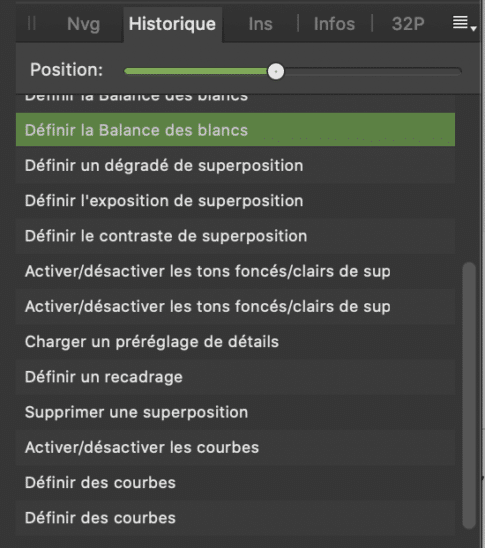
Un lecteur m’avait signalé l’option “enregistrer l’historique dans le document“mais malheureusement ça ne semble s’appliquer qu’aux calquespas à l’historique des modifications du fichier RAWqui lui semble transformé en fichier image dès qu’on clique sur “Développer“.
Vous l’aurez comprisd’abord enthousiasmé par l’ergonomie de l’interface du logicielje n’ai pas du tout aimé le fait qu’on ne puisse pas conserver l’historique des réglages du fichier RAW. L’éditeur du logiciel déclare qu’il s’agit d’un post-traitement non-destructif car le fichier RAW d’origine n’est pas modifié. Certesmais une fois que le post-traitement est réalisé vous ne pouvez plus revenir dessuset cela peut être très frustrant si comme moivous post-traitez souvent vos photos en plusieurs foispour aboutir au rendu que vous recherchez.
J’aurais préféré des possibilités de retouche locale moins pousséeset une vraie réversibilité du post-traitement RAW.
Brefon pourrait penser que l’idée d’un logiciel qui fait à la fois post-traitement RAW et retouche locale complète à la Photoshop puisse être bonnemais je ne suis pas sûr que ce soit une si bonne idée pour les photographes. Ce logiciel est à mon sens excellent mais plutôt destiné aux retoucheurs. Son gros avantage reste son prix : seulement 75€ ! (avec une version d’essai gratuite pour vous faire une idée).
ON1 Photo Raw
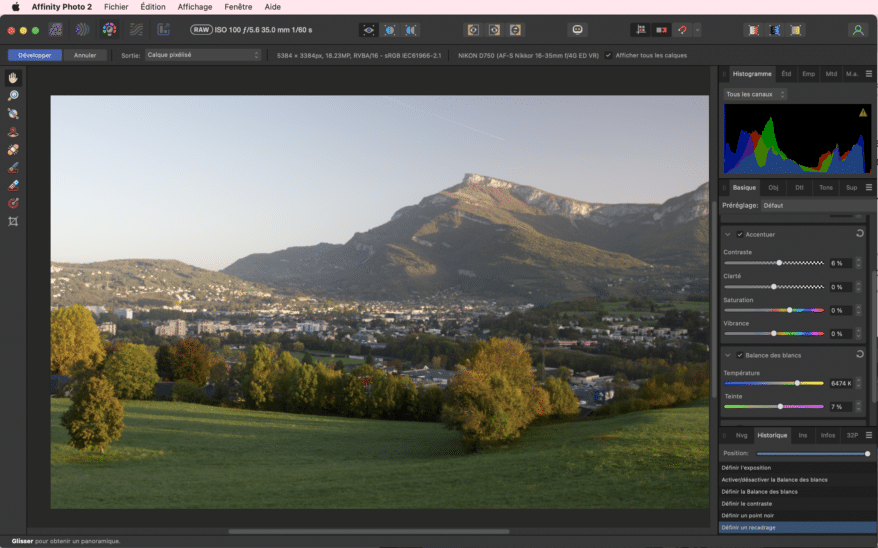
Ce logiciel fonctionne bien et comporte toutes les fonctions clémême si les choix de l’interface sont discutables (pourquoi donc ajouter des menus dédiés « Portraits » et « Ciel » en plus de l’onglet développement ?)
La licence permanente est à 80€mais je trouve que ce logiciel ne brille pas particulièrement pour se distinguer des autres. Autant choisir l’excellent Dxo PhotoLab en version Essential qui possède une interface plus ergonomique et des algorithmes de traitement performants. Mais peut-être avez vous vos raisons de le préféreret vous avez le droit 🙂
Mais testez par vous-mêmeil y a une version d’essai 15 j !
PhotoWorks
Tout avait pourtant si bien commencé pour ce logiciel développé pour Windows. Les fonctions essentielles sont là et faciles à prendre en main dans une interface très user-friendly.
A un moment donnéje pousse le curseur des ombres fort et me rend compte que l’image devient toute grisecomme si je travaillais sur un JPG. Après quelques tests sur la récupération des hautes lumières et sur les tons sombresje m’aperçois qu’il y a vraiment un souci avec l’algorithme de traitement des fichiers RAW.
On a l’impression que le logiciel travaille sur le fichier JPG inclus dans le RAW d’origine !
Ce serait assez cohérent avec le prix de la licence perpétuelleà 23 euros seulement.
Malgré mes recherches dans les paramètres du logicielje n’ai pas réussi à élucider ce mystère. Donc si vous avez la réponsedites-le-moi en commentairesmerci !
En l’état actuel des chosesje vous conseille donc de fuir ce logiciel 😉
PhotoScape X
L’interface de ce logiciel est tirée par les cheveuxet on ne peut même pas tester l’outil courbe dans la version d’essai. Je n’ai pas réussi à trouver l’outil retouche locale : très mauvais signe pour l’ergonomie de PhotoScape X.
Heureusement ce n’est pas comme s’il n’existait pas d’autres logiciels avec lesquels vous serez bien plus à votre aise !
Les logiciels de tri des photosclassement et catalogage
PhotoMechanic
PhotoMechanic est un logiciel beaucoup utilisé par les pros qui manipulent de nombreuses photos pour des clients (photographes de portraitde mariageetc.)
L’idée de ce logiciel est de vous permettre de faire un tri efficace et rapide avant d’importer vos images dans votre logiciel de post-traitement favori.
En effetPhotoMechanic affiche les fichiers RAW à la vitesse de l’éclair et vous permet donc de gagner en temps et en confort.
Il est certes très performantmais coûte quand même 170€/an et est uniquement en anglais. Par contre il s’intègre parfaitement avec Lightroom. Donc pour l’amateur c’est sans doute un peu cher juste pour çamais disons que si vous allez vous professionnaliserça peut valoir le coup : 30 jours d’essai gratuits vous décideront ! 🙂
Narrative Select
Narrative Select est un logiciel arrivé en 2022 qui vient bousculer un peu PhotoMechanic !
Comme ce dernieril est ultra-rapide pour afficher les fichiers RAW et faire un premier tri.
Grâce à l’IAil est en plus capable de détecter les visages et de vous aider à évaluer la netteté et l’ouverture des yeux de vos sujets.
Ça peut paraître anecdotique dit comme çamais à l’usage ça vous évite de zoomer dans l’image sur les photos de groupe pour vérifier les visages un à un. Pour un usage en photo de mariage ou de famillecette fonction représente donc un gain de temps non négligeable ! A vous de voir si ça peut vous être utile et justifier la dépense.
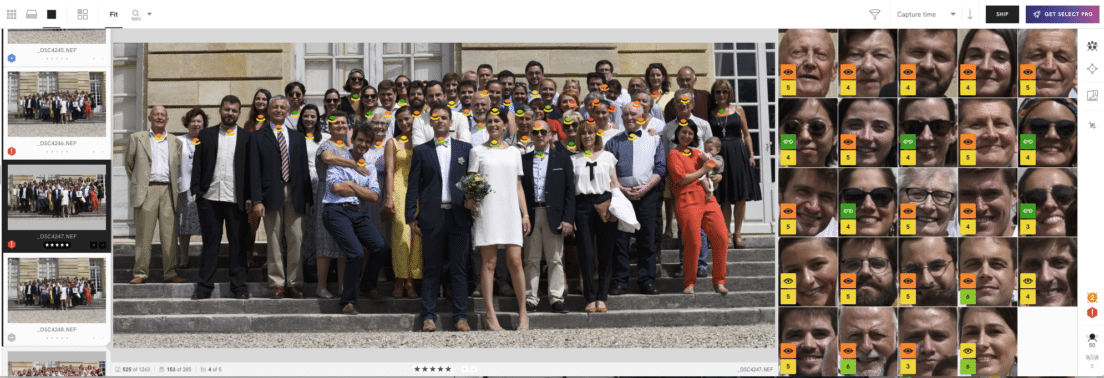
Son plus gros défautc’est qu’il n’est disponible que sur Macet est uniquement en anglais.
Le logiciel est gratuit dans sa version de baseet vous pouvez utiliser les outils avancés basés sur l’IA (décrits plus haut) pour 4 projets par mois. C’est suffisant pour la grande majorité d’entre nous !
Je vous invite à tester pour vous faire une idée et découvrir toutes les fonctions. Vous verrezle logiciel est assez facile à prendre en main 🙂
À noter qu’une fonction de pré-traitement des photos via l’IA a récemment fait son apparitioncomme je vous en parle juste après. Pour l’instantils optent pour un paiement à l’image (pas d’abonnement mensuel).
AftershootImagen et Neurapix
Je range ces deux-là parmi les logiciels de trimais ils font beaucoup plus que ça 🙂
Ce sont des logiciels pour accélérer votre tri et votre post-traitementsans pour autant plaquer le même preset sur chacune de vos photos. Comment diable est-ce possible ? Je vous explique.
Vous aller fournir au logiciel des milliers de RAW que vous avez post-traitées sur Lightroom ou Capture Oneet logiciel va entraîner une IA sur votre manière de post-traiter. Rien de démoniaque dans tout ça. Pour le dire simplementle logiciel va juste apprendre quels ajustements vous avez tendance à faire dans telle ou telle situation. Par exemple : vous avez tendance à réchauffer l’image pour les photos prises par temps couvert.
Ainsiavec votre profil IAvous pouvez pré-traiter vos photos en un clicmais il faut bien évidemment repasser dessus pour préciser votre intentionaccentuer certains choix pour attirer l’oeil ici où là. L’IA ne fait que reproduire vos tics de post-traitement que vous lui avez donnésrien de plus ! Les réglages techniques de base sont souvent très bonset vous aurez gagné beaucoup de tempsc’est certainsurtout si vous brassez beaucoup de photos.
Si vous faites des photos pour le plaisirvous devrez attendre d’avoir environ 2000 RAW post-traités pour pourvoir entraîner l’IAen plus d’être assez constant dans votre façon de pratiquer la retouchepour avoir un cohérent et défini. Donc on va dire que ça s’adresse plutôt à celles et ceux d’entre vous qui ont déjà un peu de bouteille 🙂 Et aux pros qui brassent des milliers de photos de mariage par week-endça c’est sûr !
Si vous avez assez de fichiers RAW développésje vous conseille de tester les versions d’essais.
Imagen facture à la photo tandis qu’Aftershoot et Neurapix fonctionnent à la photo et/ou au forfait mensuel. À vous de faire vos calculs pour savoir quel logiciel est plus avantageux en fonction du volume de photos que vous brassez 🙂
Notez que Neurapix est un plugin Lightroomcontrairement aux deux autres qui sont des logiciels séparés reliés à Lightroom. Personnellement j’ai une préférence pour Neurapix pour garder un workflow entièrement dans Lightroom.
Si vous voulez avoir encore plus de détailon vous a préparé une comparaison des trois logiciels dans cette vidéo (de rienc’est cadeau 🙂 )
Les logiciels de retouche photo dédiés à la retouche locale
Pour la retouche localec’est là que l’achat d’un logiciel dédié peut éventuellement se justifier. Si vous utilisez Lightroomvous n’en aurez sans doute pas besoinsauf si vous voulez faire de la retouche très lourde.
Le roi de la jungle est évidemment Adobe Photoshopmaître incontesté du domaine. Il dépasse largement les fonctionnalités dont a besoin un photographeet vous l’utiliserez sans doute à 10 % de ses capacités (ce qui est déjà énorme).
Il est à noter que Photoshop permet également de développer des fichiers RAW (via son module Camera RAW)mais comme pour Affinity 2 vous ne pourrez plus revenir en arrière une fois le fichier enregistré. C’est la raison pour laquelle je ne l’ai pas inclus dans la partie « logiciels de post-traitement RAW ».
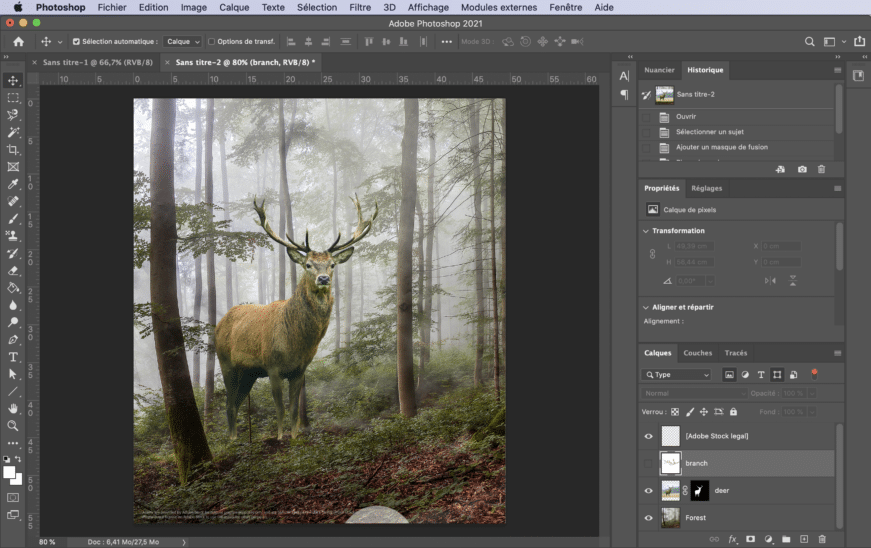
Il est maintenant disponible seulement à l’abonnement mensuel (ce qui a fait grincer pas mal de dentsà raison)pour 37€/mois. Il y a encore une offre qui peut être intéressante : Photoshop et Lightroom pour 12€/mois. Là déjàça vaut plus le coup !
Vous pouvez aussi vous tourner vers Affinity Photo 2que j’ai évoqué plus haut. Seulement 75€ (avec une version d’essai gratuite 7j pour vous faire une idée).
Si vous êtes sur MacPixelmator Pro peut être une bonne alternative à Adobe Photoshop. Il est proposé à 40€ sur l’App Store.
Quel est le meilleur logiciel de retouche photo gratuit ?
Le meilleur logiciel de photo gratuit est RawTherapee ou DarkTableselon vos goûts en termes d’ergonomie. Ces deux logiciels sont tous les deux multi-plateformes (WindowsMac et Linux).
Évidemmentpour certains payer pour un logiciel n’est pas envisageableet heureusement il existe ces solutions gratuites crédibles. On me pose souvent la question : est-ce qu’elles sont aussi bien que les logiciels payants ?
Le plus souventnon : il n’y a pas de secreton en a toujours pour son argent. Ce qui ne veut pas dire qu’on ne puisse pas obtenir de bons résultats avec ces logiciels de retouche photo. Simplementils ont forcément plus de faiblesses.
Le plus souventelles concernent l’ergonomie (le logiciel peut ressembler à une usine à gaz et vous mettrez plus de temps à le prendre en main)la rapidité (le délai entre le déplacement d’un curseur et l’effet sur l’image)et enfin la performance du logiciel (les algorithmes de traitement sont parfois moins aboutiscomme par exemple pour le bruit numérique).
L’ergonomie d’un logiciel est importante pour au moins deux raisons :
- Si vous préférez comme moi faire des photos plutôt que de passer du temps derrière l’ordinateurautant rendre ce moment le plus plaisant possible !
- Si je galère à trouver une fonctionque je dois regarder 4h de vidéo Youtube pour la trouverou que le logiciel rame à chaque fois que j’applique un réglage ou crashe régulièrementça va m’énerveret surtout me décourager à expérimenter plusieurs traitements sur une même photo. Et donc rendre mes post-traitements moins fidèles à mon intention de départ.
Donc vous voyezl’ergonomie d’un logiciel n’est pas juste du confort d’utilisationça va bien plus loin que ça !
Le post-traitement RAW
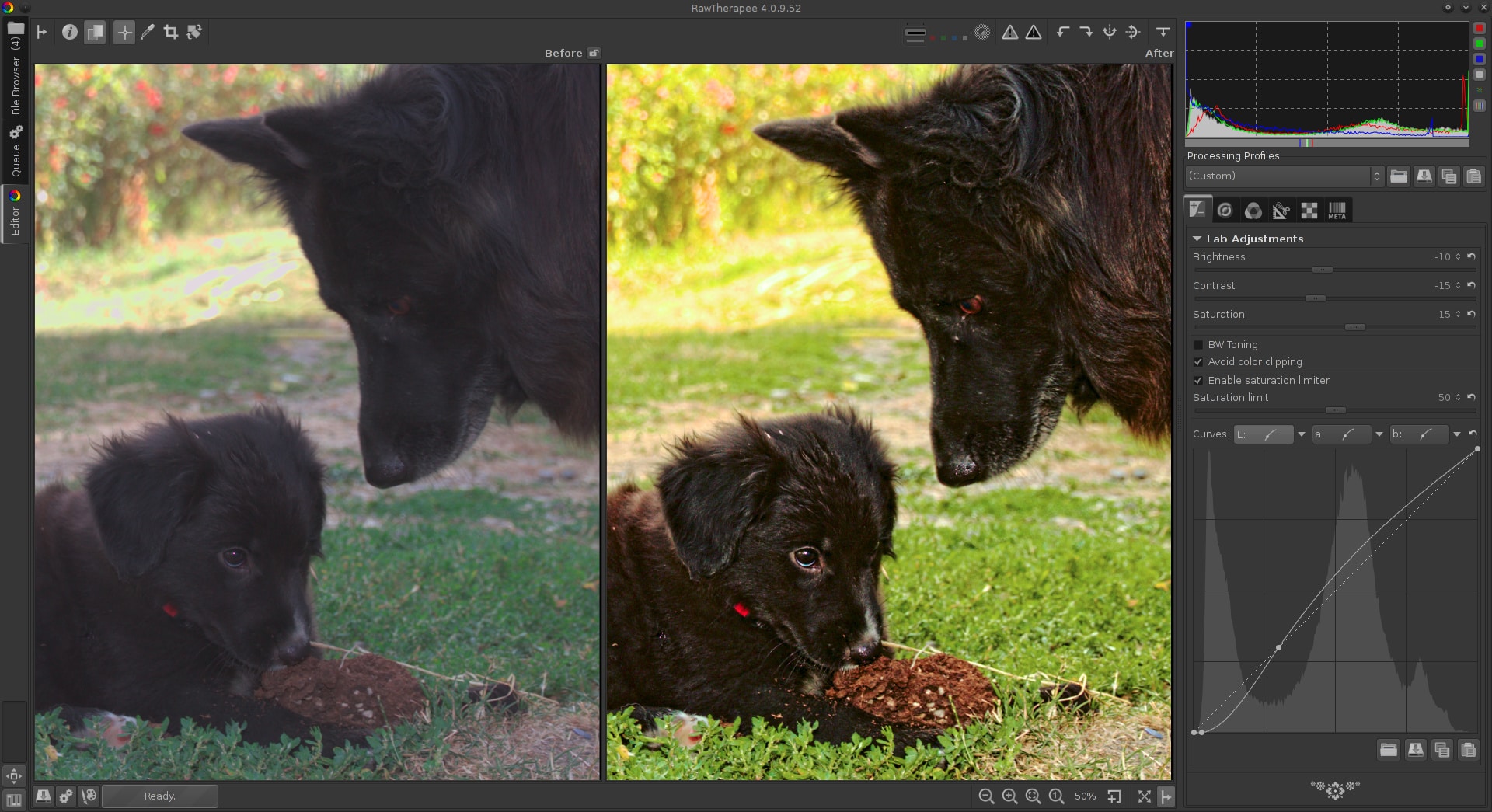
RawTherapee
En termes de logiciel de post-traitement RAW gratuitje conseille clairement RawTherapee : il est multi-plate-formes (WindowsMac et Linux)disponible en françaisassez ergonomique et bien penséet délivre des résultats satisfaisants.
Il n’est pas exempt de défauts non plus : le bruit est plus présent que chez ses concurrents payantsl’interface est un chouilla complexe par endroits (il faut juste ignorer les fonctionnalités compliquées pour se concentrer sur l’essentiel)et il n’est pas très rapide. Les outils de retouche locale (filtre dégradé et filtre radial) sont plus limités que sur leurs concurrents payants (on ne peut régler que l’exposition). Malgré çaça reste une excellente alternative gratuitetrès bien pour commencer le post-traitement.
Notez que ce logiciel a fait un petit – ART (AnotherRawTherapee) – qui se veut moins machine à gaz et plus accessiblemais pour l’instant uniquement disponible sous Windows (donc il faudra attendre que j’aie un PC sous la main pour le tester !)
DarkTable
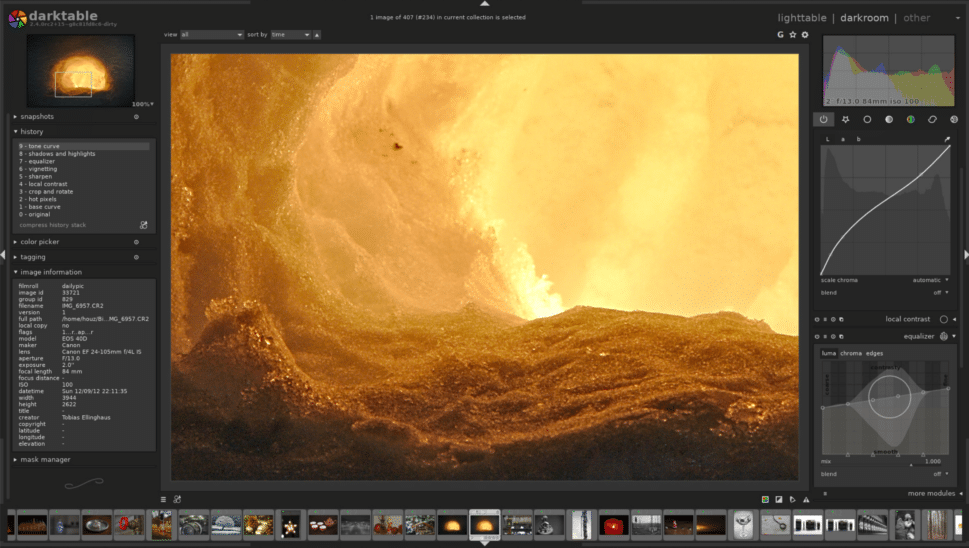
DarkTable présente des performances similaires à RawTherapee. Son interface est davantage calquée sur celle de Lightroomdonc vous ne serez pas dépaysé si vous venez de la version d’essai 30j 😉
A signaler que l’interface du logiciel DarkTable est disponible en françaiscomme celle de RawTherapee.
Les étapes basiques du développement sont regroupées dans l’onglet « modules de base »mais contrairement à RawTherapee tous les réglages ne sont pas disponibles par défaut dans l’interfaceet il faut ajouter ceux dont vous avez besoin depuis la rubrique « plus de modules »et c’est là où ça se complique.
En faitil n’est pas souhaitable d’activer tous les modulescar certains sont plus anciens que d’autres et vont faire doublon.
Par exempledans la communauté Darktablevous trouverez des développeurs qui vous conseillent d’activer uniquement les modules suivants :
- Exposition
- Filmique RVB
- Balance couleur
- Contraste local
- Correction d’objectif
- Balance des blancs
Je suis pour les logiciels libresmais icion a l’impression que les modules ne sont pas pérennes dans le temps et peuvent devenir obsolètes d’une version à l’autre. Pas très rassurant pour un logiciel dans lequel vous allez investir du temps et qui est censé pouvoir encore afficher vos RAW post-traités dans 10 ans à venir !
Il y a deux autres points qui m’ont déplus :
- le fait que les fichiers RAW s’affichent avec un rendu tout gris (et franchement mochesdisons-le) à l’import. D’habitudeles logiciels partent d’un profil couleur défini par l’appareil photoen général assez neutre mais pas non plus tout gris. C’est assez démotivant de devoir reprendre toute la colorimétrie d’une image depuis zéro !
Vous pouvez certes définir des réglages à appliquer automatiquement à l’import (contrasteexpositionetc)mais forcément ils ont leur limite puisque chaque image est différente. - Les outils de retouche locale ne sont pas faciles à utiliser
Brefsi vous choisissez DarkTableil vous faudra donc probablement un peu de temps d’apprentissage et pas mal de persévérance pour prendre en main les autres modules et comprendre leurs effets respectifs…
Notez que venant de Lightroom où tout est très ergonomiquemon avis peut paraître un peu “dur” aux utilisateurs de DarkTable les plus aguerris 🙂 Cela reste mon expérience utilisateursubjective par natureet avec l’habitude vous pourriez vous faire à ce logiciel entièrement paramétrable (surtout si vous êtes du genre à aimer mettre les mains dans le cambouis en informatique ^^)
Il existe maintenant une version Windowsmême si j’ai cru comprendre qu’elle avait encore quelques bugs vu sa jeunesse. Les versions Mac et Linux ne posent pas de souci par contre 🙂
Capture One Express (pour Sony ou Fujifilm)
Si vous avez un appareil Sony ou Fujifilmvous pouvez opter pour cette version light de Capture One. L’ergonomie est très bienmais il manque juste les outils de retouche locale (filtre gradué et radial). Ça se comprendsinon Dxo ne vendraient plus son bébé Capture One ! 🙂
Et d’ailleursje ne sais pas si j’ai été devin dans une autre viecar Capture One a annoncé l’abandon de Capture One Express en début 2024il n’est donc désormais plus disponible 🙁
NX Studio (pour Nikon)
C’est un logiciel gratuit pour les possesseurs d’appareils Nikondont les fichiers RAW sont en .NEF
Les principales fonctionnalités de catalogage et post-traitement sont présentesmême si l’ergonomie de l’application est assez rudimentaire. Pour la retouche localeil semble que le logiciel se limite à des filtres radiaux. C’est déjà pas mal pour du gratuit !
SILKYPIX (pour Panasonic)
Cet outil a une ergonomie très archaïque qui ne donne vraiment pas envie de post-traiter (on se croirait sous Windows 98 !) L’outil de retouche locale est très compliqué à utiliseril semble qu’on ne dispose que d’un pinceau.
Brefje vous conseille de passer votre chemin.
Olympus Workspace (pour Olympus)
Le logiciel d’Olympus pour traiter les fichiers .ORF est assez basiquemais les réglages de base du post-traitement sont présents. Pas de retouche locale possible. Un autre point négatif est la lenteur du logiciel entre le moment où vous faites la modification et l’application à l’image finale. On sent qu’Olympus n’a pas mis beaucoup de cœur (ni de moyens) au développement de ce logiciel.
Il y a forcément d’autres logiciels gratuits que je n’ai pas testé. Certains ne sont pas listés car pas adaptés pour traiter les RAW (comme PAINT ou GIMP parmi d’autres).
A priori je ne suis pas passé à côté d’un Logiciel Outsider Exceptionnel qui surpasserait tous les autres. Mais si vous découvrez une pépitefaites-m’en part en commentaires ! 😉
Le trile classement et catalogage
Les logiciels gratuits de post-traitement RAW présentés ici intègrent une fonction de catalogagemais ce n’est pas toujours le cas pour les logiciels payants présentés plus haut (Affinity Photo 2). Voici donc quelques logiciels gratuits de catalogage.
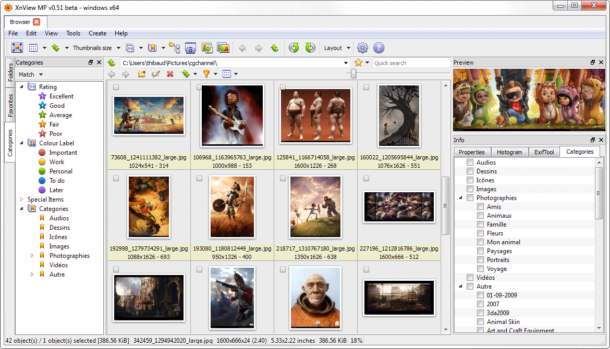
Xn View MP
L’un des meilleurs logiciels gratuitset que je vous conseille les yeux fermésc’est XnView MP : il est compatible multi plate-formes (WindowsMac et Linux)propose toutes les fonctionnalités dont vous aurez besoinbrefsi vous voulez un choix qui ne demande pas de réflexionc’est XnView MP qu’il faut choisir.
Solutions plus simples : Google et Apple Photos
Il existe également des solutions plus simples (un peu trop pour le photographe sérieux je trouvemais gratuites et mieux que rien pour commencer) : Google Photoset le logiciel Photos d’Apple si vous travaillez sous Mac.
La retouche locale
Enfinsi vous souhaitez faire des retouches locales (enlever les yeux rougesadoucir la peauetc.)il y a un grand gagnant dans les logiciels de retouche photo gratuits : GIMP. Il est un peu moins simple ergonomiquement au premier abordbien qu’il ait fait de gros progrès récemmentmais au final les fonctionnalités restent similaires à Adobe Photoshop : calquesmasques de fusionet différents outils somme toute très classiques.
Il a l’avantage d’être assez populaire pour avoir beaucoup de tutoriels ou de vidéos dispos sur le net pour maîtriser l’outil. D’autant plus qu’il est assez completet que vous en utiliserez 10 %.
(Ne vous laissez pas arrêter par le site internet en anglaisle logiciel est traduit en français.)

Que penser des logiciels de retouche photo en ligne ?
Nous sommes maintenant dans les années 2025et il est légitime de se poser la question : est-ce qu’aujourd’huiles logiciels de retouche photo en ligne sont crédibles pour le photographe ?
Évidemmentsi vous souhaitez seulement faire quelques retouches de contraste ou de luminositéaujourd’hui n’importe quelle application web ou smartphone un peu connue (comme Snapseed ou Canva par exemple) est capable de vous donner des résultats satisfaisants.
Mais soyons honnêtes : si vous avez tapé “meilleur logiciel de retouche photo” dans votre moteur de recherchec’est sans doute que vous recherchez quelque chose de plus avancénon ?
Ces applications ne sont pas mauvaises en soitmais elles sont conçues pour le grand public : elles ne gèrent en général pas les fichiers RAWet encore moins le tri et le catalogage de votre grande bibliothèque de photos. Ce n’est donc pas vraiment une solution adaptée pour nousmais ce sera parfait pour conseiller à vos amis qui veulent simplement retoucher un peu leurs photos rapidement sur leur téléphoneen éditant juste les contrastes et les couleurs.
Et si vous voulez faire çanotez que Lightroom possède une application mobile qui fait ça très bien et pourra même se synchroniser avec votre ordinateur !
Voilàj’espère que cet article vous aura aidé à vous y repérer dans les différents logiciels et leurs fonctionnalités. Ce n’est pas si compliquéil suffit d’avoir le bon outil pour les bonnes choses. Il existe des solutions adaptées à toutes les préférences et toutes les boursesmais si je devais finir par un conseilc’est de tester !
Les logiciels payants proposent en général une version d’essai de 15 ou 30 joursqui vous permet de vous faire une idée et de savoir si vous voulez dépenser pour vous payer le logiciel ou non. Mais attentionsi vous testez un logiciel excellentvous aurez du mal à vous en passer après ! 🙂
Pour finirje sais que certains d’entre vous sont réticents sur le principe de payer un logiciel comme Lightroom sous la forme d’abonnementqui vient se rajouter à ceux que nous avons déjà (téléphoneinternetetc). C’est exactet je comprends.
Mais gardons aussi à l’esprit qu’au même titre que la prise de vuele post-traitement est une étape à part entière de la création d’une photo.
Donc si vous hésitez entre dépenser 1000€ dans le nouveau boîtier qui vient de sortirou bien dans le logiciel payant sur lequel vous vous sentez bien (soit 7 ans de licence Lightroom)ça mérite réflexion ! Si vraimentvous êtes opposé à l’abonnementprenez Dxo Photolab Essentialle meilleur rapport qualité prix à mon sens pour une licence permanente.
Et n’oubliez pas de partager l’article et d’aller faire des photos ! 🙂
Avez-vous tout compris ? Testez-vous avec le quizz :
< id="qmn_quiz_template-css" type="text/css">.qmn_quiz_container a.qmn_btn.qmn_quiz_container .btn { background:#fb9936 !important; border-radius:5px !important; } .qmn_quiz_container .qmn_btn, .qmn_quiz_container .btn { color: #fff !important; background: #fb9936 !important; } .qmn_quiz_container .qmn_btn:hover, .qmn_quiz_container .btn:hover { background: #fb9936 !important; } .qmn_quiz_container .mlw_qmn_quiz_link { background: #fb9936 !important; }
Time’s up
👇 Nous vous avons préparé une vidéo bonus dans laquelle on compare les logiciels Lightroom et DXO PhotoLab👇


Excellente article ! J’ajouterais PhotoDiva à la liste des logiciels gratuits : c’est un excellent éditeur photo gratuittrès simple à utiliseridéal pour la retouche de la peaudes yeuxbrefde tout ce dont on peut avoir besoin pour réussir un beau portrait.
Je viens de lire l’article par curiosité et finalement j’ai appris plein de choses.Je ne pensais pas qu’il existait autant d’alternatives aux logiciels classiques. Très bonne découvertemerci pour le travail !
Merci pour cet article clair et pratique.Exactement le genre de contenu que je cherchais pour mieux comprendre les options disponibles. Ça simplifie vraiment le choix.
Ravi que ça te soit utile !