
在之前的文章中给大家介绍了剪映专业版的特效可以使用自定义蒙版,其实调节功能也是可以使用自定义蒙版的,下面三郎老师教大家操作方法!
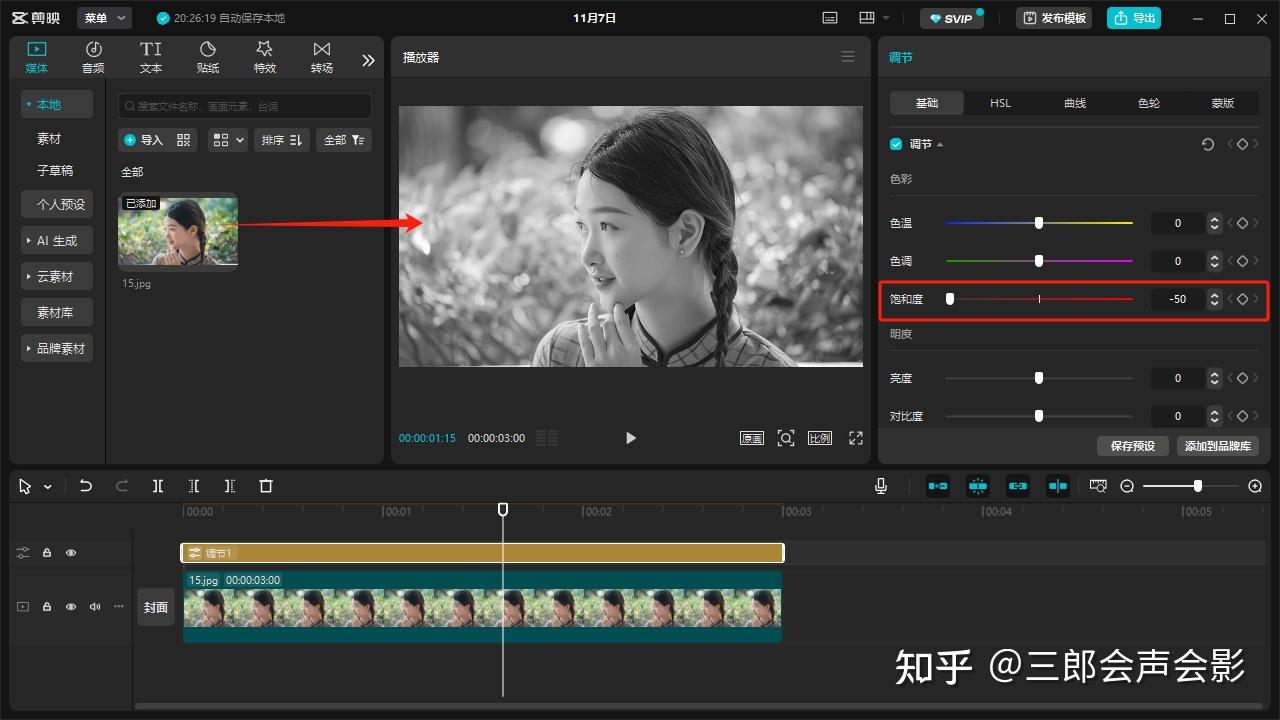
步骤一,打开剪映专业版,并新建一个草稿,接着向轨道中添加一个图片或视频素材;三郎老师以图片素材为例,给大家介绍!
步骤二,可以添加“自定义调节”图层对图片进行调色,也可以直接选中轨道上的素材,然后进行调色,三郎老师使用“自定义调节”图层,为了突出对比效果,我把“饱和度”调到最低,使其变成黑白的效果,如下图所示;
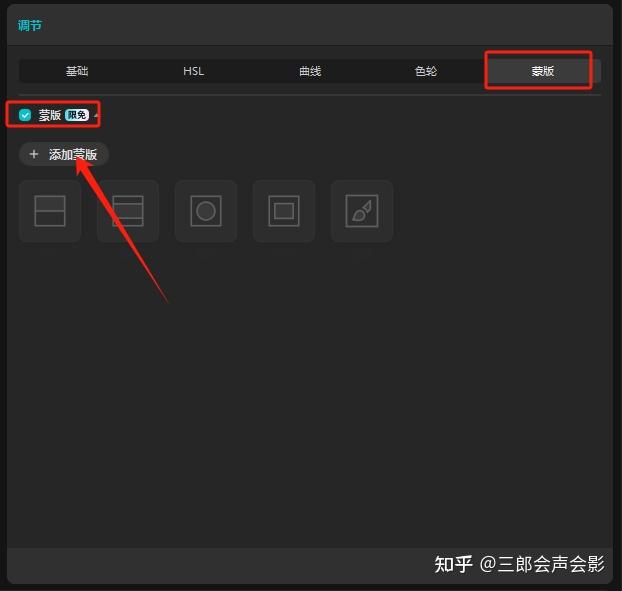
步骤三,单击轨道中的“自定义调节”图层,在软件右上角的“调节”面板中单击“蒙版”,然后勾选“蒙版”,接着在单击“添加蒙版”,如下图所示;
步骤四,单击“抠像”,然后根据素材情形调整“画笔大小”,接着在主体人物上涂抹,稍等片刻之后就得到下图所示的效果;
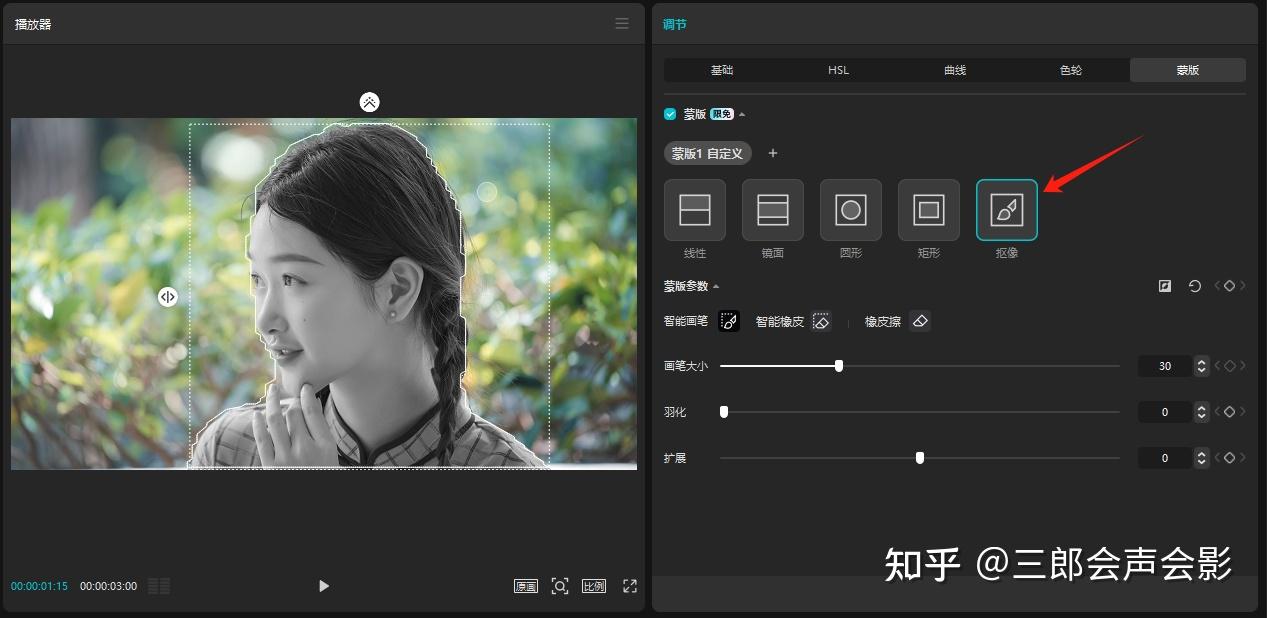
使用“画笔”涂抹之后还可以使用“智能橡皮”或“橡皮擦”擦除!
步骤五,其实我想要的效果是人物主体是彩色的,而背景是黑白的,所以需要反转一下,我们单击“反转”,如下图所示;适当在加一些羽化;
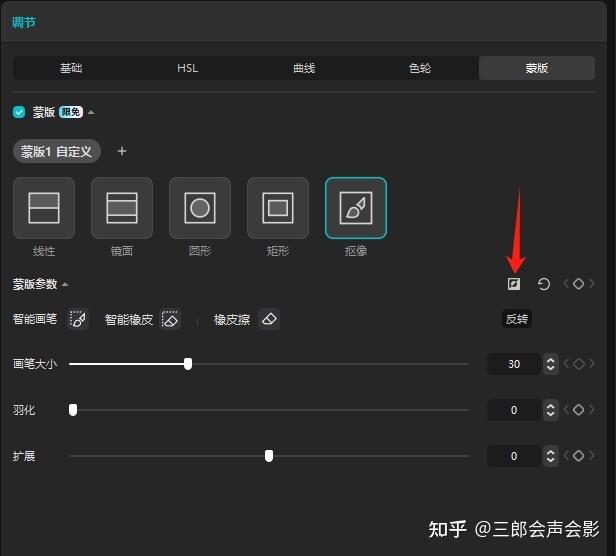
最后,我们就得到下图所示的效果,主体人物清晰,背景是黑白的!
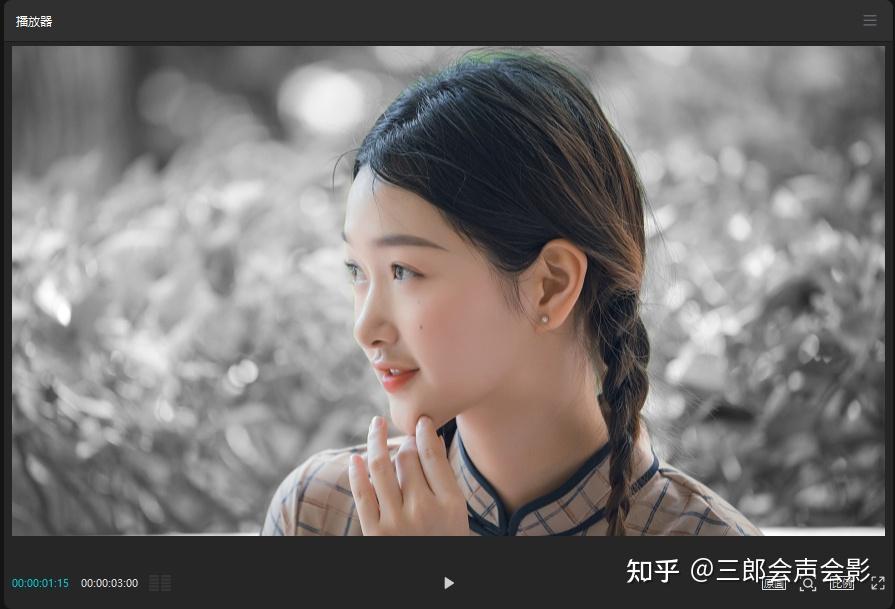
特别说明,如果一个画面中有多个主体,或者有特殊需求,可以添加多个蒙版,如下图所示;
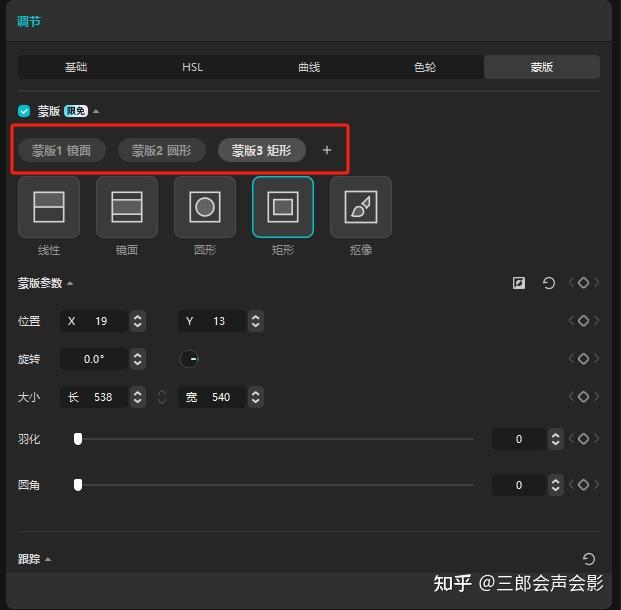
以上就是三郎老师给大家介绍的“剪映专业版调节自定义蒙版”的相关知识,希望对你学习剪映有所帮助!
操作剪映遇到问题,欢迎咨询我,老师的一句话可能解决你几小时解决不了的问题!
老师还录制了3套剪映专业版视频教程,三郎出品,必属精品;
新录制剪映专业版高清视频教程电脑剪辑教学零基础自学课程-淘宝网三郎老师也录制了一套手机版剪映视频教程;
手机版剪映视频剪辑教程高清原创配套素材适合零基础-淘宝网推荐阅读:剪映专业版特效使用自定义蒙版功能
三郎老师还录制了camtasia、会声会影、傻丫头字幕精灵、audition、Edius、premiere等视频教程,提供音视频一体化解决方法!
如果我的文章对您有帮助,请分享给更多有需要的小伙伴!
同时欢迎打赏,为知识付费!
码字不易,且看且珍惜,谢谢!