无论您是刚接触电脑的新手,还是使用 Windows 多年的老用户,在使用 Windows 操作系统(如 Windows 10 或 Windows 11)时,总会遇到一些需要解决的问题。从驱动程序故障到应用程序设置,知道如何在 Windows 中获取帮助至关重要。
其实,Windows 系统内置了多项强大的支持工具,从简单的快捷键到高级的远程协作,官方早已为您准备好了完善的求助渠道。本文将为您深度解析 Windows 电脑获取技术支持的 5 种核心方法。无论您是想通过快捷键快速查阅,还是需要利用**“获取帮助” (Get Help)** 应用联系专家,这份指南都将助您化繁为简,轻松搞定所有系统难题!
总结:如何在 Windows 中获取技术支持与帮助
| 获取帮助的方法 | 快捷键 / 操作路径 | 主要用途与功能 |
| 快捷键支持 | F1 或 Win + F1 | 快速调出系统内置帮助界面或打开在线浏览器搜索。 |
| “获取帮助”应用 | 搜索栏输入 “获取帮助” (Get Help) | 与微软虚拟代理对话,或寻找官方技术支持人员。 |
| 自动疑难解答 | 设置 > 系统 > 疑难解答 (Troubleshoot) | 自动检测并修复网络、音频、打印机等常见系统故障。 |
| 快速助手 | 搜索栏输入 “快速助手” (Quick Assist) | 允许受信任的技术专家或朋友远程操控您的电脑进行故障排除。 |
| 微软社区 | 访问 answers.microsoft.com | 在全球最大的 Windows 用户社区提问,获取专家解决方案。 |
| 错误截图与记录 | Win + Shift + S | 捕捉精准的错误弹窗截图,提供给技术支持以快速定位问题。 |
一、 Windows 系统的“内建”帮手
遇到问题时,您不必马上上网搜索。Windows 系统本身就内置了强大的帮助和疑难解答工具。
1. 利用“获取帮助”应用(Get Help App)
这是微软官方推荐的第一站。它整合了官方文档、自助诊断和人工支持的入口。
| Windows 版本 | 查找方法 | 用途 |
| Windows 11/10 | 1. 点击 开始菜单 或搜索图标。 2. 输入“获取帮助”并打开应用。 | 输入您的问题(例如:“打印机无法工作”),它会提供相关的官方文章、运行自动疑难解答或引导您联系支持人员。 |
| 快速访问 | 登录您的 Microsoft 个人帐户或工作/学校帐户,您可以直接在应用内提交支持请求。 | 这是一个很好的起点,尤其适用于解决通用软件问题。 |

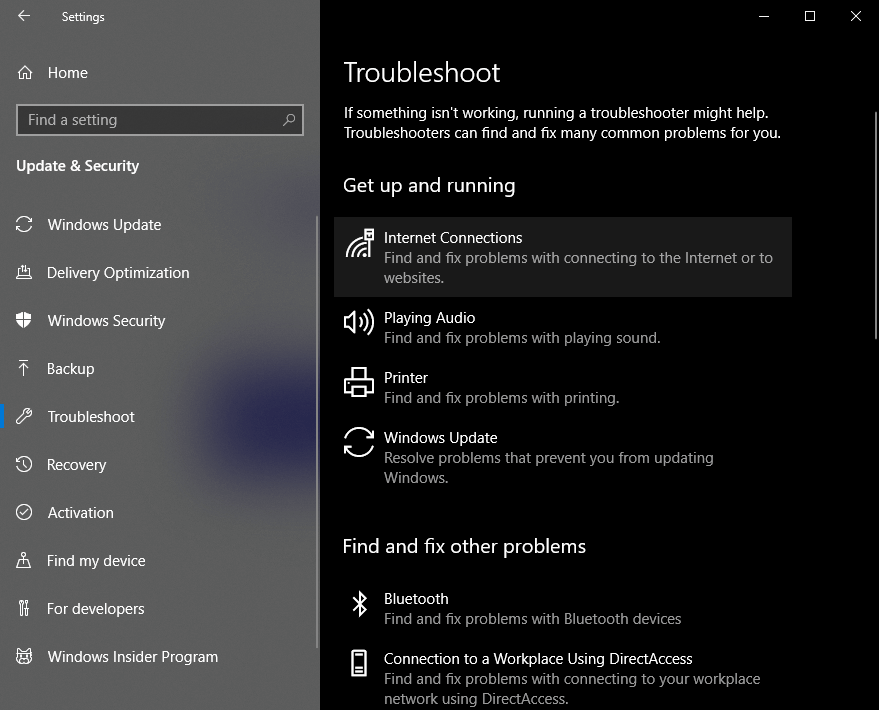
2. 使用“设置”中的疑难解答工具
对于网络连接、音频、Windows 更新等常见问题,系统内置的疑难解答程序可以自动扫描并修复问题。
- 如何找到(Windows 11):
- 点击 开始菜单
设置。
- 选择 系统
疑难解答
其他疑难解答。
- 您会看到如“Internet 连接”、“播放音频”、“Windows 更新”等选项。选择对应项并点击“运行”即可。
- 点击 开始菜单
- 如何找到(Windows 10):
- 点击 开始菜单
设置。
- 选择 更新和安全
疑难解答
其他疑难解答。
- 点击 开始菜单
3. 利用 Windows 搜索栏
Windows 任务栏上的搜索功能不仅仅用于查找文件或应用,它也是一个快速获取帮助的入口。
- 操作方法: 在搜索框中输入您的问题或关键词(例如:“更改分辨率”或“安全启动”)。
- 结果类型: 搜索结果会直接显示相关的系统设置、控制面板入口,以及来自 Web 的官方 Microsoft 支持文章链接。这是最快捷的自我排查方式之一。
按下 F1 键是系统默认的最快求助方式。关于更多按键组合的使用及如何快速关闭弹窗请参阅:Windows 帮助快捷键及关闭技巧。
二、 官方在线资源:解决复杂问题
对于内置工具无法解决的复杂问题,官方网站提供了最权威、最详尽的解决方案。
1. Microsoft 支持网站
这是解决所有 Microsoft 产品(包括 Windows、Office、Xbox 等)问题的终极知识库。
- 网站特色: 包含海量的操作指南、常见错误代码解决方案、驱动程序更新信息。
- 使用技巧:
- 搜索栏: 直接输入您的 Windows 版本(例如:Windows 11)和错误代码(例如:0x80070005)进行搜索,结果会更精确。
- 分类浏览: 您可以浏览“Windows”或“设备和驱动程序”等类别,查找特定主题的详细教程。
2. 社区论坛和反馈中心
如果您的问题涉及更专业的配置或需要其他用户分享经验,社区是最佳选择。
- Microsoft 社区: 这是一个用户互助论坛。您可以发布您的问题,通常会有其他经验丰富的用户或 Microsoft 专家回复。
- Windows 反馈中心 (Feedback Hub): Windows 系统的内置应用,允许您直接向 Microsoft 开发团队报告 Bug、提出建议,并查看其他用户遇到的相似问题和建议的解决方案。
在寻求官方支持前清晰的错误截图能让技术人员更快定位问题。如果您还不清楚操作步骤可以参考这篇:[如何在 Windows 中获取帮助截图: 详细教程]。
三、 硬件和专业支持
有些问题可能与您的电脑品牌或特定硬件有关,此时您需要联系厂商。
1. 设备制造商(OEM)支持
如果您遇到的问题是关于:
- 笔记本电脑的特定功能(如触摸板、指纹识别)。
- 电脑出厂预装软件的问题。
- 驱动程序更新。
您应该访问您的电脑品牌(如 Dell、HP、Lenovo、ASUS 等)的官方支持网站,输入您的设备序列号,查找专用的驱动程序和技术支持文档。这些制造商通常有自己的一套诊断和修复工具。
2. 高级系统工具(适用于进阶用户)
对于需要更深层次诊断的系统故障,进阶用户可以使用以下工具:
| 工具名称 | 查找方法 | 主要用途 |
| 系统信息 (msinfo32) | 按 Windows 徽标键 + R | 查看系统硬件、软件环境的详细报告,有助于诊断兼容性或硬件问题。 |
| 高级启动选项 (WinRE) | 设置 | 用于启动到安全模式、系统还原、运行命令提示符进行系统修复等高级故障处理。 |

总结:快速获取帮助的流程图
- 遇到问题?
尝试 Windows 搜索栏和“获取帮助”应用(解决大部分常见软件问题)。
- 问题仍未解决?
运行“设置”中的 “疑难解答”(解决网络、更新、音频等通用故障)。
- 系统故障或复杂问题?
访问 support.microsoft.com 或您的 OEM 厂商网站(查找错误代码和驱动程序解决方案)。
- 需要人工协助?
通过 “获取帮助”应用 或 Microsoft 社区 联系支持人员或寻求用户帮助。
掌握了这些方法,您就能在 Windows 的使用过程中做到有备无患,快速、有效地解决任何技术难题。
写在最后: 无论是通过 F1 快捷键还是在线客服,能够快速解决故障才是关键。为了帮您在日常使用中更加游刃有余,我们整理了一份全方位的系统使用手册。
📘 强烈推荐收藏:[获取有关 Windows 的完整指南:从基础信息到高级技巧,一站式详解]。 从基础操作到专家级调试建议,这篇文章将成为您身边最实用的 Windows 电子助手,助您工作效率翻倍!
常见问题解答 (FAQ) – 如何在 Windows 中获取帮助
Q1: 为什么按下 F1 键没有弹出帮助窗口?
A: 在许多现代笔记本电脑(如联想、戴尔、华惠)上,您可能需要同时按下 Fn + F1 键才能触发功能。如果仍无反应,请检查您的键盘是否启用了 Fn Lock(功能键锁定)。
Q2: Windows 中的“获取帮助” (Get Help) 应用是免费的吗?
A: 是的,这是 Windows 系统自带的免费官方应用。通过它,您可以免费查阅微软官方文档,或与在线虚拟代理对话。但在请求人工远程支持时,请务必认准官方渠道以防诈骗。
Q3: 如果无法进入系统,如何获取帮助?
A: 如果 Windows 无法启动,您可以在启动时多次按下 F11 或 F8(取决于品牌)进入“高级启动选项”或“安全模式”。在此模式下,您可以使用“系统还原”或“启动修复”等工具。
Q4: 快速助手 (Quick Assist) 真的安全吗?
A: 快速助手是微软官方提供的加密远程协作工具。为了安全起见,请仅向您信任的人提供共享代码,并在协助结束后立即关闭窗口。
Q5: 如何快速关闭意外弹出的帮助窗口?
A: 您可以使用快捷键 Alt + F4 快速关闭当前活动的帮助窗口。如果您想深入了解更多操作,请参考我们的:[如何在 Windows 中获取帮助及快捷键关闭窗口(F1 与 Alt+F4 实用技巧)]。
视频:神韵为什么能感动世界?
你不知道的事