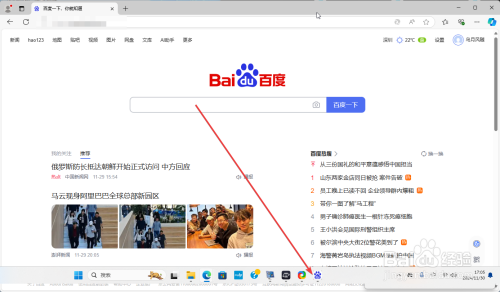
Microsoft Edge如何将某个网页固定在任务栏原创|浏览:1293|更新:2024-11-30 17:19|标签:任务栏 网页 1234分步阅读 如果我们需要经常访问一个页面,可以像普通应用那样把它添加到任务栏。这里介绍一种使用Microsoft Edge实现这个功能的操作,一起试试吧。工具/原料联想ThinkBook 14windows11Microsoft Edge131.0.2903.70方法/步骤1打开Microsoft Edge,点击右上角的三个小点图标,选择“更多工具”。2在展开的国菊列表选择“固定到任务栏”。3系统弹出提示对话框,点击“是”。4成功后就可以在任务栏强此胳看到相应网页的图标了泥激。END经验内容仅供参考,如果您需解决具体问题(尤其法律、医学等领域),建议您详细咨询相关领域专业人士。作者声明:本篇经验系本人依照真实经历原创,未经许可,谢绝转载。展开阅读全部