
CUDA的卸载

假技术po主
欢迎关注假技术po主:享您所需,搜您所想。
3 赞同
2 评论
6 收藏
大家好,下面将进行CUDA的卸载,卸载情况描述如下:
安装在电脑Windows10系统
(1)安装在电脑Windows10系统,打开控制面板-程序-程序和功能,可以看到自己已经安装过的CUDA,如下所示:
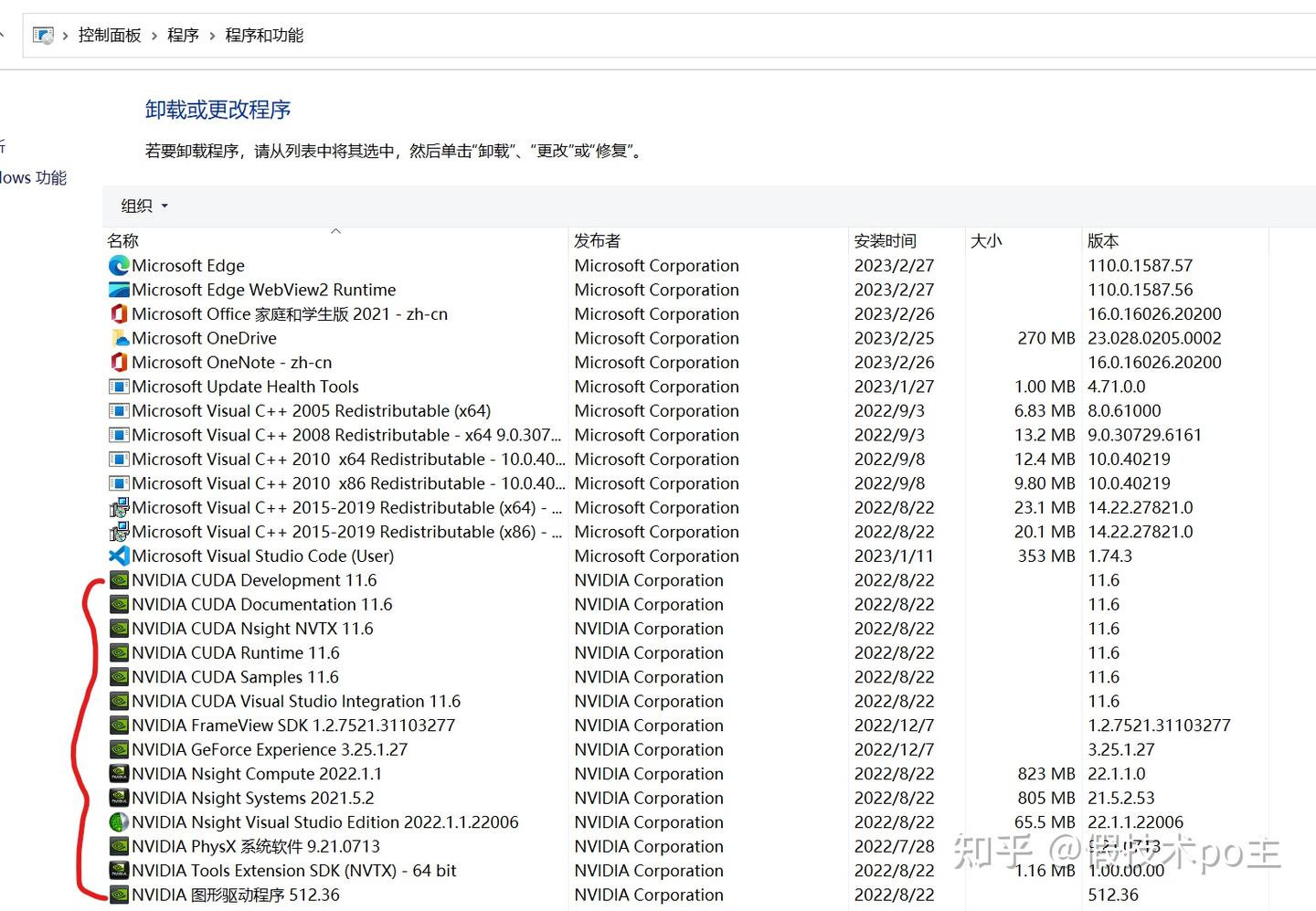
(2)依次选中需要卸载的CUDA包,鼠标右键点击卸载即可,一般需要保留3个已经安装的CUDA包,分别为NVIDIA GeForce Experience x.x.x.x、NVIDIA PhysX 系统软件 x.x.x、NVIDIA 图形驱动程序 x.x。
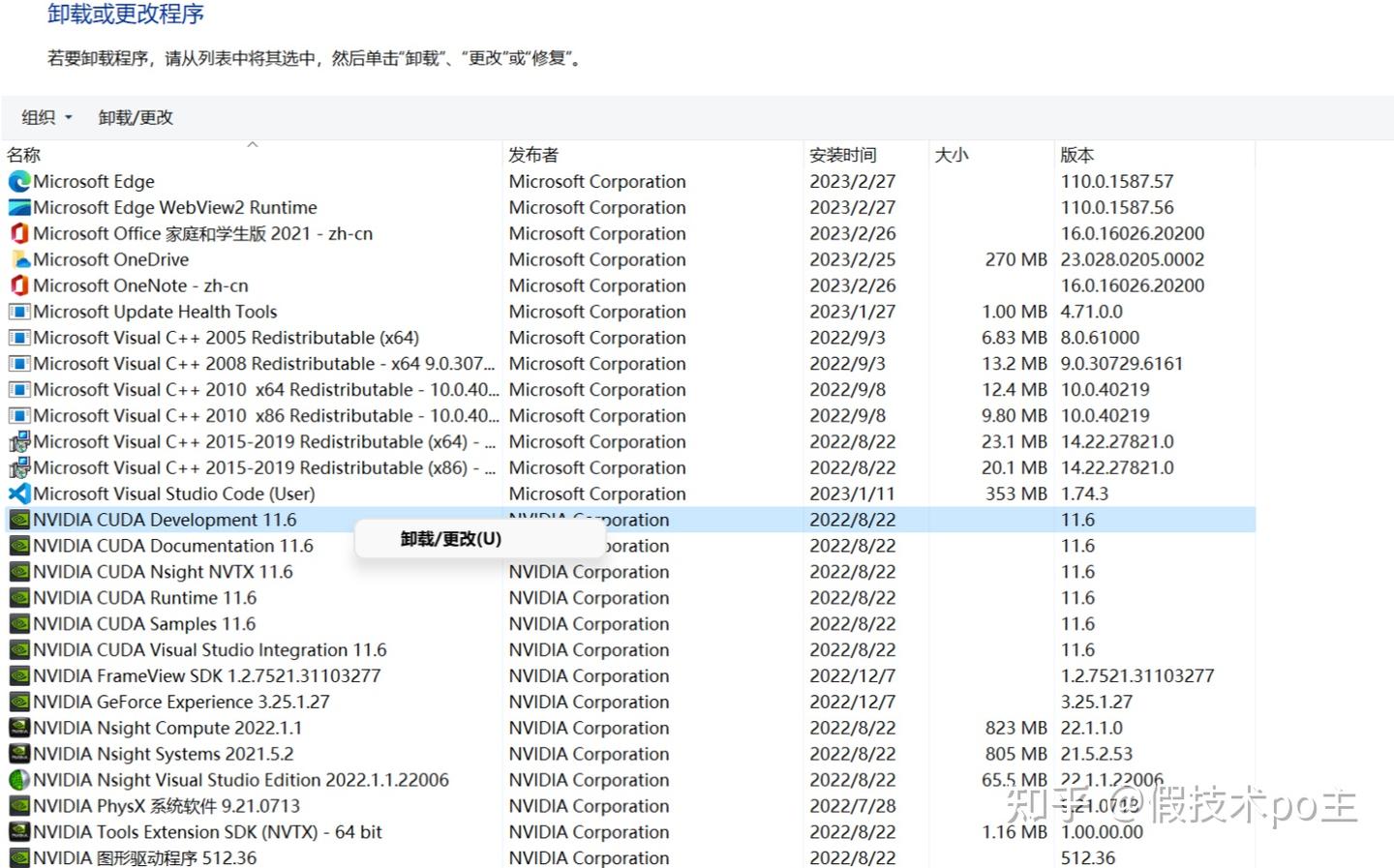
(3)如果按照以上方法卸载不了安装的CUDA,可按以下方法进行卸载,卸载过程如下:
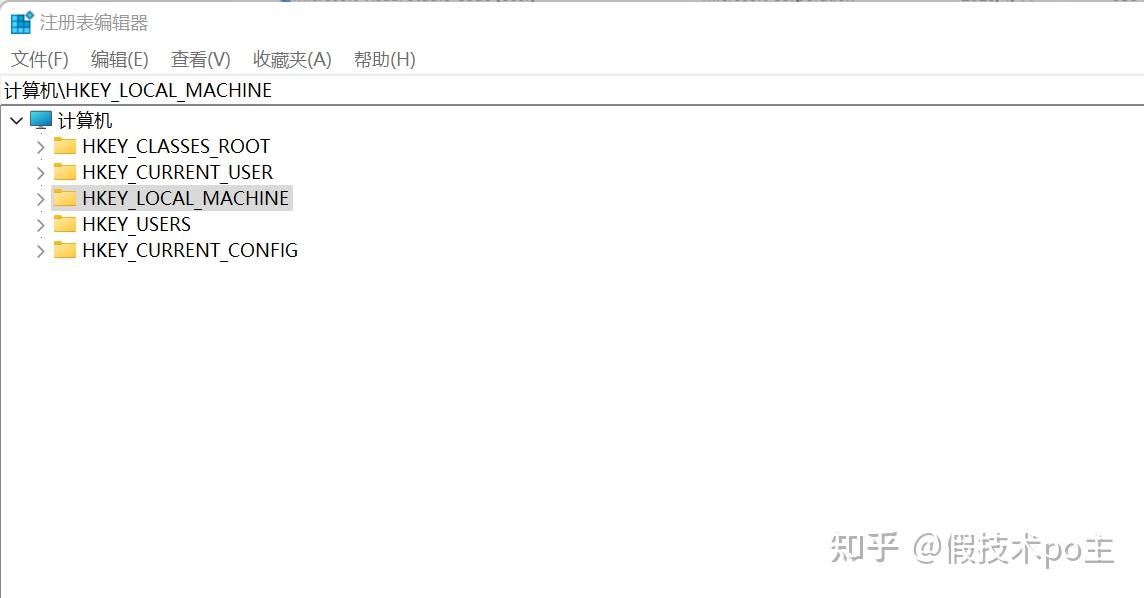
首先,WIN+R 输入“regedit”,然后点击确定进入到如下界面:
接着,依次打开HKEY-LOCAL-MACHINE\SOFTWARE\Microsoft\Windows\CurrentVersion\Uninstall文件夹。如下图所示:
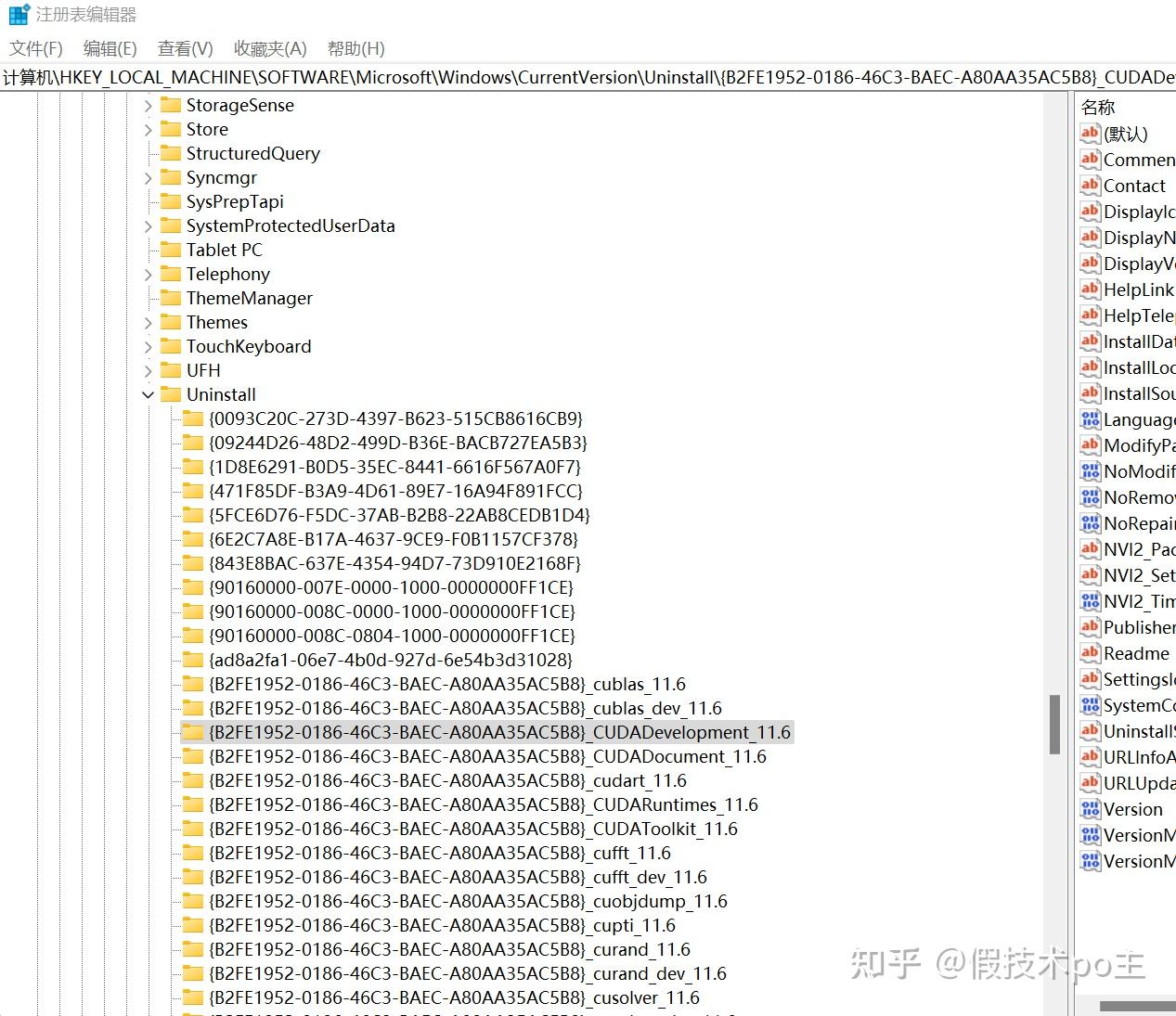
最后找到CUDA相关的文件删除即可,比如:安装的是CUDA11.6,将带有CUDA文字的文件和带有CUDA安装版本(这里是11.6)的文件删掉即可。
安装在Windows系统服务器上
(1)安装在Windows系统服务器上,打开控制面板-程序-程序和功能,可以看到自己已经安装过的CUDA,如下所示:
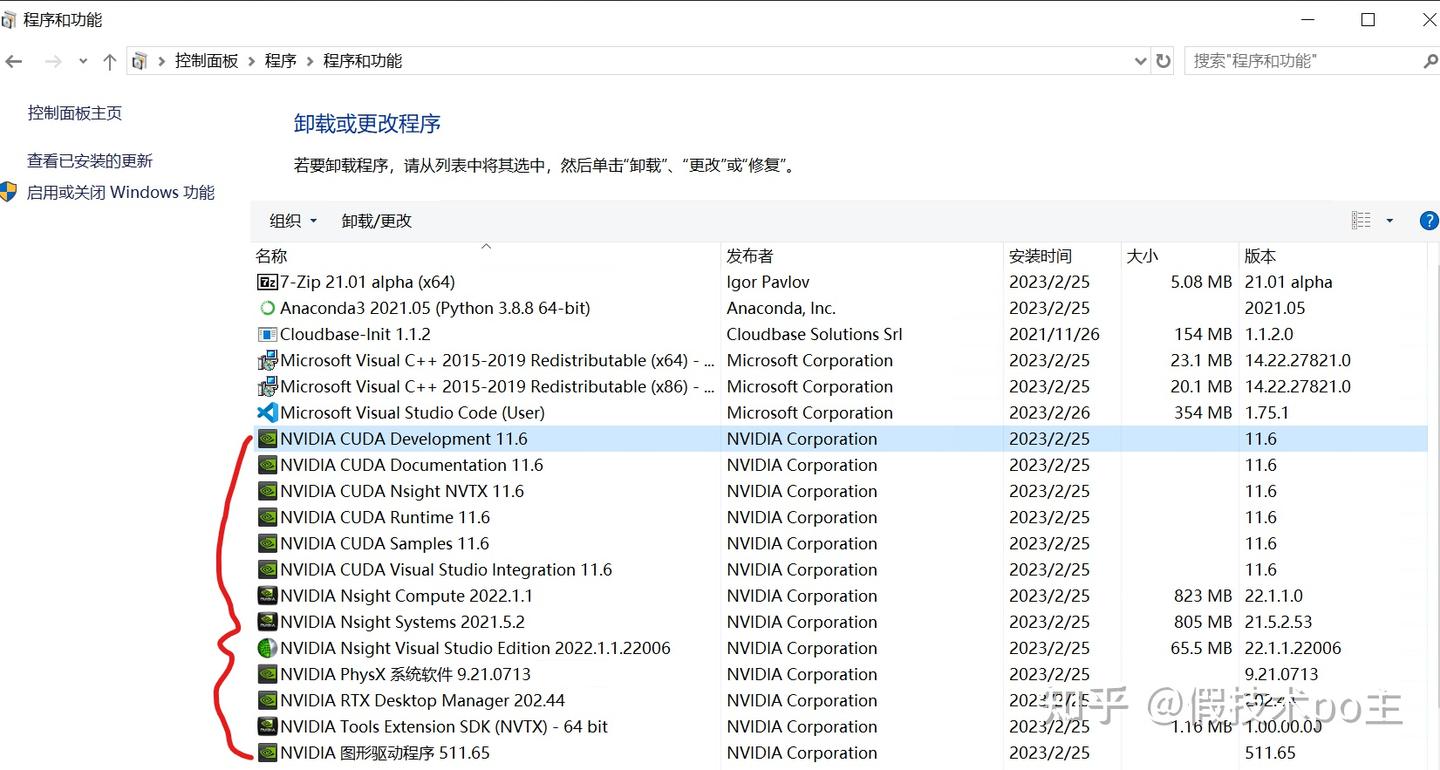
(2)依次选中需要卸载的CUDA包,鼠标右键点击卸载即可,一般需要保留3个已经安装的CUDA包,分别为NVIDIA RTX Desktop Manager x.x、NVIDIA PhysX 系统软件 x.x.x、NVIDIA 图形驱动程序 x.x。
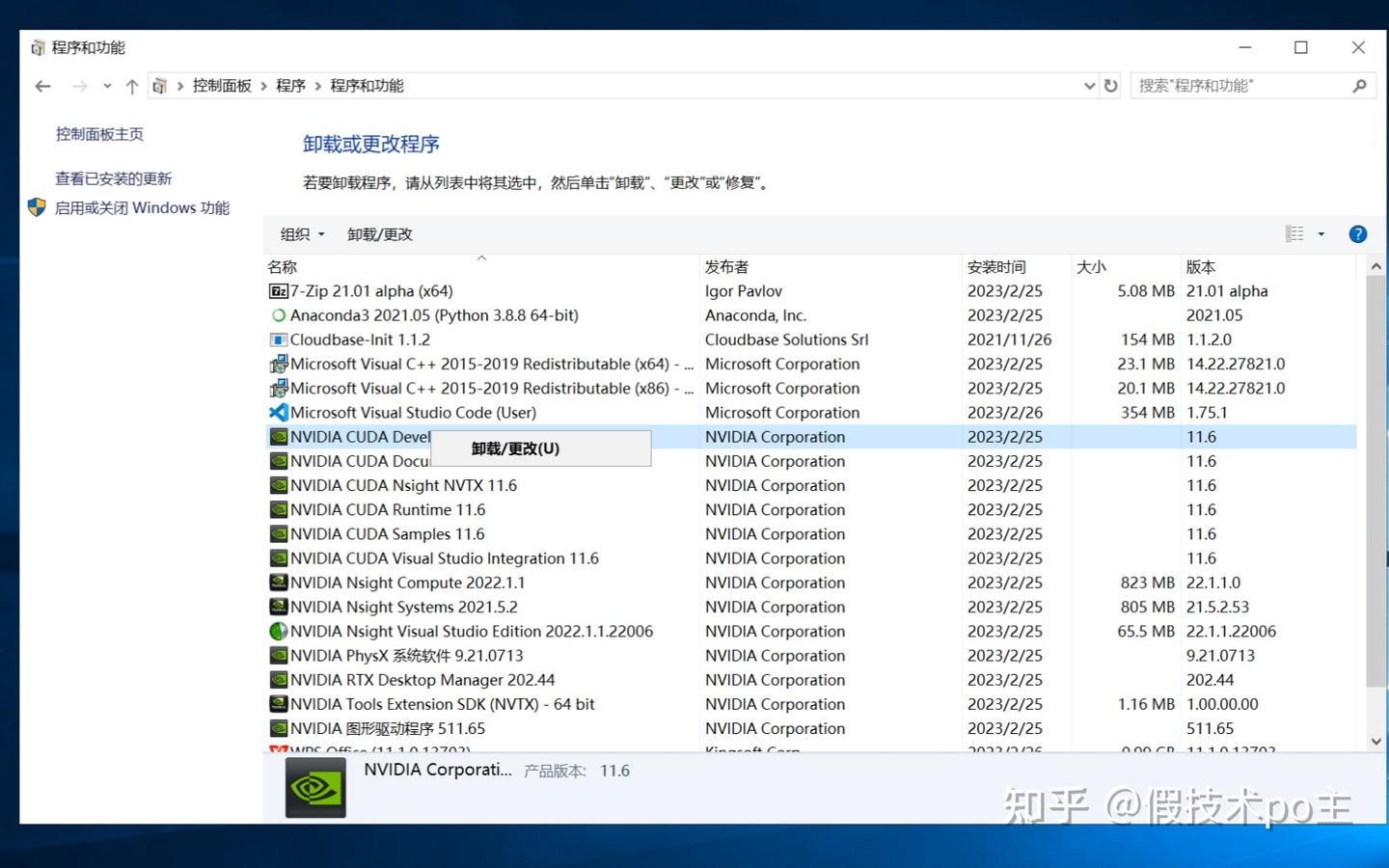
(3)如果不能进行卸载,那就按上述 WIN+R 输入“regedit”进入到注册表编辑器操作删除即可。
最后,推荐一下文章:《CUDA的下载安装》
编辑于 2023-03-03 · 著作权归作者所有