
哔哩哔哩如何在手机上投屏到电脑进行直播
- 原创
- |
- 浏览:25102
- |
- 更新:
![哔哩哔哩如何在手机上投屏到电脑进行直播]() 1
1![哔哩哔哩如何在手机上投屏到电脑进行直播]() 2
2![哔哩哔哩如何在手机上投屏到电脑进行直播]() 3
3![哔哩哔哩如何在手机上投屏到电脑进行直播]() 4
4![哔哩哔哩如何在手机上投屏到电脑进行直播]() 5
5![哔哩哔哩如何在手机上投屏到电脑进行直播]() 6
6![哔哩哔哩如何在手机上投屏到电脑进行直播]() 7
7





在直播哔哩哔哩进行直播的时候,使用使用直播会有更多的设置,如添加电脑的音乐播放等。下面小编来演示哔哩哔哩如何在手机上投屏到电脑进行直播

方法/步骤
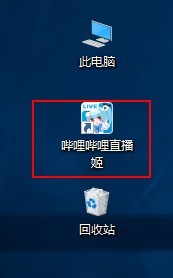
[电脑上】安装好“哔哩哔哩直播姬”,打开并登陆
![哔哩哔哩如何在手机上投屏到电脑进行直播]()
![哔哩哔哩如何在手机上投屏到电脑进行直播]()
[电脑上】在直播姬上点击“投屏”,弹出“扫描”投屏按钮
设置一下“手机音量”,获取手机音量的大小
下边有一个二维码,使用手机端的直播投屏工具进行扫描,下面进行介绍
![哔哩哔哩如何在手机上投屏到电脑进行直播]()
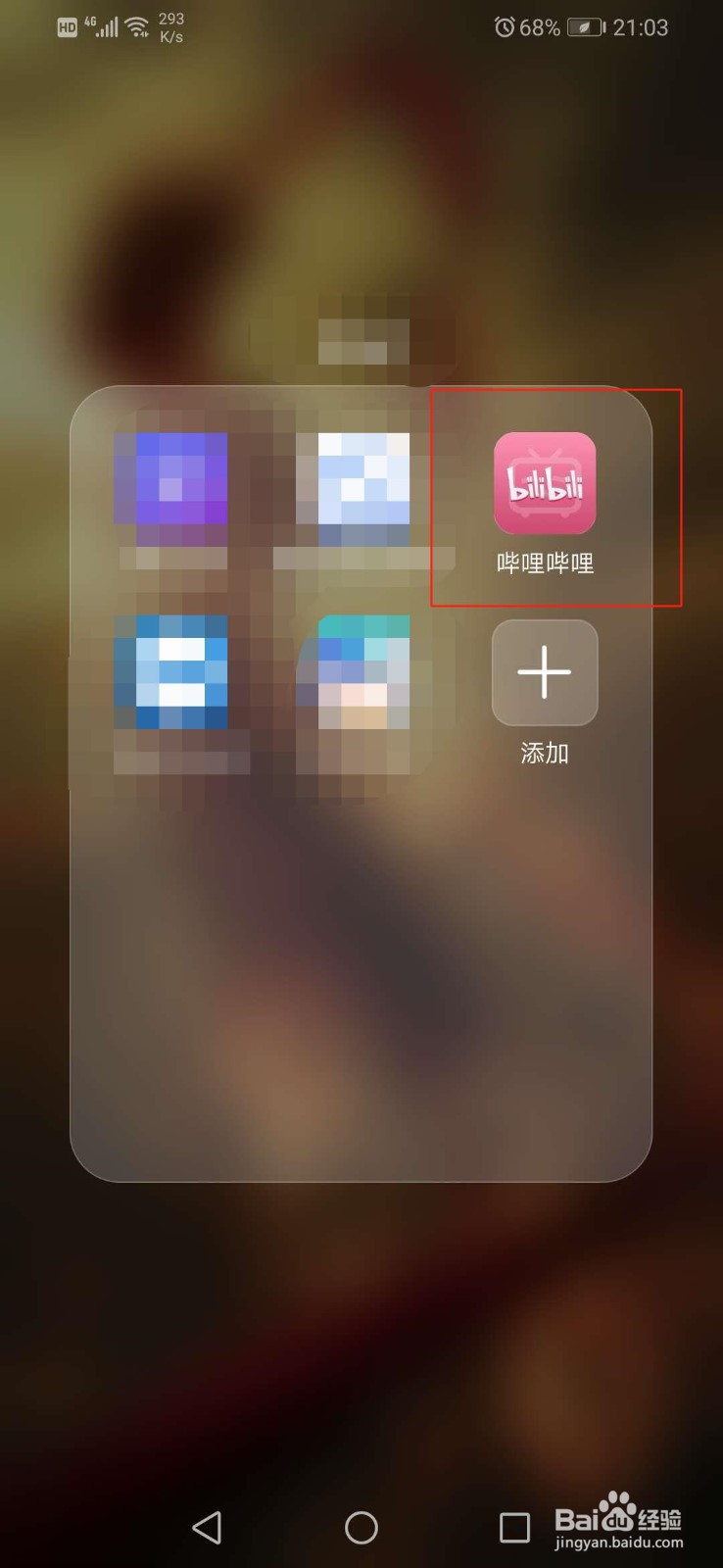
【在手机上】打开哔哩哔哩APP,并登陆
![哔哩哔哩如何在手机上投屏到电脑进行直播]()
【在手机上】点击菜单选项“直播”,点击右下角“我要直播”
![哔哩哔哩如何在手机上投屏到电脑进行直播]()
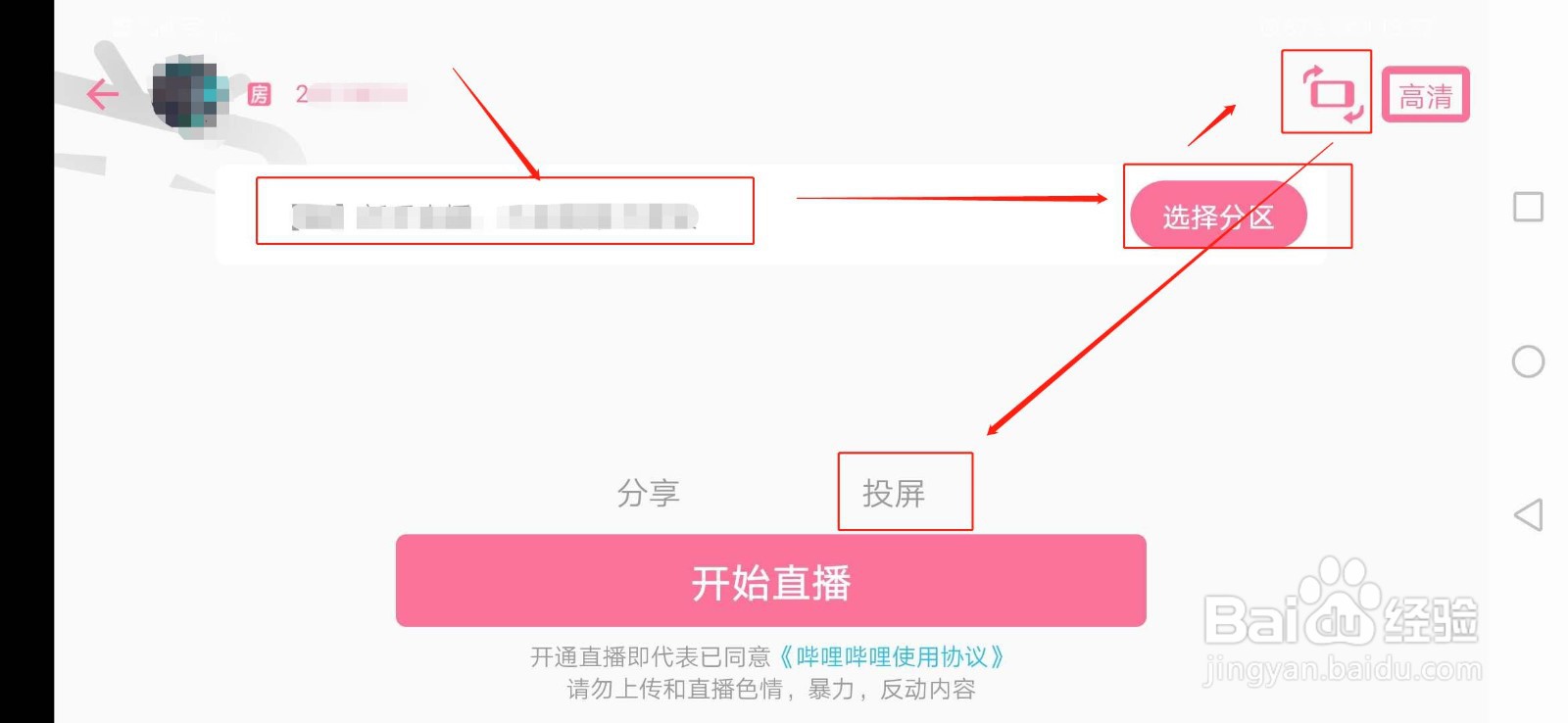
【在手机上】进入设置界面,设置一下直播标题,点击“录屏直播”
![哔哩哔哩如何在手机上投屏到电脑进行直播]()
【在手机上】然后设置直播“选择分区”
点击一下右上角的“横屏”
点击“投屏”
![哔哩哔哩如何在手机上投屏到电脑进行直播]()
【在手机上】然后一个扫描界面,扫描电脑上直播姬上刚才出现的二维码
![哔哩哔哩如何在手机上投屏到电脑进行直播]()
【在手机上】手机上就提示正在投屏中
![哔哩哔哩如何在手机上投屏到电脑进行直播]()
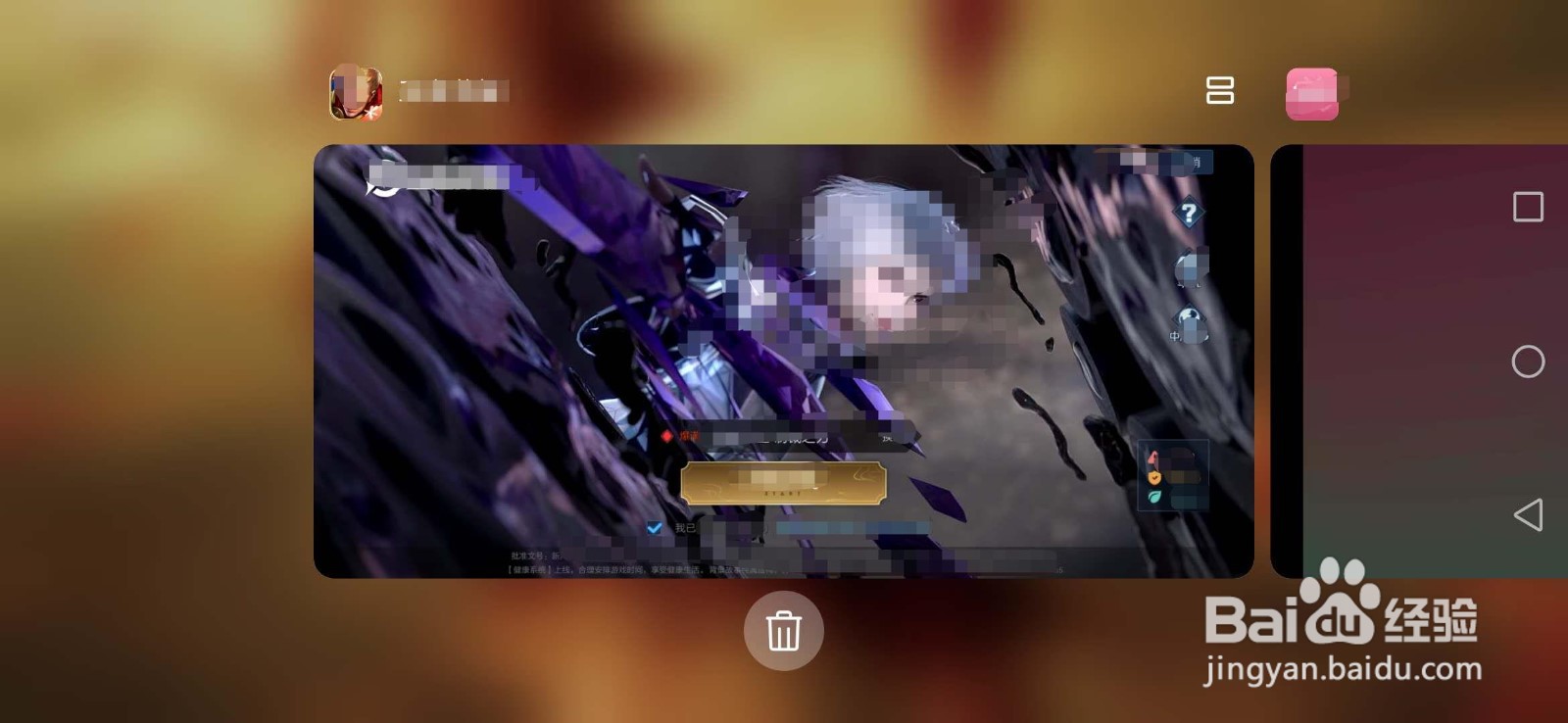
【手机上】打开你要直播的应用、内容......
![哔哩哔哩如何在手机上投屏到电脑进行直播]()
【在电脑上】电脑上就可以看到手机投屏过来的内容了
![哔哩哔哩如何在手机上投屏到电脑进行直播]()
【在电脑上】点击右下角“开始直播”即可
END





总结:
1. 【电脑】安装直播姬,打开直播姬,登陆哔哩哔哩账号
2. 【电脑】点击投屏,设置一下“手机音量”,等待手机扫描二维码
3. 【手机】打开哔哩哔哩APP,并登陆
4.【手机】点击“直播”,点击右下角“我要直播”
5. 【手机】设置直播标题,点击“录屏直播”
6.【手机】设置直播“选中分区”,点击右上方横屏按钮,点击“投屏”
7.【手机】扫码,等等出现“正在投屏”,就可以打开要直播的应用、内容啦
8.【电脑】点击右下方的“开始直播”
END
经验内容仅供参考,如果您需解决具体问题(尤其法律、医学等领域),建议您详细咨询相关领域专业人士。
作者声明:本篇经验系本人依照真实经历原创,未经许可,谢绝转载。
展开阅读全部