在我们电脑刚购买回来的时候,很有必要做一次系统稳定性测试,也就是俗称的“烤机”。目的是为了让电脑硬件在高负载的情况下运行,以检测硬件稳定性与兼容性。
如果新买的电脑在CPU百分百负载的情况下跑了5分钟就黑屏,那么怎么能指望它以后能运行大型项目或者畅快的玩大型游戏呢?鉴于目前很多朋友们不知道如何进行系统稳定性测试,所以今天给大家带来了使用AIDA64极致版(win)进行系统稳定性测试的详细攻略。
一、系统稳定性测试界面详解
首先我们打开AIDA64极致版的软件界面。
点击上方的菜单栏的工具选项,并点击下拉菜单中的系统稳定性测试,进入系统稳定性测试界面。
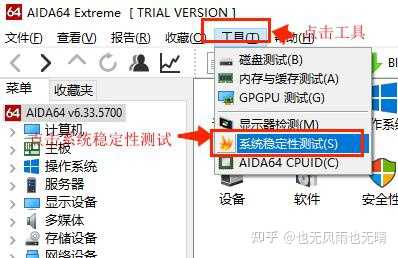
这时我们便进入了系统稳定性测试界面,同时给出了界面详解。
如图三所示,最上面是一排测试选项,有cpu测试、fpu测试、缓存测试、内存测试、硬盘测试、GPU测试等,代表我们可以对其勾选来对电脑硬件进行测试。
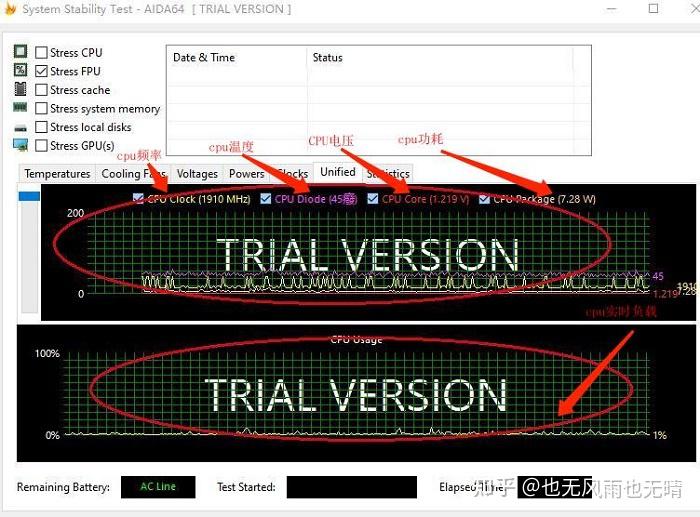
下方是一排横着的菜单栏有温度、风扇转速、电压、功耗、频率、数据统计等,我们可以从这里点击各个选项来通过下方的动态图实时监测测试过程中硬件状态。
再下方就是剩余电池容量。可以直观的看到我们当前电源容量(如果是笔记本),如果是连接着电源的话则显示acline。开始测试时间和结束测试时间可以显示我们的测试时间,建议测试时间10-15分钟,长时间烤机可能会影响我们的硬件寿命。
二、进行系统稳定性测试
现在大家已经对系统稳定性测试有了一个基础的了解,那么现在我就开始教大家如何进行系统稳定性测试。通常我们新机到手或者组装机到手的话我们需要测试其三个指标,即硬件高负载稳定性、硬件兼容性、散热稳定性。
1、硬件高负载稳定性主要测试的是cpu在满载情况下,其是否会出现大幅度降频,电脑是否会出现蓝屏、黑屏、重启等现象。我们需要单独勾选stress FPU进行测试。勾选项目如下。
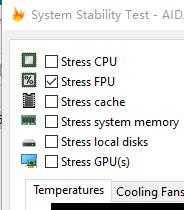
有朋友可能会问,明明要测试cpu,为什么只勾选fpu测试呢?这是因为fpu测试的主要是cpu浮点运算能力,对cpu运算压力较大,而且浮点运算能力与我们平时玩游戏性能息息相关。由于stess cpu基本都能测过,所以我们在接下来的兼容性测试中将cpu、内存和硬盘一起测即可。
选择好stess FPU后,点击下方的开始测试即可,建议测试时间10-15分钟。
2、硬件兼容性主要测试的是各种硬件在运行时是否出现不兼容的问题,我们需要勾选cpu测试、内存测试、硬盘测试,勾选项目如下图。
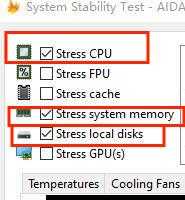
选择好cpu测试、内存测试、硬盘测试后,点击下方的开始测试即可,建议测试时间10-15分钟。
3、散热稳定性,我们需要在进行以上检测时密切关注AIDA64中的风扇转速,cpu温度、以及靠耳朵听等方法来判断散热是否稳定。
在系统稳定性测试中点击coolingfans能够直观的看到风扇转速,当CPU高负载的时候风扇转速保持在一个稳定的阈值,并不会有大起大落忽快忽慢的情况,我们即可判断我们的风扇是正常的。

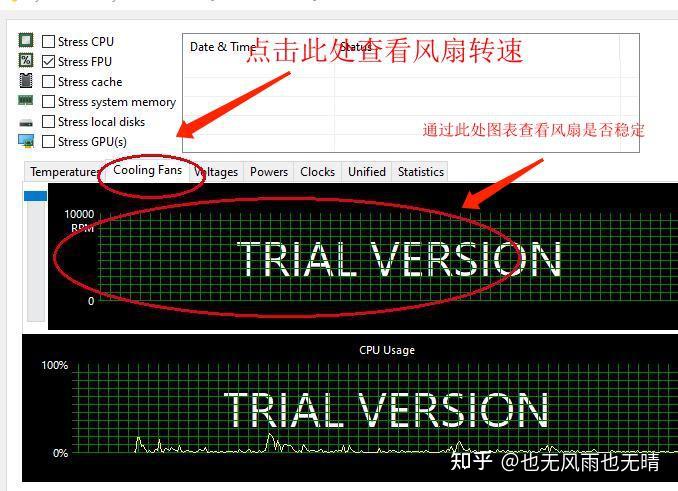
点击unified能直观的查看到cpu当前负载温度、电压、功耗、频率。当cpu高负载的时候通过风扇散热保持在一个大致稳定的温度,我们就可以判断散热系统是正常的。
测试的时候看到cpu温度很高不要害怕而停止测试,通常cpu温度80-90度都是正常的。当然了我们的测试时间要控制在一定时间内,建议10-15分钟内结束测试,否则可能会减少硬件寿命。

散热性能对于计算机设备来说,是一项相当重要的性能指标。如果设备的散热性能不佳,轻则会影响到设备的运行速度,导致设备运行不畅、死机等;重则会导致设备故障、硬件烧坏等。
那么,我们应该如何进行设备的散热性能测试呢?AIDA64(Windows系统)配备了专业的传感器检测与系统稳定性检测功能,用户可以快速了解设备的硬件温度,以及温度压力状态下的CPU表现,以判断设备的散热性能。

一、设备温度检测
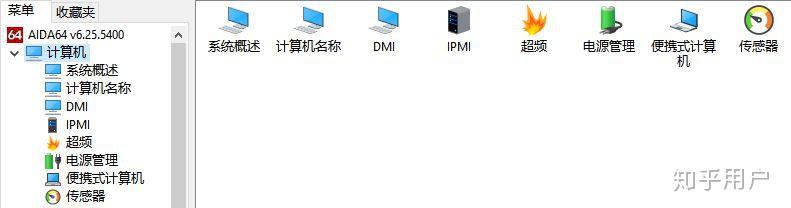
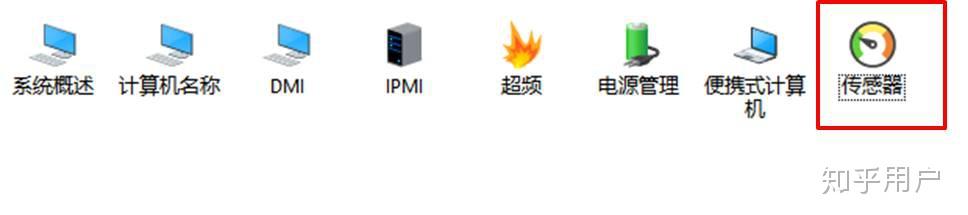
如图2所示,首先单击计算机检测功能中的传感器检测功能。

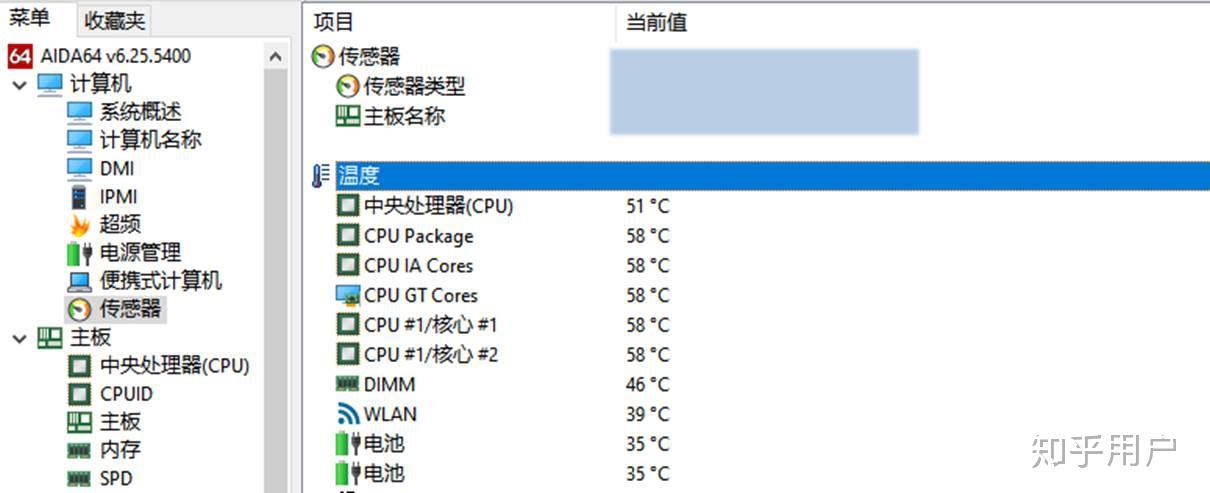
然后,如图3所示,用户就可以查阅到该设备CPU相关的各项温度数据,以及DIMM(内存)、WLAN(无线局域网)、电池的温度数据。一般情况下,CPU、主板、内存等设备硬件在60摄氏度下能保持正常运行,不会引起物理损坏。

二、温度压力测试
在传感器测试中,我们可以查阅到当前CPU、内存等硬件设备的温度信息。但要测试硬件的温度承受能力,还需进行温度压力测试。
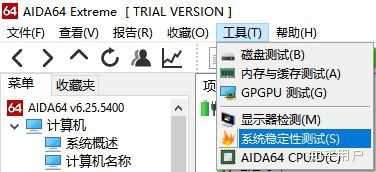
如图4所示,单击AIDA64顶部工具菜单栏中的“系统稳定性测试”选项。
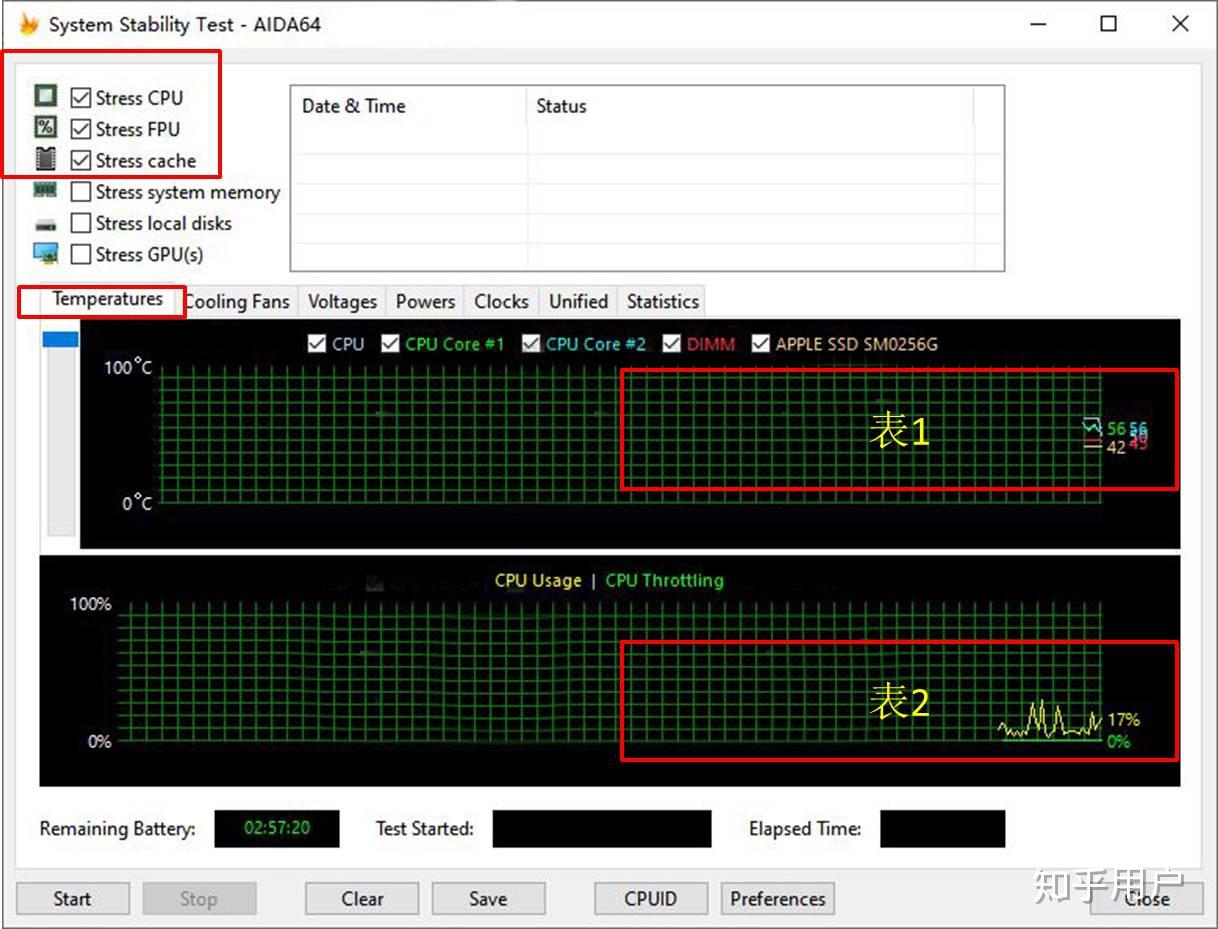
然后,在AIDA64的系统稳定性测试功能面板中,选择温度(Temperatures)选项卡,并在左上角的测试指标中选择CPU压力、FPU压力、Cache压力三个指标。一般情况下,选取以上三项进行温度压力测试即可。
如图5所示,从表1可以看到,在温度压力测试下,CPU、内存等保持60摄氏度以下。
另外,从表2可以看到,在设备使用的过程中,CPU降频(CPU Throttling,是CPU过热保护功能)一直处于0%的状态,表明设备散热性能良好,设备可以保持良好运行状态。

以上就是使用AIDA64传感器功能以及温度压力测试功能,进行设备散热性能检测的方法介绍。大家不妨也尝试测试一下自身设备的散热情况,以避免设备出现过热故障。同时,也欢迎大家前往AIDA64中文网站了解更多实用功能。