usb接口不稳定经常断开的解决方法
- 原创
- |
- 浏览:1058
- |
- 更新:
![usb接口不稳定经常断开的解决方法]() 1
1![usb接口不稳定经常断开的解决方法]() 2
2![usb接口不稳定经常断开的解决方法]() 3
3![usb接口不稳定经常断开的解决方法]() 4
4![usb接口不稳定经常断开的解决方法]() 5
5


在日常使用电脑过程中,USB接口几乎无处不在——无论是插U盘、连接键盘鼠标,还是外接硬盘、打印机。然而,有时候我们会遇到USB设备经常无故断开重连,数据传输中断,甚至无法识别设备。下面一起来看看解决方法。
方法/步骤
一、检查硬件连接和USB设备
1、更换USB插口
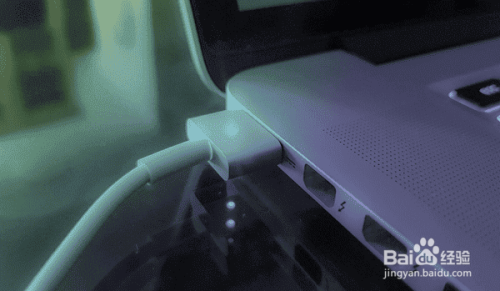
电脑上的USB接口可能因长期使用或灰尘积累导致接触不良。尝试将设备插入另一个USB接口。
2、更换数据线或USB设备
USB连接线本身如果有破损、老化,也会引发频繁断开的问题。可以更换一条数据线,或更换另一个USB设备排除设备故障可能。
3、使用带供电的USB集线器
如果同时使用多个外设,可能导致主板USB供电不足使设备掉线。推荐使用带独立电源的USB Hub,保证每个设备获得足够的电量支持。
![usb接口不稳定经常断开的解决方法]()
二、修改系统设置提高稳定性
1、关闭USB选择性暂停功能
Windows系统默认开启了“USB选择性暂停”,为了节能可能会导致接口临时关闭。可以通过以下路径关闭:
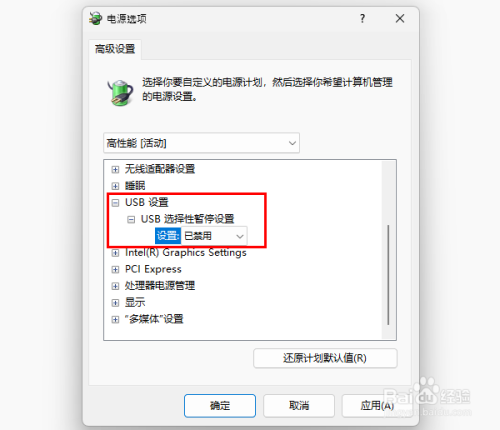
打开【控制面板】→【系统和安全】→【电源选项】→当前电源计划的【更改计划设置】→【更改高级电源设置】;
找到【USB设置】→【USB选择性暂停设置】→设置为“已禁用”;
保存设置并重启电脑。
2、禁用设备管理中的节电设置
右键【此电脑】→【管理】→【设备管理器】;
展开【通用串行总线控制器】;
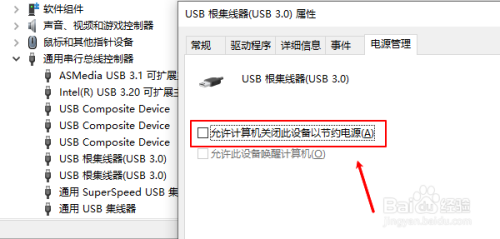
逐个右键点击每个“USB Root Hub”或“通用USB集线器”→【属性】→【电源管理】;
取消勾选“允许计算机关闭此设备以节约电源”;
点击确定并重启电脑。
![usb接口不稳定经常断开的解决方法]()
![usb接口不稳定经常断开的解决方法]()
三、更新USB驱动程序
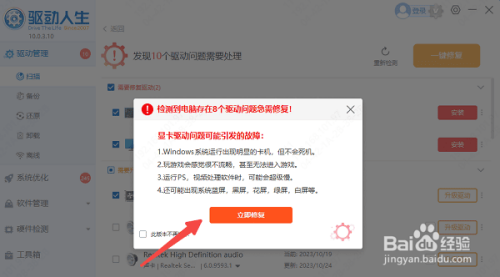
驱动程序异常或版本不兼容,也可能导致USB连接不稳定。推荐使用专业驱动管理软件“驱动人生”,一键检测系统中所有USB驱动是否存在异常,快速修复或更新,有效提升接口稳定性和兼容性。
访问驱动人生官方网站,下载并安装最新版本。
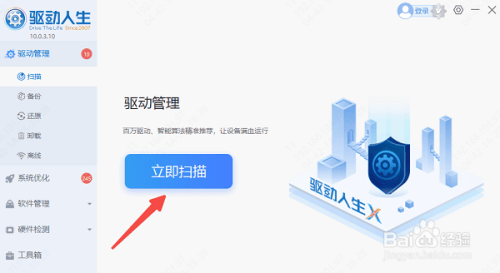
打开软件→点击「立即扫描」。
直接点击「立即修复」软件会自动为你更新系统上所有缺失或过时的驱动程序。
完成更新后重启电脑,测试USB接口是否恢复。
![usb接口不稳定经常断开的解决方法]()
![usb接口不稳定经常断开的解决方法]() END
END