
qq音乐怎么下载到本地
- 原创
- |
- 浏览:29697
- |
- 更新:
![qq音乐怎么下载到本地]() 1
1![qq音乐怎么下载到本地]() 2
2![qq音乐怎么下载到本地]() 3
3![qq音乐怎么下载到本地]() 4
4![qq音乐怎么下载到本地]() 5
5![qq音乐怎么下载到本地]() 6
6![qq音乐怎么下载到本地]() 7
7


qq音乐怎么下载到本地
qq音乐可以通过点击存储位置,点击歌曲和点击选择菜单等方法下载到本地,本答案介绍了以上提及到的所有方法,Windows电脑和Mac电脑操作步骤相同,以下是安卓手机通过点击存储位置将qq音乐下载到本地的步骤说明:

工具/原料
- HUAWEI P50 Pro&&iPhone 13&&Lenovo 天逸510S
- HarmonyOS3.0.0&&IOS 16.1.1&&Windows 10
- QQ音乐11.11.5&&QQ音乐电脑版 19.02.0
点击存储位置
点击我的
进入华为手机的qq音乐界面后点击右下角的我的。
![qq音乐怎么下载到本地]()
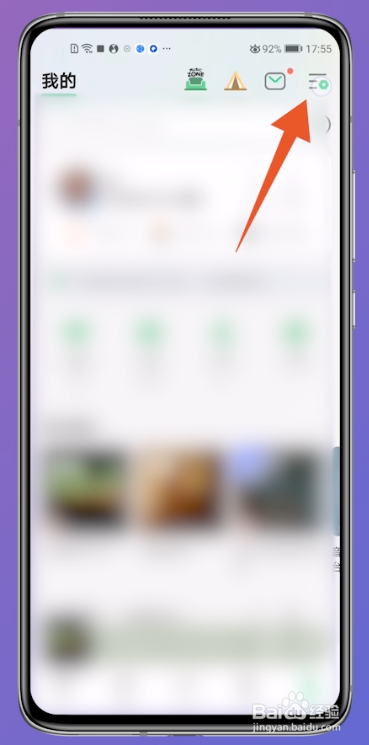
点击更多按钮
再找到并直接点击界面右上角的更多按钮。
![qq音乐怎么下载到本地]()
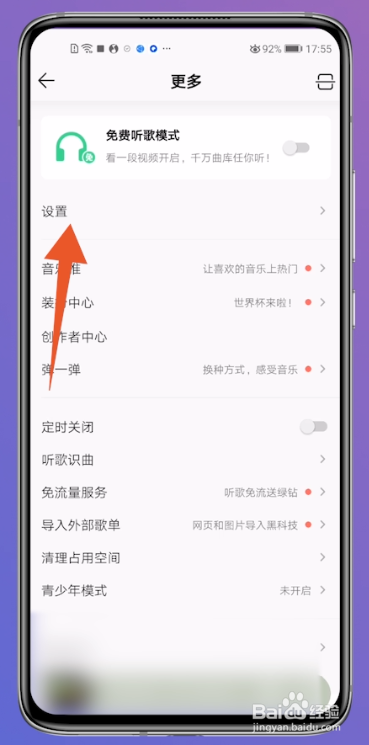
点击设置
进入到下一个界面后再直接点击里面的设置。
![qq音乐怎么下载到本地]()
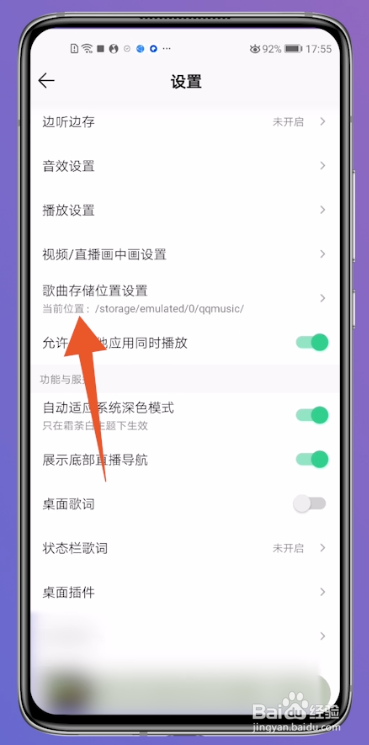
点击存储位置设置
点击歌曲存储位置设置后在这里选择你的歌曲存储位置。
![qq音乐怎么下载到本地]()
点击箭头符号
选择好后播放你要下载的歌曲,点击下方的箭头符号。
![qq音乐怎么下载到本地]()
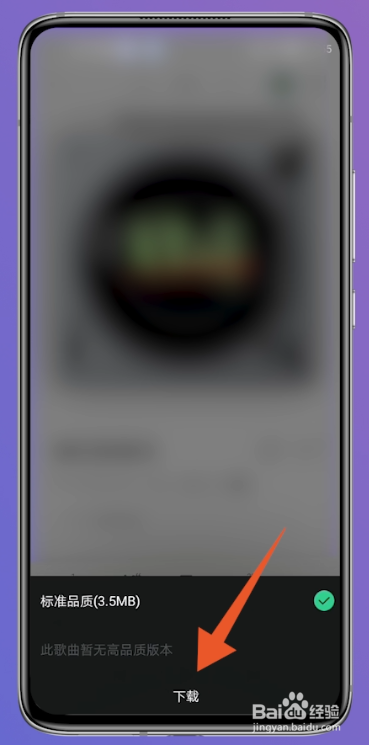
点击下载按钮
选择好你的歌曲品质后再直接点击下载按钮即可。
![qq音乐怎么下载到本地]() END
END


点击歌曲
播放歌曲
进入苹果手机的qq音乐界面,点击播放你想要下载到本地的歌曲。
![qq音乐怎么下载到本地]()
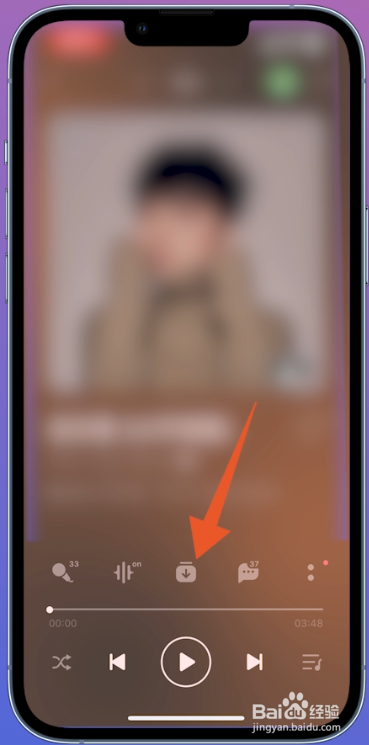
点击第三个下载按钮
点击进度条上方的设置菜单里面的第三个下载按钮。
![qq音乐怎么下载到本地]()
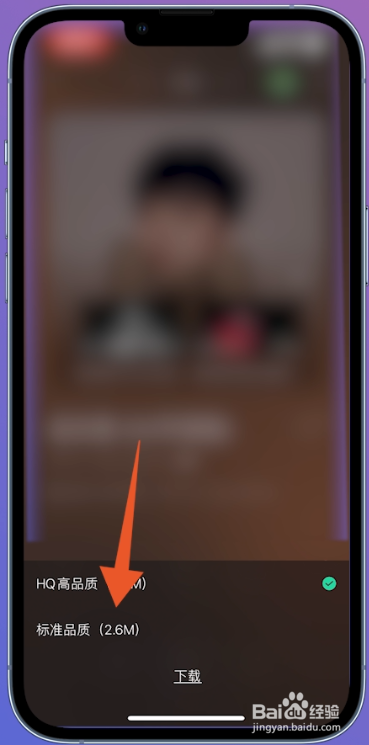
选择想要的品质
在弹出的选择框里面选择你想要下载的品质后点击下载。
![qq音乐怎么下载到本地]()
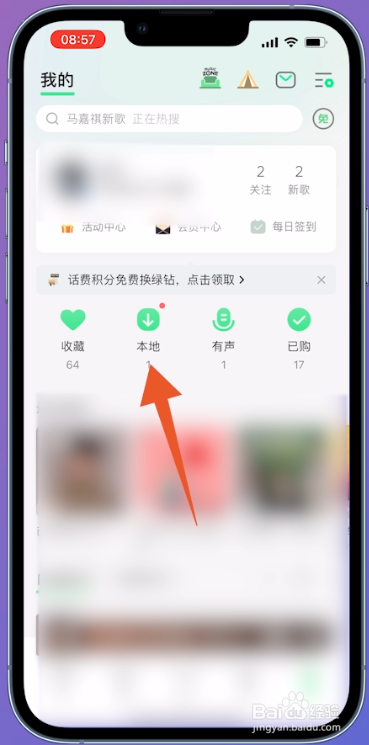
点击本地选项
下载完成后回到个人中心界面,点击里面的本地选项即可。
![qq音乐怎么下载到本地]() END
END

点击选择菜单
点击三个点
进入到电脑版qq音乐的界面,点击你想要下载的歌曲中间的三个点的选择菜单。
![qq音乐怎么下载到本地]()
点击下载的选项
在弹出的菜单里面选择并点击下载的选项。
![qq音乐怎么下载到本地]()
选择音乐品质
再在这个子菜单里面选择并直接点击你想要的音乐品质。
![qq音乐怎么下载到本地]()
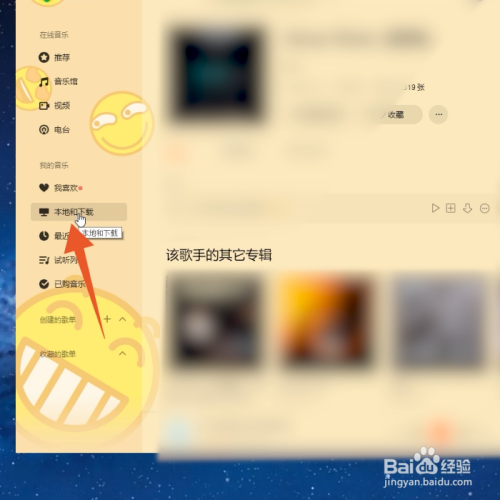
点击本地和下载
下载完成后点击左侧的本地和下载的选项就可以了。
![qq音乐怎么下载到本地]() END
END


经验内容仅供参考,如果您需解决具体问题(尤其法律、医学等领域),建议您详细咨询相关领域专业人士。
作者声明:本篇经验系本人依照真实经历原创,未经许可,谢绝转载。
展开阅读全部