



×

注意!页面内容来自https://www.microsoft.com/ko-kr/windows/paint,本站不储存任何内容,为了更好的阅读体验进行在线解析,若有广告出现,请及时反馈。若您觉得侵犯了您的利益,请通知我们进行删除,然后访问 原网页

This is the Trace Id: a220d66658353e8e73470ec11bb5019c
주 콘텐츠로 건너뛰기
Windows
< data-automation-test-id="headingColor-layout-container-uida7d3"> .heading-bg-color-layout-container-uida7d3{ background-color: !important; }

그림판에서 더욱 쉽게 콘텐츠 작성

이제 그림판에서 새롭게 제공되는 AI 기반 도구를 활용하여 전문가처럼 이미지를 편집하고 멋진 그림을 작성할 수 있습니다. 최신 버전 Windows 11에 포함되어 있는 그림판을 통해 새로운 방식으로 독창적인 콘텐츠를 만들 수 있습니다.
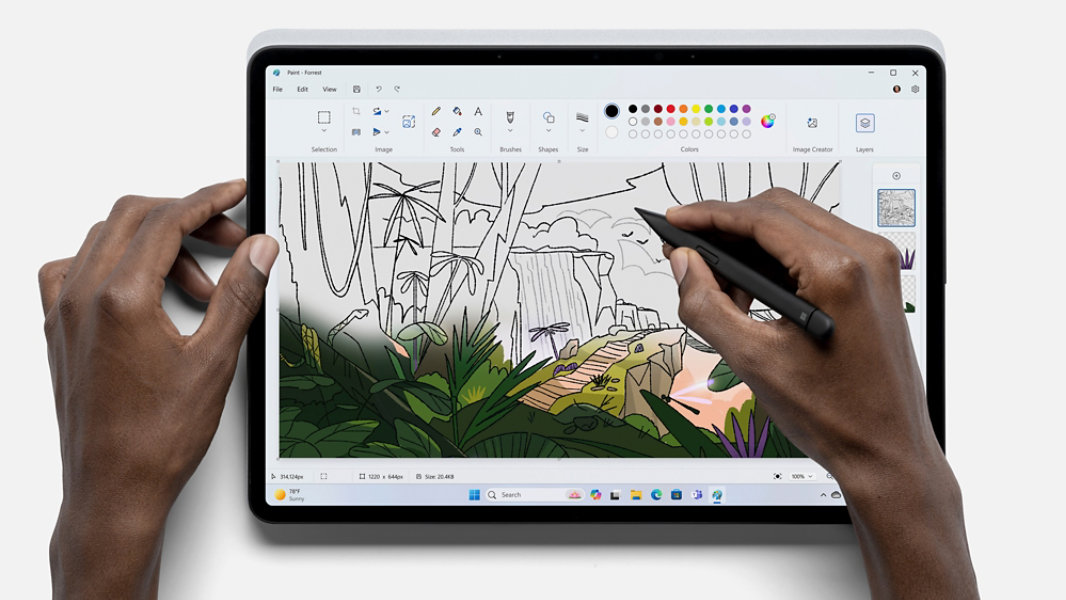
펜을 들고 그림판 앱을 사용하여 이미지를 만들고 있는 사람
< data-automation-test-id="headingColor-imagecreator"> .heading-bg-color-imagecreator{ background-color: !important; }
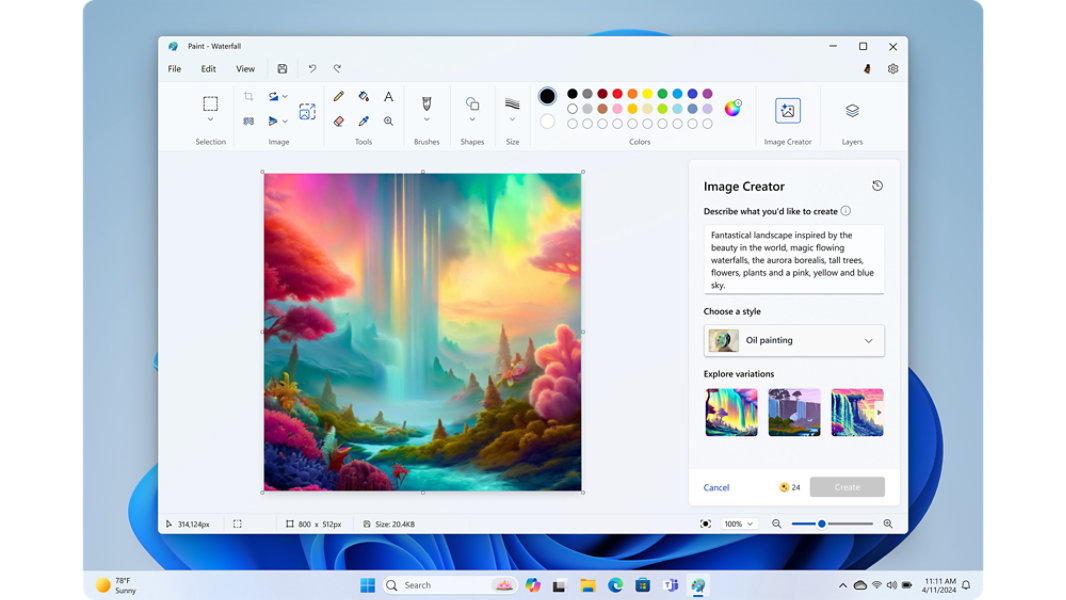
이미지 생성 옵션이 포함된 이미지 생성기 앱

이미지 생성기

이미지 생성기 1 2 는 멋진 작품을 쉽게 완성할 수 있게 해 주는 AI 기반 앱입니다. 프롬프트를 입력하고 원하는 스타일만 선택하면 됩니다.
텍스트 도구

프롬프트

텍스트 프롬프트를 입력하면 AI가 생성한 아이디어를 확인할 수 있습니다.1 2
상자 안의 확인란

선택

작성하려는 콘텐츠에 어울리는 스타일을 선택합니다.
종이 위에 글씨를 쓰는 펜의 그림

만들기

아이디어가 정확히 반영된 멋진 콘텐츠를 완성할 수 있습니다.
이미지 조작 과정의 그림

이미지 조작

그림판에서는 그림 자르기대칭 이동회전크기 조정 등의 작업을 손쉽게 수행할 수 있습니다.
그림판의 브러시 그림

브러시

다양한 브러시 크기와 스타일 중에서 선택할 수 있습니다.
펜 그림

그리기 도구

연필채우기색 선택텍스트돋보기 등의 다양한 도구를 활용하여 콘텐츠를 작성할 수 있습니다.
< data-automation-test-id="headingColor-backgroundremoval"> .heading-bg-color-backgroundremoval{ background-color: !important; }

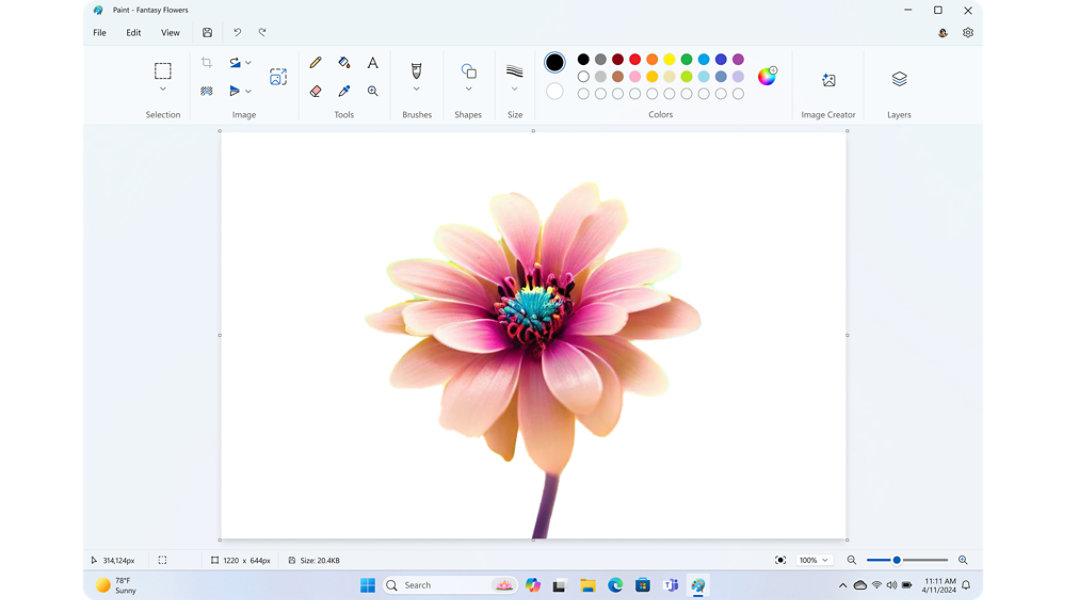
배경 제거

AI 기술을 활용하여 클릭 한 번으로 피사체만 분리한 후 배경을 제거할 수 있는 유용한 편집 도구입니다.
그림판 앱에 표시된 화려한 꽃
펜 그림

편집

편집 도구를 빠르고 쉽게 사용할 수 있습니다.
사진을 편집 중인 펜의 그림

조작

이미지를 빠르게 자르고 회전할 수 있습니다.
복사 및 붙여넣기 그림

복사 및 붙여넣기

그림판에서/그림판에 이미지를 쉽게 복사할 수 있습니다.
펜촉 그림

스타일러스 펜

Microsoft Surface 펜이나 원하는 스타일러스 펜을 사용하여 콘텐츠를 작성할 수 있습니다. 3
구불구불한 선 그림

선 크기 조정

가는 선굵은 줄 등 원하는 어떤 모양의 선이든 쉽게 그릴 수 있습니다.
그림판 색상표 그림

새로운 색을 만들거나 16진수RGB 또는 HSV 색 코드를 사용할 수 있습니다.
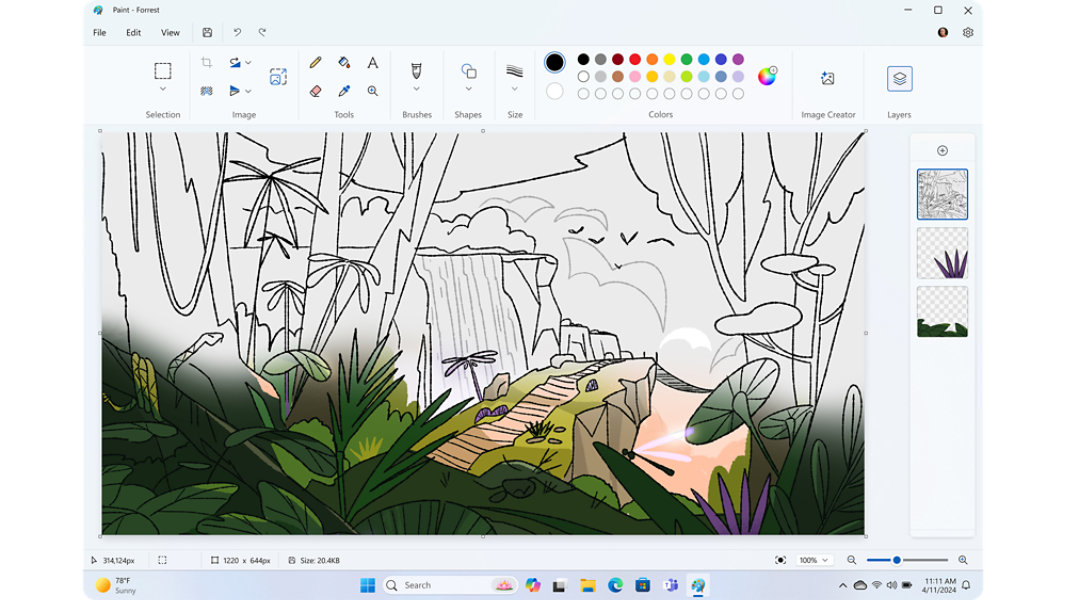
< data-automation-test-id="headingColor-layers"> .heading-bg-color-layers{ background-color: !important; }
이미지에 사용되는 여러 계층이 표시된 그림판 앱

계층

계층을 활용하면 작성 중인 디지털 이미지 그리기/편집/구성 방식을 더 자세히 제어하여 더욱 깊이있고 정밀한 이미지를 완성할 수 있습니다.
톱니 바퀴가 표시된 펜의 그림

정확한 제어

각 계층을 단독으로 편집할 수 있습니다.
이미지 계층 2개의 그림

간편한 관리

계층을 병합하고 순서를 조정하여 작성 중인 콘텐츠를 관리할 수 있습니다.
펜과 종이 그림

손쉬운 작성

복잡한 이미지와 디자인도 쉽게 작성할 수 있습니다.
내보내기 또는 가져오기를 나타내는 오른쪽 방향 화살표

가져오기/내보내기

다른 원본의 이미지를 추가한 후 대다수 파일 형식으로 전송할 수 있습니다.
여러 사용자의 그림

사용자에게 친숙한 인터페이스

그림판은 기술 수준에 관계없이 누구나 쉽게 사용할 수 있습니다.
미리 보기의 그림

보기 옵션

눈금자와 그래프로 정밀한 콘텐츠를 작성하거나 이미지 크기를 조정하여 미리 보기를 생성할 수 있습니다.
< data-automation-test-id="headingColor-layout-container-uid6152"> .heading-bg-color-layout-container-uid6152{ background-color: #EBF4FC !important; }

그림판: 새로워진 Windows 11용 그림판 활용

최신 버전 Windows 11을 구매하면 그림판에 포함되어 있는 유용한 새 도구를 사용할 수 있습니다.
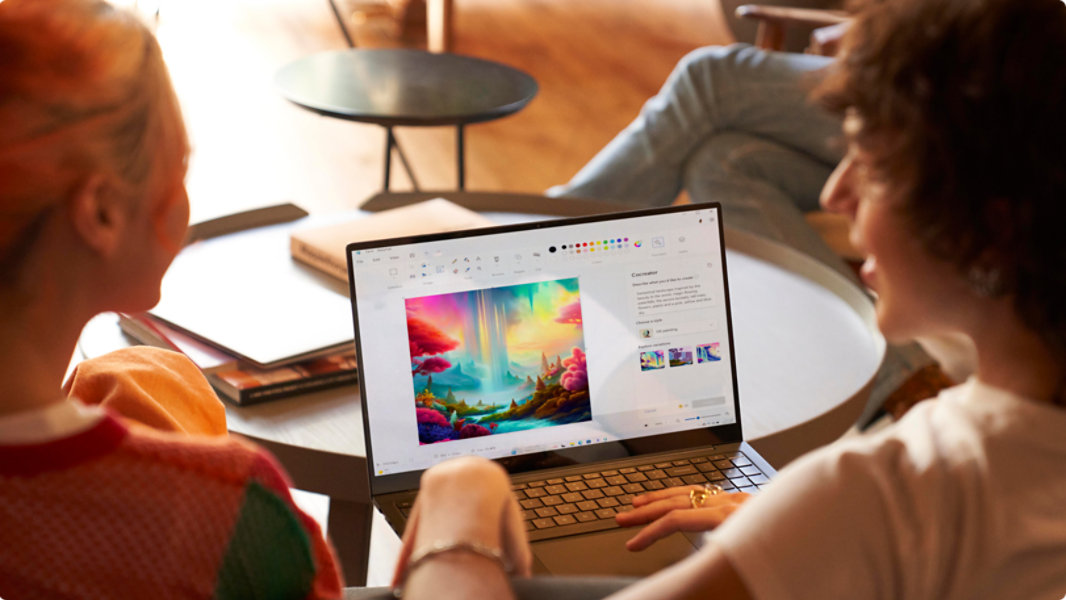
그림판 앱이 열린 노트북 앞에 앉아 있는 두 사람
< data-automation-test-id="headingColor-layout-container-uiddfce"> .heading-bg-color-layout-container-uiddfce{ background-color: !important; }

질문과 대답

  • 그림판은 Windows에서 이미지와 그리기 작성편집조작 등의 다양한 작업에 손쉽게 활용할 수 있는 그래픽 편집 앱입니다. 그림판에서는 간단한 이미지 자르기크기 조정그리기이미지에 기본적인 도형과 텍스트 추가 등의 작업을 쉽게 수행할 수 있습니다. 그림판에서는 쉽게 사용 가능한 인터페이스와 폭넓은 AI 기반 도구 1 및 기능이 제공되므로 기본적인 그래픽 편집 작업을 수행해야 하는 모든 사용자가 원하는 작업을 쉽게 완료할 수 있습니다. 쉽고 간편하게 사용 가능한 그림판은 이미지를 빠르고 쉽게 편집할 수 있는 유용한 도구입니다.
  • 다음 단계를 통해 Windows 11에서 그림판을 열 수 있습니다.

    • Windows 시작 단추를 클릭합니다.

    • 검색 창에 "그림판"을 입력하고 Enter 키를 누릅니다.

    • 그림판 앱이 열립니다.

  • 사진 앱은 사진과 이미지 보기구성편집에 기본적으로 사용되는 도구입니다. 따라서 이미지 라이브러리 관리와 간단한 이미지 조정 기능이 주로 제공됩니다. 사진 앱에서는 사진 컬렉션 보기와 구성이미지 자르기와 회전필터와 기본적인 향상 기능 적용간단한 비디오 슬라이드 쇼 작성간편한 사진 공유 등의 작업을 수행할 수 있습니다.

    반면 그림판은 간단한 그리기를 작성하고 기본적인 이미지 편집 작업을 수행하는 데 더 적합한 도구입니다. 그림판에서는 자유형 그리기도형 삽입색 채우기이미지 자르기텍스트 추가 등의 작업에 사용 가능한 도구가 제공됩니다. 즉그림판은 이미지 창작이나 기존 이미지의 기본적인 편집 등 더욱 다양한 용도로 활용할 수 있는 도구입니다.

  • 최신 Windows 11 업데이트에 포함되어 있는 그림판의 새로운 기능으로는 AI 기반 이미지 생성기 1 배경 제거그리고 많은 고객들이 요청해 온 계층 기능 등이 있습니다. 이와 같은 그림판의 새로운 도구를 활용하면 전문가급 디지털 이미지를 만들고 AI가 생성한 아이디어를 반영하여 독창적인 콘텐츠를 완성할 수 있습니다. 또한 초보자전문가 등 모든 사용자가 대다수 파일 형식의 이미지 파일을 조작관리저장공유할 수 있습니다.
  • 그림판에는 다음과 같은 도구가 포함되어 있습니다.

    • 연필: 자유형 그리기용 도구입니다.

    • 브러시: 다양한 브러시 스타일과 크기로 그림을 그릴 수 있습니다.

    • 색 채우기: 선택한 색을 닫힌 영역에 채울 수 있습니다.

    • 도형: 선사각형원 등의 도형을 그릴 수 있습니다.

    • 텍스트: 이미지에 텍스트를 추가할 수 있습니다.

    • 지우개: 그리기나 이미지의 일부분을 제거할 수 있습니다.

    • 선택 도구: 특정 영역을 선택하여 조작할 수 있습니다.

    • 확대/축소: 캔버스를 확대 및 축소할 수 있습니다.

  • 예그림판을 사용하여 사진이나 이미지를 편집할 수 있습니다. 그림판에서는 이미지 자르기크기 조정그리기텍스트 추가간단한 이미지 조정 등의 작업을 위한 기본적인 도구가 제공됩니다.
  • 예그림판의 "홈" 탭에서 "크기 조정" 옵션을 선택하면 이미지 크기를 조정할 수 있습니다. 이 옵션을 선택한 후 이미지의 새 크기를 픽셀 단위나 원래 크기의 백분율로 지정하면 됩니다.
  • 예. PNGJPEGBMPGIF 등의 다양한 파일 형식으로 작업물을 저장할 수 있습니다. 그림판에서는 이미지 저장 시에 원하는 형식을 선택할 수 있습니다.
  • 그림판에서 이미지에 텍스트를 추가하려면 "홈" 탭에서 "텍스트" 도구를 사용합니다. 캔버스에서 텍스트를 추가할 위치를 클릭하면 텍스트 상자가 나타납니다. 텍스트 상자에 텍스트를 입력하고 글꼴을 사용자 지정한 후 도구 모음의 옵션을 사용하여 크기와 색을 선택합니다.
  • 그림판의 "선택" 도구를 사용하여 그대로 둘 이미지 부분을 선택한 후 "홈" 탭에서 "자르기" 단추를 클릭하면 이미지를 자를 수 있습니다. 이렇게 하면 이미지에서 선택하지 않은 부분이 제거됩니다.
  • 그림판은 Windows에 포함되어 있는 도구입니다. Image Creator는 배경 제거 및 계층과 함께 최신 Windows 11 업데이트에 포함된 새로운 기능 1 입니다. Image Creator를 처음 사용할 때 50크레딧이 제공되며 기능을 사용할 때마다 1크레딧이 차감됩니다. 2

더 많은 팁을 확인하고 싶으신가요?

Windows 11으로의 전환 관련 도움말을 확인하여 Windows 환경을 최대한 활용할 수 있습니다.
태블릿을 보고 있는 젊은 여성

Windows 11으로 업그레이드

디바이스를 교체할 준비가 되셨나요? 시작 단추를 선택한 후 설정 > 업데이트 및 보안 > Windows 업데이트로 이동하면 현재 사용 중인 Windows PC가 업그레이드 적격 디바이스인지 확인할 수 있습니다.

참가자 등록

Windows 참가자 프로그램에 등록하면 Windows 엔지니어와 협력하여 향후 추가될 Windows 기능 제작 과정에 참가할 수 있습니다.
< data-automation-test-id="headingColor-layout-container-uidef17"> .heading-bg-color-layout-container-uidef17{ background-color: !important; }
  • 시뮬레이션된 화면이며 변경될 수 있습니다. 기능 사용 가능 여부 및 출시 시기는 다를 수 있습니다.
  • [1] Microsoft 계정이 필요합니다. 기능 제공 시기는 디바이스별로 다릅니다. 기능의 사용 가능 여부는 핀매 지역별로 다를 수 있습니다. 미국캐나다독일프랑스오스트레일리아영국 및 이탈리아에서 출시 시에 제공될 예정입니다. 현재는 영어만 입력 가능합니다.
  • [2] 이미지 생성기 기능을 처음 사용할 때는 50크레딧이 제공됩니다. 기능을 사용할 때마다 1크레딧이 차감됩니다. 미리 보기 기간이 끝나면 크레딧 시스템이 변경될 수 있습니다.
  • [3] 기능은 하드웨어에 따라 다릅니다. 터치 스크린 기능이 있는 Windows PC가 필요합니다.
< data-automation-test-id="container-all-layout-container-uid841f"> @media (min-width: 860px) { .container-bg-color-layout-container-uid841f { background-color: #FFFFFF !important; } }
< data-automation-test-id="bgcolorPicker-layout-container-uid841f"> .row-bg-color-layout-container-uid841f{ background-color: #FFFFFF !important; }

Microsoft Windows 팔로우

이 페이지 공유