


 本文介绍了在Windows 11操作系统中调整屏幕亮度的四种简单方法:通过任务栏电源图标、Windows设置、电源计划设置以及设置中的显示选项。用户可以根据个人需求选择适合的方法进行亮度调节。
Win11怎么调亮度?当我们安装了新的电脑系统时,很多功能设置都还需要根据自己的使用习惯重新调整,今天小编将为大家分享的是Win11调屏幕亮度的四种方法,如果你觉得目前的电脑屏幕亮度使用起来不适,那么就来参考这篇教程操作下吧。
这里有系统安装的方法可以看看
方法一:
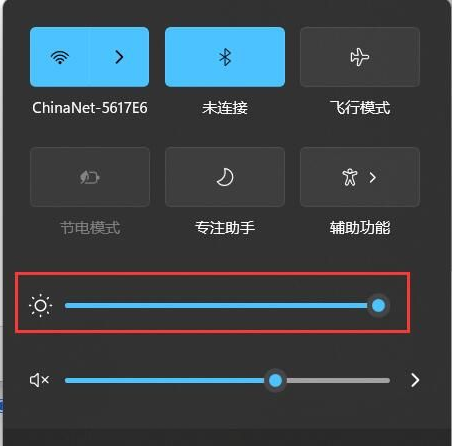
1、点击任务栏右下角的【电源图标】,再找到【亮度条】进行调节就可以。
方法二:
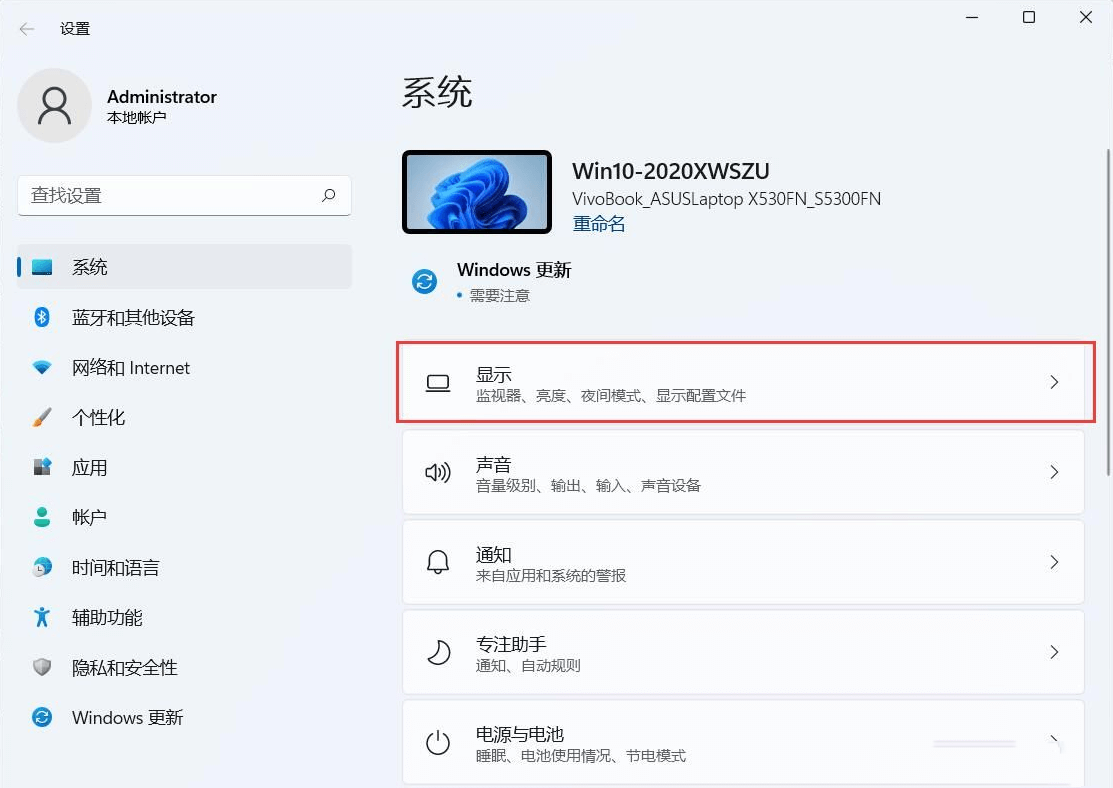
1、首先,按键盘上的【 Win + i 】组合键,打开Windows 设置,左侧边栏选择的是【系统】,右侧找到并点击【显示(监视器、亮度、夜间模式、显示配置文件)】;
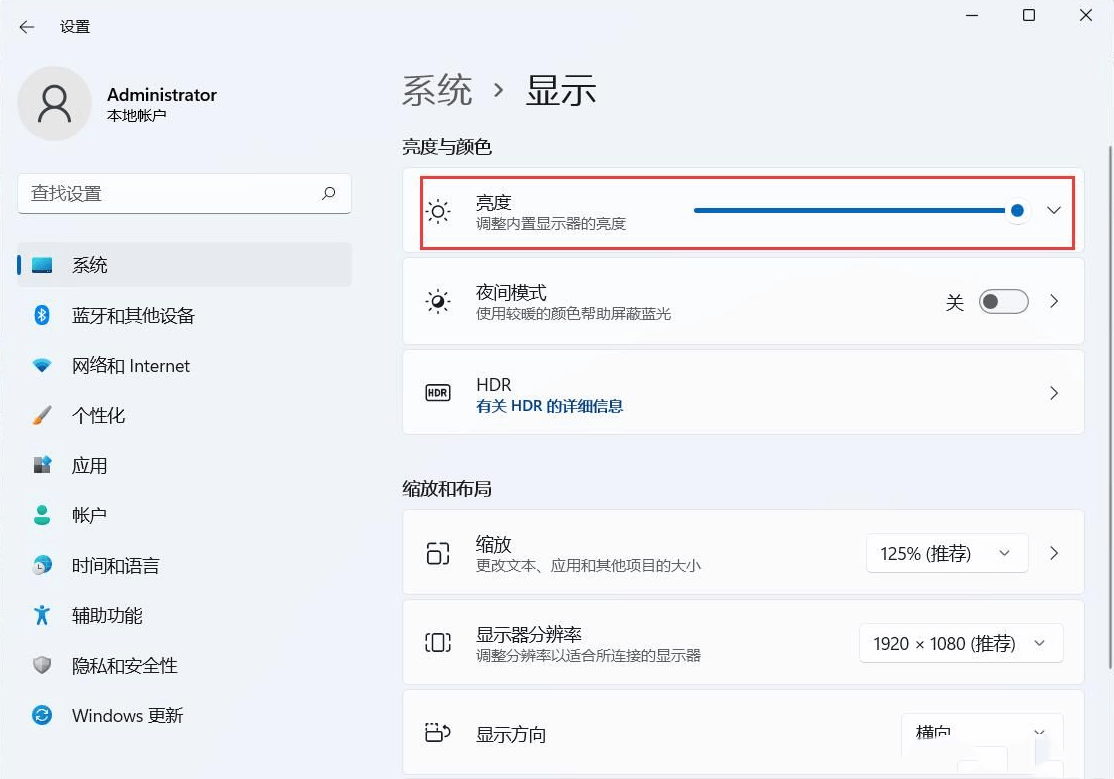
2、当前路径为:系统>显示,亮度与颜色下,就可以【调整内置显示器的亮度】了。
方法三:
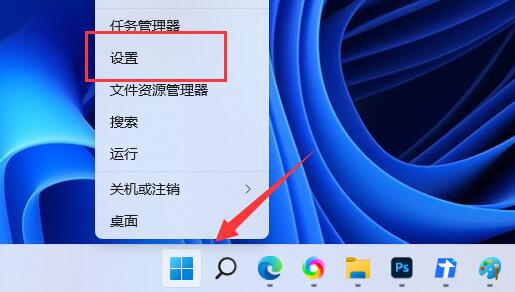
1、按【 Win + X 】组合键,或右键点击任务栏上的【开始图标】,在打开的选项中,选择【设置】;
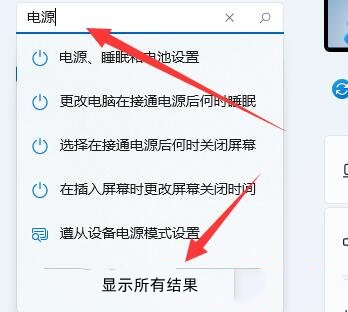
2、设置窗口,在左上角【搜索电源】,然后选择【显示所有结果】;
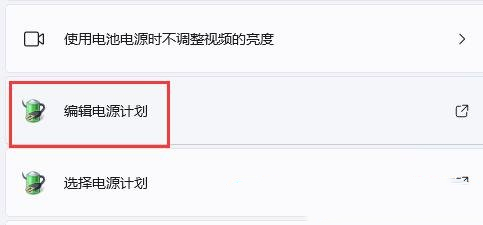
3、右侧显示搜索结果下,找到并点击【编辑电源计划】;
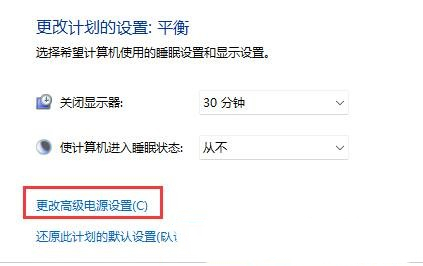
4、点击【更改高级电源设置】;
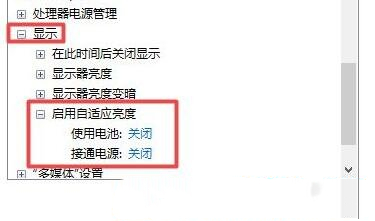
5、显示选项下,可以将启用自适应亮度选项【开启或关闭】。
方法四:
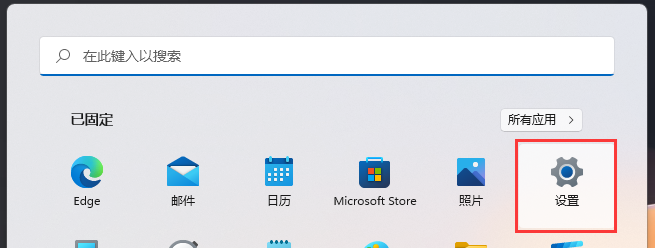
1、按【Win】键,或点击任务栏底部的【开始图标】;

2、在打开的菜单中,找到并点击【设置】;
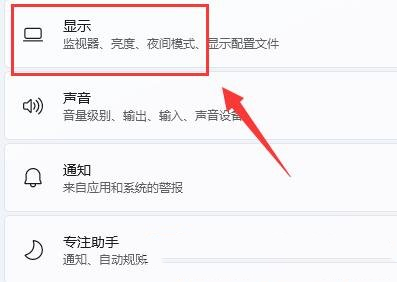
3、系统设置窗口,进入右边的【显示(监视器、亮度、夜间模式、显示配置文件)】设置;
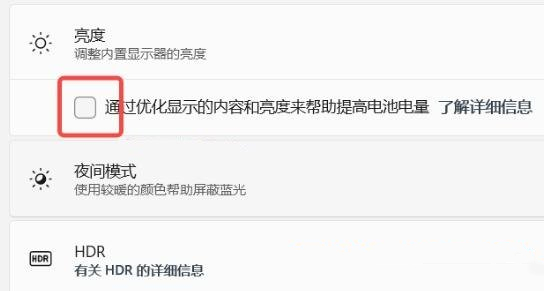
4、【勾选】通过优化显示的内容和亮度来帮助提高电池电量选项,即可开启自动亮度调节。


 扫一扫
扫一扫


 1613
1613


 到【灌水乐园】发言




