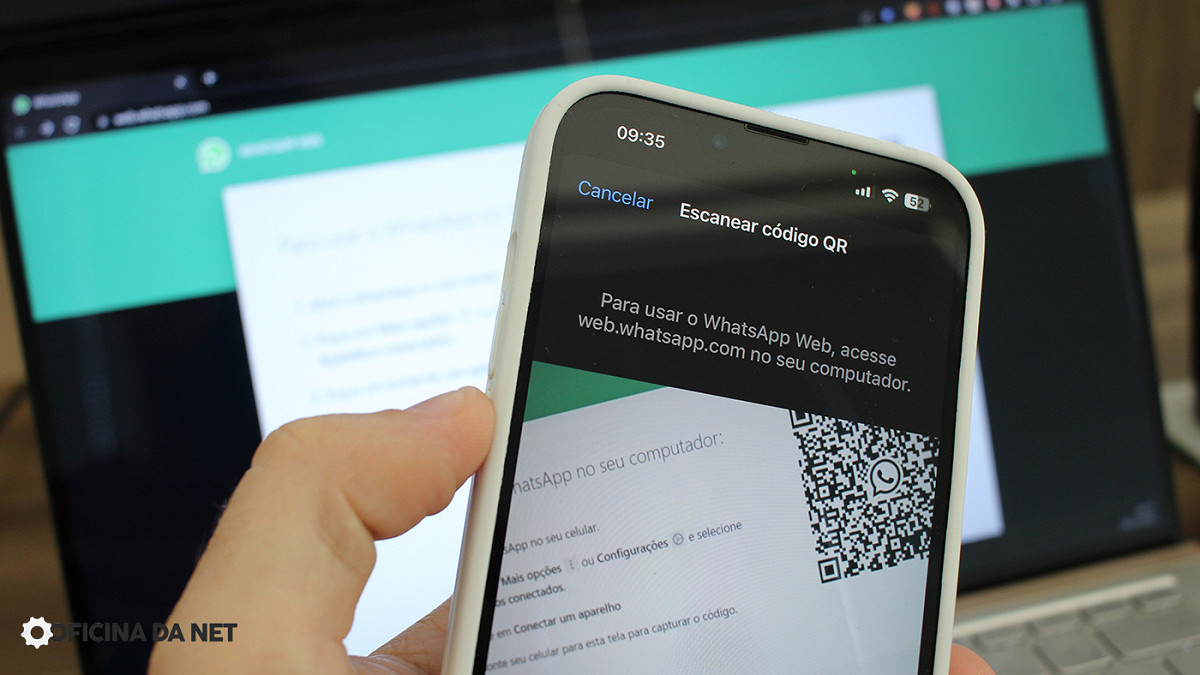
Fazer o WhatsApp funcionar no PC é uma tarefa fácilagora com a opção de conectar vários dispositivos ao mesmo temposeja celular ou computadorse tornou mais fácil trocar mensagens e arquivos entre os dispositivos. A conexão do computador facilita muito o uso sem a necessidade do celular por perto.
Existem duas formas de instalar o WhatsApp no computadoruma é usando o navegador (a mais usada) e outra é baixando e instalando o aplicativovou ensinar as duas formas.
O que é o WhatsApp Web?
O WhatsApp Web é a versão online do aplicativo WhatsAppque permite acessar suas mensagens diretamente do navegador de um computadorsem a necessidade de instalar um programa.
Ele funciona sincronizando sua conta do WhatsApp com o PC por meio de um QR Codegarantindo que todas as conversasgrupos e arquivos estejam disponíveis na tela grande do computador.
Como entrar no WhatsApp Web?
Tempo necessário: 3 minutos
Aprenda a escanear o QR Code e usar o WhatsApp no computador. Funciona tanto para aplicativo do mensageiro quanto para o WhatsApp Web (no navegador).
Versão Navegador: Esse primeiro passo é para quem for usar a versão Web. Se você quer utilizar a versão Web do WhatsApp, é necessário acessar o endereço https://web.whatsapp.com/. Depois de acessartanto a versão Web quanto a versão para PC com aplicativoseguem os mesmos passos abaixo.
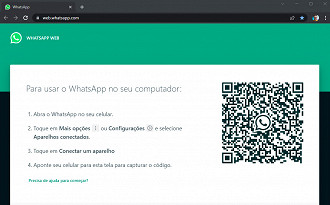
Como escanear o código QR? Depois que você já estiver conectado ao endereço que lhe mostramos logo acimaé necessário entrar no aplicativo em seu celular.
- No iPhone vá nas Configurações do WhatsAppbotão de engrenagemlocalizado no canto inferior direito.
- No Androidclique nos três pontinhos (MENU)localizado na área superior direita.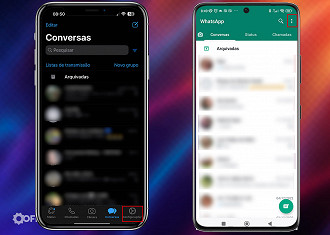
Em ambos os dispositivosprocure pelo menu APARELHOS CONECTADOS.
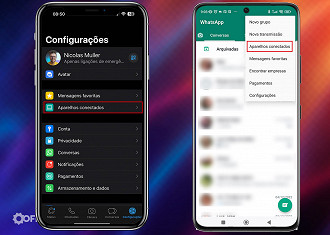
Ao pressionar esse botão Aparelhos conectadosvocê será direcionado a tela onde mostram todos os dispositivos que estão conectados a sua conta do WhatsAppali você pode conectar um novoapenas clicando no botão Conectar um Aparelhoou então pode remover os computadores que já estão conectadospressionando sobre cada um deles.
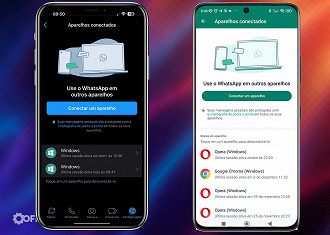
Ao clicar nesta opçãoa câmera do seu aparelho deve ser ativa e o aplicativo irá pedir para você escanear o código QRque é parecido com um código de barras porém em um formato diferente (quadrado). Este código está na página do WhatsApp Web que você viu um pouco antes no tutorial.
Caso o aplicativo peça permissão para acessar sua câmera não é problemabasta permitir o acesso e seguir o passo citado acima.
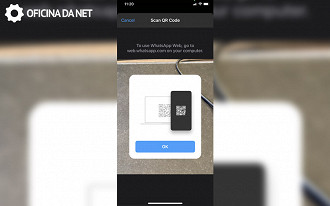
Prontovocê está conectado ao WhatsApp Web: Após abrir a câmera basta apontar a mesma para o código que está aparecendo em sua e pronto! A sua lista de conversas já deve carregar normalmente em seu computador e você já está pronto para o uso do mesmo.
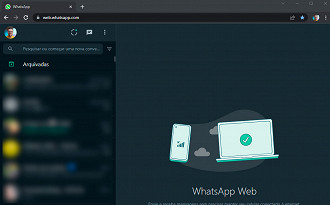


Assista esse tutorial em vídeo:
Passo a Passo: Como instalar WhatsApp no PC ou usar no navegador?
Tempo necessário: 2 minutos
Para instalar o WhatsApp no computadorbaixe o aplicativo na Windows Store.
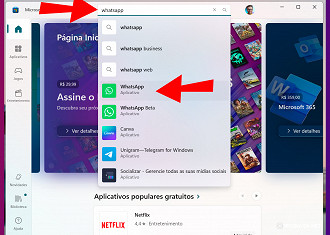
1. Abra o menu iniciar e procure pelo ícone da Microsoft Store. Se não encontraruse a busca e procure por Store.
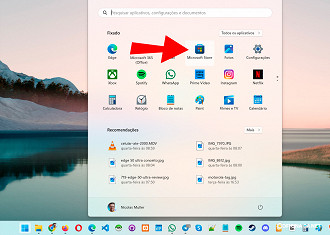
2. Na lojause a busca e procure por WhatsAppentão clique no aplicativo.
3. Clique em Instalardepois aguarde a instalação. Ao concluirabra o aplicativo.
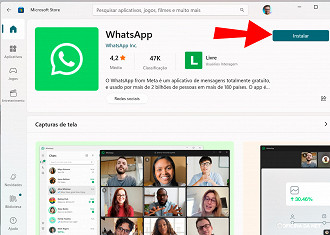
Se não encontrar o aplicativovocê pode novamente abrir o Menu Iniciar e usar a busca procurando por WhatsApp para encontrar o app instalado.


Dicas para Usar o WhatsApp Web de Forma Segura
- Sempre saia da sessão após o usoespecialmente se estiver em um computador público.
- Para maior segurançaative a verificação em duas etapas no WhatsApp.
- Evite clicar em links suspeitos para prevenir golpes.
Como sair do WhatsApp Web
Saber como desconectar o WhatsApp Web é fundamental para manter a privacidade das suas conversasespecialmente se você usa um computador compartilhado.
Sempre que terminar de usar o WhatsApp Web em um dispositivo que não é só seulembre-se de sair da conta. Veja como fazer isso:
Para encerrar a sessão diretamente no navegador:
- Acesse o web.whatsapp.com no navegador;
- Clique no ícone de três pontinhospróximo à palavra "Conversas";
- Selecione a opção "Desconectar";
- Pronto! Sua conta foi desconectada com segurança.
Para encerrar a sessão remotamente pelo celular:
- Abra o aplicativo do WhatsApp no seu celular;
- Toque no ícone de três pontinhos no canto superior direito;
- Vá em "Dispositivos conectados";
- Na lista exibidatoque no dispositivo que deseja desconectar;
- Em seguidaselecione "Desconectar";
- Pronto! Você encerrou a sessão do WhatsApp Web de forma remota.
Perguntas Frequentes sobre WhatsApp Web Entrar
1. Como saber se minha conta está conectada ao WhatsApp Web?
No aplicativo do WhatsAppvá até Aparelhos Conectados. Lávocê verá uma lista dos dispositivos onde sua conta está logada.
2. O WhatsApp Web funciona sem o celular estar online?
Sim! Agorao WhatsApp Web permite conexão independentesem que o celular precise estar online o tempo todo.
3. Posso usar o WhatsApp Web no celular?
Simmas é necessário ativar o modo "Versão para Desktop" no navegador móvel para acessar o site.
4. O WhatsApp Web é seguro?
Simmas evite acessar em computadores públicos e sempre faça logout após o uso.
5. Posso receber chamadas no WhatsApp Web?
Sim! Agora o WhatsApp Web permite chamadas de voz e vídeo na versão para PC.
6. O que fazer se o WhatsApp Web não conectar?
- Verifique sua conexão com a internet.
- Atualize a página e tente novamente.
- Confirme se o WhatsApp no celular está atualizado.