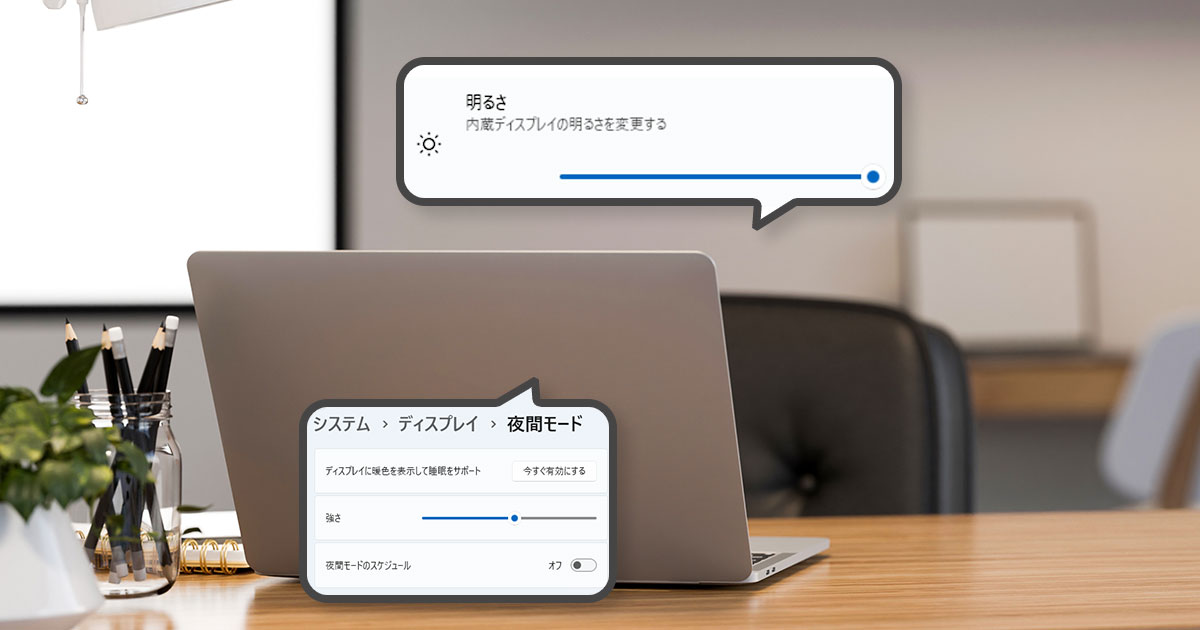
パソコンの画面が明るすぎたり暗すぎたりすると、目の疲れや集中力の低下につながります。Windowsでは簡単にディスプレイの明るさを調整できるので、快適な作業環境を整えるためにも、最適な設定に見直してみましょう。
- Windows 11 で明るさを調整する基本的な方法
- Windows 11 でショートカットキーを使って明るさを調整する
- タスクバーのアクションセンターを利用する
- 高度なディスプレイやモニターの明るさ調整方法
- ディスプレイの明るさを調整する際によくあるトラブルとその対策
- まとめ
Windows 11 で明るさを調整する基本的な方法
パソコンの明るさは目の疲れや作業効率に影響します。Windows 11 では、設定から簡単にディスプレイの明るさを調整できます。以下の手順で操作してみましょう。
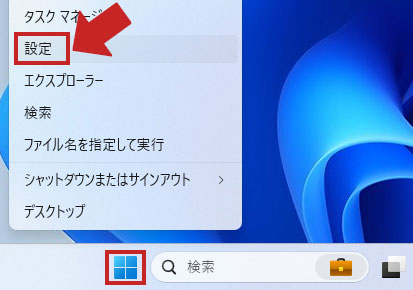
スタート(Windowsマーク)を右クリックする
「設定」をクリックする
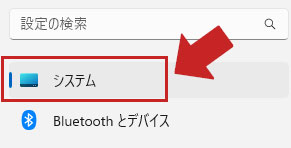
「システム」を選択する
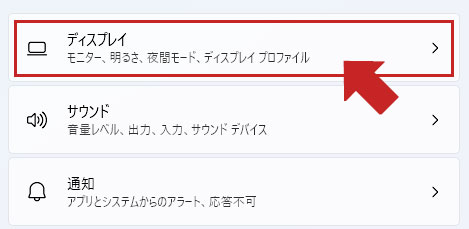
「ディスプレイ」をクリックする
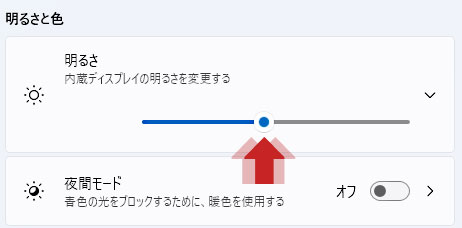
「明るさ」のスライダーを左右に動かして調整する
Windows 11 でショートカットキーを使って明るさを調整する
設定画面を開かずに、キーボードのショートカットキーで素早く明るさを変更できます。以下の手順を参考にしてください。
Windowsキー + A を押して、クイック設定(アクションセンター)を開く
※ 通常のデスクトップやアプリ使用中に有効ですが、ゲームの全画面表示中など一部の場面では開けないことがあります。
表示された明るさスライダーを左右に動かして調整する

Fnキー + 明るさアイコン付きのキー(例:F8キー / F9キーなど)でも調整可能
※ キーボードの機種により割り当てやアイコンのデザインは異なります。
|
Fnキー + アイコン |
機能 |
 |
液晶ディスプレイの表示を暗くする |
|
|
液晶ディスプレイの表示を明るくする |

タスクバーのアクションセンターを利用する
「Windowsキー + Aキー」で表示されるクイック設定と同じ画面は、タスクバーの右端からも開けます。アクションセンター(クイック設定)を使えば、マウス操作だけで明るさを調整できます。
タスクバーにあるクイック設定アイコンをクリックする
※ Wi-Fiやスピーカーのマークが表示されている場所が目印です。

表示された明るさスライダーを左右に動かして調整する
この方法は、特にタッチパネルのデバイスで簡単にアクセスできます。
高度なディスプレイやモニターの明るさ調整方法
標準の設定では対応しきれない場合や、より細かく調整したいときに役立つ方法をご紹介します。
外部ソフトウェアを使った調整
明るさをさらに細かく調整したい場合は、外部ソフトウェアを活用する方法もあります。
時間帯や周囲の明るさに応じて、自動的に輝度を調整できる機能を備えたツールもあり、長時間作業時の目の負担軽減に役立ちます。
ディスプレイドライバーの設定を利用
グラフィックスカードのドライバー設定画面を使えば、明るさやコントラスト、色のバランスなどをより細かく調整できます。モニターの表示を用途や好みに合わせて最適化するのに有効です。

夜間モードを活用する
Windows 11 に標準搭載されている「夜間モード」を使うことで、画面の色温度を暖色寄りに変え、ブルーライトの量を軽減できます。時間帯に応じたスケジュール設定や色の強さのカスタマイズも行えます。
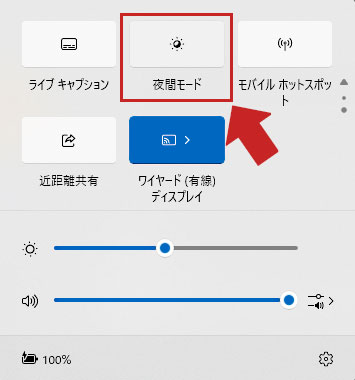
「Windowsキー + Aキー」でクイック設定を開くと、夜間モードのオン/オフをすばやく切り替えることができます。
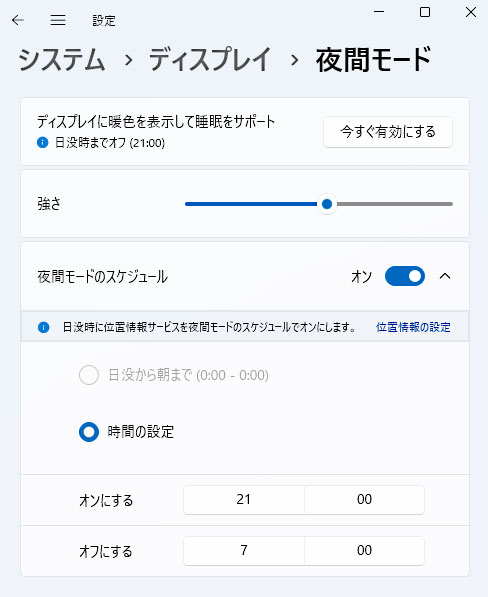
夜間モードの色の強さやスケジュール設定のカスタマイズを行う手順は以下の通りです。
スタート(Windowsマーク)を右クリックする
「設定」をクリックする
「システム」を選択する
「ディスプレイ」をクリックする
「夜間モード」のスイッチ横にある「>」アイコンをクリックし、詳細設定を開く

夜間モードの「強さ」はスライダーを左右に動かして調整ができ、「夜間モードのスケジュール」をオンにすると好みに合わせて時間の設定ができる
外付けモニターの明るさ調整
ノートパソコンとは異なり、外付けモニターには本体側面や下部に物理ボタンが用意されていることが多く、これを使用し明るさやコントラストなどを調整できます。
多くのモニターでは、「メニュー(MENU)」ボタンで設定メニューを表示し、「+」「-」や矢印ボタンで項目を選んで調整を行います。
明るさ調整のほか、ブルーライト軽減モードや色合いの変更機能が搭載されている製品もあります。
明るさの調整方法はメーカーやモデルごとに異なるため、詳細はモニターの取扱説明書やメーカー公式サイトのサポート情報をご確認ください。
【Windows11】ディスプレイの明るさ設定を簡単に調整する方法3選!
ディスプレイの明るさを調整する際によくあるトラブルとその対策
Windows 11 のパソコンで明るさを変更しようとした際に起こりやすい、3つのトラブルとその解決方法をご紹介します。
Q. 明るさスライダーが表示されない/調整できない
- A. グラフィックスドライバーが未適用・対応していない可能性があります。
- まず、「設定」→「システム」→「ディスプレイ」を開き、スライダーが表示されているか確認してください。表示されない場合は、Windows Updateでディスプレイアダプターの最新ドライバーを適用するか、デバイスマネージャーから手動で更新を試みてください。
Q. Fnキーで明るさが変わらない
- A. 機種固有のユーティリティソフトやドライバーが無効になっている可能性があります。
- ノートパソコンで明るさ調整用のファンクションキーが動作しない場合は、メーカーが提供する「ホットキーサポート」「ファンクションキー制御ソフト」などの有無を確認し、インストールまたは有効化してください。
Q. 明るさ設定が勝手に変わる/暗くなる
- A. 自動調整機能がオンになっている可能性があります。
- 「設定」→「システム」→「ディスプレイ」で、「明るさを自動的に変更して環境に合わせる」などのチェックがある場合はオフにすることで、意図しない自動調整を防げます。
まとめ
この記事では、Windows 11 でディスプレイやモニターの明るさを調整するためのさまざまな方法を紹介しました。
基本的な設定からショートカットキー、夜間モードなどを利用して、快適で長時間の作業をお楽しみください。