Windows11の画面の明るさを調節する方法を紹介します。
パソコンの画面が明るすぎたり暗すぎたりすると、目の疲れや作業効率に影響します。Windows11では、ノートPCの内蔵ディスプレイだけでなく外付けモニターでも明るさを調節できます。
ただし、HDMI接続のモニターなど一部ではWindows側から明るさを変更できない場合があり、その場合はモニター本体のボタンで調整が必要です。
本記事では、画面の明るさを調節する方法をわかりやすく紹介します。
目次
クイック設定から画面の明るさを調節する
クイック設定から画面の明るさを調節する方法です。
-
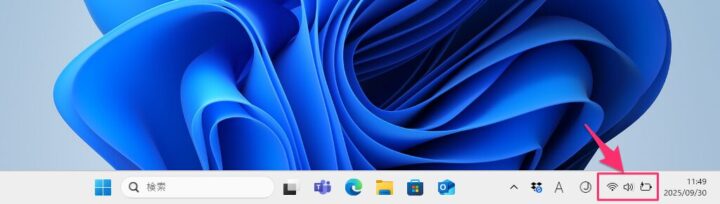
タスクバー右下にある「クイック設定」ボタン(Wi-Fiや音量アイコンが並んでいる部分)をクリックします。
クイック設定はショートカットキー Win + Aで開くこともできます。
【Windows11】ショートカットキー一覧(早見表)
-
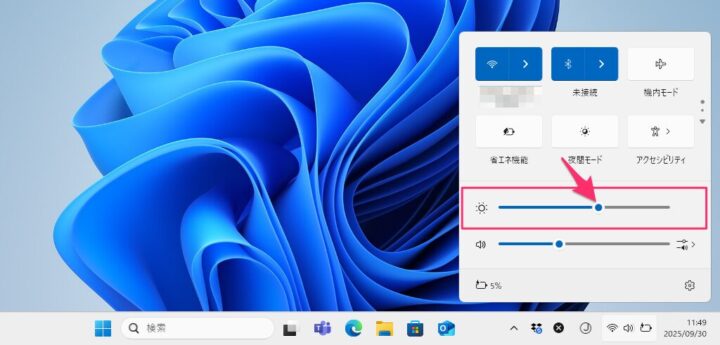
クイック設定のスライダーを使用して、お好みの明るさに調節しましょう。
以上で操作完了です。
設定から画面の明るさを調節する
設定から画面の明るさを調節する方法です。
-
スタートメニューから「設定」を開きます。
-
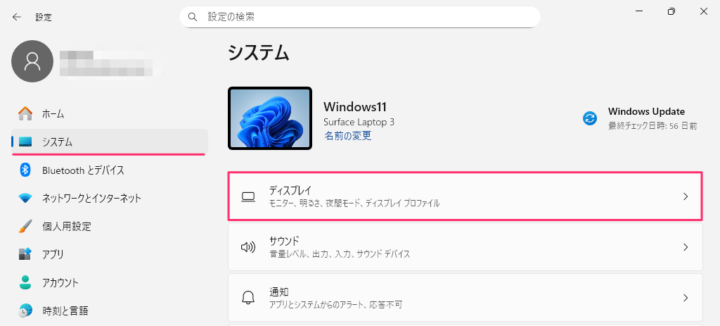
設定が開いたら、左メニューの「システム」をクリックします。
-
「ディスプレイ」をクリックします。
-
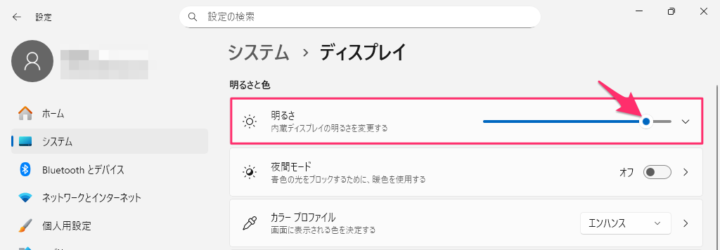
明るさのスライダーを使用して、お好みの明るさに調節しましょう。
以上で操作完了です。


コメントする コメントをキャンセル