



 本文详细介绍了如何在Mac OS系统上申请和制作苹果证书,包括从钥匙串访问程序获取证书、在苹果证书网站创建APP ID、生成cer文件和.mobileprovision文件,以及将cer文件转换为p12文件的过程。重点强调了测试证书和正式证书的区别,以及APP ID的唯一ID值在打包过程中的重要性。
苹果证书申请需要准备一下东西:
Mac os系统(装虚拟机或者黑苹果或者苹果电脑)
主要使用的东西是后缀 .p12和.mobileprovision 文件

Mac os的菜单都是在最上边 从左往右排的
苹果证书分测试证书和正式证书 ,使用上有区别的!!!!!!重点!!!!
第一步

从Mac os中的钥匙串访问程序获取证书
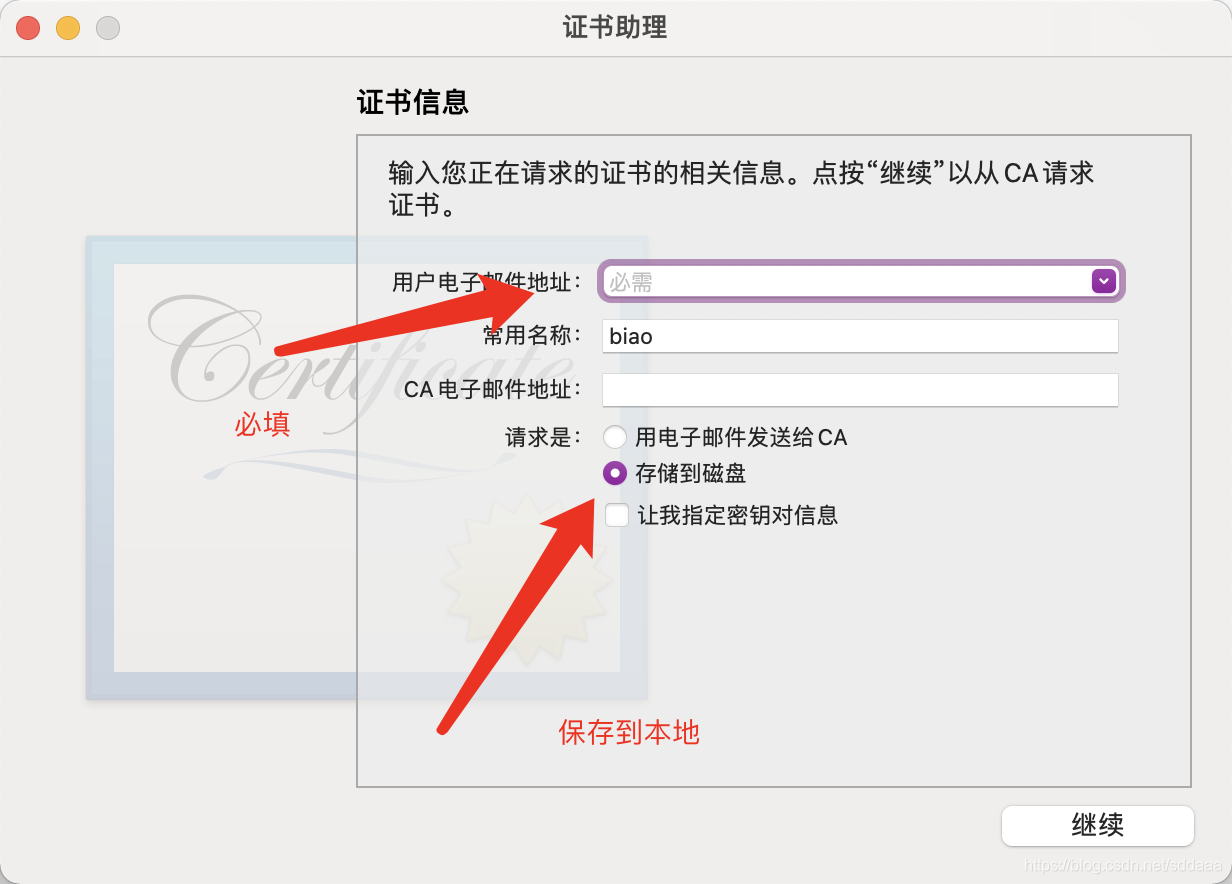
在左上角点击钥匙串访问,在菜单中选择证书助理,再选择从证书颁发机构请求证书

↓↓↓↓↓↓↓↓点击之后弹出个这么个界面↓↓↓
点击继续就是选择保存路径了
保存之后就是这么个东西 名字这么长。
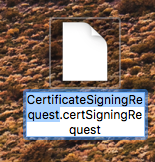
↑↑↑↑↑↑↑↑↑↑↑第一步从mac 获取的东西就结束了↑↑↑↑↑↑↑↑↑↑↑↑↑↑
第二步
打开苹果证书网站登录进去
第二步主要完成 APPID的创建,cer文件和后缀.mobileprovision文件 注意这里已经获取了其中一个要使用的了!!!!
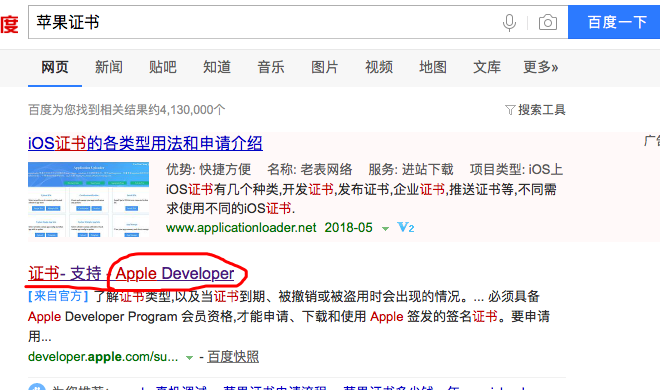
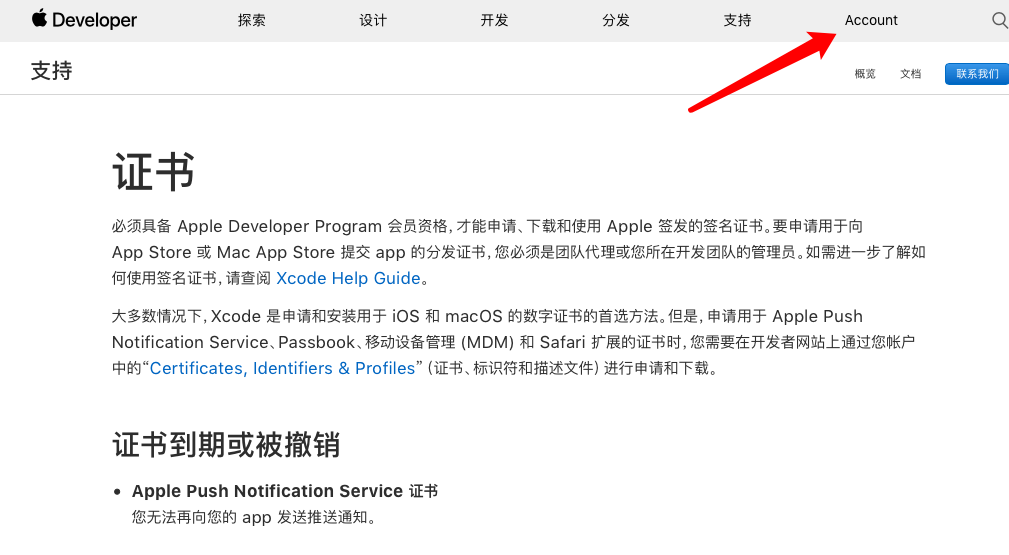
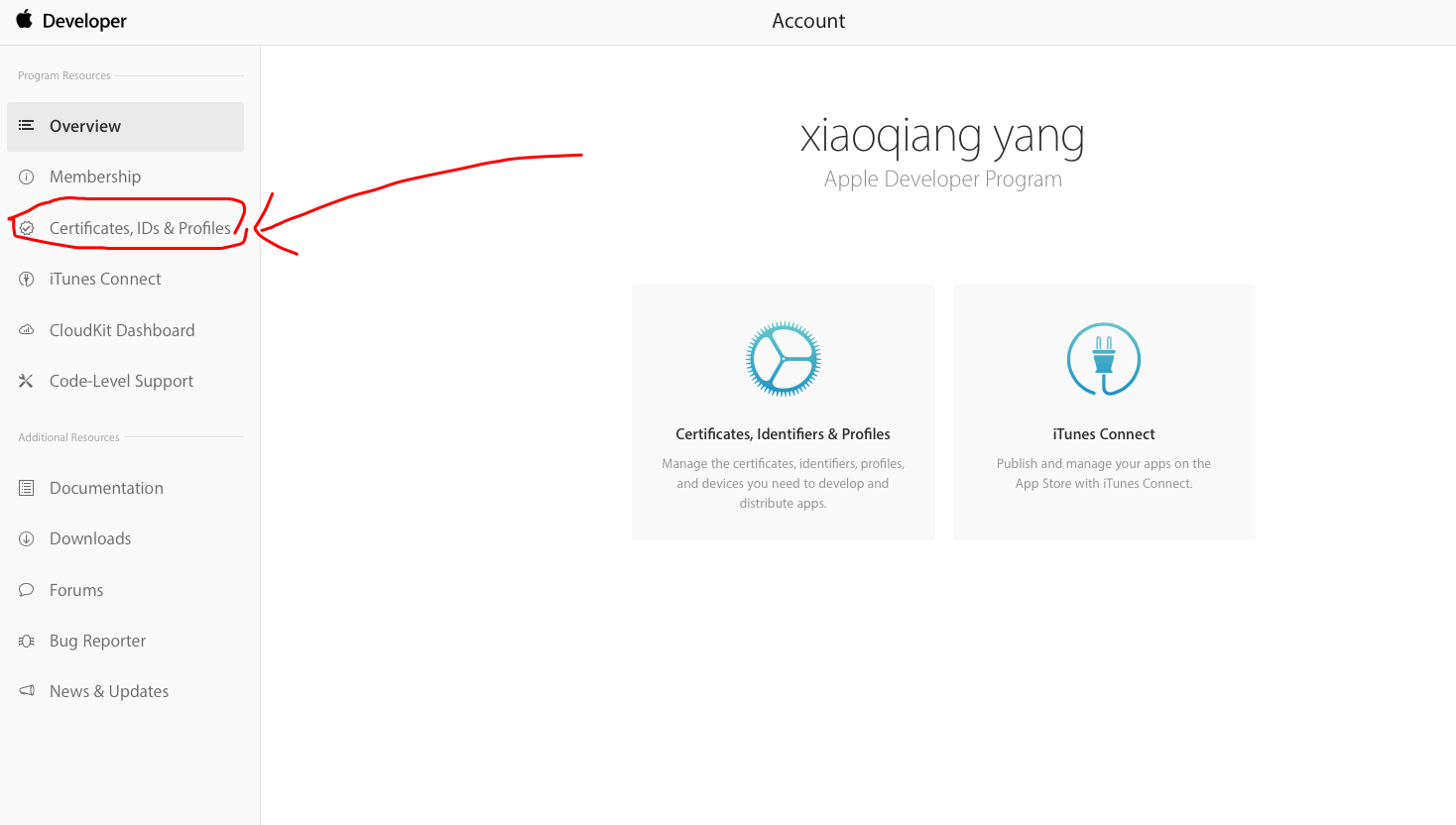
创建APP ID
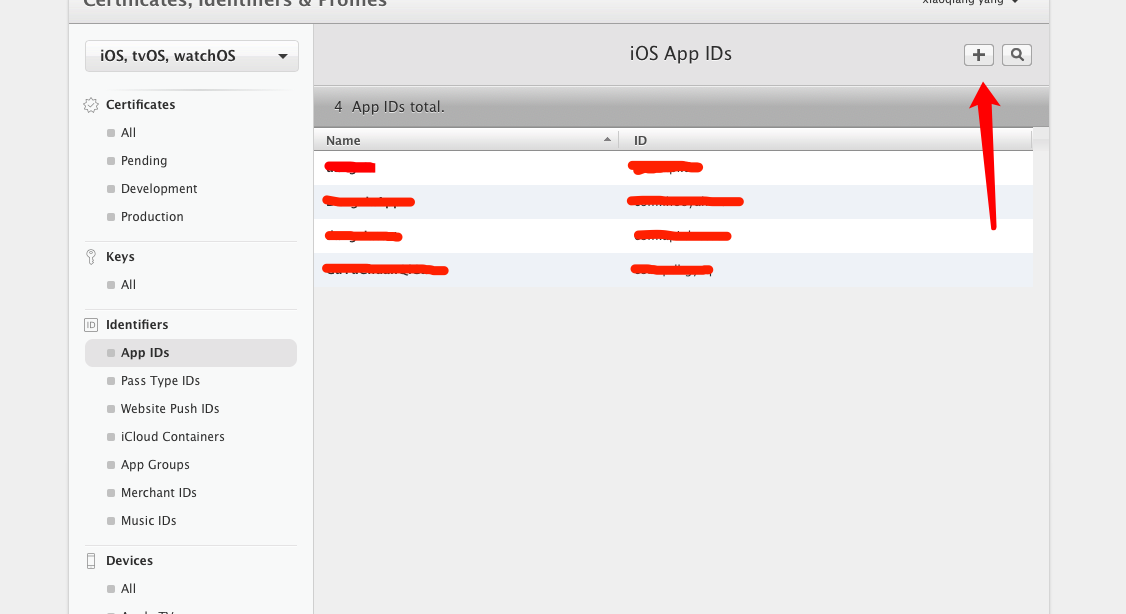
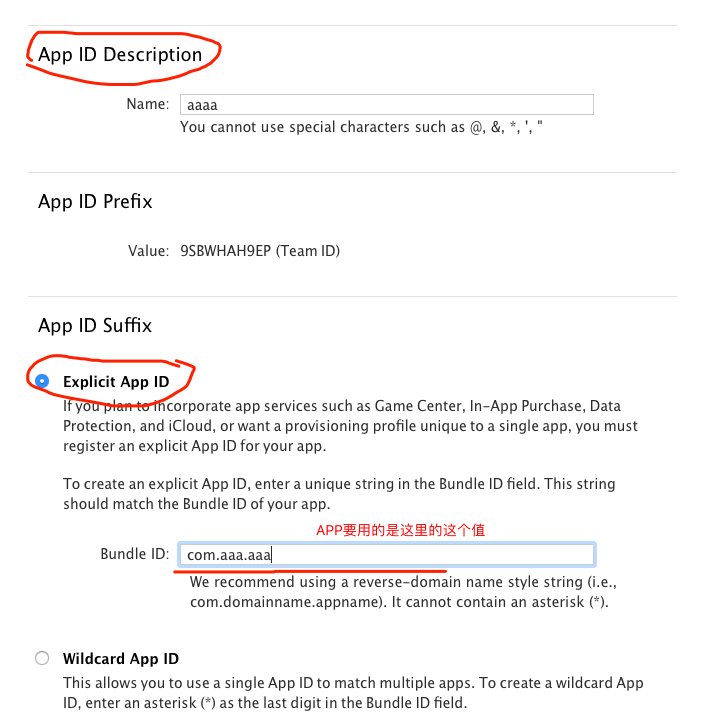
↓↓↓↓↓↓下面图填了就下一步直到完成就可以了
name就是上面的列表name
下面第二圈的ID就是唯一ID值,打包的时候要填写的值跟这里填的要一致
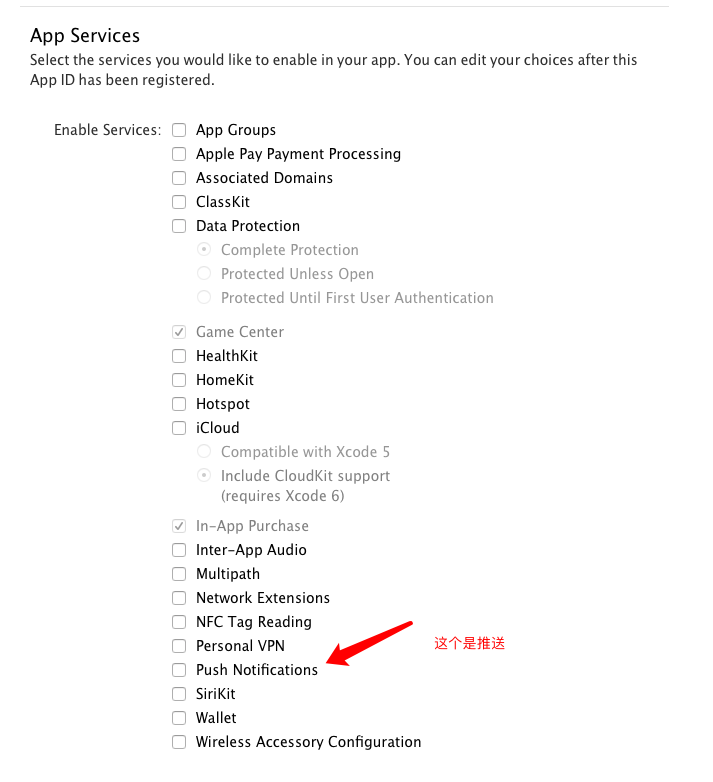
↑↑↑↑↑↑↑↑↑↑↑↑↑↑↑↑↑↑↑↑↑↑↑↑↑↑↑↑
分隔=============
↓↓↓↓↓↓↓↓↓↓↓↓↓↓↓↓↓↓↓↓↓↓↓↓↓↓↓↓↓↓↓↓↓↓
创建证书cer文件!!!!!!!!!!!!!!!!!!
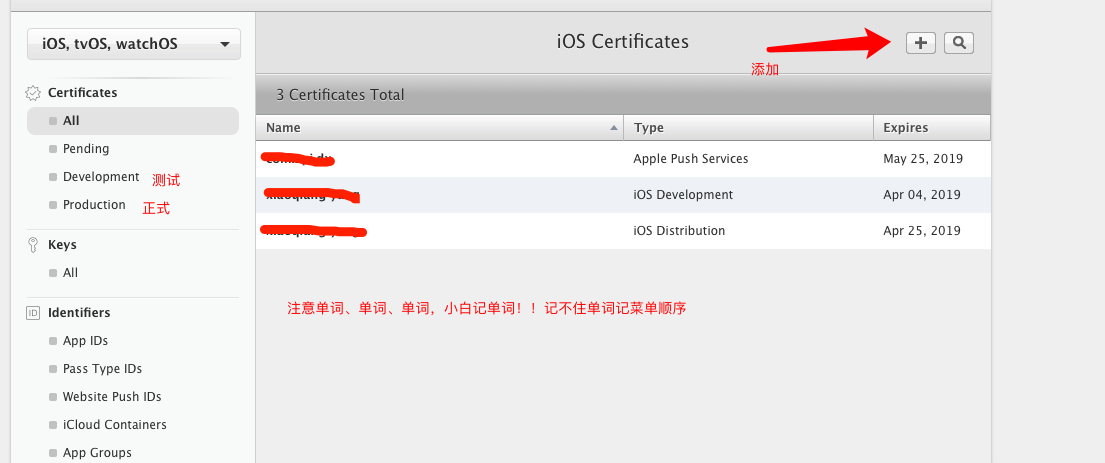
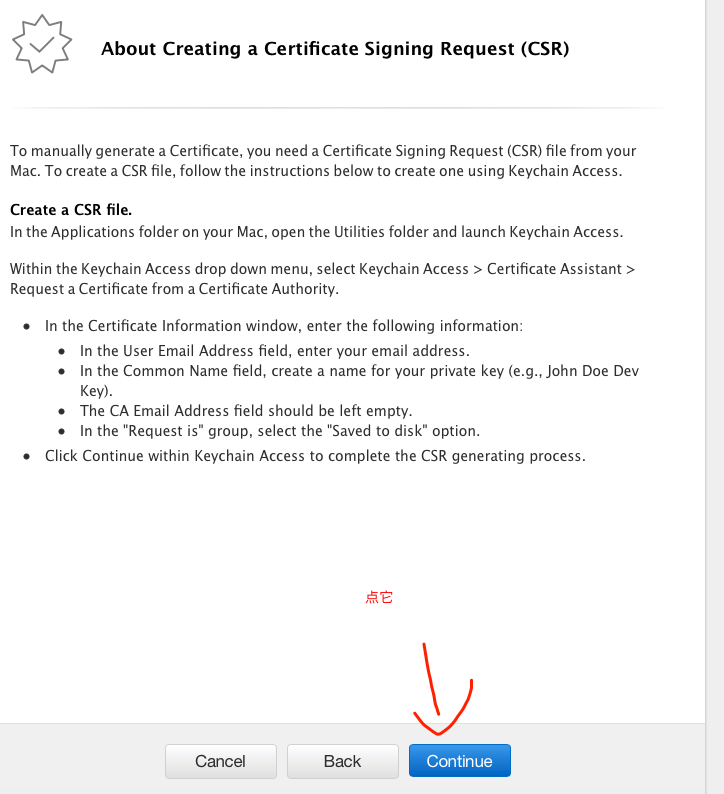
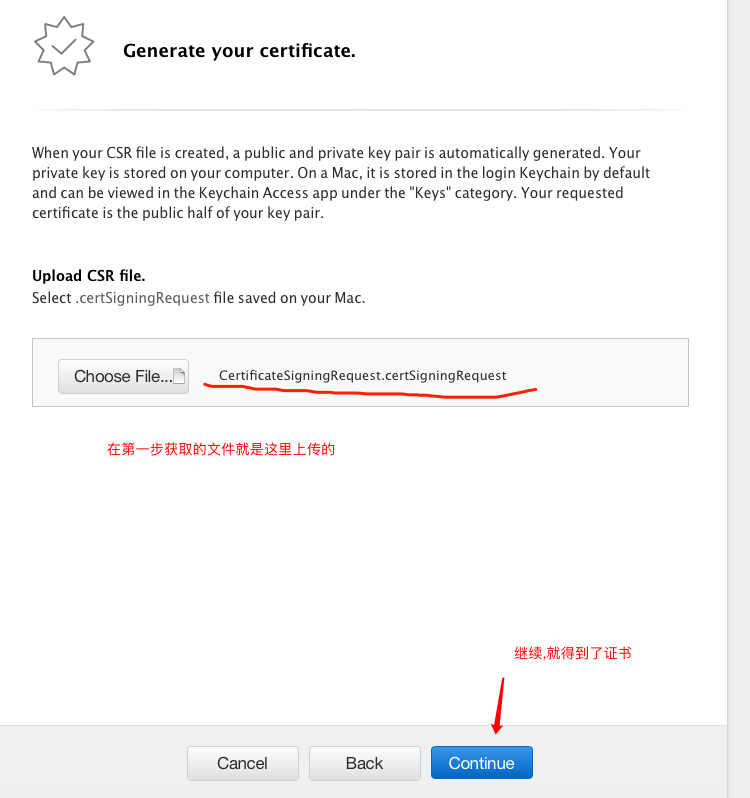
后面就是创建成功了 下载下来(不认识下载单词的 ,百度翻译)
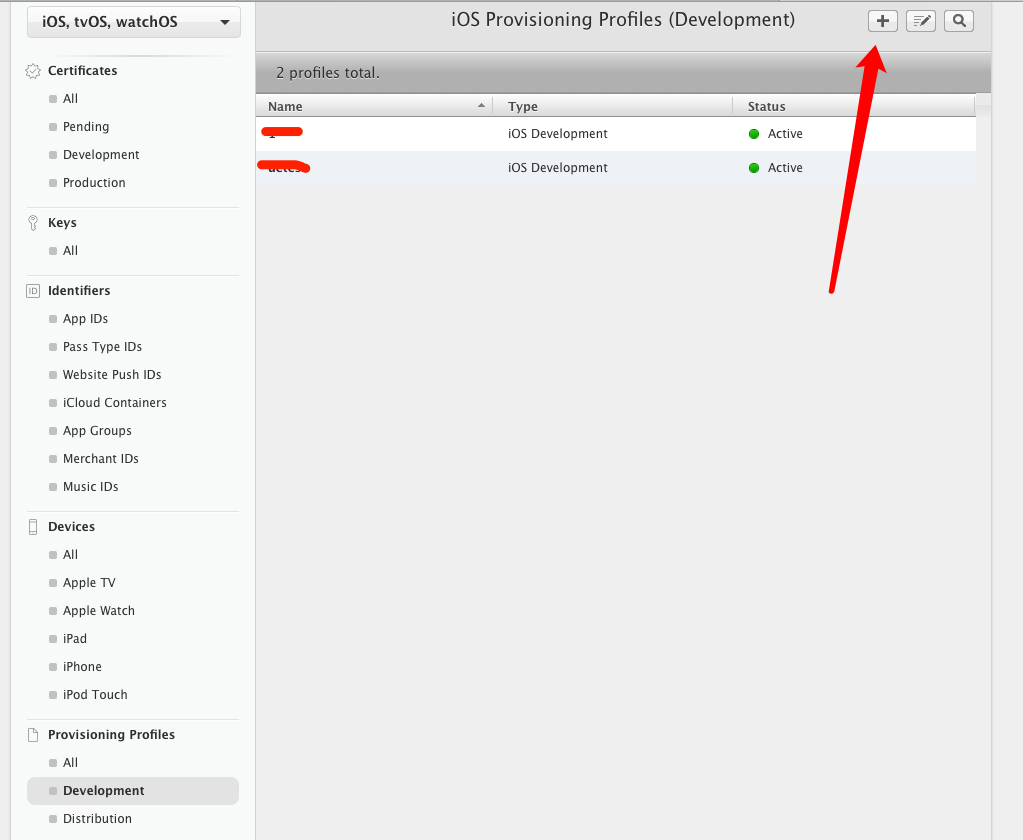
创建Provisioning Profiles 获取
获取mobileprovision文件
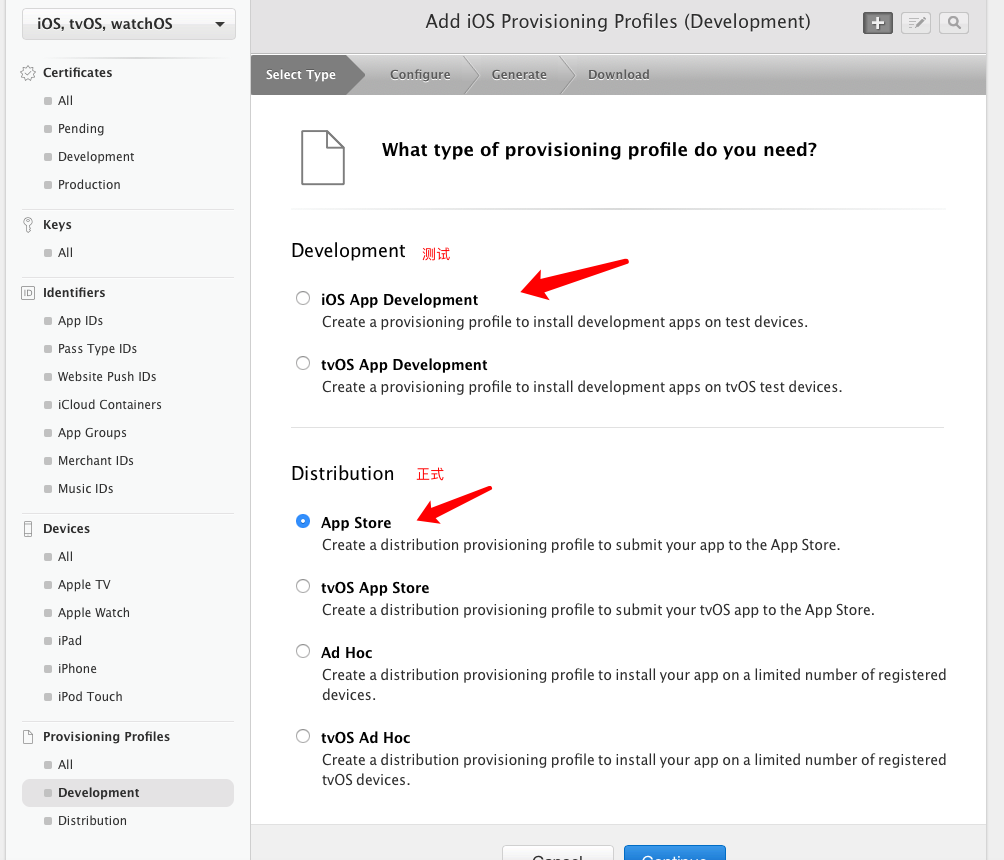
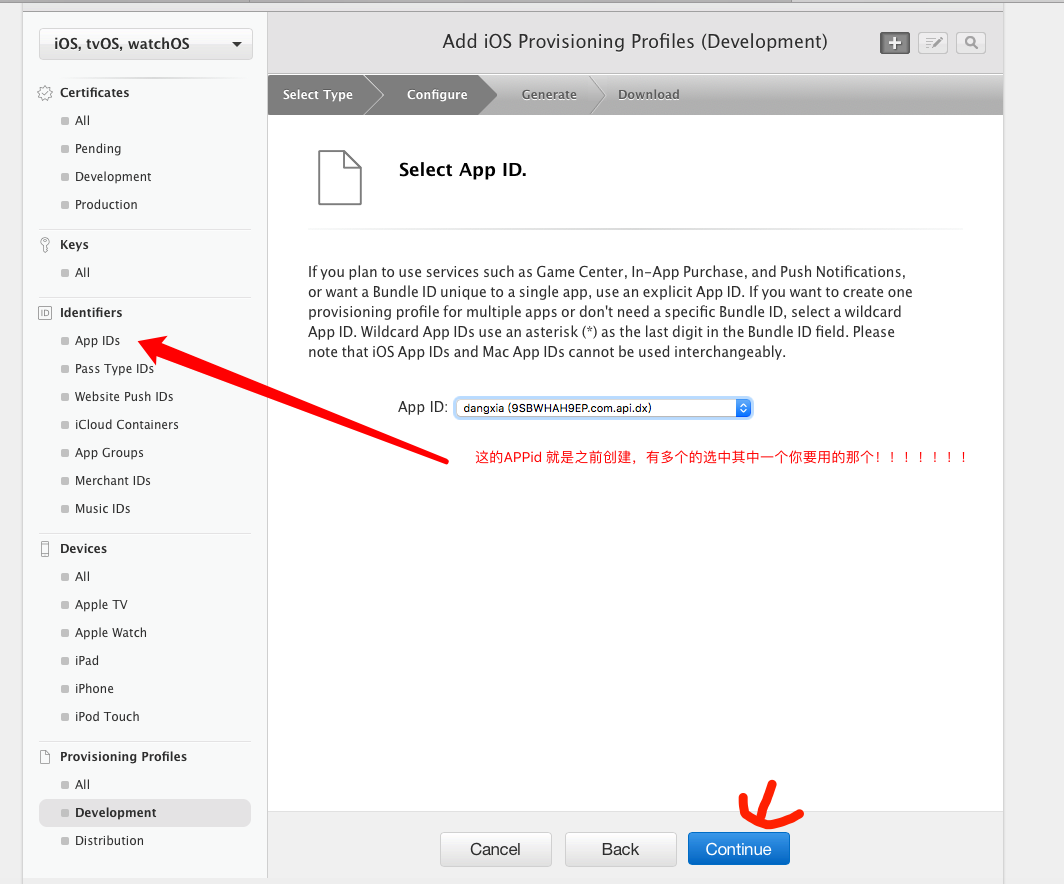
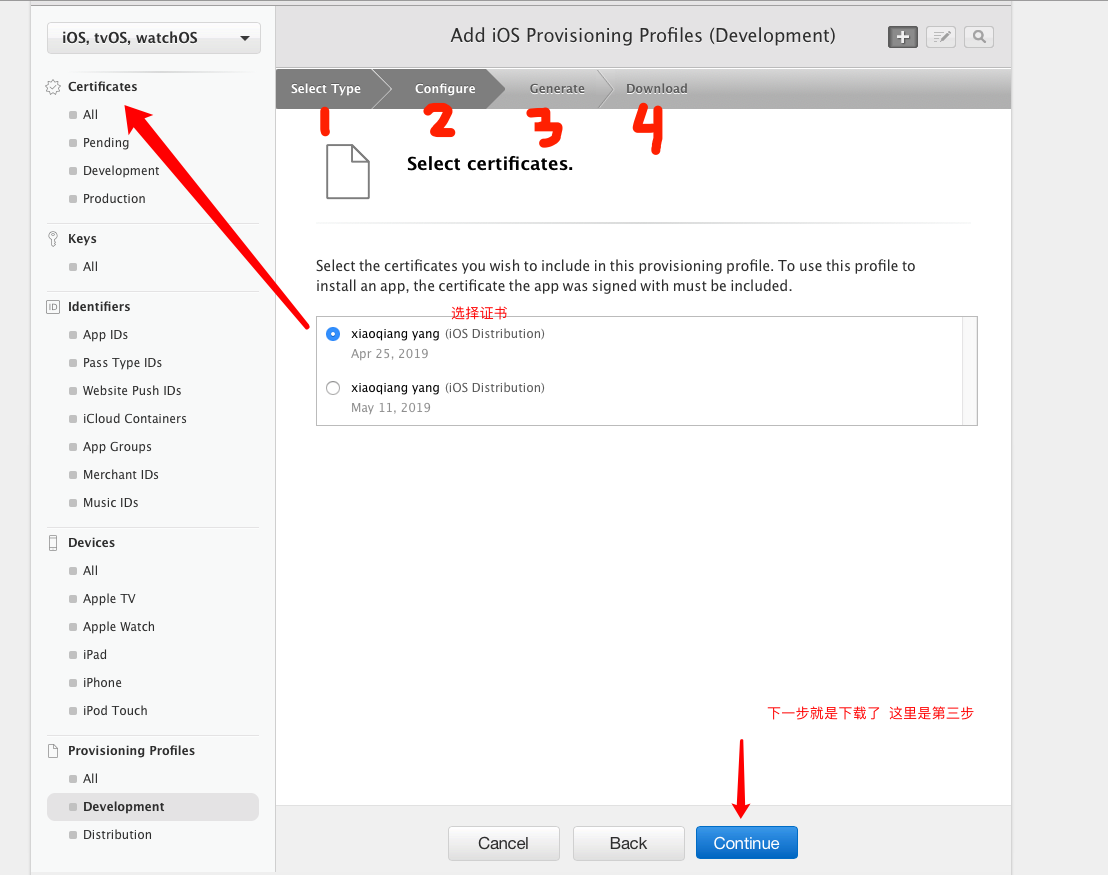
↓↓↓↓↓↓↓↓↓↓↓↓↓↓↓↓↓到此第二步就结束了↓↓↓↓↓↓↓↓↓↓↓↓↓↓↓↓↓↓↓↓↓↓↓↓
第三步就是把cer文件转成打包要用的p12文件!!!!!
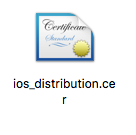
双击导入证书,导入的证书在 钥匙串访问 程序里面
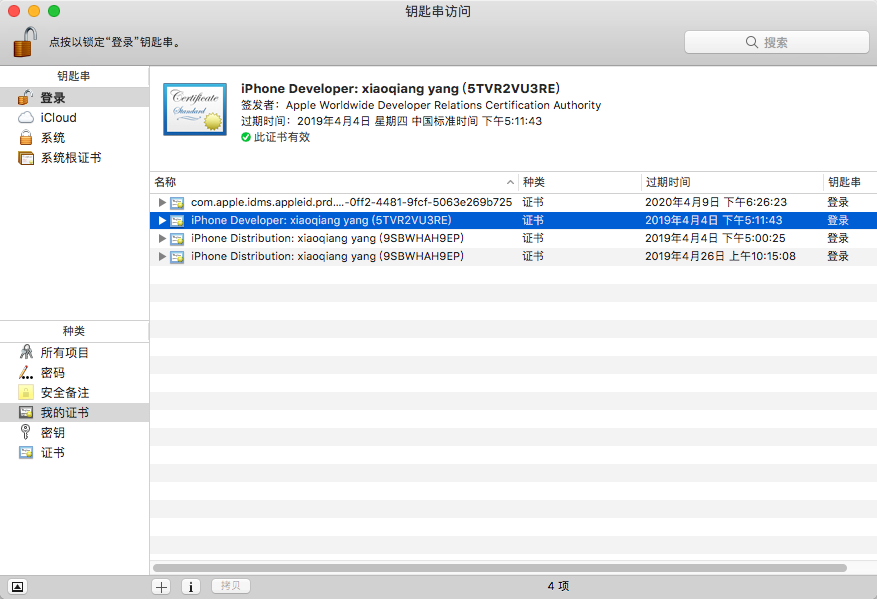
然后 选择你要导出的证书 右键第三个导出证书 弹出的就是下面这里界面
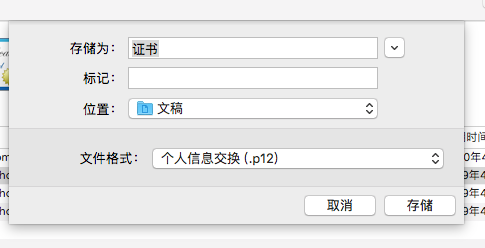
点击存储的时候 第一个弹出的要是你输入证书的密码(这个密码就是打包APP要求填的密码),第二个弹出是要输入mac系统的电脑登录密码
到此获取的就算完了!!!!
p12和.mobileprovision
ios 的类型与安卓用的包名就是你的APPID填的那个值 才是要用的!!!!!





 扫一扫
扫一扫


 2万+
2万+


 到【灌水乐园】发言




