
在ps中如何把图片中间切掉上下部分再拼起来
- 原创
- |
- 浏览:13565
- |
- 更新:
![在ps中如何把图片中间切掉上下部分再拼起来]() 1
1![在ps中如何把图片中间切掉上下部分再拼起来]() 2
2![在ps中如何把图片中间切掉上下部分再拼起来]() 3
3![在ps中如何把图片中间切掉上下部分再拼起来]() 4
4![在ps中如何把图片中间切掉上下部分再拼起来]() 5
5![在ps中如何把图片中间切掉上下部分再拼起来]() 6
6


在ps中如何把图片中间切掉上下部分再拼起来
方法/步骤
首先打开PS软件,然后在PS软件中打开需要处理的图片,如下图所示。
![在ps中如何把图片中间切掉上下部分再拼起来]()
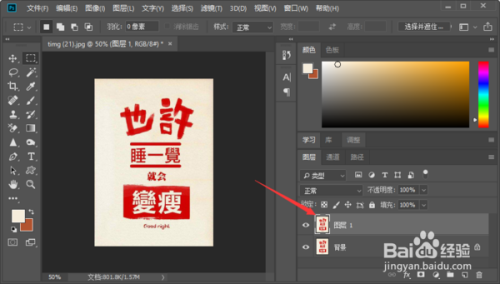
接下来将背景图层复制,后面的操作在复制图层上进行,如下图所示。
![在ps中如何把图片中间切掉上下部分再拼起来]()
然后在左边工具栏中选择“矩形选框工具”,在图片上选择需要去掉的地方,如下图所示。
![在ps中如何把图片中间切掉上下部分再拼起来]()
接下来按delete键,将选中的地方删除,关掉背景图层前面的小眼睛就可以看见了,如下图所示。
![在ps中如何把图片中间切掉上下部分再拼起来]()
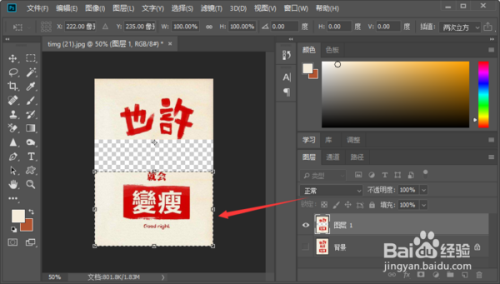
最后继续用“矩形选框工具”将上或下部分选中,按快捷键“Ctrl+t”选中,如下图所示。
![在ps中如何把图片中间切掉上下部分再拼起来]()
然后按shif不放并用鼠标左键移动至另一部分的边缘即可,如下图所示。
![在ps中如何把图片中间切掉上下部分再拼起来]() END
END




经验内容仅供参考,如果您需解决具体问题(尤其法律、医学等领域),建议您详细咨询相关领域专业人士。
作者声明:本篇经验系本人依照真实经历原创,未经许可,谢绝转载。
展开阅读全部