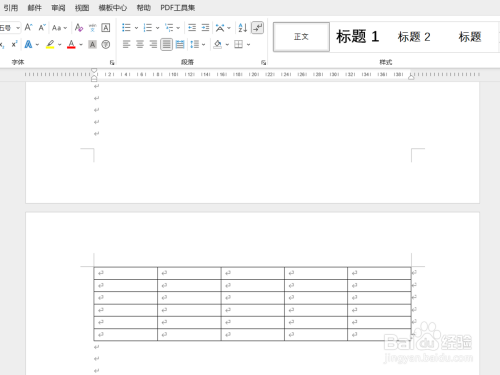
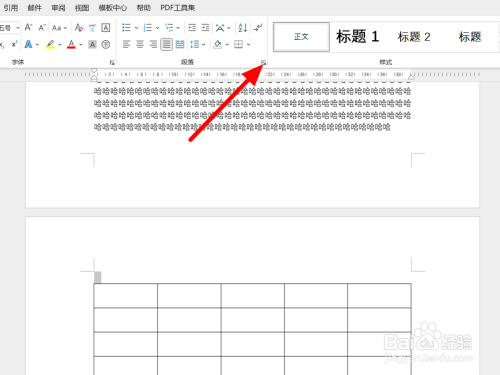
word表格上方空白行删不掉

  • 原创
  • |
  • 浏览:59956
  • |
  • 更新:

word表格上方空白行删不掉是因为有分隔符、段落格式的缘故,需要在Word中删除分隔符、段落中设置格式、设置行距来解决,本答案介绍了以上提及到的所有方法,Windows和Mac操作一致,以下是Windows系统通过在Word中删除分隔符方法的步骤说明:

工具/原料

  • ThinkBook 16p
  • Windows 11
  • Word2021 2210

分隔符

  1. 1

    点击显示

    在文档界面,点击开始菜单下的显示/隐藏编辑格式。

    word表格上方空白行删不掉
  2. 2

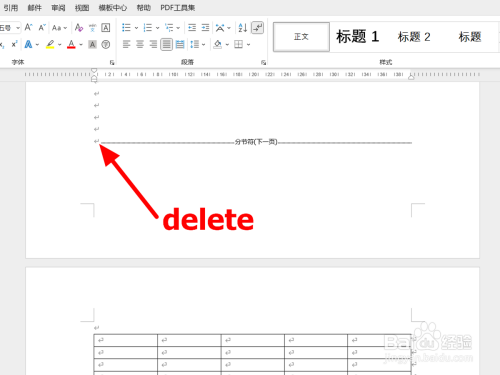
    按下delete

    将鼠标放到分隔符位置,按下delete键。

    word表格上方空白行删不掉
  3. 3

    删除成功

    这样就删除空白行成功。

    word表格上方空白行删不掉
    END

段落格式

  1. 1

    选择段落

    在文档中选择表格前面的段落。

    word表格上方空白行删不掉
  2. 2

    点击段落

    在开始菜单下,点击段落。

    word表格上方空白行删不掉
  3. 3

    设置段前段后点确定

    设置段前和段后为0,点击确定,这样就解决成功。

    word表格上方空白行删不掉
    word表格上方空白行删不掉
    END

行距

  1. 1

    选中空白行

    在文档界面,选中空白行。

    word表格上方空白行删不掉
  2. 2

    单击段落

    在开始选项下,单击段落。

    word表格上方空白行删不掉
  3. 3

    设为固定值

    在段落界面,行距设为固定值。

    word表格上方空白行删不掉
  4. 4

    设置值为1磅点确定

    设置行距值为1磅,点击确定,这样就设置成功。

    word表格上方空白行删不掉
    word表格上方空白行删不掉
    END
经验内容仅供参考,如果您需解决具体问题(尤其法律、医学等领域),建议您详细咨询相关领域专业人士。
作者声明:本篇经验系本人依照真实经历原创,未经许可,谢绝转载。
展开阅读全部