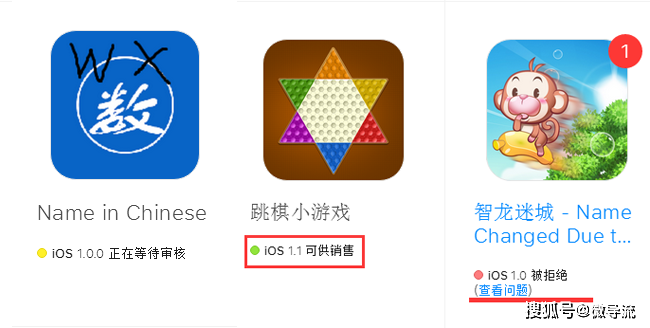
ios开发者们都知道,iOS APP审核比较严格,难免会出现被拒绝的情况,这时候开发者们就需要根据苹果反馈的问题修改后重新打包上传审核!
那么被拒后重新上传需要哪些步骤呢?今天小微就给大家讲解一下。
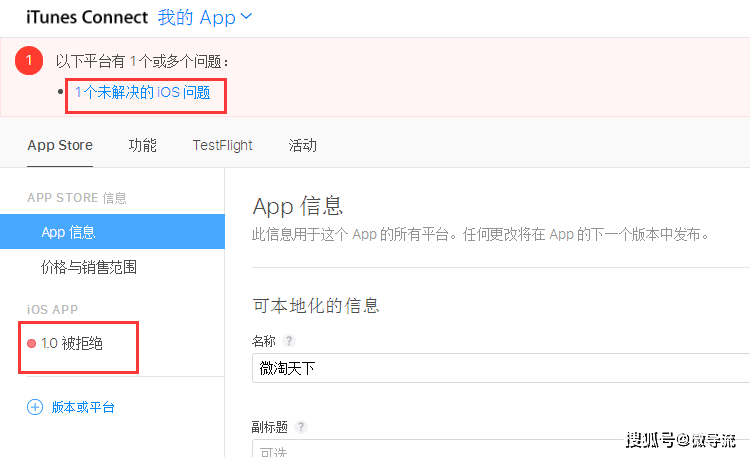
1、登录itunesconnect进入被拒绝的APP页面
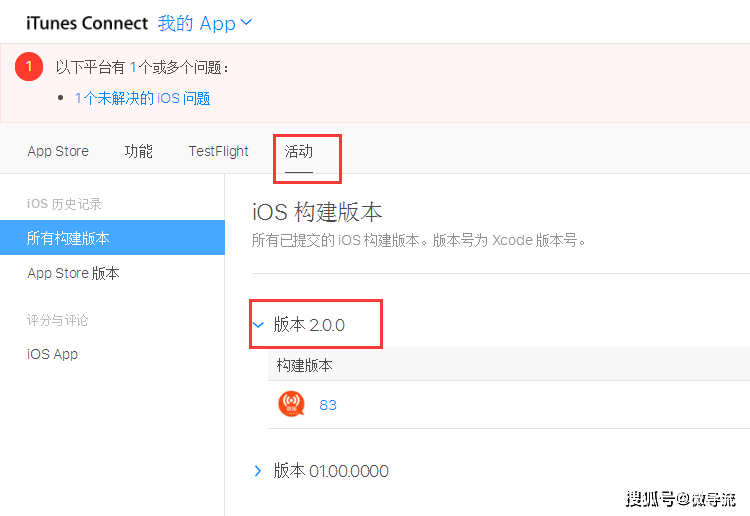
点击未解决的iOS问题,进入查看原因。
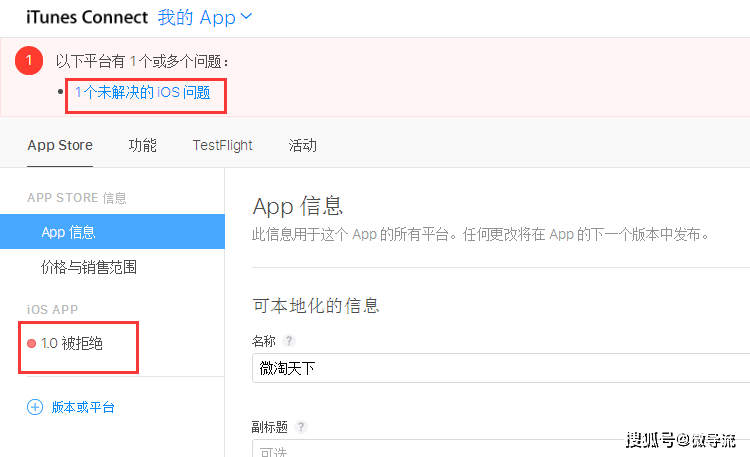
2、复制翻译下具体被拒绝的原因,查看反馈的审核截图,根据问题修改app重新打包上传。
有些苹果要求你在下面回复反馈的问题,可以直接写中文,回复了就不用上传新的ipa重新提交审核了。看具体的反馈,决定是否直接回复还是重新打包上传ipa提交审核!
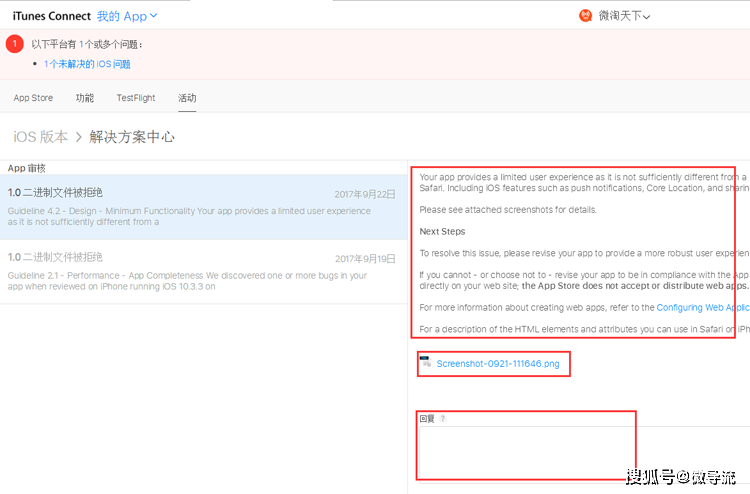
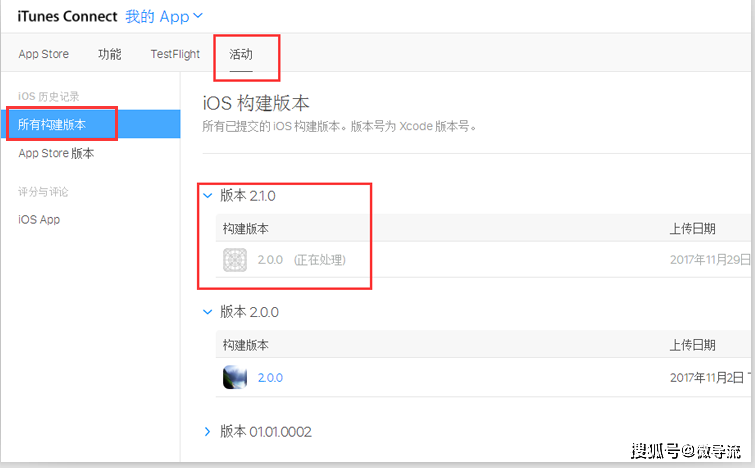
3、再点击下活动那查看你已上传的版本号,修改打包的时候要比之前的高,比如现在2.0.0,可以修改为2.1或者2.0.1.
四、申请证书重新打包上传ipa
如果你之前的证书还在,直接用之前的证书重新打包即可,如果不记得哪个证书或者删除了,重新申请下。
五、修改问题后上传证书编译打包ipa
打包时注意版本号的修改。
六、上传新打包的IPA到App Store
6.1.Windows环境下上传IPA到App Store
先创建一个APP专用密码,配置到Appuploader软件!
(如果之前上架配置过就不用生成了,AU软件会记录,如果换了电脑要重新配置下,用之前的或者重新生成一个都行)
苹果一种机制,上传ipa需要一个特定的APP专用密码,app-specific password
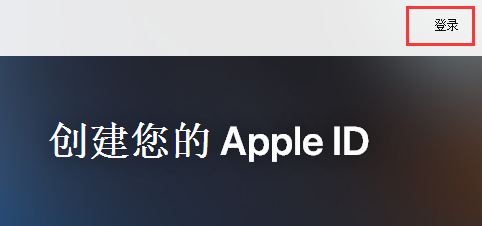
找到安全项目,点击生成专用密码。
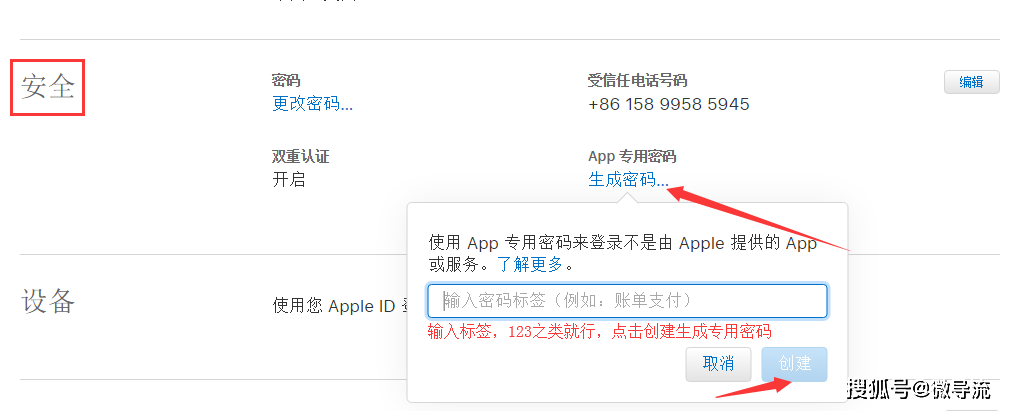
密码标签随便输入,123,app等之类的都行。
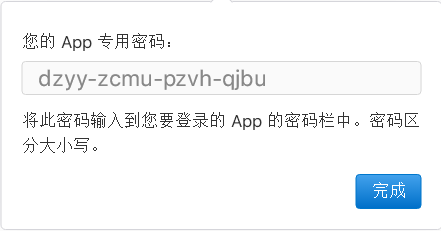
点击创建生成,(注意密码标签不是专用密码,是由苹果系统生成的一串密码)专用密码就是下面这个样子的密码,把这个密码复制,打开Appuploader
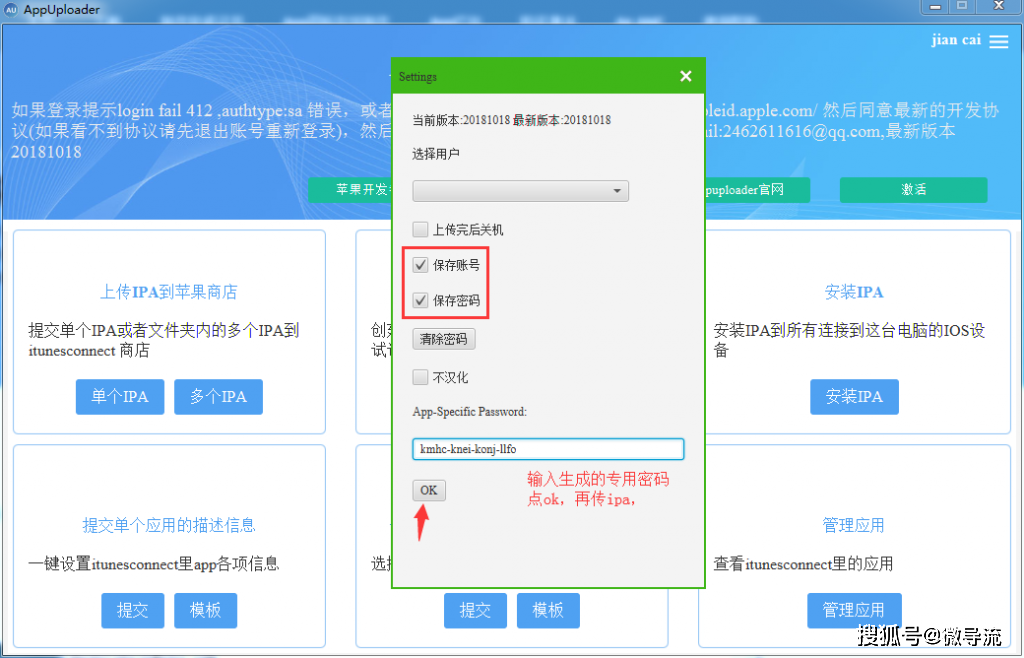
点击右上角,选择设置,把专用密码复制上去,同时勾选上保存账号和保存密码,点击ok保存(专用密码会自动保存,不会显示出来。),然后再回去提交ipa上传就可以正常上传了。
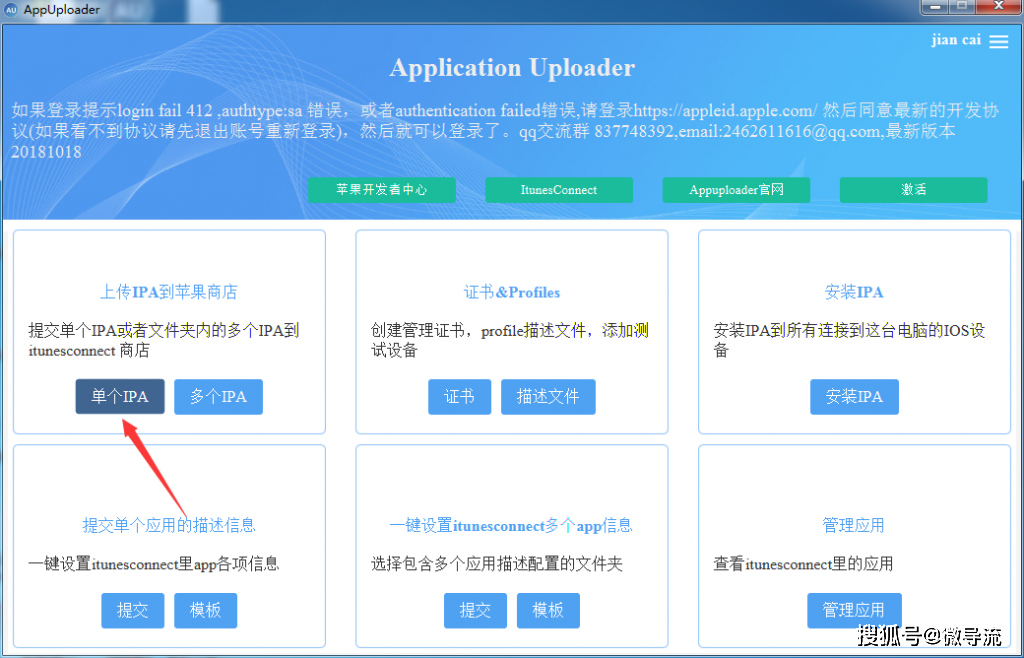
6.2、输入专用密码点击OK保存后,点击单个ipa按钮提交
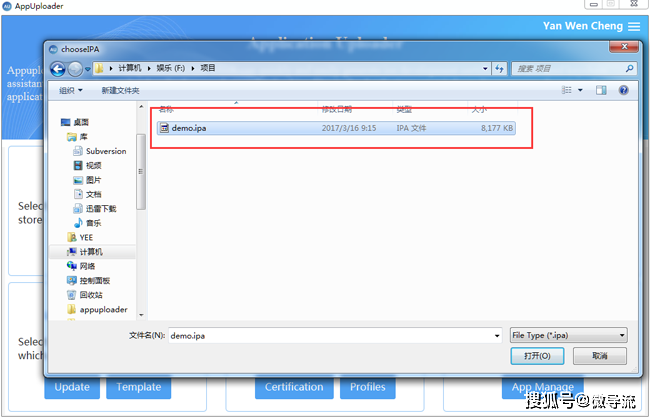
6.3、选择刚打包测试没问题的ipa包
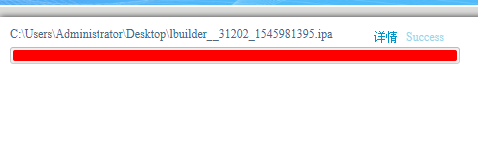
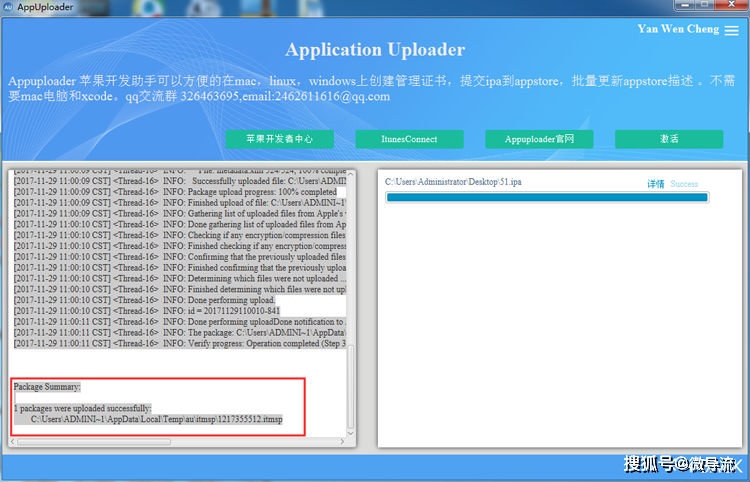
6.4Appuploader将自动上传你的IPA,包如果很大需要上传一段时间,当出现以下提示时(packages were uploaded successfully 进度条蓝色),说明上传成功。
如果进度条红色说明上传失败,通过下面的链接,找解决方案,或者加技术支持解答。
上传ipa常见错误解决方案
6.5上传成功后到后台查看上传的版本
packages were uploaded successfully 进度条蓝色,ipa上传成功后,登录iTunes Connect https://itunesconnect.apple.com/login后台查看上传的ipa
进入APP,点击活动,所有构建版本选项(下图所示),这里会显示上传成功的构建版本,如果ipa包没问题刚上传会显示正在处理!
如果没有出现版本,请查看下面的链接解决
成功上传ipa但iTunes Connect后台没有构建版本解决办法
七、选择新上传的ipa版本重新提交审核
7.1、点击被被拒绝那!
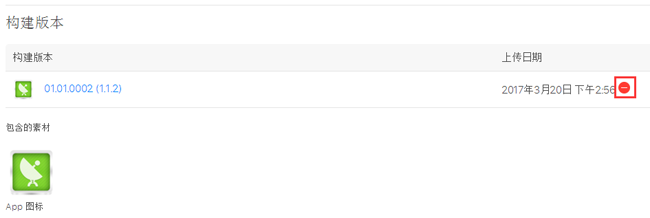
在构建版本那,移动鼠标到(下图红色圈圈处),点击红色键,移除之前被拒的版本,再重新点击+号选择新上传的ipa版本。
如果没有出现上传的最新版本,请看教程解决
AU上传ipa成功但后台无构建版本问题
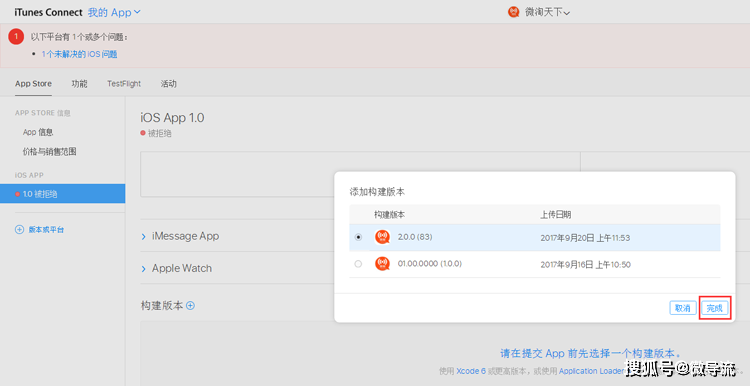
7.2、然后右上角点击存储。
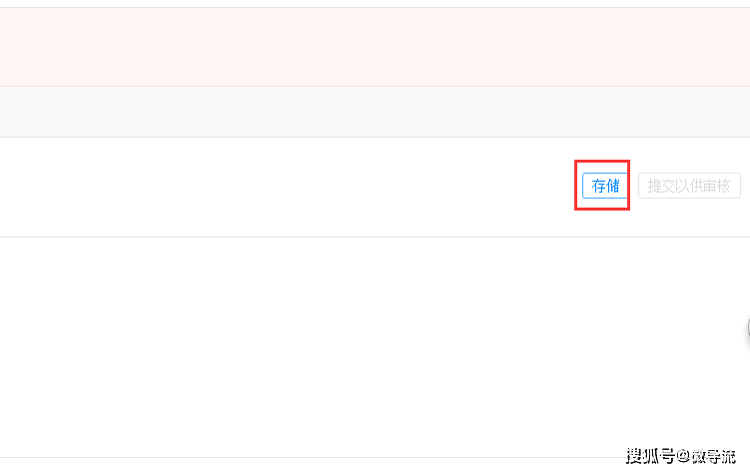
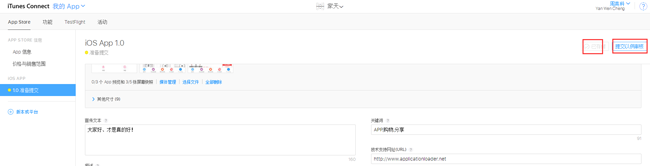
7.3、存储好、然后点击提交以供审核。
其他App描述,关键词截图之类的如果需要修改,就改好后再提交审核!
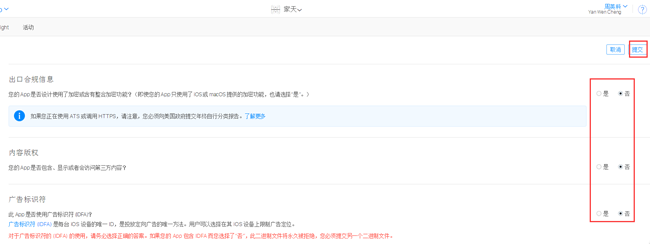
8、这里出现的信息根据app的类型不同、有不同的选项、根据自己的app的情况选择,一般选择否。
然后提交、显示为正在等待审核、然后等待苹果再次审核。
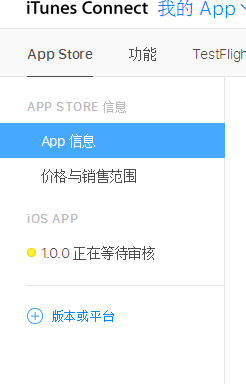
9、如果变成可供销售,恭喜你~上架成功了,如果还是被拒绝,点击查看问题,根据反馈修改再重新打包上传提交审核。