在日常工作中,我们经常需要把多个文件打包发送,比如图片、文档、资料文件夹等。这时候,把它们压缩成一个 ZIP 文件,不仅方便传输,还能节省空间。
下面我们一起来看下如何创建 ZIP 文件,不管你用的是 Windows 自带功能,还是压缩软件,都能学会。
一、创建ZIP文件的3种方法
方法一:使用 Windows 自带功能创建 ZIP
如果你不想安装任何软件,用系统自带功能就能完成。
操作步骤:
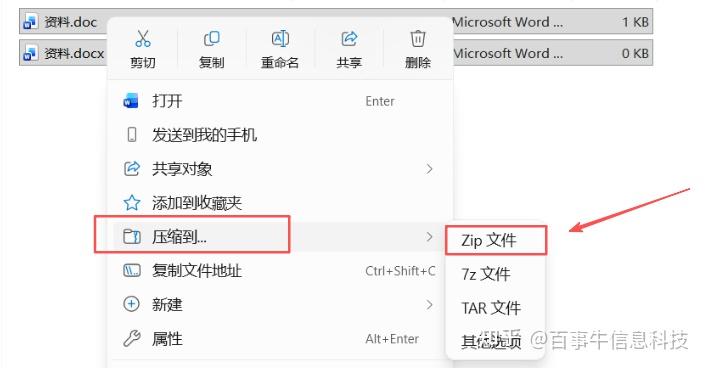
1、选中需要压缩的文件或文件夹,右键点击,选择【压实到...】→【Zip文件】。
2、桌面或原位置会自动生成一个 ZIP 文件,可自行重命名。
这样,一个 ZIP 文件就创建完成了。
优点:
- 不用装软件,操作最简单
不足:
- 功能比较少,不能设置其他选项
方法二:使用 WinRAR 创建 ZIP 文件
如果你电脑装了 WinRAR,功能会更丰富。
操作步骤:
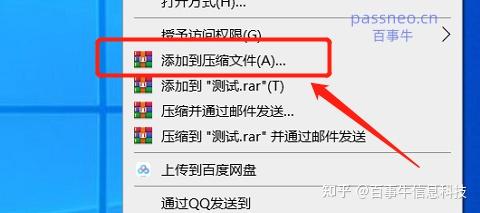
1、选中需要压缩的文件,右键 → 选择WinRaR图标中的【添加到压缩文件】。
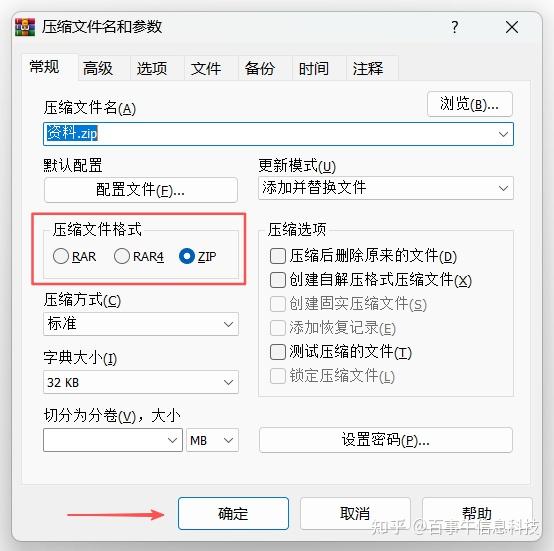
2、在弹出窗口中:压缩格式选择“ZIP”,直接点击【确定】,几秒后,一个 ZIP 文件就生成了。
进阶设置:
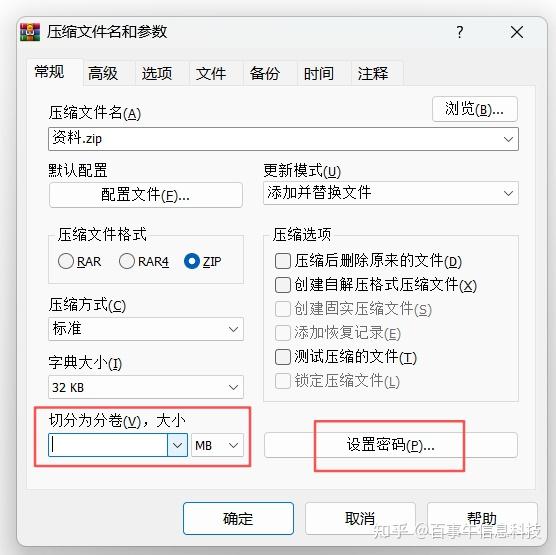
如果你的压缩包不想被随意打开,可以点击【设置密码】为ZIP文件添加“打开密码”;
如果你的文件比较大,不方便传输,可以点击【切分为分卷,大小】,进行分卷压缩。
方法三:使用 7-ZIP 创建 ZIP 文件
除了WinRaR,7-ZIP也能创建ZIP文件,步骤与前者差不多。
操作步骤:
1、选中文件 → 右键,选择【7-Zip】→【添加到压缩包】
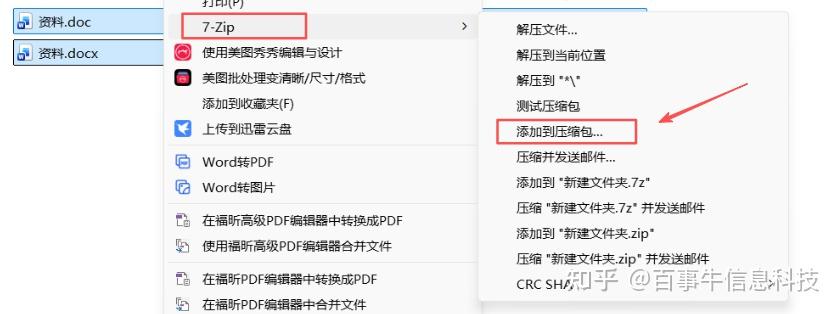
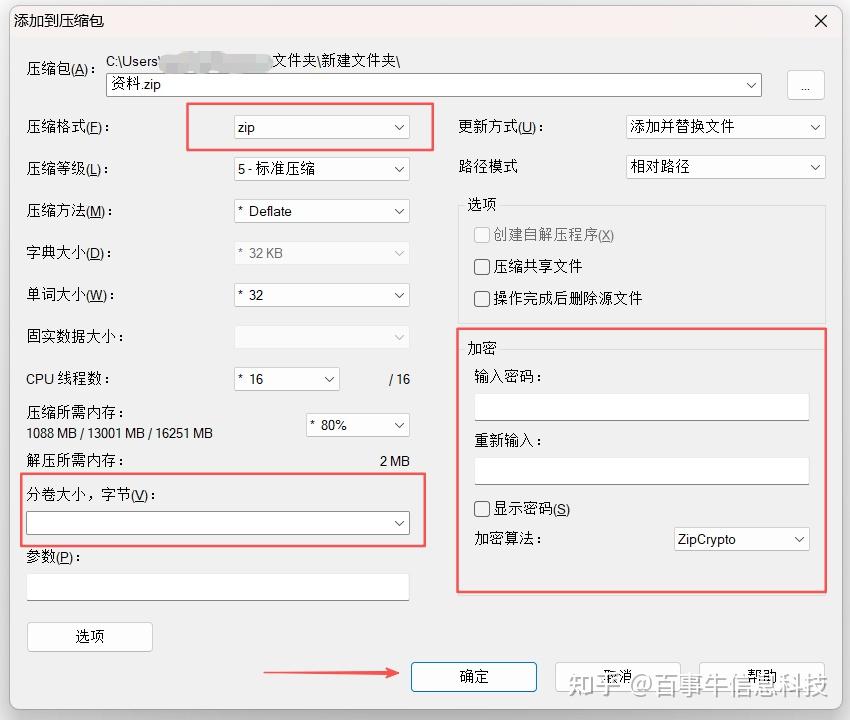
2、弹出对话框后,压缩格式选择“ZIP”,然后点击【确定】即压缩成功。你也可以根据需要,在加密区设置密码,或者点击【分卷大小,字节】进行分卷压缩。
二、注意事项
无论使用WinRaR,还是7-ZIP进行加密压缩,都记得要保管好密码,因为解压缩软件都没有恢复密码功能,没有密码就无法解压或打开压缩包了。
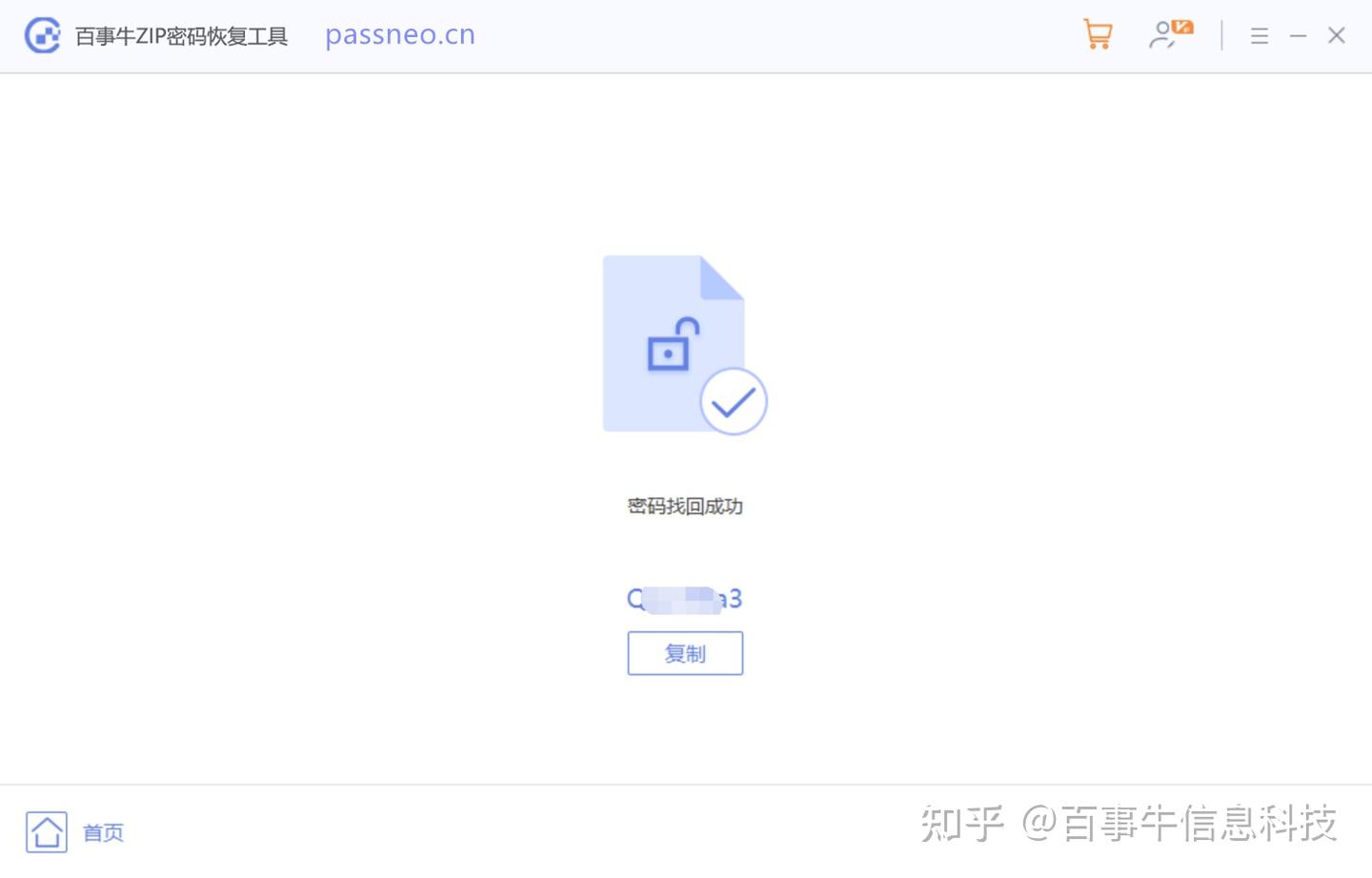
那要是不小心忘记了ZIP文件密码怎么办?这种情况,可以试试第三方工具。
比如小编使用的ZIP工具,工具里提供了4种方法,用于找回压缩包密码,支持ZIP压缩格式,也支持RAR及7Z压缩格式。
创建 ZIP 文件其实非常简单,不会用软件,也能用系统自带功能完成。希望以上分享对大家有所帮助!