在日常工作和生活中,文件打包是一项十分实用的技能。当你需要将大量杂乱的工作资料发送给同事,或是整理电脑里堆积如山的学习资料时,文件打包操作能帮你节省大量时间和精力。接下来,就为大家分享实用的文件压缩工具,就算是电脑小白也能轻松上手。

1、全能 RAR 解压缩:
全能 RAR 解压缩支持 RAR、ZIP、7Z 等多种常见压缩格式,无论是解压从互联网下载的文件,还是创建自己的压缩包,都能轻松应对,满足用户多样化的需求。
使用步骤:
①安装完成后,双击打开软件,在【压缩文件】功能中,上传文件。

②可以设置压缩格式、压缩方式。
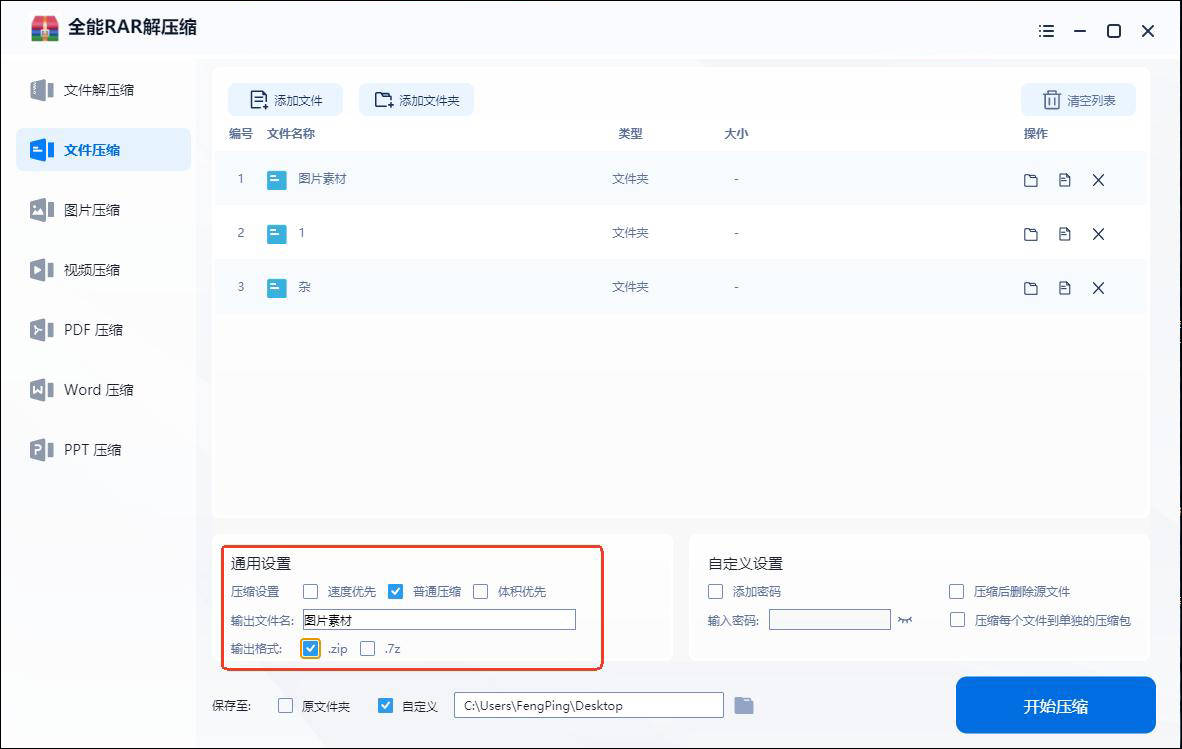
③设置好参数后,点击“开始压缩”按钮,在指定的保存路径下,就能找到生成的压缩包文件。

2、WinRAR Archiver
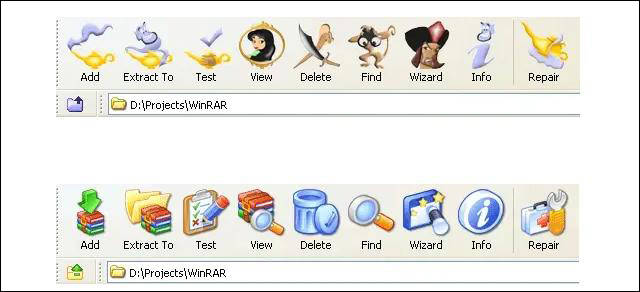
WinRAR Archiver 是 WinRAR 的一款轻量级版本,虽然体积较小,但保留了 WinRAR 的核心功能,适合对软件体积有要求的用户。操作界面简洁,易于上手,即使是电脑小白也能轻松使用。
使用步骤:
①打开软件,在弹出的菜单中选择“添加到压缩文件”。
②在弹出的压缩设置窗口中,设置压缩包的名称、格式、压缩方式等基本参数。
③设置好参数后,点击“确定”按钮,开始对文件进行压缩。
3、The Unarchiver
The Unarchiver是一款专门用于解压文件的工具,支持多种常见的压缩格式,如ZIP、RAR、7Z、TAR等多种常见压缩格式的解压,能够满足Mac用户在日常工作和生活中处理各种压缩文件的需求。
使用步骤:
①安装完成后,无需打开软件,直接在需要解压的压缩包上双击。
②软件自动识别压缩包的格式,解压完成后,即可在文件夹中查看解压后的文件。

4、Bandizip
Bandizip 是一款简单易用的文件压缩工具,采用优化的算法,在压缩和解压文件时速度较快,能够节省用户的时间,提高工作效率。
使用步骤:
①安装完成后,在将文件“添加到压缩包”。
②之后,在弹出的 “压缩选项” 窗口中,设置压缩包的名称、格式、压缩级别等参数。
③设置好参数后,点击 “确定” 按钮,Bandizip 开始对文件进行压缩。

5、TUGZip
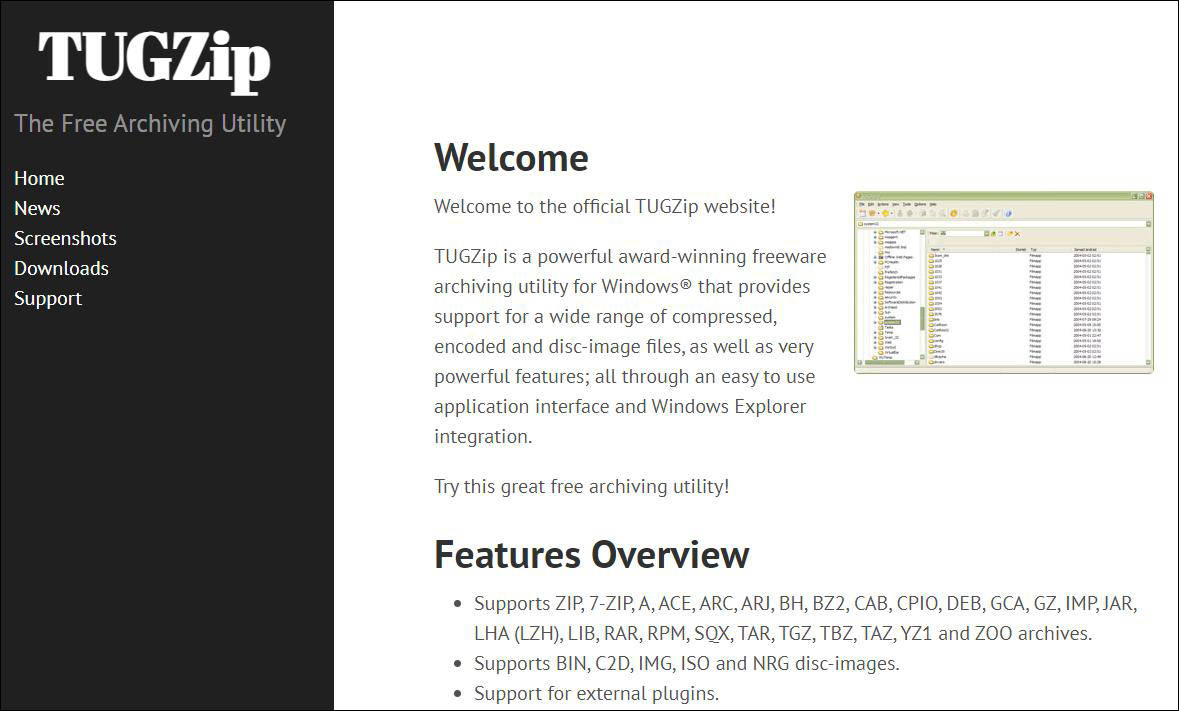
TUGZip 是一款支持多种压缩格式的开源压缩软件,支持 ZIP、RAR、7Z、TAR 等常见压缩格式的压缩和解压,满足用户在不同场景下处理各种格式压缩文件的需求。
使用步骤:
①安装软件后,打开软件,在软件界面中,点击 “Add” 按钮。
②选择需要压缩的文件或文件夹,设置压缩包的名称、格式、压缩级别等参数。
③设置好参数后,点击 “OK” 按钮,软件开始对文件进行压缩。
相信你已经掌握了多种文件打包的方法。你可以根据自己的实际需求和使用场景,选择适合你的工具。下次当你面对杂乱的文件,需要创建一个有序且便于传输、存储的文件包时,不妨根据文件类型、大小以及个人需求,使用以上软件帮你解决问题。返回搜狐,查看更多