
word中如何换页?(不用频繁敲空格键快速换页)
- 原创
- |
- 浏览:30758
- |
- 更新:
- |
- 标签:word
![word中如何换页?(不用频繁敲空格键快速换页)]() 1
1![word中如何换页?(不用频繁敲空格键快速换页)]() 2
2![word中如何换页?(不用频繁敲空格键快速换页)]() 3
3![word中如何换页?(不用频繁敲空格键快速换页)]() 4
4![word中如何换页?(不用频繁敲空格键快速换页)]() 5
5![word中如何换页?(不用频繁敲空格键快速换页)]() 6
6![word中如何换页?(不用频繁敲空格键快速换页)]() 7
7


在word文档中需要换页编辑时,我们需要频繁的敲空格键换页。这样的换页方法工作量大大的提升,如何能快速的换页?以下小编给大家演示几个简单的换页方法,可以让你在编辑中事半功倍。【方法1:按Ctrl加回车键Enter】;【方法2:插入分页】【方法3:添加分页符】实现快速换页。
(注:本经验适用于word2003、2007、2010等,但操作界面可能有差异。)
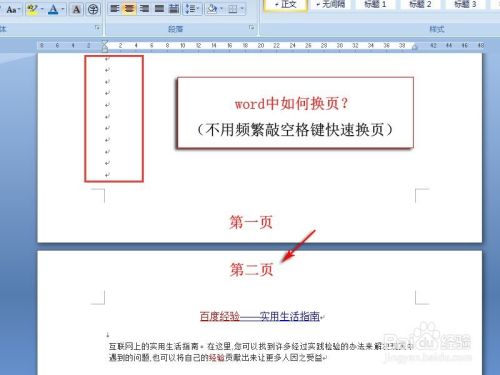
方法1:按Ctrl加回车键
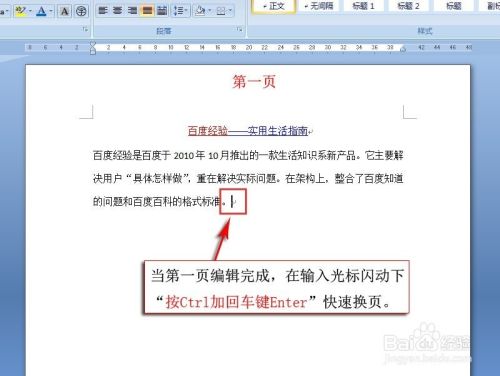
【1】方法1:运行Word 2007,当第一页编辑完成,在输入光标闪动下“按Ctrl加回车键Enter”快速换页。
![word中如何换页?(不用频繁敲空格键快速换页)]()
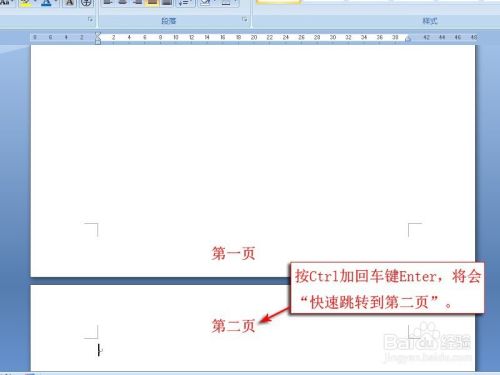
按Ctrl加回车键Enter,将会“快速跳转到第二页”。
![word中如何换页?(不用频繁敲空格键快速换页)]() END
END
方法2:插入分页
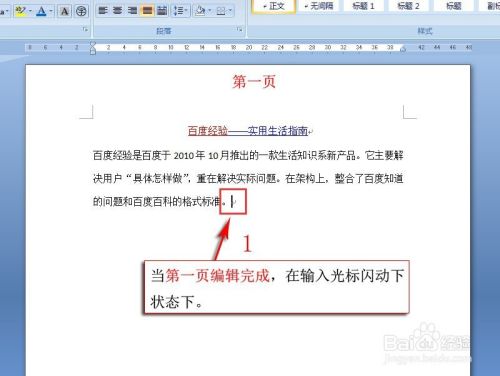
【2】方法2:当第一页编辑完成,在输入光标闪动下状态下。
![word中如何换页?(不用频繁敲空格键快速换页)]()
顶部菜单栏切换到“插入”选项卡。
![word中如何换页?(不用频繁敲空格键快速换页)]()
点击工具栏中页组中的“分页”按钮,实现快速在当前位置插入下一个页面。
![word中如何换页?(不用频繁敲空格键快速换页)]()
通过“插入”>“分页”进行快速插入的新页面。分页效果图见下:
![word中如何换页?(不用频繁敲空格键快速换页)]() END
END


方法3:添加分页符
【3】方法3:当第一页编辑完成,在输入光标闪动下状态下。
![word中如何换页?(不用频繁敲空格键快速换页)]()
顶部菜单栏切换到“页面布局”选项卡。
![word中如何换页?(不用频繁敲空格键快速换页)]()
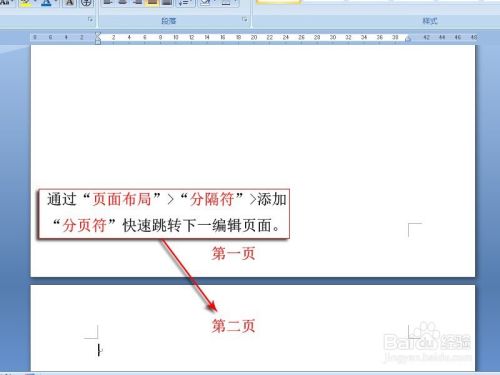
点击工具栏中页面设置组中的“分隔符”按钮,然后点击添加“分页符”。
![word中如何换页?(不用频繁敲空格键快速换页)]()
通过“页面布局”>“分隔符”>添加“分页符”快速跳转下一编辑页面。
![word中如何换页?(不用频繁敲空格键快速换页)]() END
END



经验内容仅供参考,如果您需解决具体问题(尤其法律、医学等领域),建议您详细咨询相关领域专业人士。
作者声明:本篇经验系本人依照真实经历原创,未经许可,谢绝转载。
展开阅读全部