
Excel快速技巧之快速填充(Ctrl+E)的使用
- 原创
- |
- 浏览:16878
- |
- 更新:
![Excel快速技巧之快速填充(Ctrl+E)的使用]() 1
1![Excel快速技巧之快速填充(Ctrl+E)的使用]() 2
2![Excel快速技巧之快速填充(Ctrl+E)的使用]() 3
3![Excel快速技巧之快速填充(Ctrl+E)的使用]() 4
4![Excel快速技巧之快速填充(Ctrl+E)的使用]() 5
5![Excel快速技巧之快速填充(Ctrl+E)的使用]() 6
6


Office软件已经成为现在办公不可或缺的工具。对于每天要计算数据的办公人员来说Excel应该是必不可少的了。那么如何让自己工作更为效率呢?当然一定是离不开巧用快捷运算。今天小编给大家带来的就是“Ctrl+E”高效快捷键。

方法/步骤
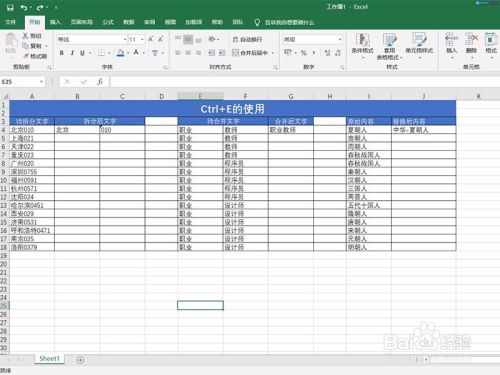
强大的快速填充(Ctrl+E),能让我们的工作变得更高效,为了方便讲解我准备了三组数据来演示。如图所示:
![Excel快速技巧之快速填充(Ctrl+E)的使用]()
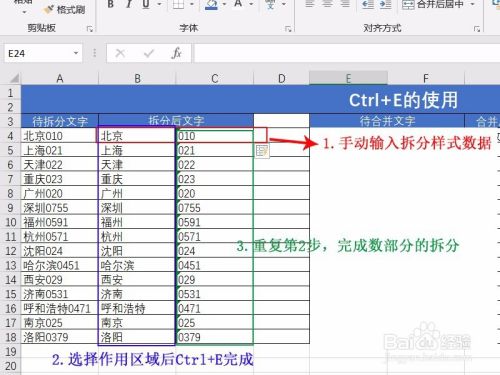
拆分数据:
手动输入拆分条件。(要注意:这不是公式。这一步是要让软件知道我们用什么形式拆分数据)
继续分别选择作用区域,按Ctrl+E完成数据拆分。
这里要注意,在选择作用区域时一定要把输入条件的单元格一并选择。
![Excel快速技巧之快速填充(Ctrl+E)的使用]()
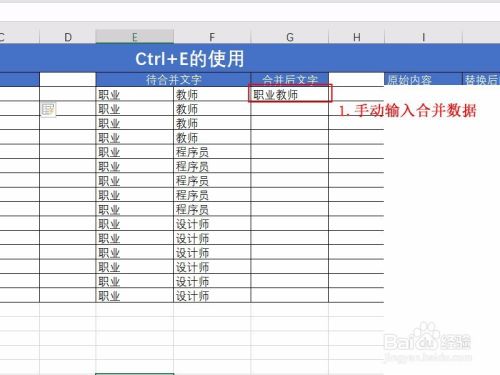
合并数据:
手动输入合并数据
选择作用区域,按Ctrl+E键完成数据合并。
注意选择作用区域时把手动输入部分一并选择。
![Excel快速技巧之快速填充(Ctrl+E)的使用]()
![Excel快速技巧之快速填充(Ctrl+E)的使用]()
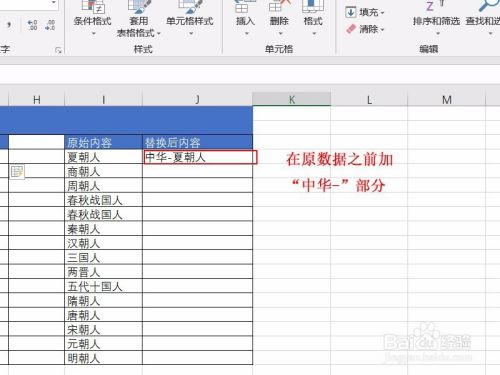
替换数据:
替换数据是Ctrl+E更强大的一个功能。
现在要实现的是在原有数据上添加一部分内容,如图所示:
![Excel快速技巧之快速填充(Ctrl+E)的使用]()
运用同样的方法选择作用区域,按Ctrl+E,完成数据替换。
这里注意,在替换数据是即可以在原数据前加内容也可以在数据中、数据后加,同时还可以删减内容。
END

经验内容仅供参考,如果您需解决具体问题(尤其法律、医学等领域),建议您详细咨询相关领域专业人士。
作者声明:本篇经验系本人依照真实经历原创,未经许可,谢绝转载。
展开阅读全部