














Le Bluetooth est indispensable pour connecter des écouteurssmartphonesenceintes et souris à nos ordinateurs et permettre l’échange ou le transfert de fichiersimages et photos.
Activer le Bluetooth sur Windows est un jeu d’enfant et s’effectue presque aussi facilement que sur un smartphone ! Que vous soyez sur Windows 10 ou 11voici comment activer rapidement le Bluetooth.
Activer le Bluetooth sur Windows 10
Pour utiliser vos équipements sans fil sur Windows 10 via le Bluetoothsuivez ces étapes simples :
1. Ouvrez les Paramètres :
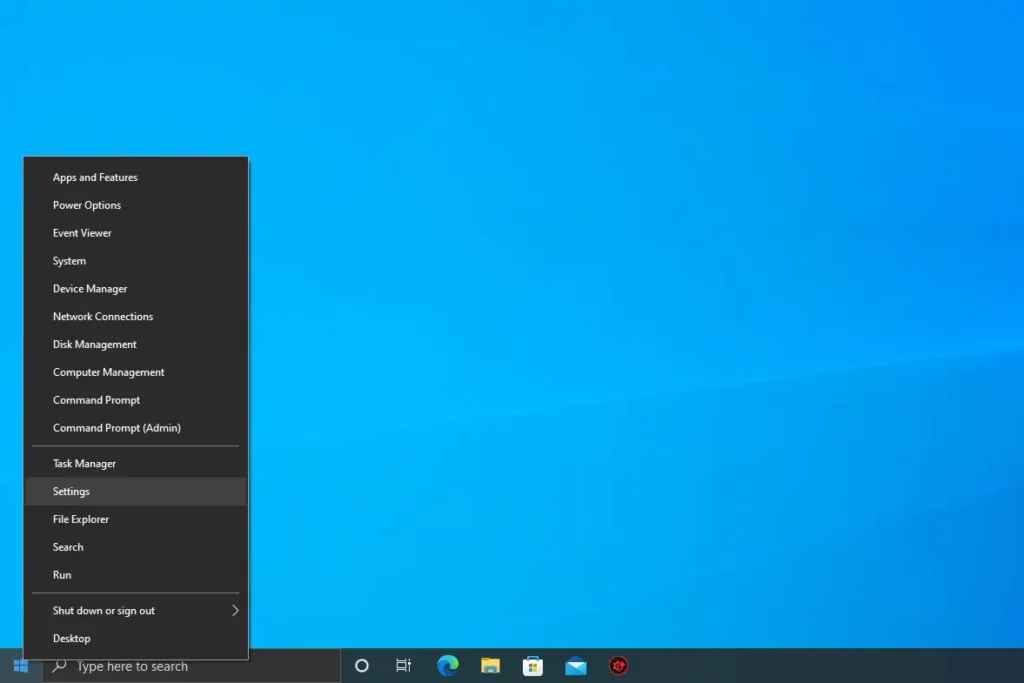
- Faites un clic droit sur le bouton Démarrer et sélectionnez « Paramètres« .
- Ou utilisez directement le raccourci clavier « Win + i« . C’est plus simple
2. Sélectionnez Périphériques :
- Assurez-vous que « Bluetooth et autres appareils » est sélectionné à gauche.
3. Activez le Bluetooth :
- Cliquez sur l’interrupteur à côté de Bluetooth pour l’activer. Une fois activévous pouvez facilement coupler vos appareils avec Windows 10.
Activer le Bluetooth sur Windows 11
Les étapes diffèrent légèrement sur Windows 11mais c’est tout aussi simple :
1. Ouvrez les Paramètres :
- Utilisez le raccourci « Win + i«
2. Sélectionnez Bluetooth et appareils :
- À gauchecliquez sur « Bluetooth et appareils ».
3. Activez le Bluetooth :
- Cliquez sur l’interrupteur à côté de Bluetooth. Il affichera « Activé » une fois le Bluetooth activé.
Astuce : Sur Windows 11vous pouvez aussi activer le Bluetooth directement depuis la barre des tâches :
– Cliquez sur l’icône groupe réseau et audio près de l’horloge (ou pressez `Win + A`)puis sélectionnez l’icône Bluetooth.
Et voilà ! Maintenantvous savez comment activer et gérer le Bluetooth sur Windows 10 et 11. Si vous avez des questions supplémentaires ou des soucisn’hésitez pas à demander ou consultez cet article connexion autour du même sujet ! 😊