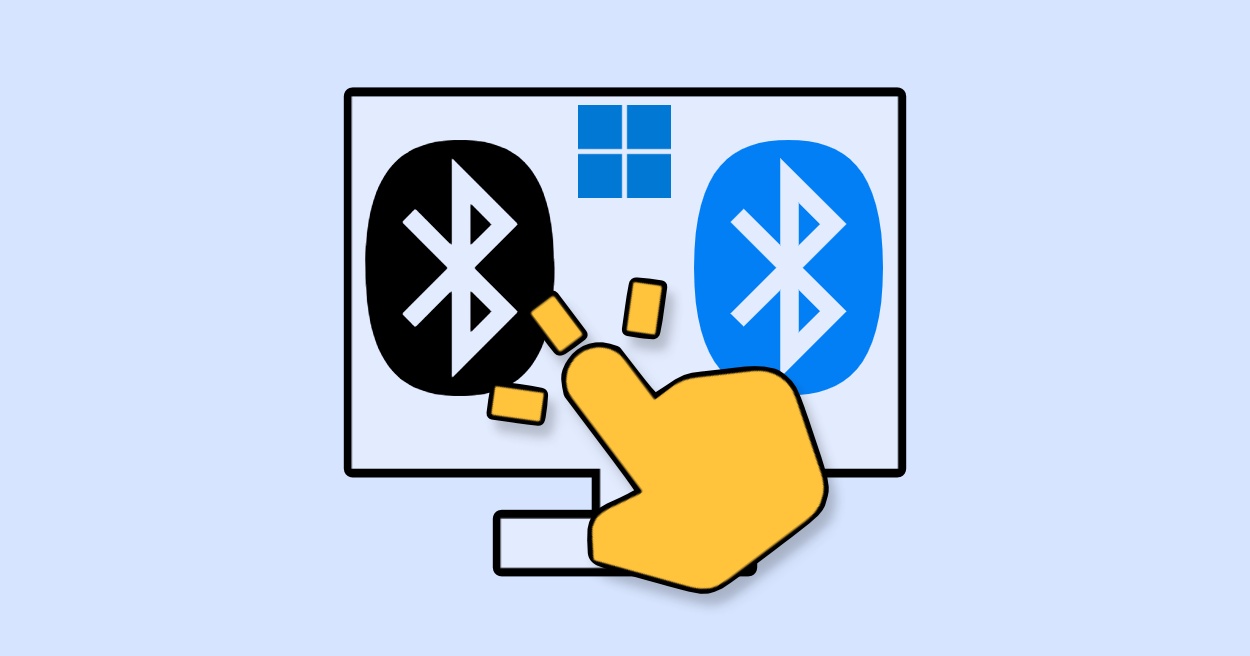
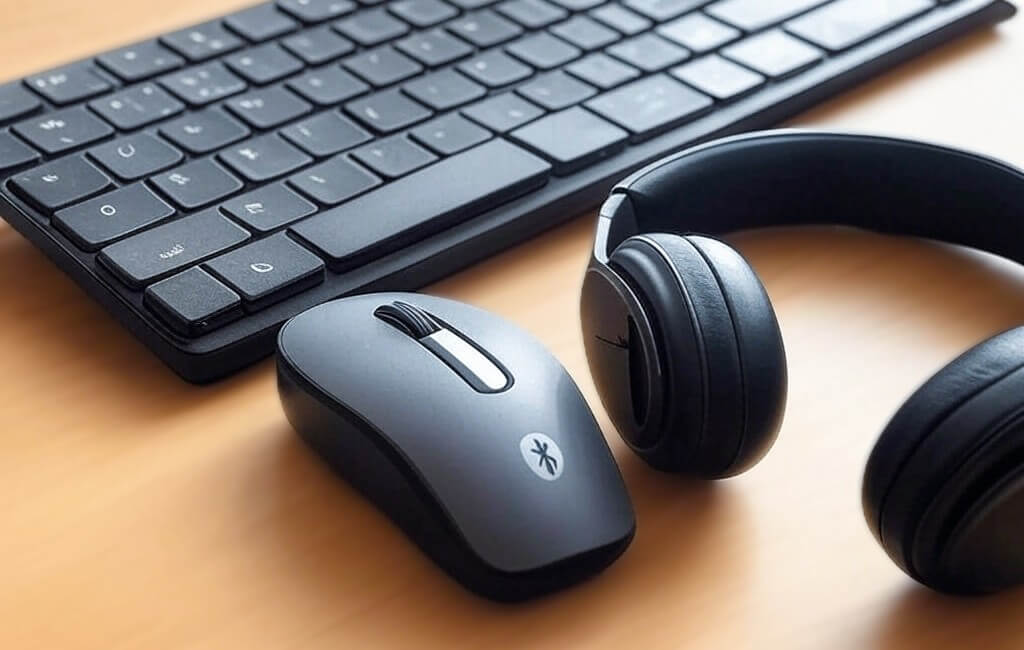
Les périphériques Bluetoothtels que les sourisles écouteurs et les claviers sans filéliminent l’encombrement des câbles et nous apportent un grand confort. Apprendre à activer le Bluetooth sur votre PC Windows est la première étape pour profiter de cette commodité. Si vous souhaitez activer le Bluetooth sous Windows 11cet article vous présentera 4 méthodes.
Publicité
SOMMAIRE
- Vérifier si votre ordinateur dispose du Bluetooth
- Méthode 1 : Activer le Bluetooth via les Paramètres rapides
- Méthode 2 : Activer le Bluetooth via les Paramètres
- Méthode 3 : Activer le Bluetooth via la recherche Windows
- Méthode 4 : Activer le Bluetooth via ms-settings
- Dépannage des problèmes Bluetooth courants
- Liens utiles
Vérifier si votre ordinateur dispose du Bluetooth
Avant d’activer le Bluetoothil est essentiel de vérifier si votre ordinateur est équipé du matériel Bluetooth (sans celui-civous ne pourrez pas utiliser de périphériques Bluetooth) :

Par Bluetooth SIGInc. — Own work using: https://www.bluetooth.com/Domaine publicLien
Les différents types d’ordinateurs ont des caractéristiques variées :
- Ordinateurs portables : Bonne nouvellepresque tous les ordinateurs portables fabriqués après 2015 intègrent le Bluetoothen particulier ceux achetés après 2020qui sont équipés à 99 % de Bluetooth 5.0 ou plus récent.
- Ordinateurs de bureau : La situation est plus complexe. Si votre PC a été acheté après 2020il est probable que la carte mère intègre déjà le Bluetooth. Cependantles PC plus anciensnotamment ceux assemblés sur mesurepeuvent ne pas disposer du Bluetooth intégré.
Si vous ne savez pas si votre ordinateur est compatiblevoici comment vérifier :
- Ouvrez le Gestionnaire de périphériques en appuyant sur
Win + Xet en sélectionnant « Gestionnaire de périphériques ». - Recherchez la section « Bluetooth » dans la liste des périphériques.
- Si vous voyez des éléments sous « Bluetooth »cela signifie que votre ordinateur prend en charge cette fonctionnalité.
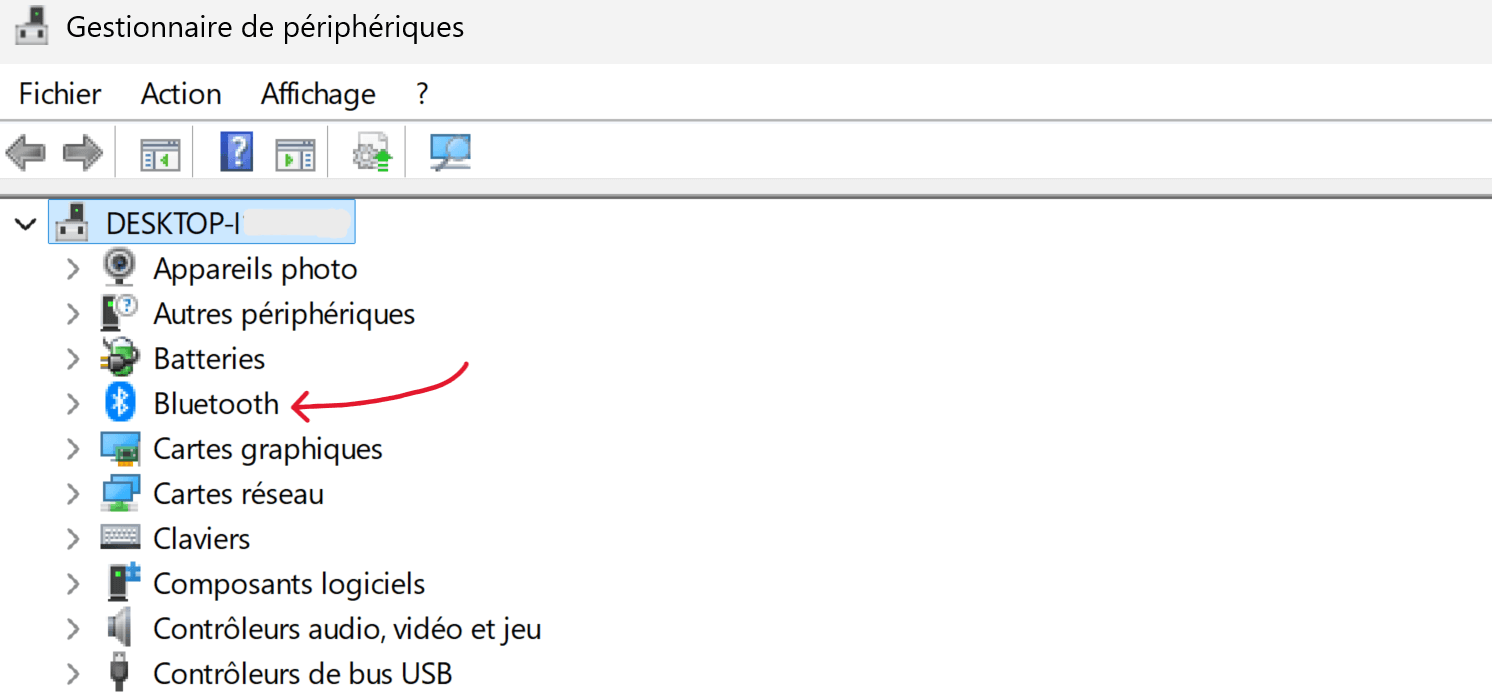
Si vous ne trouvez pas cette sectionpas de panique !
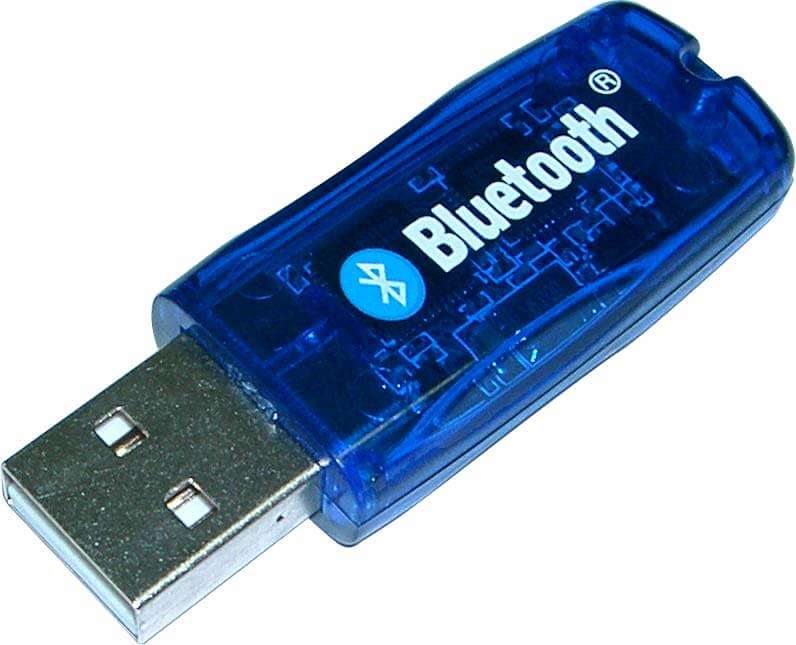
Solution alternative : Vous pouvez acheter un adaptateur Bluetooth USB pour environ 5-10 euros. C’est une solution courante pour mettre à niveau les anciens PC de bureau. Il suffit de brancher l’adaptateur sur un port USBet Windows le détectera automatiquement et installera les pilotes. Privilégiez un adaptateur Bluetooth 5.0 ou supérieur pour une connexion plus stable et la prise en charge de plusieurs appareils simultanément.
Petit rappel : Windows 11 prend en charge le Bluetooth 5.0 ou plus récentoffrant une plus grande portéeune connexion plus stable et une meilleure autonomie de la batterie par rapport aux versions précédentes.
Publicité
Méthode 1 : Activer le Bluetooth via les Paramètres rapides
C’est la méthode la plus simple et la plus rapide :
- Cliquez sur la zone des icônes Wi-Fivolume et batterie en bas à droite de la barre des tâches pour ouvrir le panneau des Paramètres rapides.
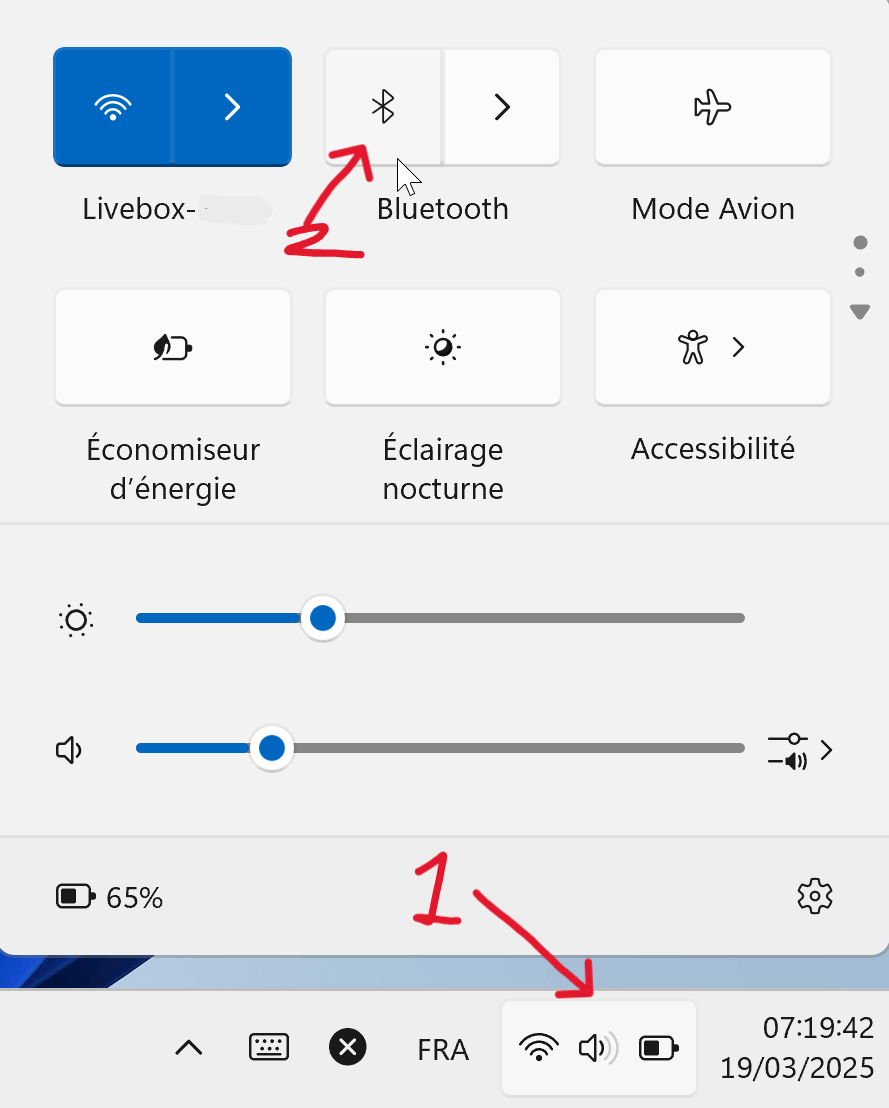
- Recherchez l’icône Bluetooth et cliquez dessus pour l’activer (la couleur change pour indiquer l’activation).
J’apprécie cette méthode car elle est très rapide : en deux clicsle Bluetooth est activé. De plusl’icône Bluetooth permet de voir immédiatement s’il est activé ou non.
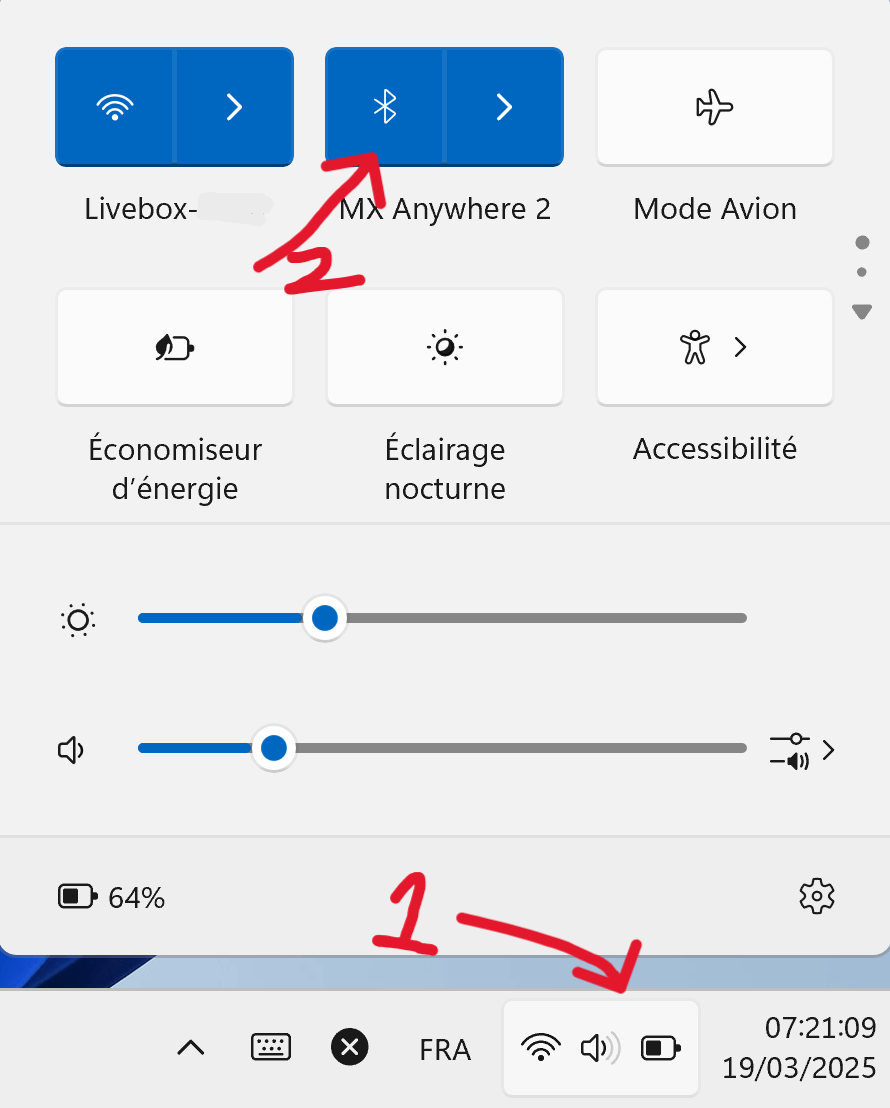
Dans ce même panneauvous pouvez également vous connecter à un appareil Bluetoothajuster les paramètres Wi-Fiactiver le mode avion et modifier la luminosité. C’est très pratique !
Méthode 2 : Activer le Bluetooth via les Paramètres
Si vous souhaitez gérer plus en détail le Bluetoothpassez par les Paramètres :
- Appuyez sur
Win + Ipour ouvrir les Paramètres. - Dans le menu de gauchesélectionnez « Bluetooth et appareils ».
- Activez l’interrupteur Bluetooth.

Dans ce menuvous pouvez effectuer d’autres actionscomme :
- Ajouter et supprimer des appareils Bluetooth
- Vérifier l’autonomie des appareils connectés
- Renommer des périphériques
- Ajuster les paramètres avancés du Bluetooth
Attention : Si l’option Bluetooth est grisée et ne peut pas être activéeil se peut que votre pilote Bluetooth rencontre un problème. Consultez la section « Dépannage » ci-dessous.
Méthode 3 : Activer le Bluetooth via la recherche Windows
Si vous ne vous souvenez pas où se trouvent les paramètres Bluetoothutilisez la recherche :
- Appuyez sur Win + S pour ouvrir la recherche Windows.
- Tapez « Bluetooth ».
- Sélectionnez « Paramètres Bluetooth » dans les résultats.
- Activez le Bluetooth.
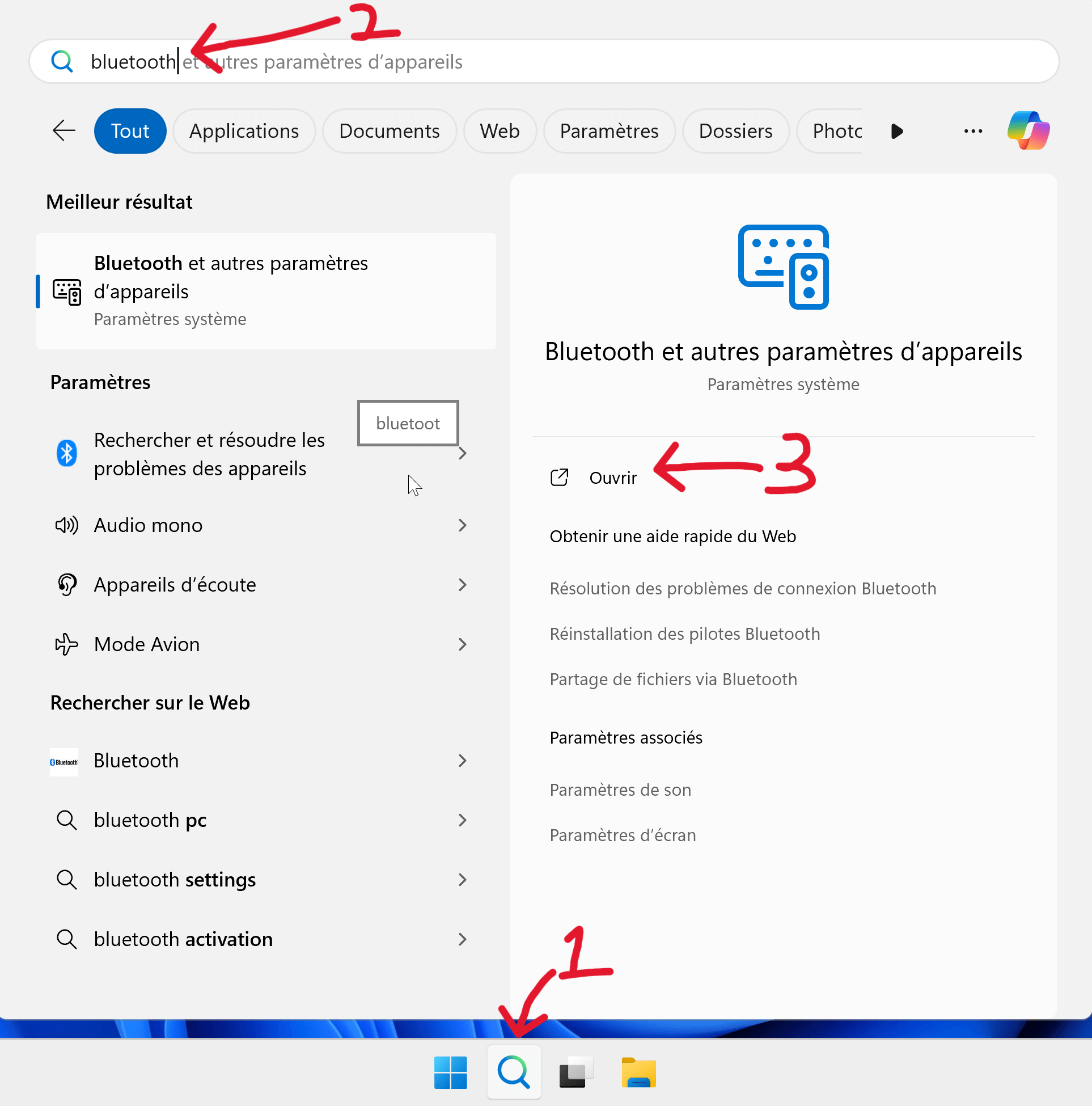
La recherche Windows est un outil puissant et souvent sous-estimé. Si vous ne savez pas où se trouve une optionil suffit de la rechercher !
Méthode 4 : Activer le Bluetooth via ms-settings
ms-settings est un raccourci de l’application Paramètres de Windowspermettant d’accéder directement à une page spécifique sans naviguer manuellement dans les menus. Voici comment l’utiliser pour activer le Bluetooth :
- Appuyez sur
Win + Rpour ouvrir la fenêtre « Exécuter ». - Tapez
ms-settings:bluetoothpuis appuyez sur Entrée.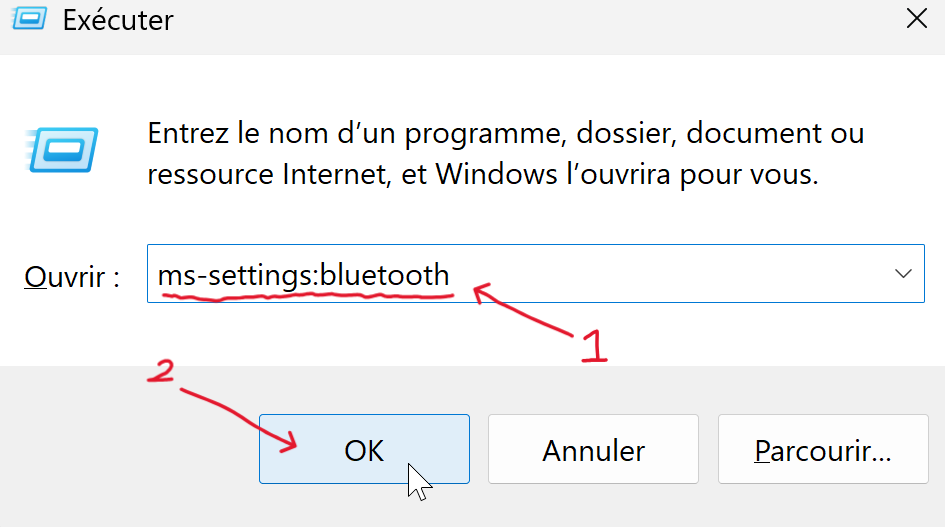
- La fenêtre des paramètres s’ouvrira immédiatement et vous amènera directement au bouton d’activation du Bluetooth.
Vous pouvez également cliquer sur ce lien : ms-settings:bluetooth pour ouvrir la page des paramètres Bluetooth via votre navigateur et activer le Bluetooth en un clic.
Dépannage des problèmes Bluetooth courants
1. Impossible d’activer le Bluetooth
- Vérifiez le mode avion : Assurez-vous qu’il est désactivécar il désactive automatiquement le Bluetooth.
- Redémarrer l’adaptateur Bluetooth :
- Ouvrez le Gestionnaire de périphériques.
- Développez la section « Bluetooth ».
- Faites un clic droit sur l’adaptateur Bluetooth.
- Sélectionnez « Désactiver »puis « Activer ».
2. Problème de pilotes Bluetooth
- Ouvrez le Gestionnaire de périphériques.
- Faites un clic droit sur l’adaptateur Bluetooth et choisissez « Mettre à jour le pilote« .
- Sélectionnez « Rechercher automatiquement les mises à jour ».
Astuce : Si Windows ne trouve pas de mise à jourconsultez le site Web du fabricant de votre PC pour télécharger la version la plus récente du pilote.
Liens utiles
Comment appairer un périphérique Bluetooth sous Windows 11
Comment désactiver le Bluetooth sous Windows 10 et 11
Conclusion
Activer le Bluetooth sous Windows 11 est rapide et facile. La méthode que vous choisirez dépendra de votre situation : l’activation via les Paramètres rapides est idéale pour une activation rapidetandis que les Paramètres offrent un contrôle plus avancé.
J’espère que ce guide vous sera utile ! Quelle méthode préférez-vous ? Avez-vous rencontré des problèmes particuliers ? Partagez votre expérience !
Publicité