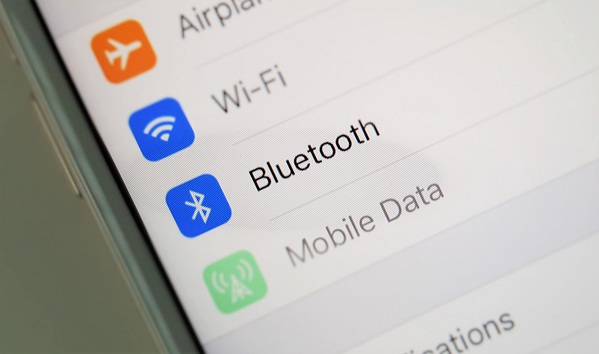
Vous êtes peut-être fatigué de faire usage de votre câble pour effectuer des transferts de fichiers de votre appareil mobile vers votre PC. Le fait d’utiliser la technologie Bluetooth ou le WiFi pour le faire vous laissera plus de liberté. La technologie Bluetooth vous permettra de transférer toutes sortes de fichiers depuis votre Smartphone vers votre ordinateur.
1- Présentation de la technologie Bluetooth
Le Bluetooth est une technologie de transmission permettant à la fois d’échanger les données et la voix sur un réseau sans fils à une distance qui peut aller de 10 à 100 mètreset permet notamment une communication d’une pièce à une autre.
La technologie Bluetooth a pour objectif de supprimer les liaisons filaires et de remplacer les câbles entre les équipements électroniques par un circuit radio de faible coût.
Elle permet de remplacer les câbles entre (ordinateurs, Smartphonestablettessourisclaviersimprimantesscannersappareils photo numériquesoreillettesmanettes de jeu vidéo…)
Dans cette présentationje vous guiderai à travers les éléments suivants :
- Comment déterminer si votre PC est équipé de Bluetooth.
- Comment acheter une clé Bluetooth.
- Comment installer la clé Bluetooth.
- Comment installer le driver d’un Bluetooth intégré.
- Comment activer ou désactiver le Bluetooth sur Windows 78 et 10.
- Comment transférer un fichier d’un Smartphone vers un ordinateur via Bluetooth.
- Tout sur le Bluetooth SMART.
- Le Bluetooth et les objets connectés.
- Conseils importants.
- Comparaison entre BluetoothWiFi et infrarouge.
Avant de commencer quoi que ce soitil est essentiel de vérifier si votre PC est équipé du Bluetooth. Si ce n’est pas le casnous vous expliquerons comment acheter et installer une clé Bluetooth pour permettre à votre PC d’échanger des données sans fil.
2- Déterminer si votre PC est équipé de Bluetooth
Pour déterminer si votre PC est équipé d’un Bluetoothil suffit juste de suivre ces étapes :
Sur Windows 11 :
- Sélectionnez « Démarrer »puis tapez « paramètres » dans la barre de recherche.
- Sélectionnez « Paramètres » dans les résultats de recherche.
- Dans la fenêtre des paramètreschoisissez « Bluetooth & appareils ».
- Sous l’onglet « Appareils »vous trouverez des options liées aux périphériques Bluetooth.
Ces étapes vous permettront d’accéder rapidement aux paramètres Bluetooth de Windows 11 et de gérer vos appareils Bluetooth en toute simplicité.
Sur Windows 10 :
- Cliquez avec le bouton droit de la souris sur le menu « Windows ».
- Sélectionnez « Gestionnaire de périphériques ».
- Dans la fenêtre qui s’ouvrerecherchez parmi les périphériques sous « Radios Bluetooth » ou « Bluetooth ».
Sur Windows 8 :
- Cliquez avec le bouton droit de la souris sur la vignette de l’écran de démarrage en bas à gauche de l’écran.
- Sélectionnez « Gestionnaire de périphériques ».
- Dans la fenêtre qui s’ouvrerecherchez parmi les périphériques sous « Radios Bluetooth » ou « Bluetooth ».
Sur Windows 7 :
- Activez le menu « Démarrer ».
- Cliquez sur « Panneau de configuration ».
- Sélectionnez « Système et sécurité ».
- Cliquez sur « Système ».
- Choisissez « Gestionnaire de périphériques ».
- Dans la fenêtre qui s’ouvrerecherchez parmi les périphériques sous « Radios Bluetooth » ou « Bluetooth ».
Si vous trouvez un périphérique Bluetooth disponiblecela signifie que votre PC est équipé de Bluetooth. Sinonvous devrez acheter une clé Bluetooth pour équiper votre PC de cette technologie.
3- Acheter une clé Bluetooth
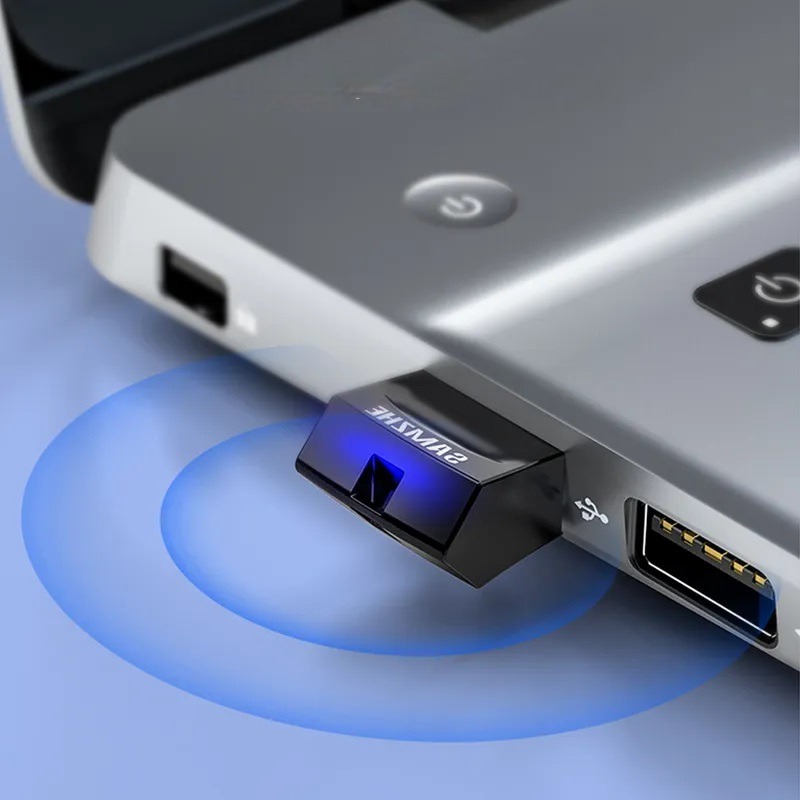
L’achat d’une clé Bluetooth peut sembler simplemais il y a quelques aspects à prendre en compte pour obtenir le meilleur rapport qualité-prix et répondre à vos besoins spécifiques. Voici quelques étapes essentielles pour vous guider dans le processus d’achat :
1. Compatibilité : Assurez-vous que la clé Bluetooth que vous envisagez est compatible avec votre système d’exploitationqu’il s’agisse de WindowsMacOSLinuxou même Android pour certains modèles. Vérifiez également la version Bluetooth (par exempleBluetooth 4.04.25.0) prise en charge par votre périphérique.
2. Portée : Évaluez la portée de la clé Bluetooth. Une portée plus longue est utile si vous avez besoin de connecter des appareils à distance.
3. Vitesse : Si vous avez l’intention de transférer de gros fichiersassurez-vous que la clé Bluetooth prend en charge une vitesse de transfert élevée.
4. Marque et qualité : Optez pour des marques réputées dans le domaine des périphériques informatiques pour garantir la qualité et la durabilité de votre clé Bluetooth.
5. Prise en charge du Bluetooth Low Energy (BLE) : Si vous prévoyez de connecter des objets connectésassurez-vous que la clé prend en charge Bluetooth Low Energy pour une meilleure efficacité énergétique.
Les meilleures clés Bluetooth :
Maintenant que vous savez comment choisir votre clé Bluetoothvoici notre sélection des 3 meilleures options disponibles sur le marché :
1- TP-Link UB500
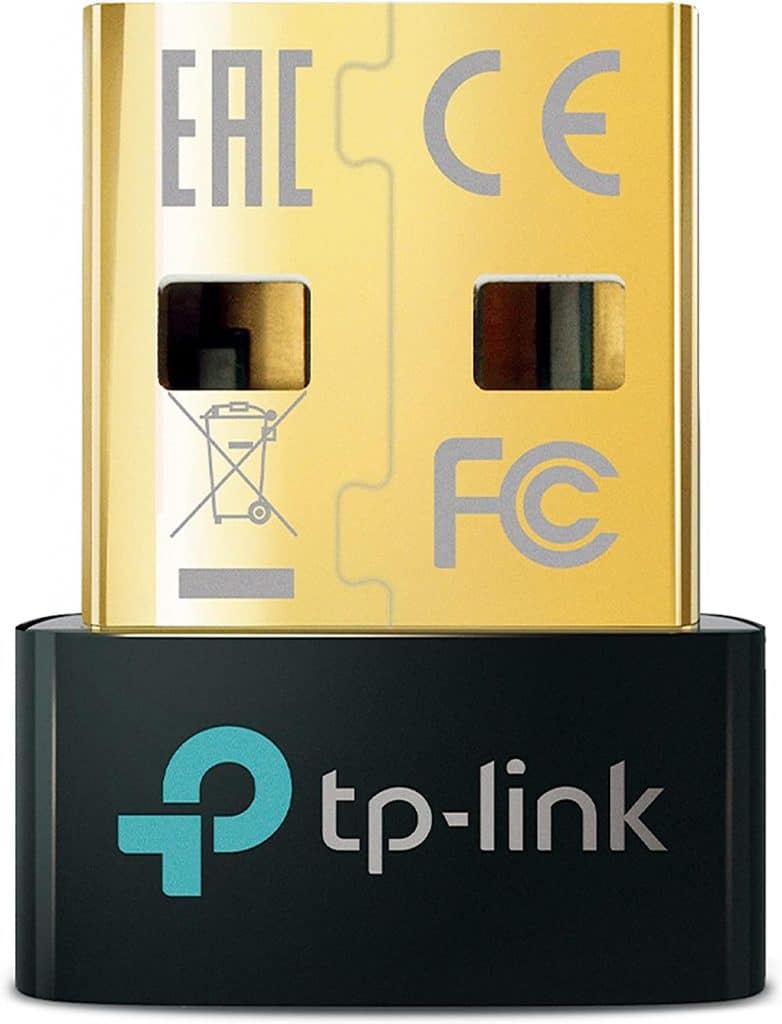
La clé Bluetooth TP-Link UB500 est un adaptateur Bluetooth 5.0 performant qui permet à un ordinateur dépourvu de Bluetooth de se connecter facilement à divers appareils Bluetooth tels que des casquesdes haut-parleursdes imprimanteset bien d’autres. Grâce à sa technologie avancéeelle offre des débits de connexion rapidesune portée étendue allant jusqu’à 20 mètreset une faible latencenotamment grâce au codec aptX Low Latency. Cette clé est compatible avec Windows 11/10/8.1/7 et rétrocompatible avec les versions Bluetooth précédentes. De pluselle est assortie d’une garantie de 3 ansfaisant de la TP-Link UB500 un choix fiable pour améliorer la connectivité Bluetooth de votre ordinateur.
2- ASUS USB-BT500
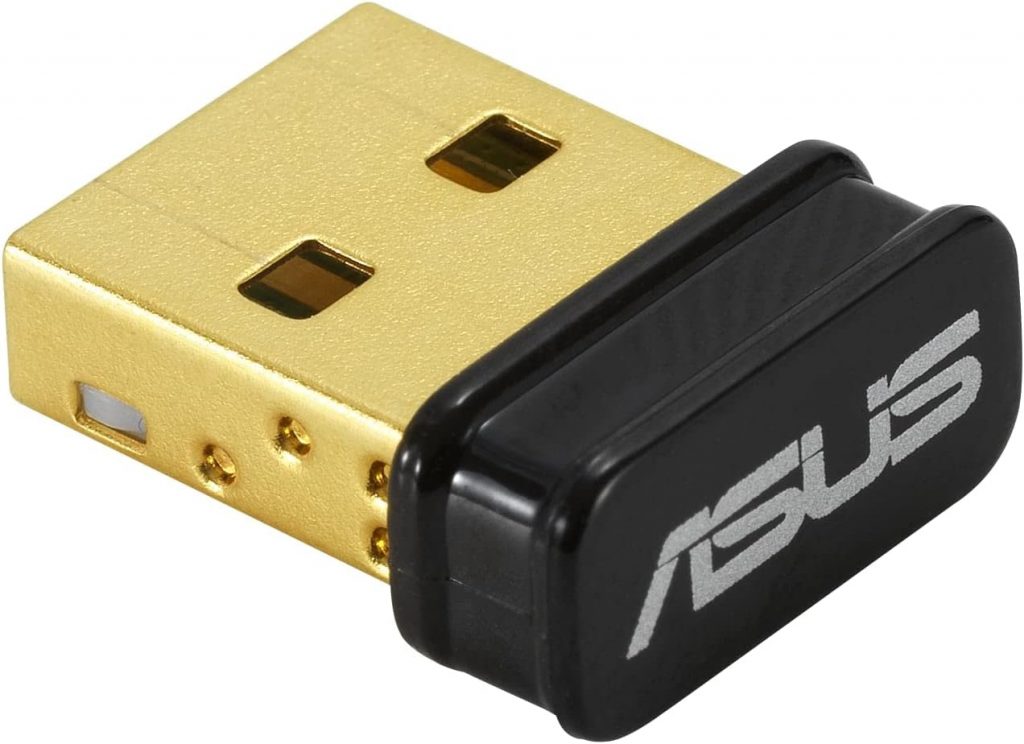
La clé ASUS USB-BT500 offre une mise à niveau instantanée du Bluetooth sur votre PCpassant à la technologie Bluetooth 5.0 pour des transferts de données deux fois plus rapides et une portée quatre fois plus étendue. Cette petite clé compacte permet des connexions sans fil avec une variété d’appareilstels que des haut-parleursdes écouteurset des manettes de jeu. De pluselle intègre la technologie Bluetooth Low Energy (BLE) pour une efficacité énergétique accruetout en restant rétrocompatible avec les versions Bluetooth 4.x3.x et 2.1. Avec sa taille mini et ses performances amélioréesla clé ASUS USB-BT500 est un choix idéal pour améliorer la connectivité Bluetooth de votre ordinateur.
3- UGREEN Dongle Bluetooth
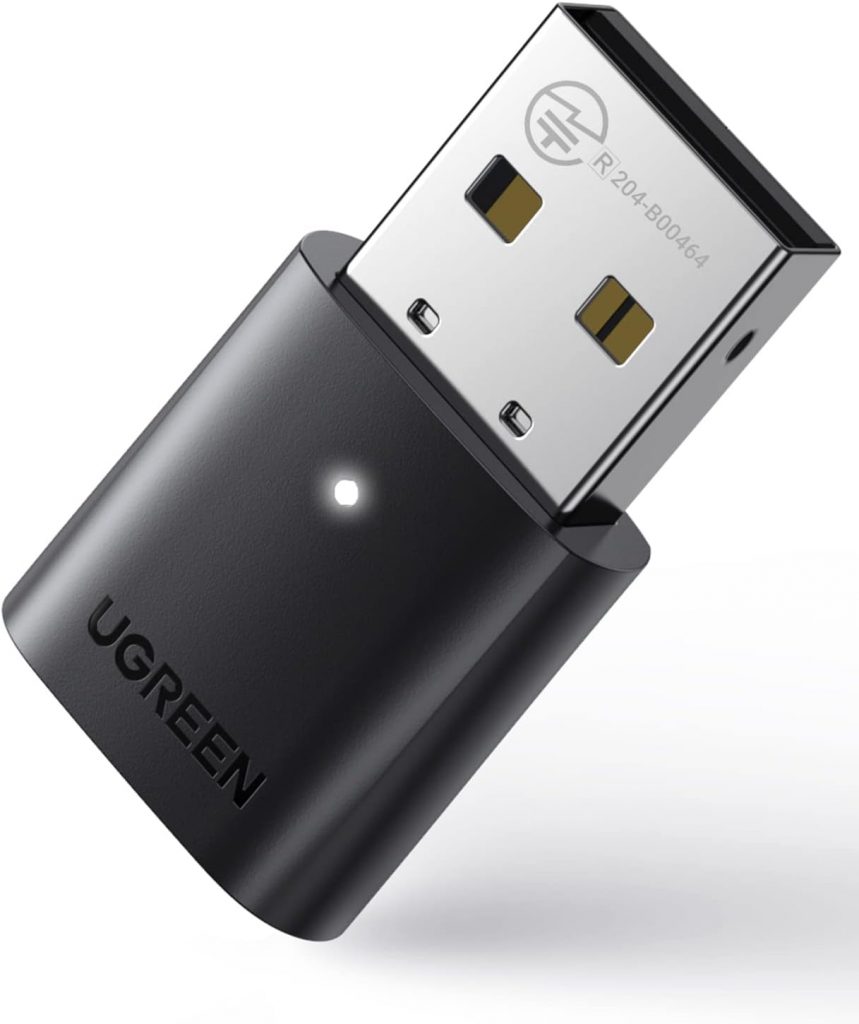
L’UGREEN Dongle Bluetooth est un adaptateur puissant conçu exclusivement pour les ordinateurs Windowscompatible avec Windows 11108.1 et 7. Grâce à sa technologie Bluetooth 5.0il offre des connexions sans fil stablesune faible consommation d’énergie et une portée de transmission impressionnante de 20 mètres. Cette clé USB Bluetooth permet d’ajouter facilement la connectivité Bluetooth à votre PCvous permettant de connecter une variété d’appareilstels que des manettes de jeudes claviersdes sourisdes enceintesdes casquesdes écouteursdes imprimantes et des téléphones. Un avantage supplémentaire est sa capacité à connecter simultanément jusqu’à 5 appareils Bluetoothce qui en fait un choix polyvalent pour étendre la connectivité Bluetooth de votre PC.
4- Avantree DG45
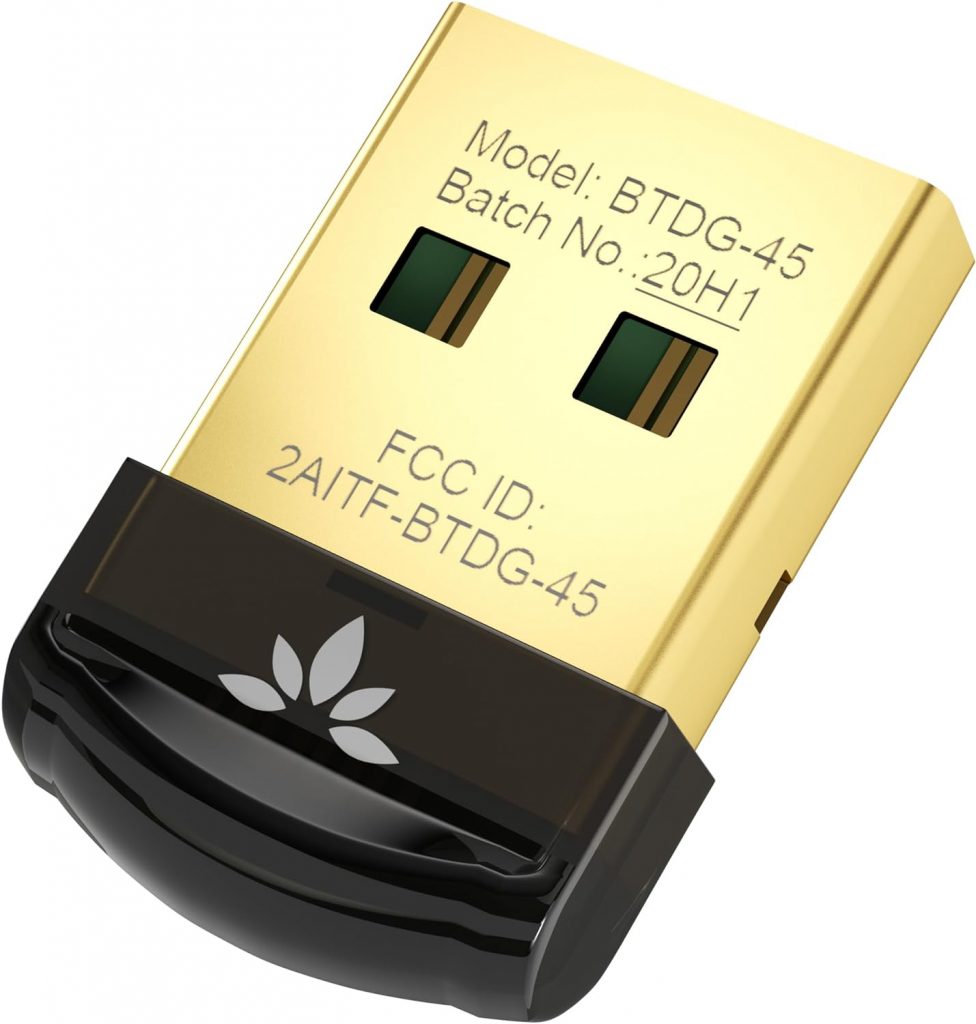
Avantree DG45 est une clé Bluetooth de pointe conçue pour offrir une connectivité sans fil optimale avec votre PC Windows. Avec sa technologie Bluetooth 5.0elle offre des performances supérieuresune vitesse de transfert rapide et une portée étendue. Cette clé compacte et pratique se branche facilement sur votre ordinateur sans bloquer les autres ports USB. Elle est compatible avec une variété de périphériques Bluetooth tels que les écouteursles haut-parleursles claviers et les souris.
Avantree DG45 utilise la dernière technologie Bluetooth 5.0offrant une portée quatre fois plus grandeune vitesse de transmission deux fois plus rapide et une capacité de diffusion huit fois supérieure par rapport aux versions précédentes du Bluetooth. Avec une vitesse de transfert de données allant jusqu’à 3 Mbpsvous pouvez transférer des fichiers rapidement et efficacement. De plussa portée de transmission peut atteindre jusqu’à 10 mètres en espace ouvertvous offrant une grande flexibilité dans votre environnement de travail.
5- XIEANDKONG AK3040
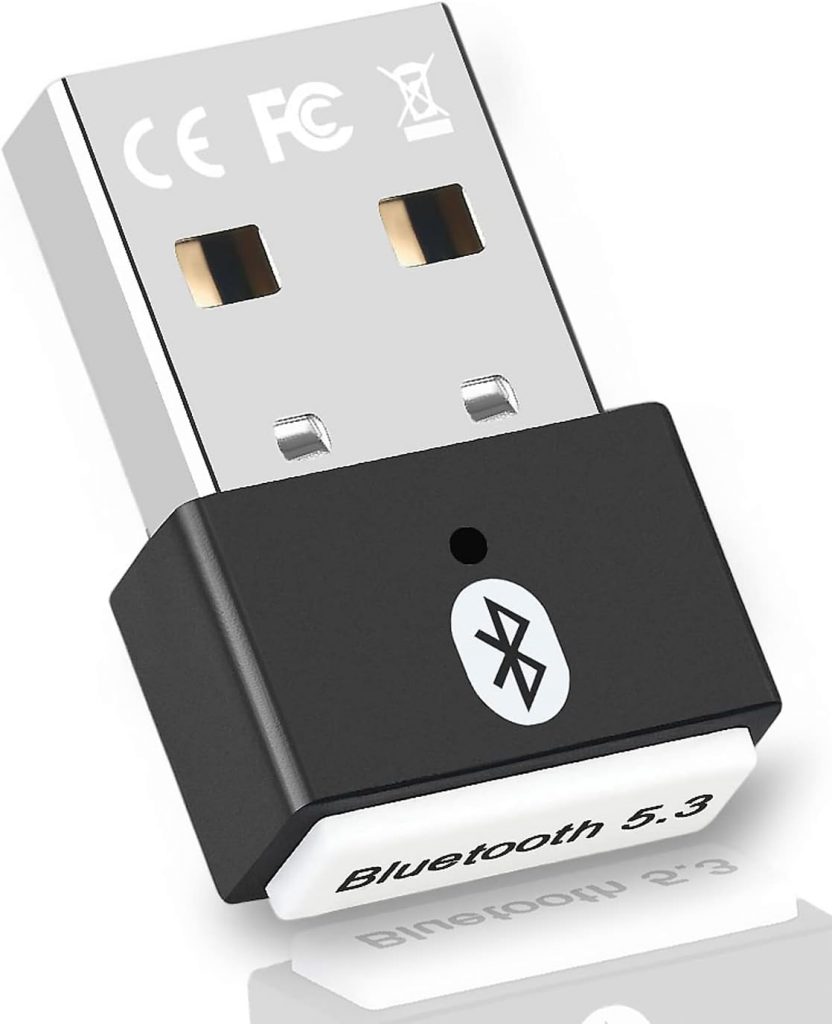
La clé Bluetooth XIEANDKONG AK3040 offre des performances supérieures grâce à sa compatibilité avec Bluetooth 5.3. Avec un débit de données plus rapide et une consommation d’énergie réduitecette clé garantit une transmission efficace des données. De pluselle offre une portée étendue allant jusqu’à 328 pieds grâce à son antenne externe rotative à 360 degrés. Vous pouvez également connecter plusieurs périphériques simultanémentce qui en fait un choix idéal pour une connectivité sans fil optimale.
Cependantil est important de noter que la clé XIEANDKONG AK3040 n’est pas compatible avec les appareils mobiles tels que les smartphones et les tablettes. Elle est spécifiquement conçue pour une utilisation avec des ordinateurs et des ordinateurs portables. Avant de faire votre achatassurez-vous de vérifier la compatibilité avec votre système d’exploitation.
En suivant ces conseils d’achat et en explorant notre sélectionvous êtes sûr de trouver la clé Bluetooth parfaite pour vos besoins. L’ajout de Bluetooth à votre ordinateur ou à d’autres appareils vous permettra de profiter d’une connectivité sans fil pratique et polyvalente.
Alors après avoir acheté une clé Bluetoothvous devrez l’installer.
4- Installer la clé Bluetooth
Après avoir acheté une clé Bluetoothvous devrez l’installer en suivant les étapes ci-dessous :
- Branchez la clé Bluetooth achetée dans un port USB de votre ordinateur.
- Votre ordinateur détectera automatiquement la clé Bluetooth dans la plupart des cas. Cependantsi ce n’est pas le casvous devrez soit insérer le CD d’installation des pilotes fourni avec la clé Bluetoothsoit télécharger les pilotes nécessaires depuis le site Web du fabricant.
- Pendant l’installation des pilotesdes messages s’afficheront dans la barre des tâches pour vous informer de la progression de l’installation. Une fois les pilotes installés avec succèsvous recevrez un message vous indiquant que la clé Bluetooth a été connectée avec succès.
- Enfinune icône Bluetooth apparaîtra dans la barre des tâches pour indiquer que la clé Bluetooth est opérationnelle.
Voilàvous êtes maintenant équipé d’une clé Bluetooth et prêt à transférer vos données facilement.
5- Installer le driver d’un Bluetooth intégré
Parfois même si notre PC est équipé d’un Bluetoothil arrive que ce dernier ne fonctionne pasalors dans ce cas c’est fort probable que le driver (pilote) Bluetooth n’est pas installé ou bien n’est pas à jour.
Pour être sur que le Bluetooth est disponible sur votre ordinateurmais il n’est pas reconnu par ce dernier, accédez à la fenêtre « Gestionnaire de périphériques »puis cherchez parmi les périphériques sur « Radios Bluetooth » ou bien « Bluetooth ». Alors si vous remarquez qu’il y a un point d’exclamation jaune sur le périphérique Bluetoothcela veut dire que le pilote Bluetooth n’est pas à jour.
Alors pour installer le driveraccédez au site du constructeur de votre PCtélécharger le driver Bluetoothpuis installe le sur votre PC.
Normalementil existe plusieurs logiciels qui permettent de détecter les drivers manquants et les installermais je vous conseil de laisser cette méthode en deuxième choix.
Maintenantaprès avoir installer le drivervous devrez activer Bluetooth si n’est pas le cas pour pouvoir transférer vous données facilement.
6- Désactiver / Activer Bluetooth sur Windows 78 et 10
Désactiver et activer Bluetooth sur Windows 11 :
- Ouvrez les paramètres en sélectionnant « Démarrer » > « Paramètres ».
- Dans la section « Périphériques »choisissez « Bluetooth & périphériques ».
- Activez ou désactivez Bluetooth en utilisant l’interrupteur correspondant.
Désactiver et activer Bluetooth sur Windows 10 :
- Cliquez avec le bouton droit de la souris sur le menu « Windows » en bas à gauche de l’écran.
- Sélectionnez « Gestionnaire de périphériques ».
- Dans la fenêtre qui s’ouvrefaites défiler vers le bas jusqu’à trouver « Radios Bluetooth ».
- Cliquez avec le bouton droit sur l’option Bluetooth et choisissez « Activer » ou « Désactiver » selon vos besoins.
Désactiver et activer Bluetooth sur Windows 8 :
- Cliquez avec le bouton droit de la souris sur la vignette de l’écran de démarrage en bas à gauche de l’écran.
- Sélectionnez « Gestionnaire de périphériques ».
- Dans la fenêtre du Gestionnaire de périphériquesfaites défiler vers le bas jusqu’à trouver « Radios Bluetooth ».
- Cliquez avec le bouton droit sur l’option Bluetooth et choisissez « Activer » ou « Désactiver » selon vos besoins.
Désactiver et activer Bluetooth sur Windows 7 :
- Ouvrez le menu « Démarrer ».
- Cliquez sur « Panneau de configuration ».
- Sélectionnez « Système et sécurité »puis « Système ».
- Dans la fenêtre qui s’ouvrechoisissez « Gestionnaire de périphériques ».
- Recherchez « Radios Bluetooth » dans la liste.
- Cliquez avec le bouton droit sur l’option Bluetooth et choisissez « Activer » ou « Désactiver » en fonction de ce que vous souhaitez faire.
Ces étapes vous permettront de gérer facilement la fonction Bluetooth sur votre ordinateur Windowsque ce soit sur Windows 7Windows 8Windows 10 ou Windows 11.
7- Comment transférer un fichier d’un Smartphone vers un ordinateur via Bluetooth ?
Étape 1 : Lancez Bluetooth sur l’ordinateur
Pour commenceril vous faut démarrer Bluetooth sur l’ordinateur. Vous allez devoir procéder de différentes manières selon que vous êtes en présence d’une version Windows 788.1ou 10.
- Si c’est Windows 7à la suite de l’installation de drivers Bluetooth sur votre ordinateurBluetooth restera ouvert de façon permanente.
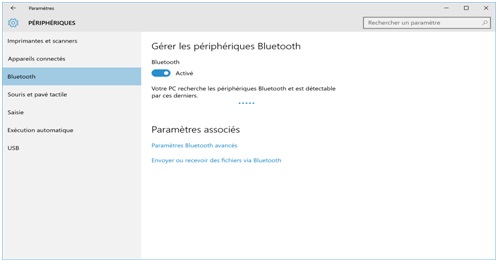
- Si c’est Windows 8 ou 10vous allez devoir ouvrir les paramètres en appuyant sur la combinaison « Windows + i » ou en cliquant sur « Démarrer » et en sélectionnant « Paramètres » puis sur « Modifier les paramètres de PC » avant de choisir « Sans-fil » et « Bluetooth ».
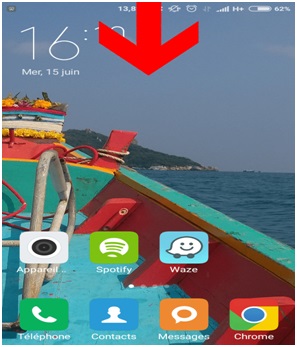
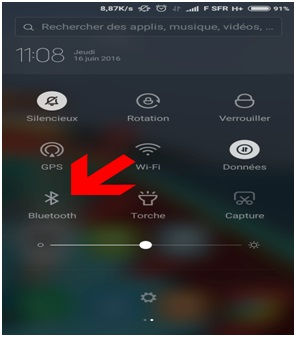
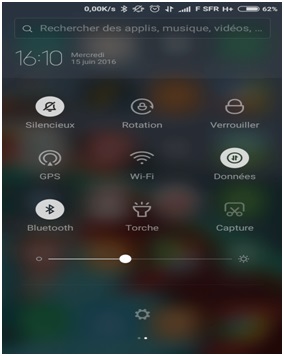
Étape 2 : Lancez également Bluetooth sur votre Smartphone.
C’est très simpleil faut entrer dans le manuel du téléphone et appuyer sur Bluetooth.
Étape 3 : Associer votre Smartphone et votre Ordinateur via Bluetooth
Après avoir activé Bluetooth sur votre smartphone et sur votre ordinateurvous devez maintenant les associer. Pour ce faireaccédez aux paramètres de votre smartphone et sélectionnez la rubrique Bluetooth. Vous devriez y voir le nom de votre PC apparaître dans la liste des appareils disponibles. Si ce n’est pas le casappuyez sur le bouton « Actualiser » pour rechercher les appareils à proximité.
Lorsque le nom de votre ordinateur apparaîtappuyez dessus pour initier l’association. Une boîte de dialogue s’ouvrira automatiquementaffichant un code de jumelage. Ce code confirme que votre appareil souhaite se connecter à votre ordinateur. Appuyez ensuite sur « Se connecter » pour finaliser l’association.
Revenez sur Windowspuis cliquez sur la notification « Ajouter un périphérique » qui s’affiche. Le mot de passe affiché sur votre Smartphone sera également visible sur votre PC. Cliquez ensuite sur « Oui » pour procéder à l’ajout.


Étape 4 : Il est temps de procéder à vos transferts de fichier.
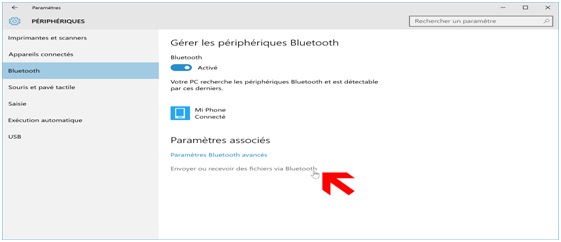
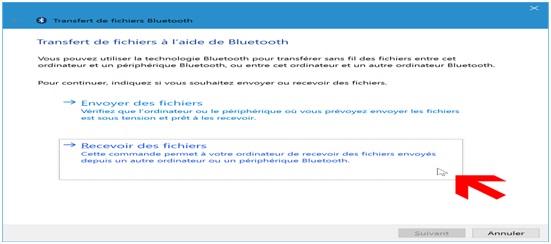
Pour commenceril faut placer l’ordinateur dans la position de « recevoir des fichiers » puisque sans çail ne vous sera pas possible de le faire. Pour l’activeril faut entrer dans « paramètres Windows »choisir « Envoyer ou recevoir des fichiers via Bluetooth »et puis « Recevoir des fichiers ».
Vous avez une autre option via la zone de notification. Il vous faut appuyer sur la flèche pour faire ressortir les icônes. Après un clic droit sur Bluetoothvous pouvez choisir « Recevoir un fichier ».
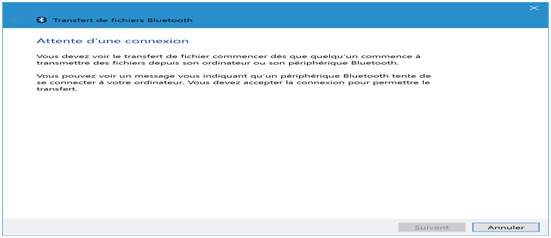
Votre ordinateur affiche la page d’« Attente d’une connexion »donc il s’attend à recevoir des fichiers.
Sur votre Smartphonechoisissez tous les dossiers à transférer et appuyez sur « Envoyer ».
Choisissez « Bluetooth » et appuyez sur le nom de votre PC pour le sélectionner.
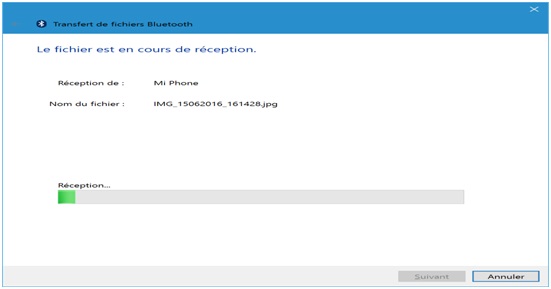
Votre Smartphone et votre ordinateur vous présenteront la progression de transfert.
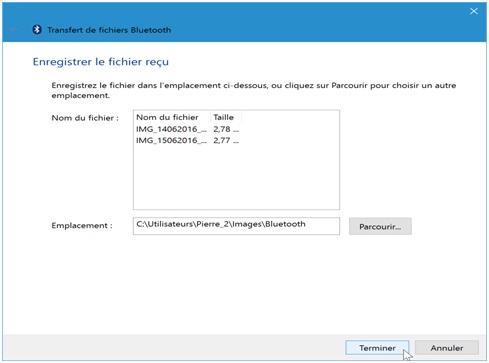
Avec ces différentes étapesvous allez pouvoir transférer simplement vos fichiers depuis votre mobile vers l’ordinateur.
8- Qu’est-ce que le Bluetooth SMART ?

Le Bluetooth SMART encore appelé Bluetooth Low Energy descend directement du Bluetooth standard. Il est né en 2010 en même temps que la version 4 du classique. Le Bluetooth SMART se distingue très nettement du Bluetooth standard parce qu’il a été élaboré pour répondre à deux objectifs spécifiques.
La faiblesse de son coût et son extrême simplicité d’usage constituent le premier de ces objectifs. En raison d’un protocole basique et de la faiblesse du débitle Bluetooth SMART e requiert pas une trop forte puissance de calcul et sa mise en œuvre est aisée.
Les utilisateurs peuvent plus facilement s’en accommoder étant donné que le processus d’appairage complexe du Bluetooth standard n’y figure pas. De plusil est possible de servir du Bluetooth Low Energy dans les dispositifs complètement automatisés. Quant au second objectifil s’agit de la faible consommation. Toujours grâce à la simplicité du protocole ainsi qu’à la faiblesse du débitla durée de vie de la batterie ou de la pile alimentant l’objet communicant en Bluetooth SMARTest rallongé au maximum.
Le Bluetooth SMART utilise la bande de fréquences des 2,4 GHzsoit la même que le Bluetooth classique, le Wi-Fi de même que d’autres dispositifs tels que Zigbee. En fonction de la puissance choisie ainsi que de l’encombrement de la bandeil peut avoir une portée allant de un ou deux mètres à quinze mètres.
À noter qu’il est indispensable de justifier de la conformité de tout produit Bluetooth Low Energy aux standards avant de le proposer aux consommateurs. Pour ce faireil faut obtenir une certification répondant au protocole mis sur pied par le Bluetooth SIG. Lorsque le protocole prend appui sur un module ayant déjà fait l’objet d’une pré-certificationle processus de certification est moins lourd. Et dans ce casle coût de mise sur le marché est drastiquement abaissé.
9- Le Bluetooth et les objets connectés

Les professionnels qui ont planché sur la conception du Bluetooth ont réussi l’exploit d’établir un lien entre les communications des téléphones et celles d’autres appareils. Pour ce faireils ont eu recours à un protocole commun.
Cette prouesse a conduit à la création du Bluetooth Interest Group (SIG) qui rassemble un grand nombre d’industriels s’étant donnés comme mission de rendre formelles les caractéristiques de la norme. Le Bluetooth 4.0 et le Bluetooth 5 ont consacré l’essor des objets connectés à basse consommation.
Du fait du nouveau standard Bluetooth low Energyil est désormais possible de connecter de nombreux objets. Dans le même tempsil est noté une forte baisse du temps d’attente pour la connexion tout comme de la latence pour le transfert de données.
Le Bluetooth 4.2 a corrigé les faiblesses de ses prédécesseurs avec l’introduction de l’Internet Protocol Support Profile (IPSP). Celui-ci autorise une connexion plus directe et même plus autonome des objets à Internetne faisant alors du téléphone qu’un simple routeur entre l’objet en question et le téléphone. Le Bluetooth 5 va encore plus loin en multipliant par deux la portée et par quatre la vitesse des transmissions basse consommation.
10- Conseils importants :
Après usage d’un Bluetoothil est préférable de le désactiver pour les raisons suivantes :
- Évitez toute sorte de piratage qui peut venir de la connexion Bluetooth ;
- Economisez l’autonomie de la batterie lors de l’utilisation d’un ordinateur portable qui n’est pas branché directement au courant électrique.
11- Comparaison entre BluetoothWiFi et infrarouge
| BLUETOOTH | WIFI | INFRAROUGE | |
| Débit | 24 Mbits/s | 100 Mbits/s et plus | 16 Mbits/s |
| Portée | Moins de 100 mètres | Dépasse 100 mètres | De 1 à 5 mètres |
| Bande de fréquence | 2,4 Ghz | 2,4 ou 5,0 Ghz | |
| Puissance du signal | Moyen | Élevé | Faible |
| Configuration | Configuration simple | Configuration complexe | Configuration simple |
| Coût du Matériel | Moins coûteux | Plus coûteux | Moins coûteux |
| Obstacles à la transmission (Mursplantesetc.) | Ralentissement possible de la transmission du signal | Faible influence sur la transmission du signal | Blocage de la transmission du signal |
| Nombre de périphériques pouvant communiquer simultanément | Plusieurs périphériques peuvent communiquer les uns avec les autres | Plusieurs périphériques peuvent communiquer les uns avec les autres | Seulement deux périphériques peuvent communiquer l’un avec l’autre |