Es una de las aplicaciones de comunicación en línea más populares del planetay cuenta con una versión de navegador (WhatsApp Web) y otra de escritorio (WhatsApp Desktop)es deciruna aplicación de sistema descargable –tanto para Mac como Windows– y una versión que se abre en el navegador.
WhatsApp Web y WhatsApp Desktop funcionan como extensiones de tu cuenta móvil de WhatsAppy todos los mensajes se sincronizan entre tu teléfono y tu computadorapara que pueda ver las conversaciones en cualquier dispositivoindependientemente de dónde se inicien. A continuación te guiaremos para que sepas cómo usar la aplicación de navegador de WhatsApp.
El proceso y la interfaz son idénticos en iOS 15 e iOS 16. De manera similarla interfaz de Android 13 es la misma que la versión anterior.
Ya que andas por aquíquizá te interesen estos consejos para proteger tu cuenta de WhatsAppo esta guía de cómo eliminar mensajes enviados en WhatsApp.
Cómo usar WhatsApp Web en iPhone
Para iniciar WhatsApp Websimplemente haz clic en la página web de ChromeFirefoxOperaSafari o Edge y escanea el código QR con la aplicación móvil WhatsApp desde tu celular. WhatsApp Web se inicia automáticamente en el navegador y permanece activo hasta que cierres la sesión en tu computadora o celular.
Paso 1: En el navegador de tu computadoranavega hasta https://web.whatsapp.com.
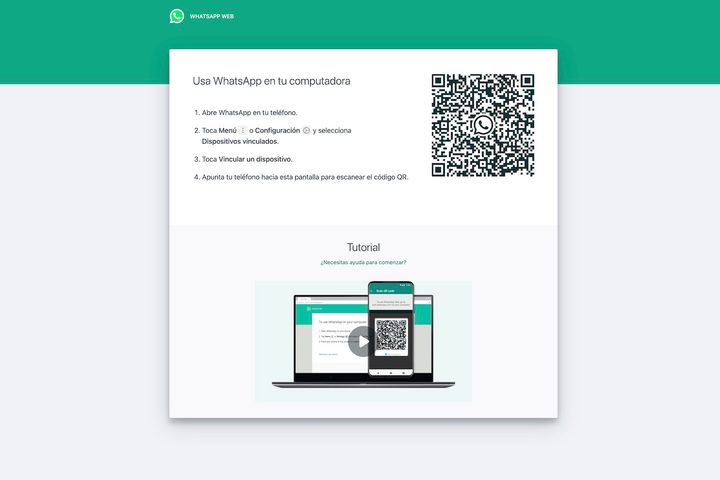
Paso 2: Inicia WhatsApp en tu iPhone.
Paso 3: En el iPhoneselecciona Configuración > Dispositivos vinculados.
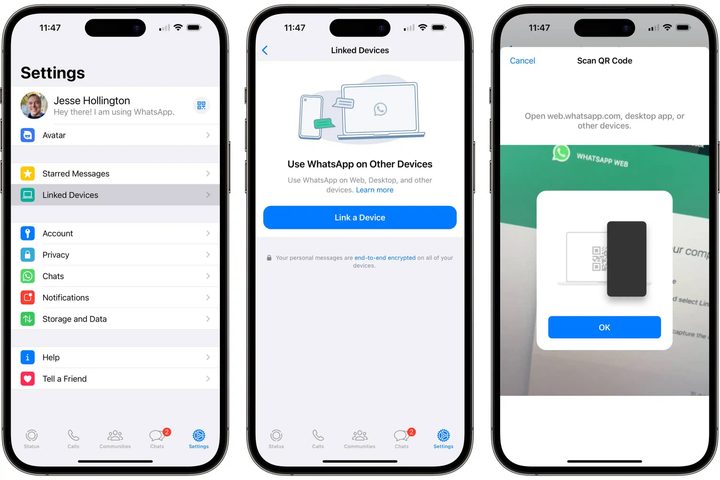
Paso 4: Seleccione el botón Vincular un dispositivo. La vista de la cámara se abrirá en WhatsApp.
Paso 5: Sostén tu teléfono enfocando el código en tu pantalla para emparejarlo. Solo enfoca: no es necesario que toques nada más. La página de WhatsApp en su navegador debería actualizarse inmediatamente para iniciar sesión en WhatsApp y mostrar su lista actual de chats.
Cómo usar WhatsApp Web en Android
Para teléfonos Androidestos son los pasos a seguir después de abrir el sitio web de WhatsApp en su computadora:
Paso 1: En tu teléfono Androidinicia WhatsApp y selecciona los tres puntos en la parte superior derecha del panel de chat.
Paso 2: Seleccione Dispositivos vinculados y luego seleccione Vincular un dispositivo.
Paso 3: Sostén tu teléfono hacia el código QR en su computadora para emparejarlo.
Paso 4: Tu cuenta de teléfono inteligente ahora está vinculada a la versión web de la aplicación.
Paso 5: Desde allípuedes ahora enviar y recibir mensajes desde el navegador de escritorio de tu computadora.


Características web de WhatsApp
Después de escanear el código QRpuedes observar tu lista de chat de WhatsApp en la página web. A la izquierdaaccedes a los chats haciendo clic en un contacto y el historial de mensajessi lo guardaste.
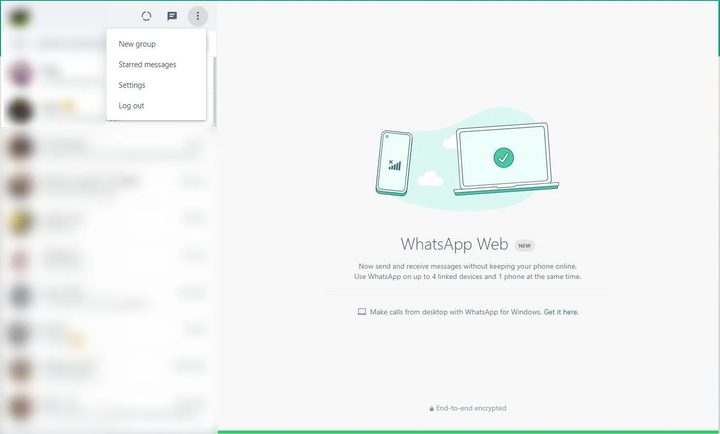
En la parte superior izquierda de la página webhay tres íconos disponibles: EstadoNuevo chat y Menúque ofrecen una lista de opciones anidadas.
La opción Estado revela todos los estados publicados por tus contactos junto con la capacidad de responder desde el área de respuesta en la parte inferior del panel.
Al hacer clic en Nuevo chatse abre la lista de contactos en el lado izquierdo de la página. Desde aquípuedes crear un o comenzar una conversación con los contactos que tienes guardados.
El Menú desplegable de tres puntos te permite crear un nuevo grupocambiar información en tu perfilbuscar chats archivadosver mensajes destacadosmodificar configuraciones como notificaciones y fondos de pantalla de chato cerrar sesión.
Enviando mensajes
WhatsApp Web es tan fácil de usar como la aplicación móvily la interfaz te resultará familiar. Para enviar un mensaje desde el escritoriohaz clic en un chat existente o en el icono Nuevo chat y selecciona el contacto con el que deseas interactuar.
En esta opcióntienes acceso a los chats anterioressi están guardadoso también puedes ver la barra de mensajes en la parte inferior. Haz clic en la barra Escribe aquí un mensaje y comienza a chatear.
Cuando hayas terminado el mensajepresiona la tecla Enter en tu teclado para enviarlo o simplemente haz clic en el ícono Enviar.
Si deseas incluir documentosimágenes o grabacionesadjunta los archivos desde tu escritorio y envíalos como lo harías con cualquier otro mensaje haciendo clic en Adjuntares el icono con forma de clip de papel en la parte superior del chat.


Instala WhatsApp en tu computadora
WhatsApp ofrece la opción de una aplicación de escritorio para Windows o Mac que puedes descargar directamente desde el sitio de WhatsApp. Se ve idéntico a la aplicación web.
Después de descargar en Windowssigue los pasos del instalador. En una Macarrastra el ícono de WhatsApp a tu carpeta de Aplicaciones. Inicia la aplicación de escritorio.
Al igual que con la versión del navegador webrecibirás un mensaje para escanear un código QR de manera similar a la versión web. WhatsApp te mantiene conectado hasta que decidas cerrar sesión.
Para cerrar sesiónregresa al menú de WhatsApp en tu celular y elige Cerrar sesión en todos los dispositivoso en tu computadora tocando el icono de tres puntos en la parte superior de la conversación y eligiendo la opción Cerrar sesión.