
引言
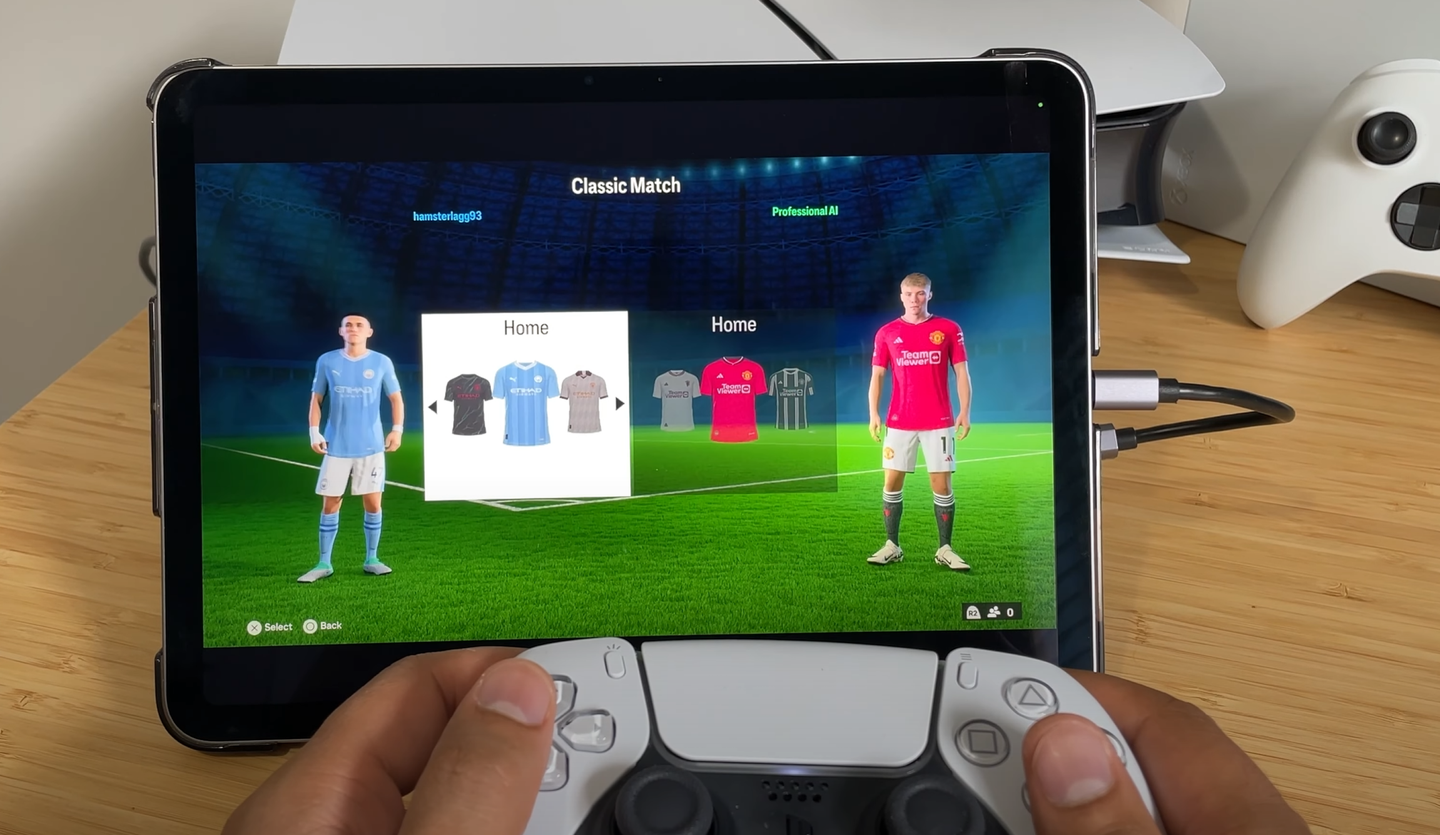
串流游玩正在成为一种流行的游戏方式,它能够打破设备的限制,让玩家在不同平台之间无缝切换,随时随地享受游戏乐趣。除了主流的游戏主机外,现在包括 iPad 和安卓平板在内的智能设备,也可以轻松用作串流游戏的显示屏或操作平台。无论是使用 PS5、Xbox、Nintendo Switch,还是其他支持 HDMI 输出的设备,这些平板都能为你提供高清流畅的游戏体验。
本教程的目的是为您提供一套全面的串流游玩指南。无论您手头是 iPad 还是安卓平板,只需一些基础配件和简单设置,就能将它们转变为便携的游戏终端。通过合理配置,您不仅可以在1080p甚至4K的画质下游玩,还可以解锁平板设备更多的功能应用。
接下来,我们将详细讲解如何设置这些设备,帮助您轻松开启串流游戏之旅。让我们从必要的准备工作开始吧!
第一部分:准备工作
在开始使用 iPad 或安卓平板进行串流游玩之前,您需要完成一些基础的准备工作,包括检查设备要求、准备必要配件以及安装相关软件。以下是详细的准备步骤:
1. 确认设备要求
- 平板设备要求
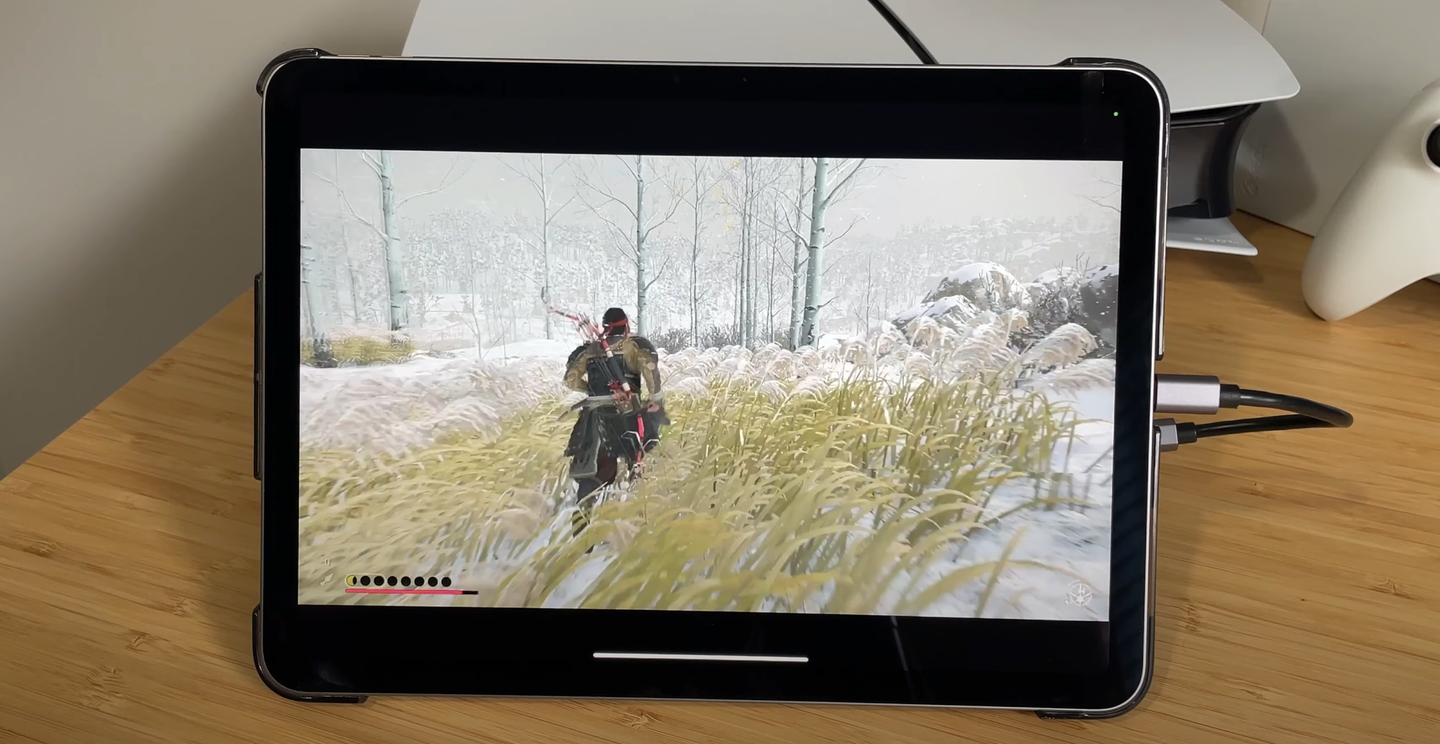
- 对于 iPad:确保您的设备支持 USB-C 接口,如 iPad Pro 或部分 iPad Air 版本。并将系统升级至最新的 iPadOS,以保证最佳兼容性。
- 对于安卓平板:设备需支持 USB-C 或 HDMI 接口。如果设备本身不支持 HDMI 输入,可以通过 USB-C 转 HDMI 的配件实现连接。
- 游戏主机支持
- 确认您计划串流的设备(如 PS5、Xbox、Nintendo Switch 或其他支持 HDMI 输出的设备)兼容常见的捕获卡和流媒体应用。
2. 必要配件
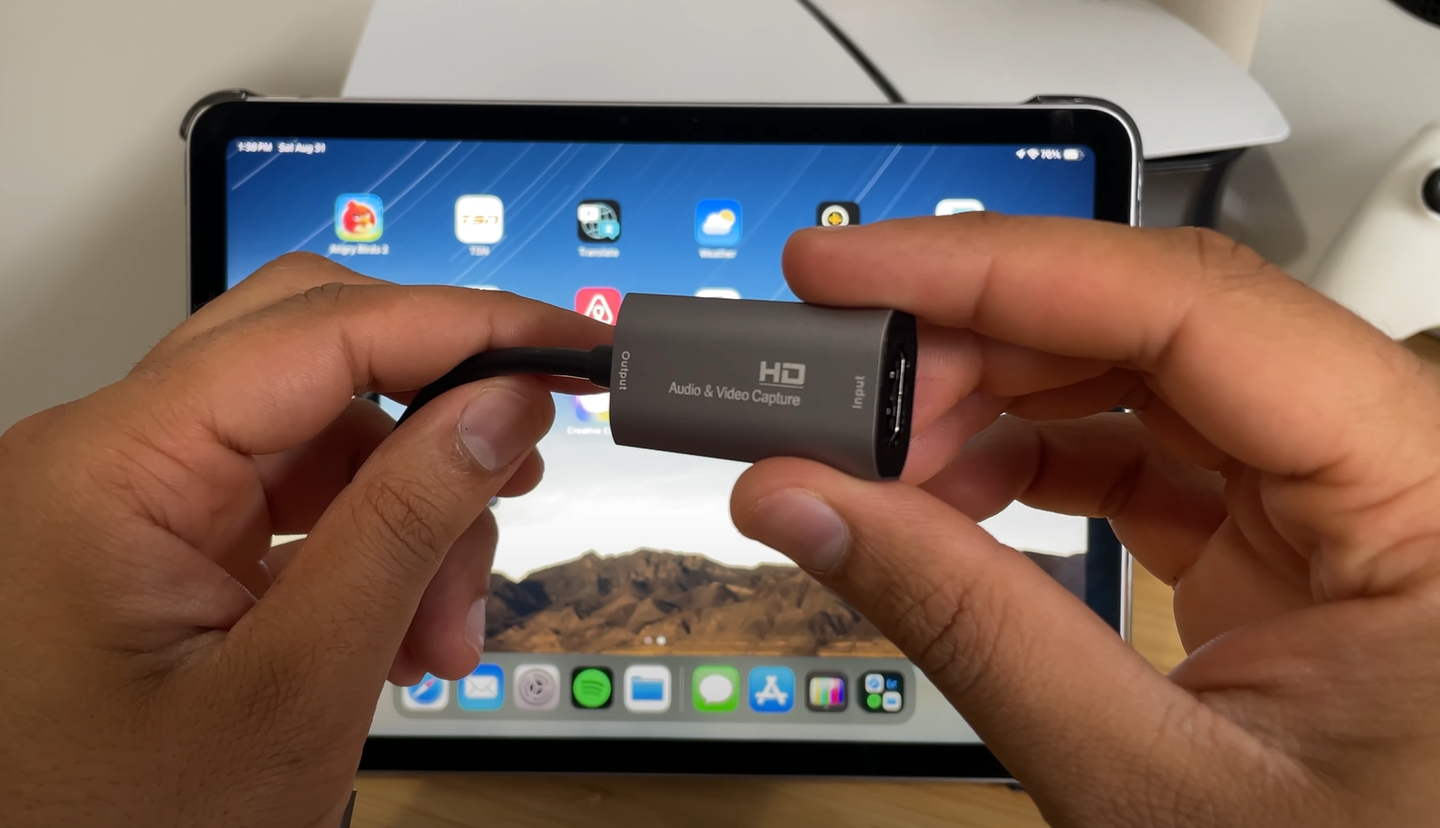
- USB-C 捕获设备
- 这是一种将 HDMI 输出信号转换为平板设备可用的数据格式的小工具。
- HDMI 线缆
- 用于连接游戏主机和捕获设备。确保选择高质量的线缆,以保证信号稳定和画质清晰。
- 外接配件(可选)
- 外接电源:长时间使用可能会消耗大量电量,建议准备充电设备或连接电源适配器。
- 平板支架:提高设备的稳定性,优化观看角度。
- 外接耳机或麦克风:提升音质,尤其在直播场景中效果更佳。
3. 安装必要软件
- iPad 用户
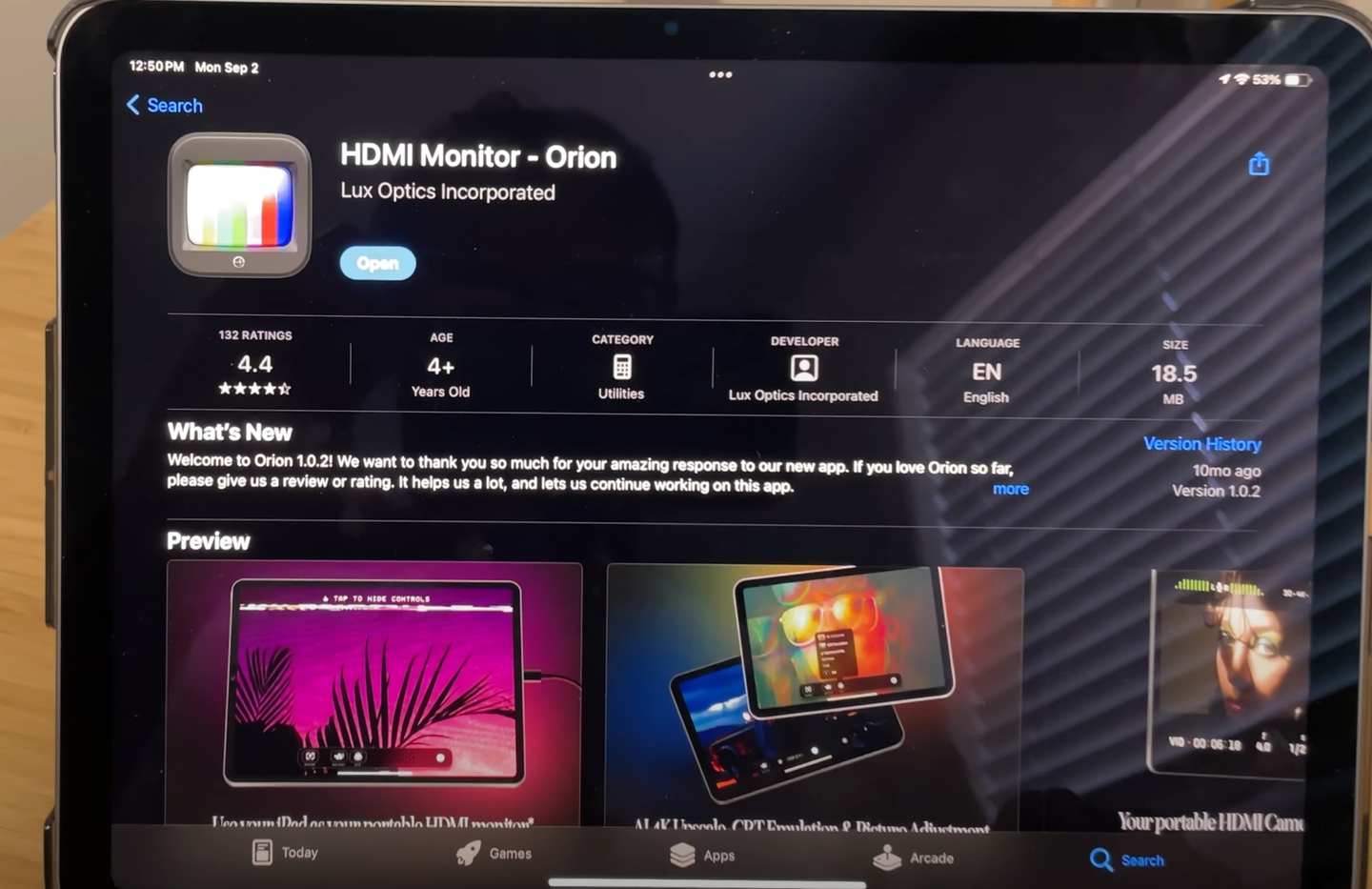
- 推荐安装 Orion 应用程序:该应用支持 HDMI 输入的直接显示,基础版免费使用,支持 1080p 分辨率。专业版允许升级至 4K,并提供更多画质和性能优化选项。
- 安卓平板用户
- Streamlabs 或其他支持串流和多媒体信号输入的应用程序:这些应用程序可以直接检测捕获卡输入,并允许用户进行画质调整和直播推流。
- 共通建议
- 确保软件是通过官方应用商店下载的,以保证安全性和兼容性。
- 按照应用内的引导完成初始设置,包括选择输入信号源和调整分辨率。
第二部分:操作步骤
以下是将 iPad 或安卓平板配置为串流游玩的详细步骤,以无序列表形式呈现:
1. 硬件连接
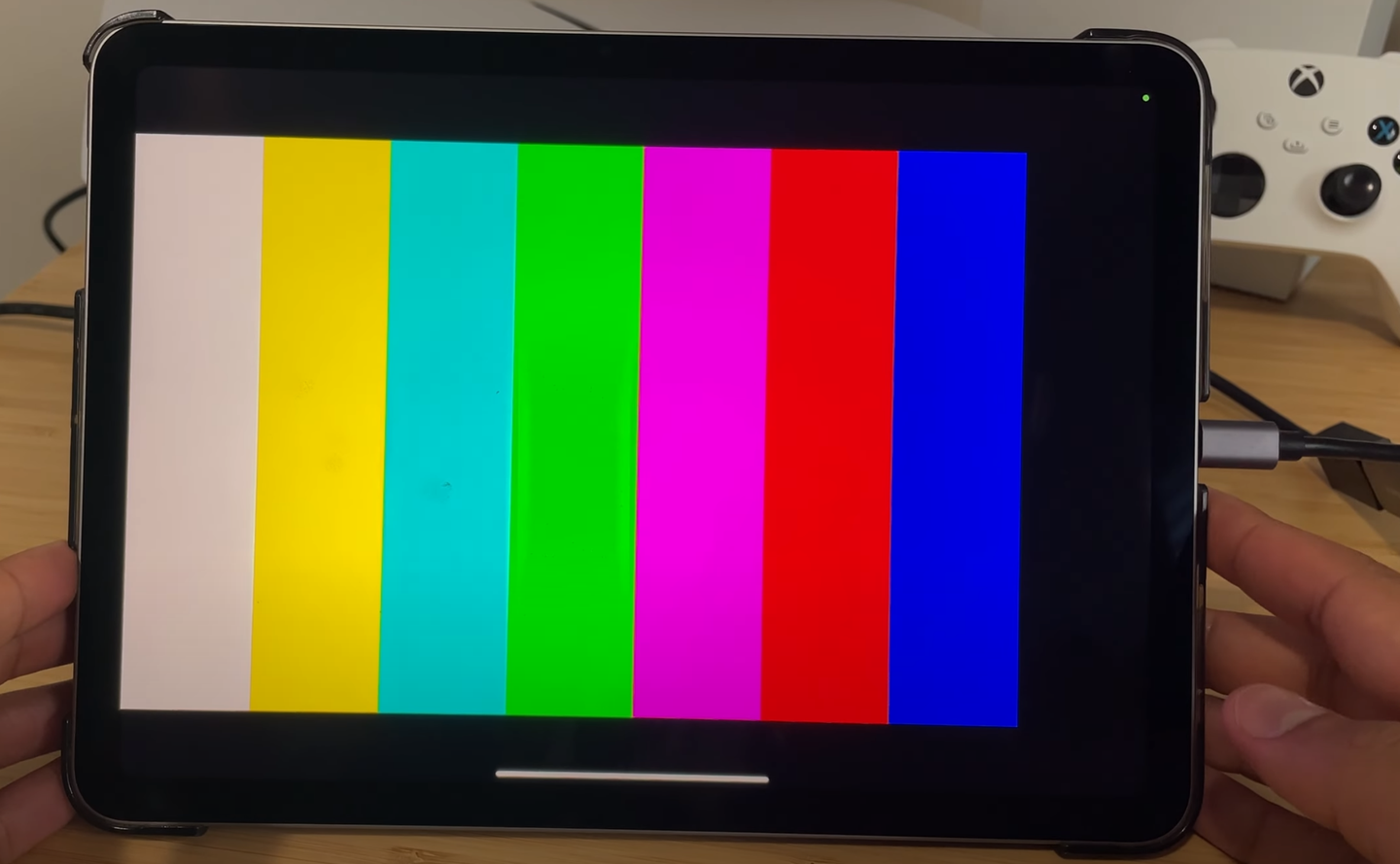
- 连接游戏主机:
- 将 HDMI 线的一端插入游戏主机(如 PS5、Xbox 或 Nintendo Switch)的 HDMI 输出接口。
- 将 HDMI 线的另一端连接到 USB-C 捕获设备。
- 连接平板设备:
- 将 USB-C 捕获设备通过其输出端接入平板的 USB-C 接口。
- 如果平板没有 USB-C 接口,可使用适配器(如 USB-C 转 Lightning)连接。
- 确保所有线缆牢固插入,避免信号中断。
2. 软件设置
- 启动串流应用:
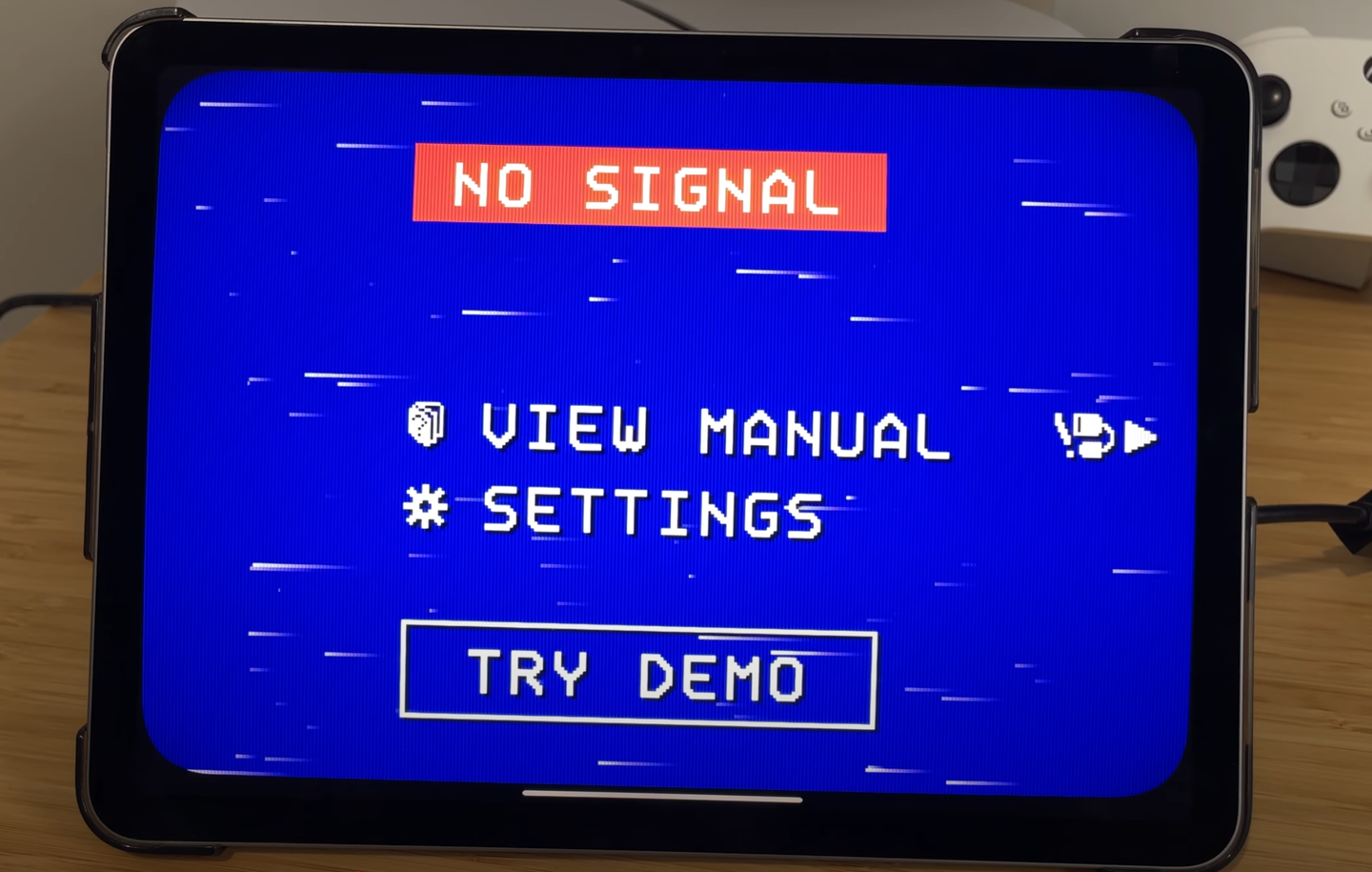
- iPad 用户打开 Orion 应用程序,安卓用户打开 Streamlabs 或其他支持串流的应用。
- 确保应用检测到 HDMI 输入信号源。
- 调整分辨率:
- 默认支持 1080p 分辨率,可满足大部分需求。
- 如果使用高级应用(如 Orion Pro),可选择 4K 分辨率,并根据需求调整亮度、帧率等。
- 保存设置:
- 确认所有设置后,保存配置以便后续快速启动。
3. 测试连接
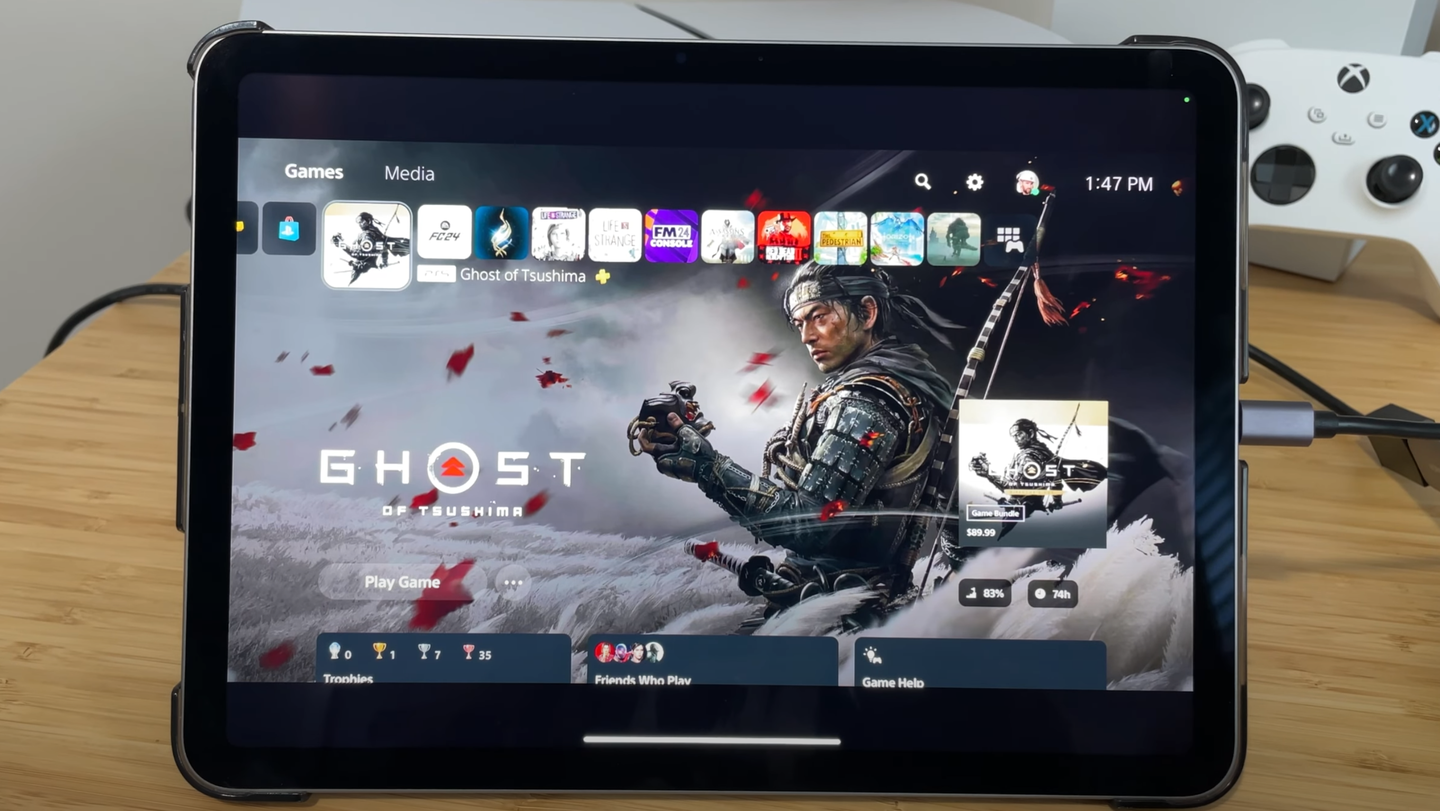
- 画面检测:
- 确保平板屏幕显示游戏主机的画面,且画质流畅、无延迟。
- 如果出现问题,检查线缆连接,或重启捕获设备和应用。
- 音频同步:
- 确保游戏音效通过平板或外接耳机正常输出。
- 如果音频与画面不同步,可在应用内调整音频延迟设置。
- 互动功能:
- 如果需要将画面推送到直播平台(如 Twitch 或 YouTube),绑定账户并完成直播参数设置。
4. 启动游戏
- 打开游戏主机,开始游玩!
- 平板屏幕现在已成为高清游戏显示器,可以提供流畅画面和丰富功能,适合单人体验或直播互动。
第三部分:功能扩展
完成基本的硬件和软件设置后,您已经可以使用 iPad 或安卓平板进行串流游玩。但如果想要进一步提升体验,以下功能扩展可以帮助您充分发挥设备潜力。
1. 提升画质
- 分辨率升级:
- 如果您对画面质量有更高要求,可以考虑升级到 Orion Pro 或其他支持高分辨率的应用程序。
- 专业版通常支持 4K 分辨率,并允许用户微调亮度、对比度和帧率等参数。
- 画面优化:
- 检查游戏主机和串流应用的图像设置,确保画质与设备性能匹配。
- 对于安卓用户,可以在 Streamlabs 等应用中调整自定义编码设置,以获得更流畅的画面。
2. 多平台串流
- 直播功能:
- 如果您希望与观众互动,可以通过串流应用(如 Streamlabs 或 OBS Mobile)将画面实时推送到 Twitch、YouTube 或其他直播平台。
- 配置流媒体平台的账号绑定后,设置推流分辨率和比特率,确保直播过程中画面清晰且无卡顿。
- 多设备支持:
- 不仅限于游戏主机,您还可以连接带有 HDMI 输出的其他设备(如摄像头、PC 等)进行直播或录制。
- 利用平板的便携性,在户外或非固定场所轻松实现多场景直播。
3. 增强音效体验
- 外接音频设备:
- 添加外接耳机或音响设备,提高音质表现。
- 对于主播,可以使用 USB-C 麦克风通过平板录制清晰的语音讲解。
- 音频同步优化:
- 如果发现音画不同步问题,可以在应用设置中调整音频延迟,确保直播或录制的内容达到专业水准。
4. 实用配件推荐
- 平板支架:
- 使用多角度支架稳定放置平板,提高使用舒适度,尤其适合长时间游戏或直播。
- 外接电源:
- 在长时间使用时,准备额外的电源适配器或移动电源,避免设备耗电过快影响体验。
- 便携性增强:
- 为平板配备专用保护壳,方便户外使用或多地点切换时的设备保护。
5. 多用途应用场景
- 游戏之外的使用:
- 除了作为游戏显示器或直播设备,平板还能充当在线教学的演示屏幕、会议直播的核心工具,甚至作为电影或视频剪辑的预览设备。
- 内容创作支持:
- 使用串流工具录制高质量视频片段,为社交媒体或教学内容创作提供素材。
第四部分:优化建议
为了确保在串流游玩时获得最佳体验,以下是一些优化建议,可帮助您提高设备的性能与使用舒适度。
1. 网络连接优化
- 稳定的网络环境:
- 确保使用高速、稳定的 Wi-Fi 网络,推荐选择 5GHz 频段以减少延迟。
- 如果可能,使用以太网适配器将平板设备直接连接至路由器,提供更稳定的网络连接。
- 带宽管理:
- 在串流过程中,避免其他设备占用大量带宽,确保游戏和画面上传流畅。
- 检查上传速度是否满足直播或推流平台的要求(通常至少 5 Mbps 上传速度)。
2. 平板设备优化
- 性能管理:
- 在运行串流应用之前,关闭其他不必要的后台程序,以节省设备的 CPU 和内存资源。
- 定期清理平板设备的存储空间,确保系统运行流畅。
- 画质与性能平衡:
- 根据设备性能,选择合适的分辨率和帧率。对于较老的设备,1080p 分辨率和 30FPS 足以提供流畅体验。
- 避免在高温环境下长时间使用设备,防止因过热导致性能下降。
3. 实用设备建议
- 外接设备的选用:
- 如果计划进行长时间直播,外接冷却设备(如散热底座)可以帮助平板保持稳定性能。
- 配备多功能 USB-C 集线器,方便同时连接捕获卡、电源和其他配件。
- 音频质量优化:
- 使用降噪麦克风或专业级耳机,确保录音质量和音效表现更加专业。
- 对于需要多人互动的场景,可使用蓝牙音频设备扩展声音范围。
4. 软件功能拓展
- 升级至专业版:
- 如果您使用 Orion 或其他支持 HDMI 输入的应用,考虑升级至专业版以解锁 4K 分辨率、更高帧率和更多画质调节功能。
- 多场景设置:
- 使用 OBS Mobile 或 Streamlabs,创建多个直播场景并切换画面布局,以提高直播的专业性和互动性。
结论
通过以上方法,您可以充分利用 iPad 或安卓平板,将它们转变为高效的串流游玩工具。无论是用作游戏显示器、直播设备,还是其他多媒体用途,这些平板都能提供便捷且强大的功能支持。最重要的是,这一切只需简单的配件和设置,成本低且操作便捷。
在探索设备潜能的同时,也别忘了定期检查网络连接、优化设备性能,并尝试更多创意应用场景。希望本指南能帮助您开启流畅、精彩的串流游戏体验!如果有任何问题或需求,欢迎继续交流讨论。