
Win11怎样调整ClearType文本
- 原创
- |
- 浏览:1855
- |
- 更新:
![Win11怎样调整ClearType文本]() 1
1![Win11怎样调整ClearType文本]() 2
2![Win11怎样调整ClearType文本]() 3
3![Win11怎样调整ClearType文本]() 4
4![Win11怎样调整ClearType文本]() 5
5![Win11怎样调整ClearType文本]() 6
6![Win11怎样调整ClearType文本]() 7
7


有些朋友想在 Windows 11 中调整 ClearType 文本,以便使字体看起来更加清晰,却又不知如何操作。下面就来向大家介绍方法。
方法/步骤
同时按下快捷键 Win 键和 I 键打开设置窗口后,点击“个性化”。
![Win11怎样调整ClearType文本]()
点击“字体”。
![Win11怎样调整ClearType文本]()
点击展开“相关设置”。
![Win11怎样调整ClearType文本]()
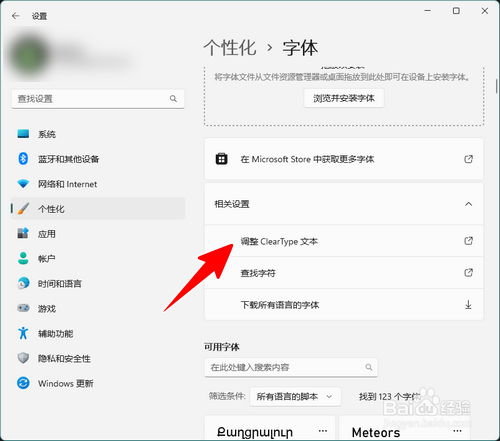
点击“调整 ClearType 文本”。
![Win11怎样调整ClearType文本]()
在弹出的窗口中点击“下一页”。
![Win11怎样调整ClearType文本]()
如果当前分辨率偏低,此时会提示改为原始分辨率。我们保持推荐的设置,继续点击“下一页”。
![Win11怎样调整ClearType文本]()
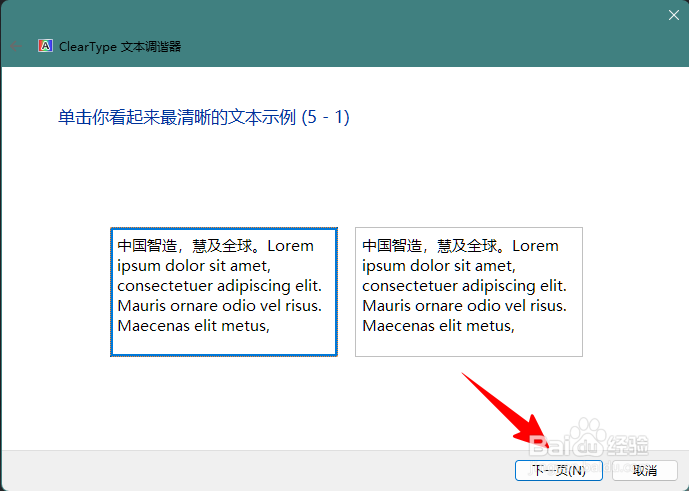
点选看起来更清晰的文本,再点击“下一页”。如此持续五轮。
![Win11怎样调整ClearType文本]()
![Win11怎样调整ClearType文本]()
![Win11怎样调整ClearType文本]()
![Win11怎样调整ClearType文本]()
![Win11怎样调整ClearType文本]()
最后我们点击“完成”就可以了。
![Win11怎样调整ClearType文本]() END
END




经验内容仅供参考,如果您需解决具体问题(尤其法律、医学等领域),建议您详细咨询相关领域专业人士。
作者声明:本篇经验系本人依照真实经历原创,未经许可,谢绝转载。
展开阅读全部